
Takk for tilbakemeldingen.
 Tilbakemelding?
Det er ingen hemmelighet at arrangementets utseende, følelse og generelle merkevarebygging er viktig! Derfor lar vi deg velge fra en omfattende samling av 300,000+ ikoner for Event App-funksjonene dine eller laste opp dine egne tilpassede bilder.
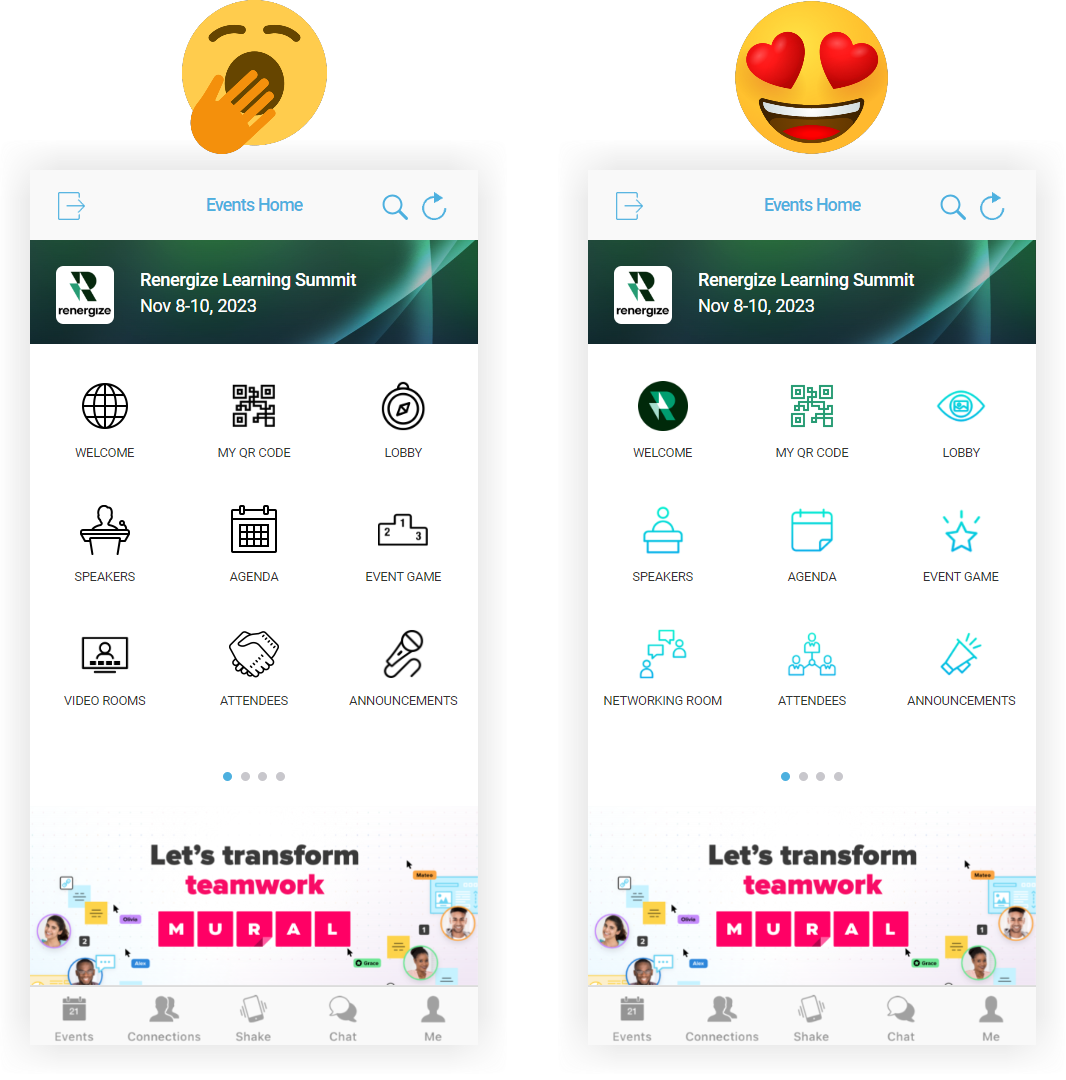
Velg et nytt ikon
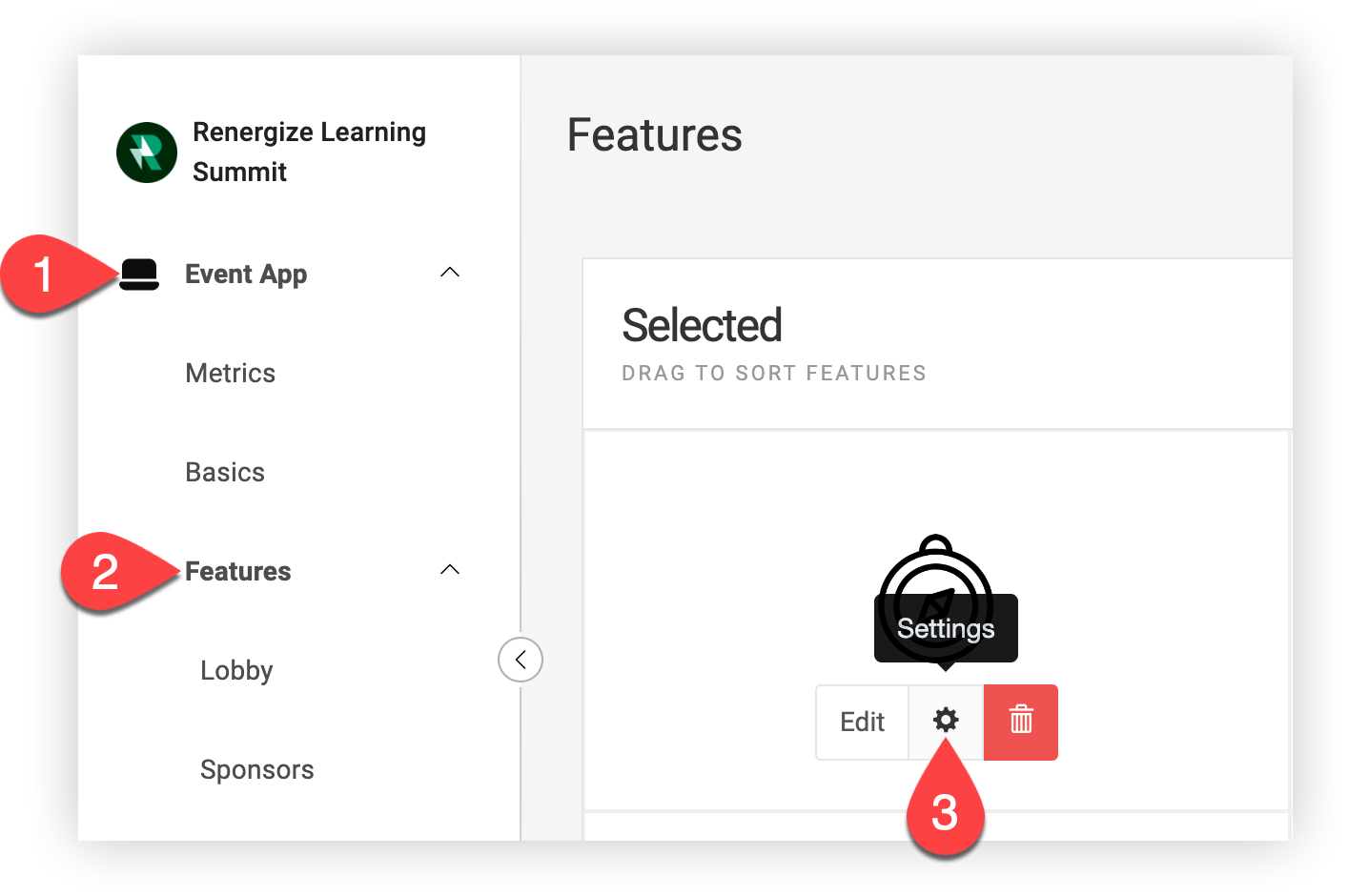
På Arrangement-appens «Funksjoner» -side holder du musepekeren over en funksjon og klikker på Inn stillinger (⚙️) -ikonet.
I funksjonens Innstillinger-modal klikker du på Velg ikon -knappen for å bla gjennom biblioteket vårt med 300,000+ ikoner, eller klikk Last opp bilde og følg instruksjonene i opplasteren for å bruke ditt eget tilpassede ikon.
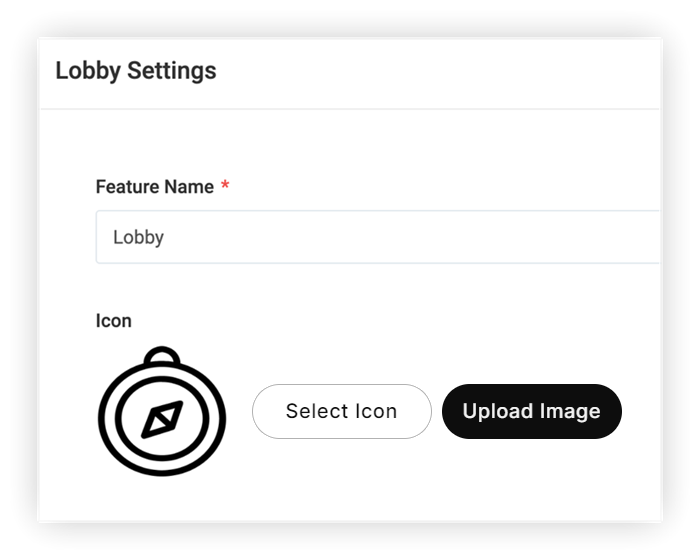
Husk at bildene må være firkantede (1:1 sideforhold). Les vår hurtig veiledning for bildedimensjoner for dimensjoner for dimensjoner og krav til filtype.
Velg et ikon
Etter å ha klikket på «Velg ikon», søk etter ikoner eller bla gjennom hele samlingen. Alternativene 'Ikonstiler' på høyre side av modalen er grupper av ikoner med samme generelle stil og fargevalg. Vi anbefaler på det sterkeste å bruke ikoner fra en enkelt stilgruppe for alle funksjonene dine, slik at hendelsesappen din ser konsistent ut hele tiden.
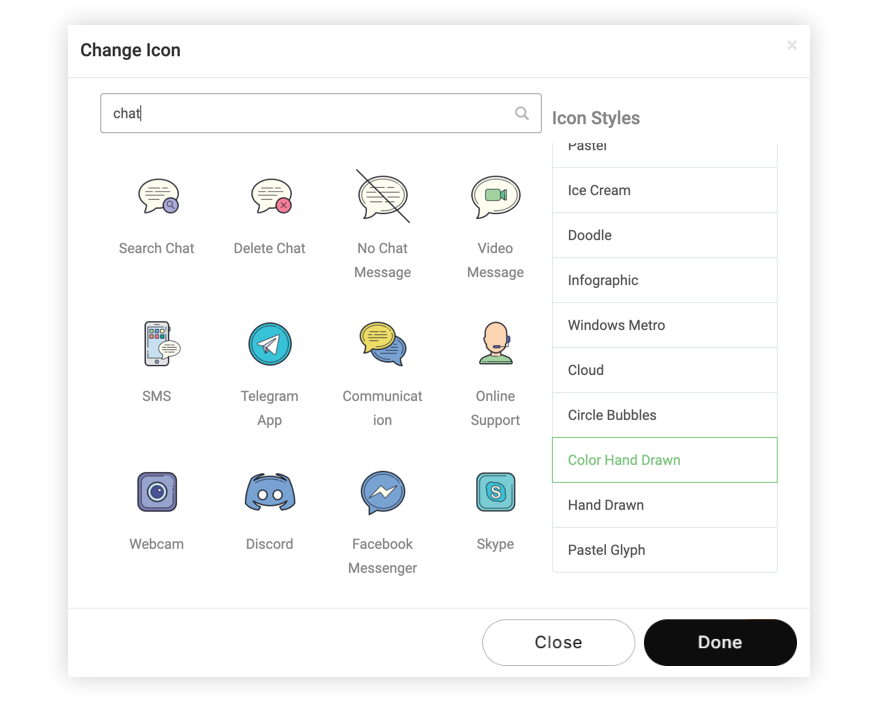
Husk at du kanskje må prøve et par forskjellige søkeordsøk i ikonbiblioteket for å finne det perfekte ikonet for funksjonen din.
Ikonfargevelger
Fargevalgeren er tilgjengelig for de fleste ikoner som bare har en enkelt farge. Skriv inn en sekskantkode eller RGB-kode, eller velg en farge direkte fra fargeforløpspanelet. Fargevalgeren er en fin måte å sikre at ikonene dine samsvarer nøyaktig med merkevaren din. Match ikonfargene med eventappens temafarge for et sammenhengende design.
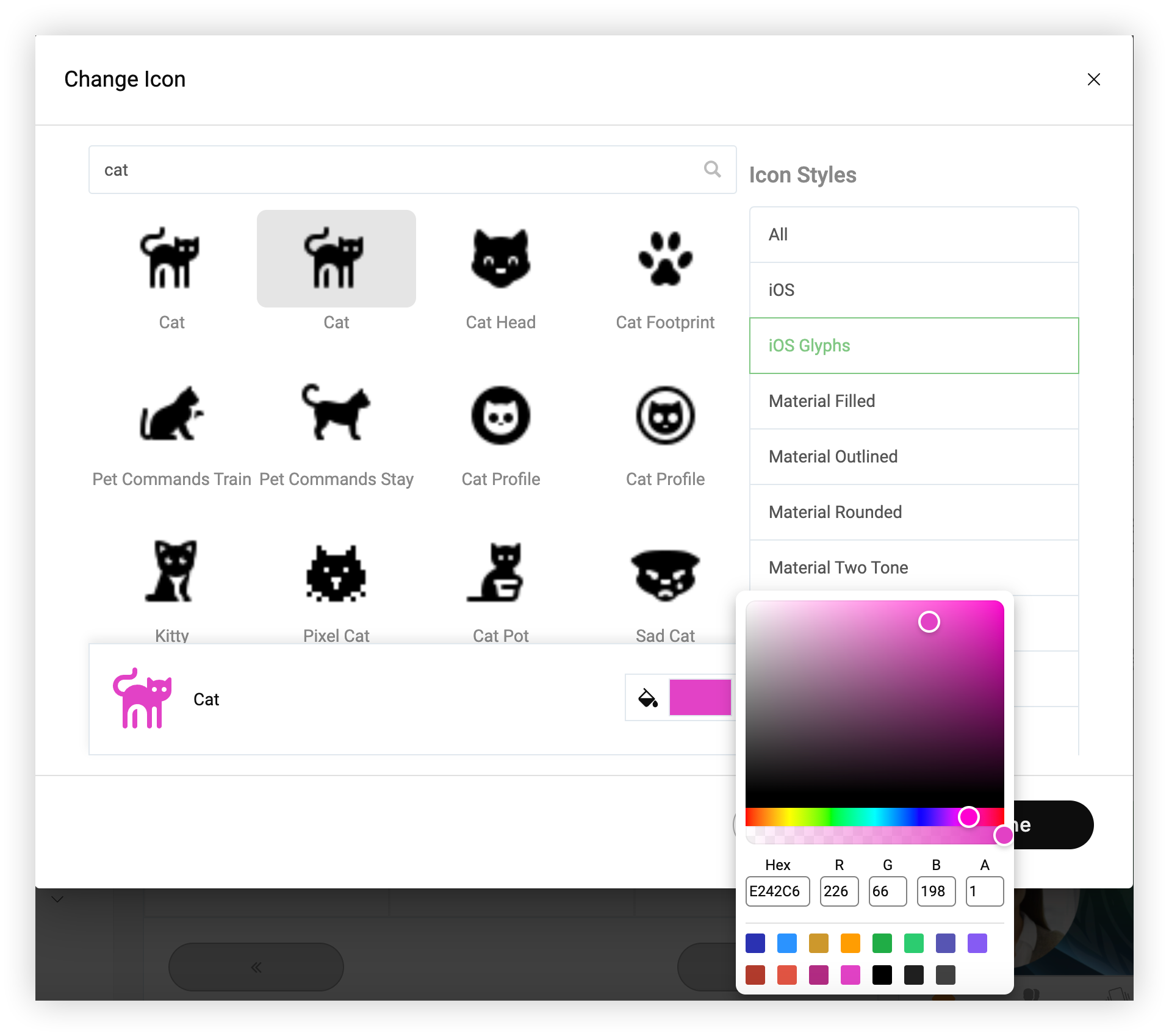
Klikk Fer dig, og klikk deretter Lagre endringer i funksjonens Innstillinger-modal når du er fornøyd med valget ditt.
Du er på vei til å bli en designstjerne! 🤩 Vårt Webex Events Academy-kurs for å designe en vakker begivenhet gir gode tips og inspirasjon for å hjelpe arrangementsikonene og grafikken til å skinne! 🎓
Husk at hvis du ikke har logget på akademiet siden vi fusjonerte med Webex Academy, kan du lese vår hurtig guide for pålogging.


