
Grazie per il feedback.
 Feedback?
Non è un segreto che l'aspetto, l'atmosfera e il marchio generale del suo evento siano importanti! Ecco perché Le permettiamo di scegliere tra una vasta raccolta di oltre 300.000 icone per le funzionalità della sua Event App o di caricare le sue immagini personalizzate.
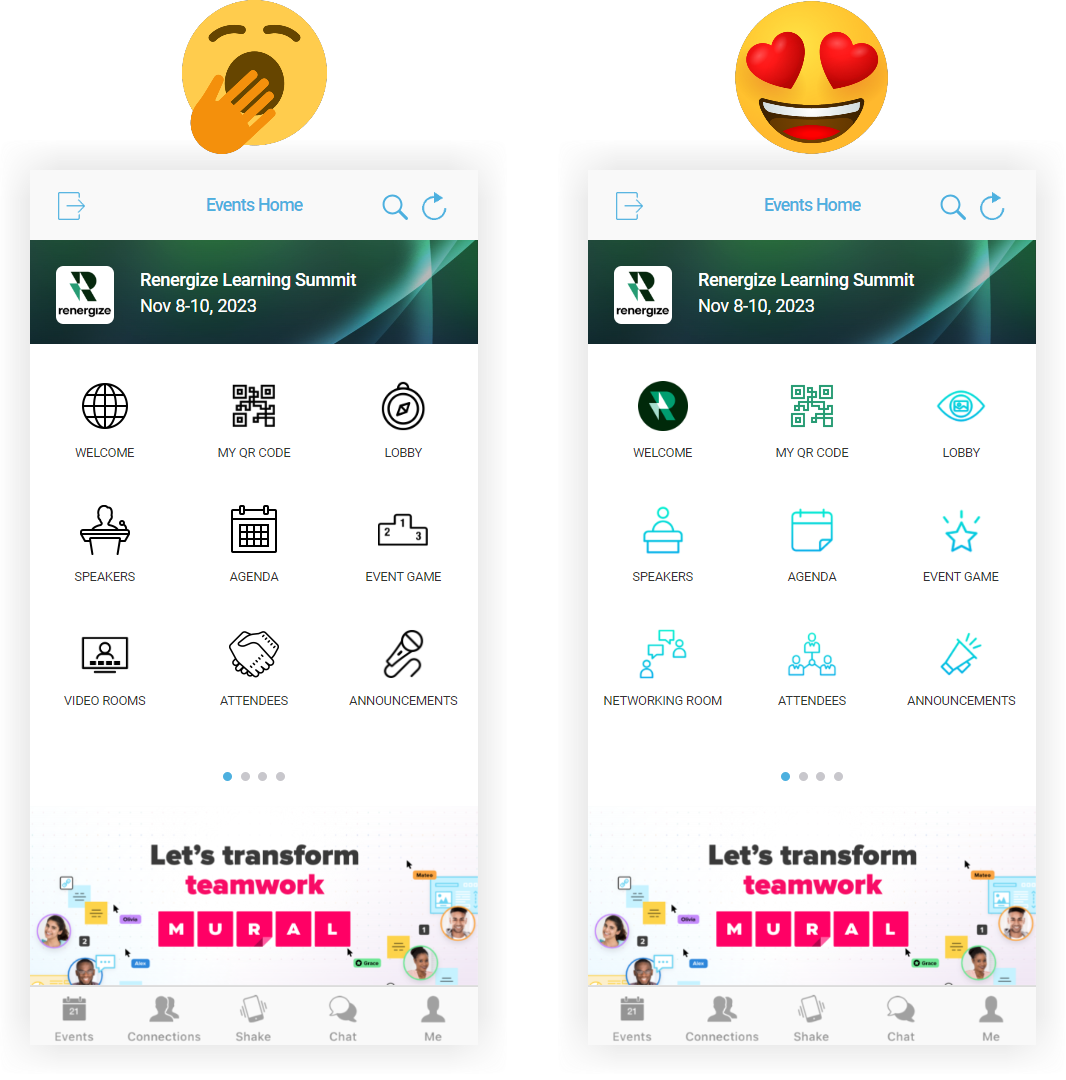
Seleziona una nuova icona
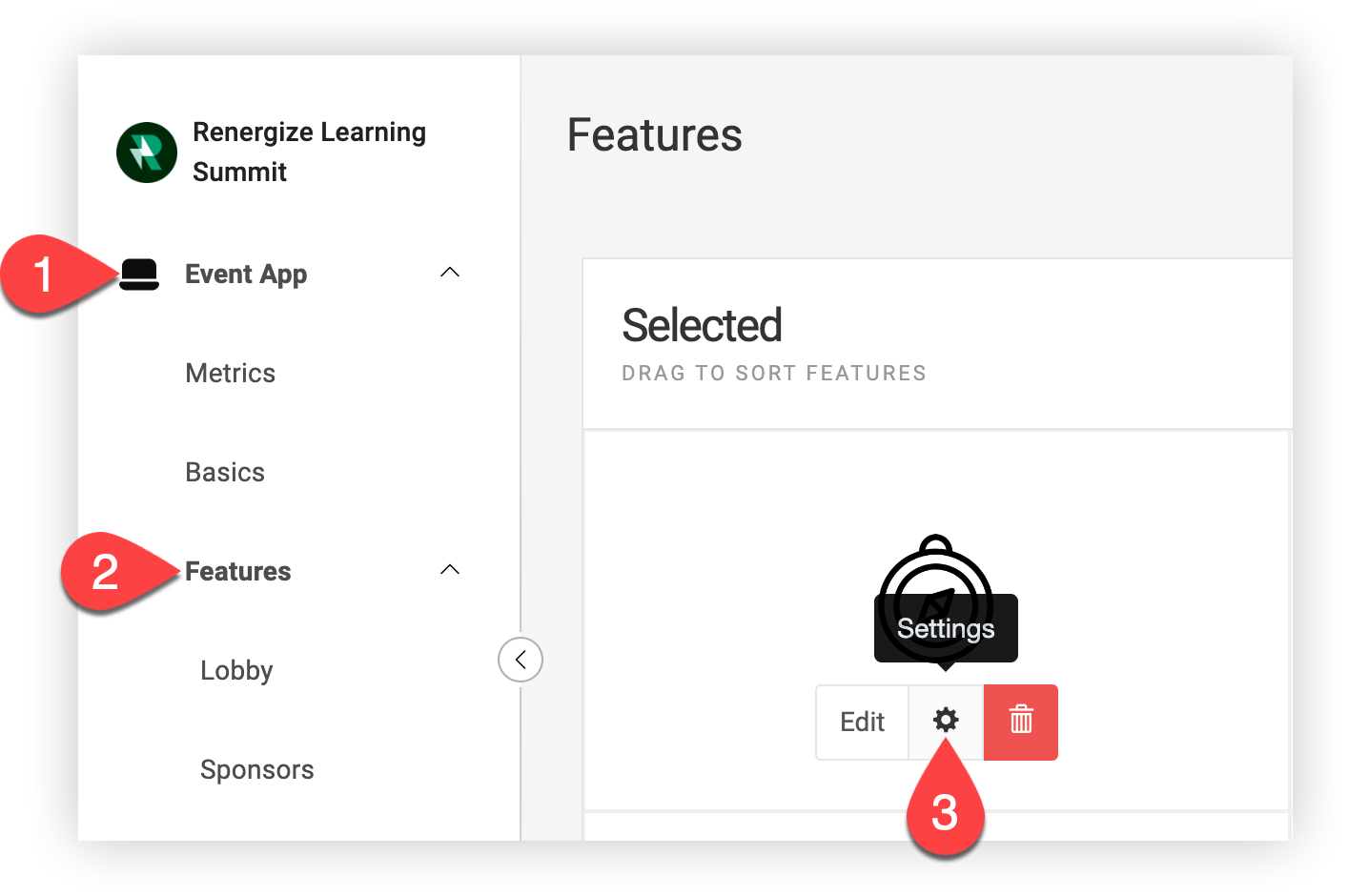
Nella pagina «Caratteristiche» della sua app Event, passi il mouse su una funzione e faccia clic sull'icona Impostazioni (⚙️).
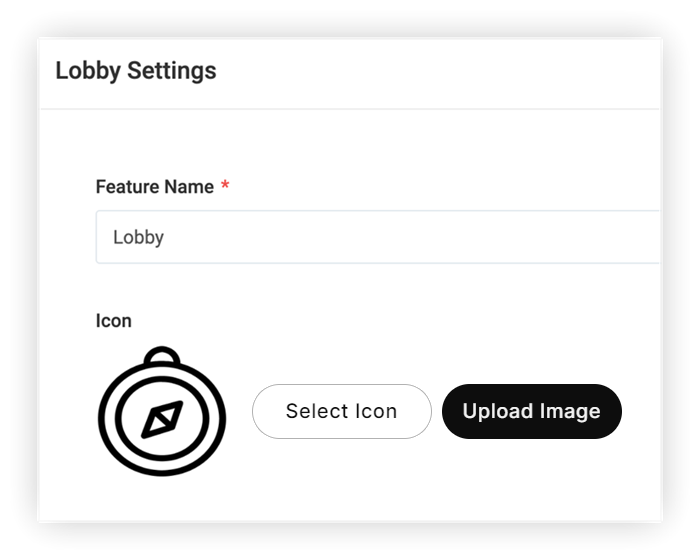
Nella modalità Impostazioni della funzione, faccia clic sul pulsante Seleziona icona per sfogliare la nostra libreria di oltre 300.000 icone, oppure faccia clic su Carica immagine e segua le istruzioni nell'uploader per utilizzare la sua icona personalizzata.
Tenga presente che le immagini devono essere quadrate (proporzioni 1:1). Legga la nostra guida di riferimento rapido sulle dimensioni delle immagini per i requisiti relativi alle dimensioni e al tipo di file.
Scelga un'icona
Dopo aver fatto clic su «Seleziona icona», cerca le icone o sfoglia l'intera raccolta. Le opzioni «Stili icone» sul lato destro del modale sono gruppi di icone con lo stesso stile generale e lo stesso schema di colori. Consigliamo vivamente di utilizzare le icone di un unico gruppo di stili per tutte le sue funzionalità in modo che la sua Event App appaia coerente in tutto.
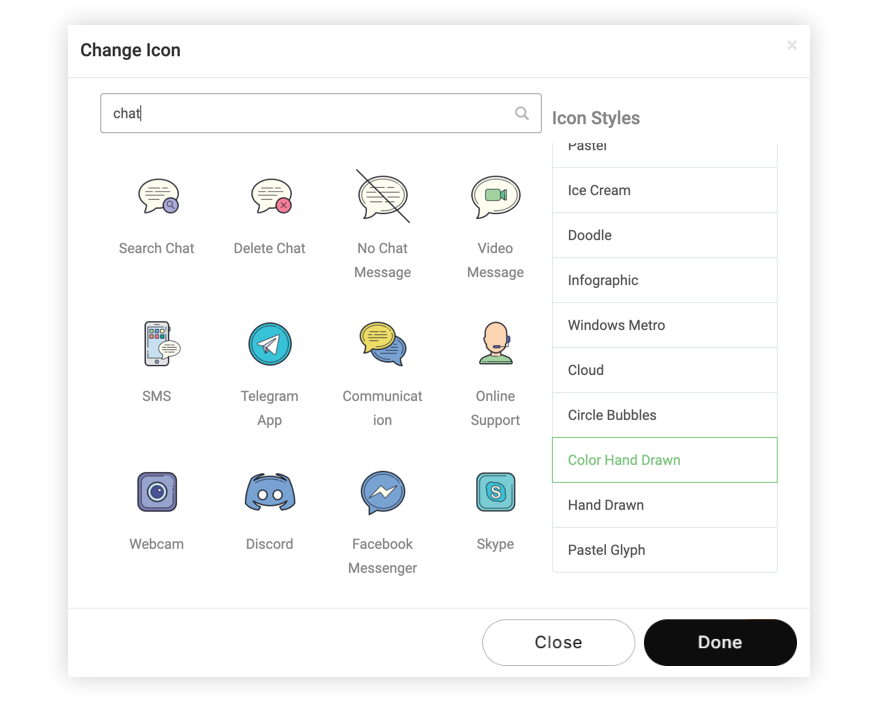
Tenga presente che potrebbe dover provare un paio di ricerche per parole chiave diverse nella libreria di icone per trovare l'icona perfetta per la sua funzionalità.
Icon Color Picker
Il selettore di colori è disponibile per la maggior parte delle icone che hanno un solo colore. Inserisca un codice esadecimale o RGB o selezioni un colore direttamente dal pannello del gradiente di colore. Il selettore di colori è un ottimo modo per garantire che le sue icone corrispondano esattamente al suo marchio. Abbina i colori delle icone al colore del tema della sua Event App per un design coerente.
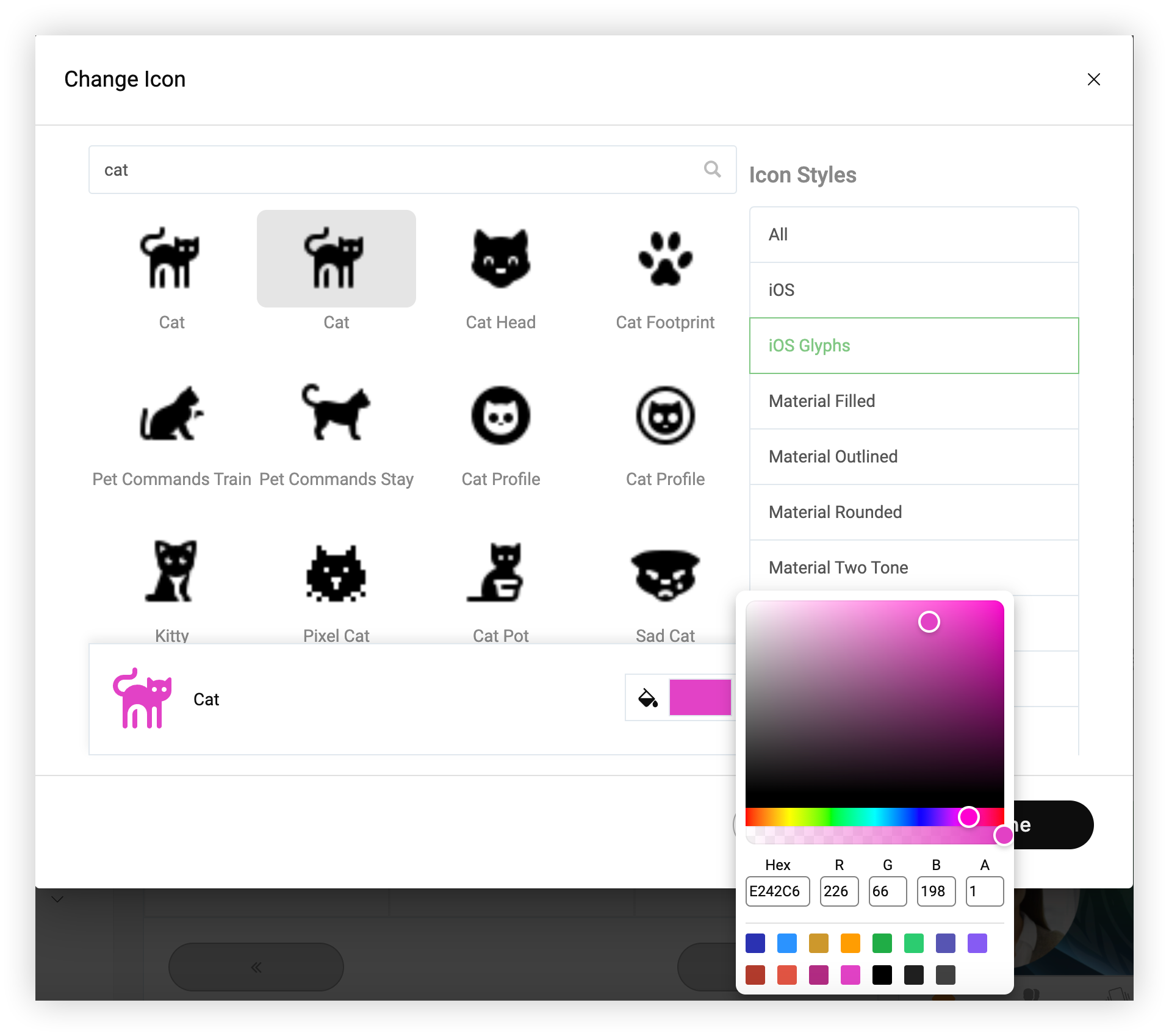
Fai clic su Fine, quindi su Salva modifiche nella modalità Impostazioni della funzione quando è soddisfatto della sua scelta.
Sta per diventare una superstar del design! 🤩 Il nostro corso Webex Events Academy per la progettazione di un bellissimo evento offre ottimi consigli e ispirazione per far risplendere le icone e la grafica del suo evento! 🎓
Tenga presente che se non ha effettuato l'accesso all'Academy da quando ci siamo fusi con Webex Academy, legga la nostra guida rapida all'accesso.


