
피드백을 보내 주셔서 감사합니다.
 피드백이 있습니까?
이벤트의 디자인, 느낌, 전반적인 브랜딩이 중요하다는 건 비밀이 아니에요! 그래서 이벤트 앱 기능에 맞게 300,000개 이상의 광범위한 아이콘 컬렉션 중에서 선택하거나 사용자 지정 이미지를 업로드할 수 있어요.
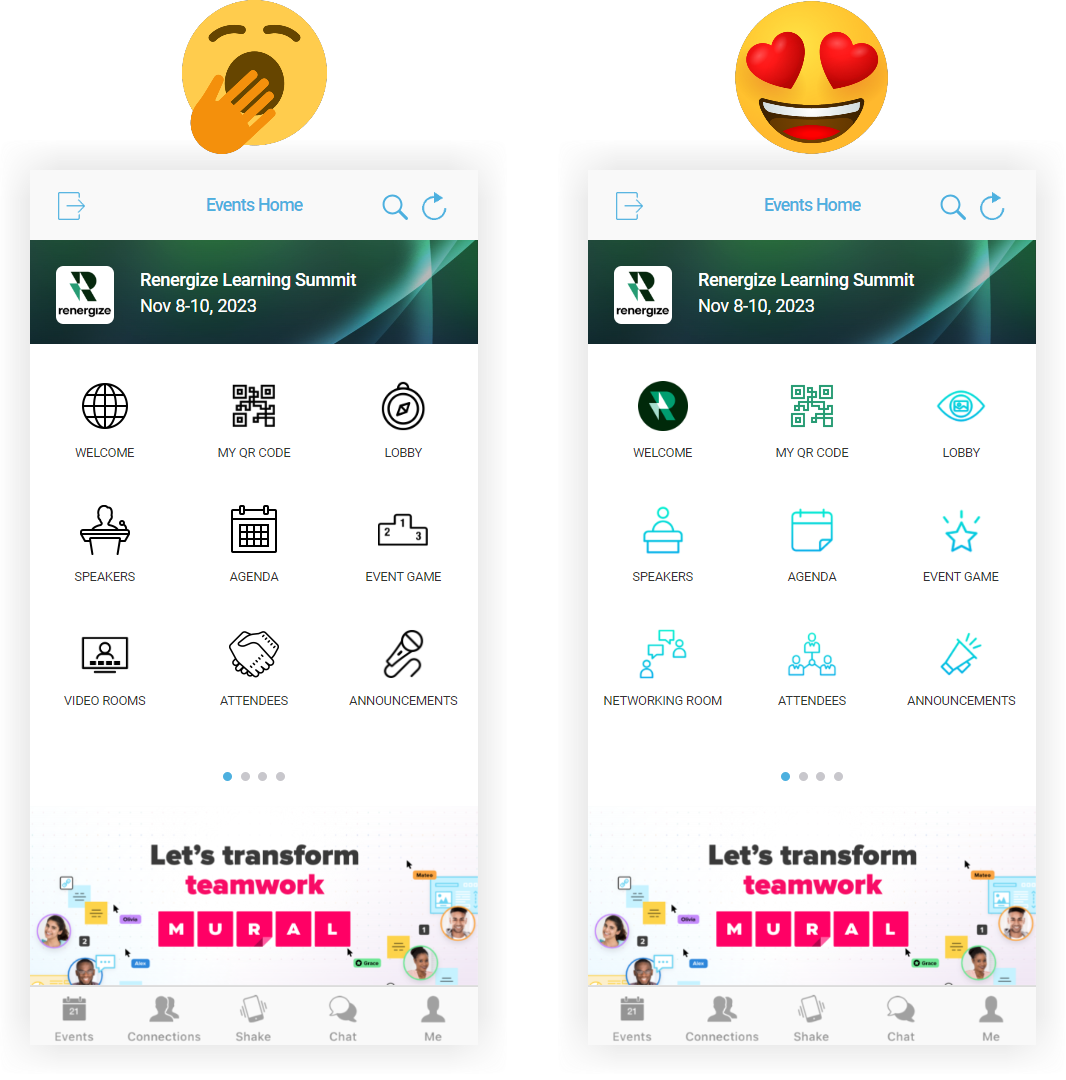
새 아이콘 선택해 주세요.
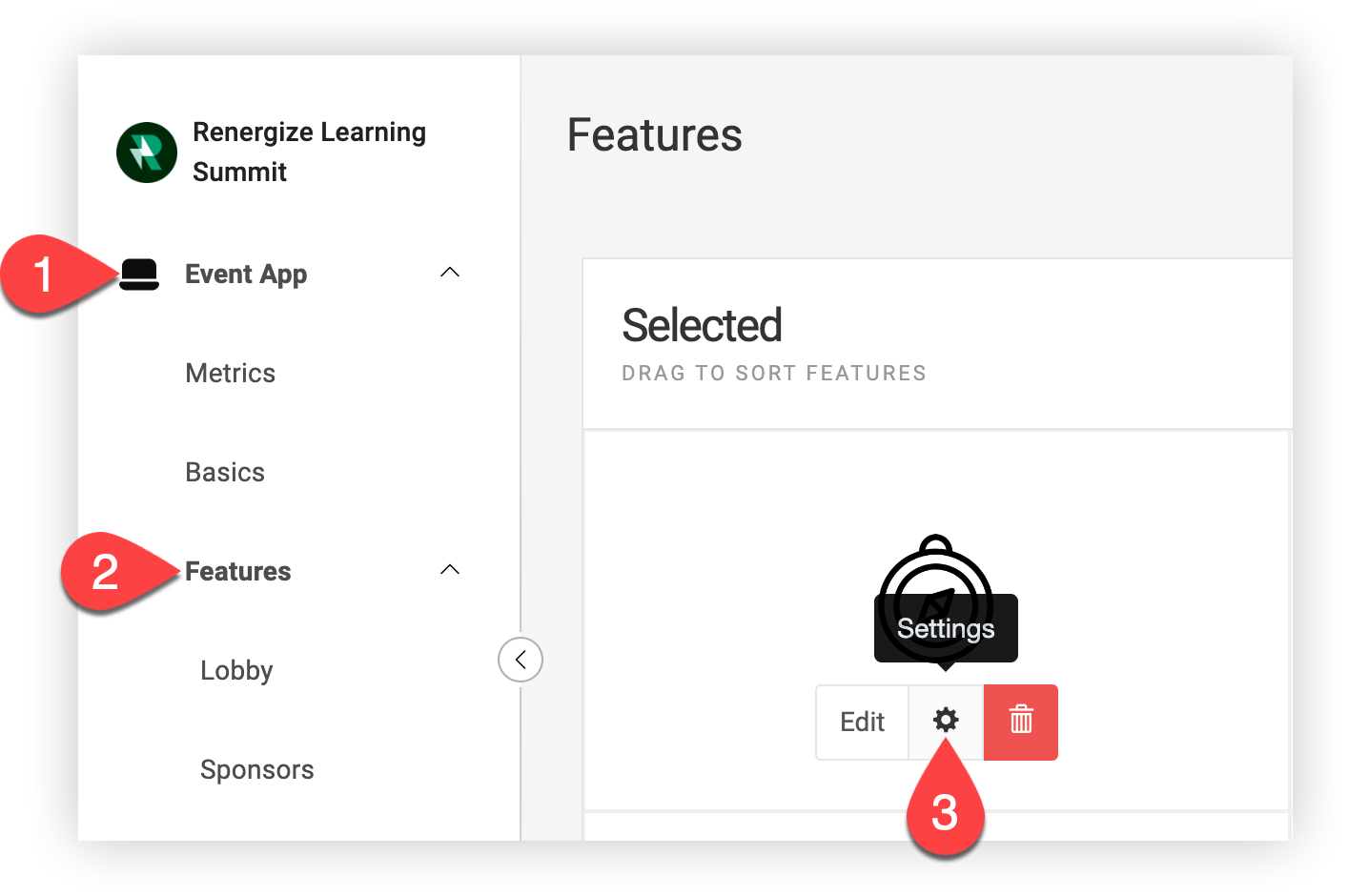
이벤트 앱의 '기능' 페이지에서 기능 위에 마우스를 놓고 설정 (⚙️) 아이콘을 클릭하세요.
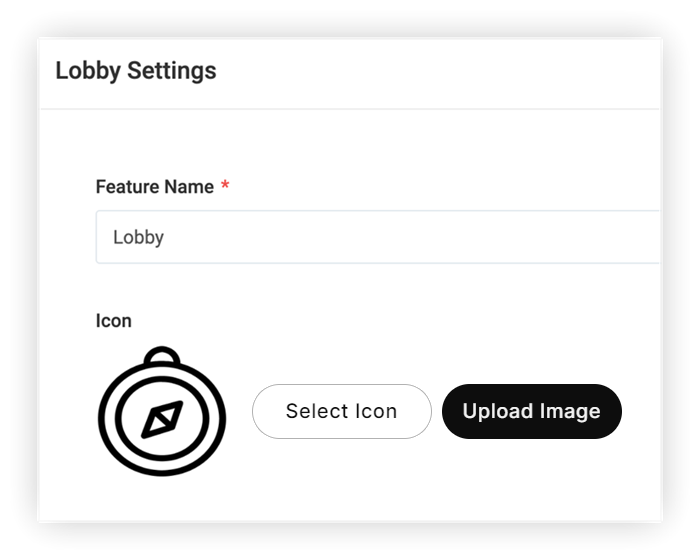
기능의 설정 모달에서 아이콘 선택 버튼을 클릭하여 300,000개 이상의 아이콘 라이브러리를 살펴보거나 이미지 업로더의 지침에 따라 사용자 지정 아이콘을 사용하세요.
명심하세요, 이미지는 정사각형이어야 해요 (가로 세로 비율 1:1). 치수 및 파일 유형 요구 사항은 이미지 크기 퀵 레퍼런스 가이드를 읽어보세요.
아이콘 고르세요
'아이콘 선택'을 클릭한 후 아이콘을 검색하거나 컬렉션 전체를 둘러보세요. 모달 오른쪽에 있는 '아이콘 스타일' 옵션은 전체 스타일과 색 구성표가 같은 아이콘 그룹이에요. 이벤트 앱이 전체적으로 일관되게 보이도록 모든 기능에 단일 스타일 그룹의 아이콘을 사용하는 것이 좋습니다.
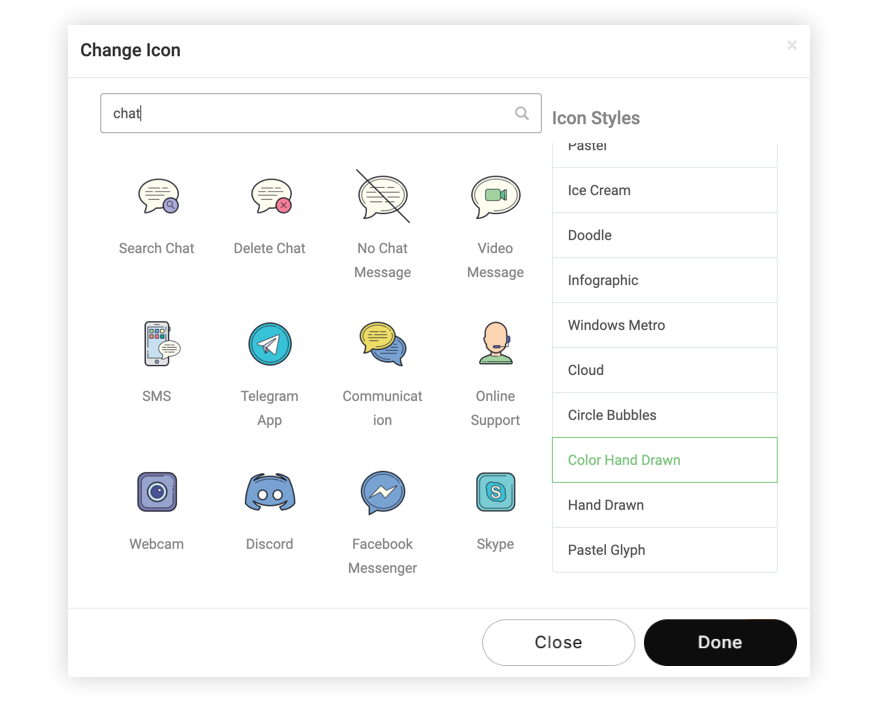
기억하세요, 기능에 딱 맞는 아이콘을 찾으려면 아이콘 라이브러리에서 다른 키워드 검색을 해봐야 할 수도 있어요.
아이콘 컬러 피커
색상 피커는 단색만 있는 대부분의 아이콘에 사용할 수 있어요. 16진수 또는 RGB 코드를 입력하거나 색상 그라데이션 패널에서 직접 색상을 선택하세요. 색상 피커는 아이콘이 브랜드와 정확히 일치하는지 확인할 수 있는 좋은 방법이에요. 아이콘 색상을 이벤트 앱의 테마 색상과 일치시켜 일관성 있는 디자인을 만드세요.
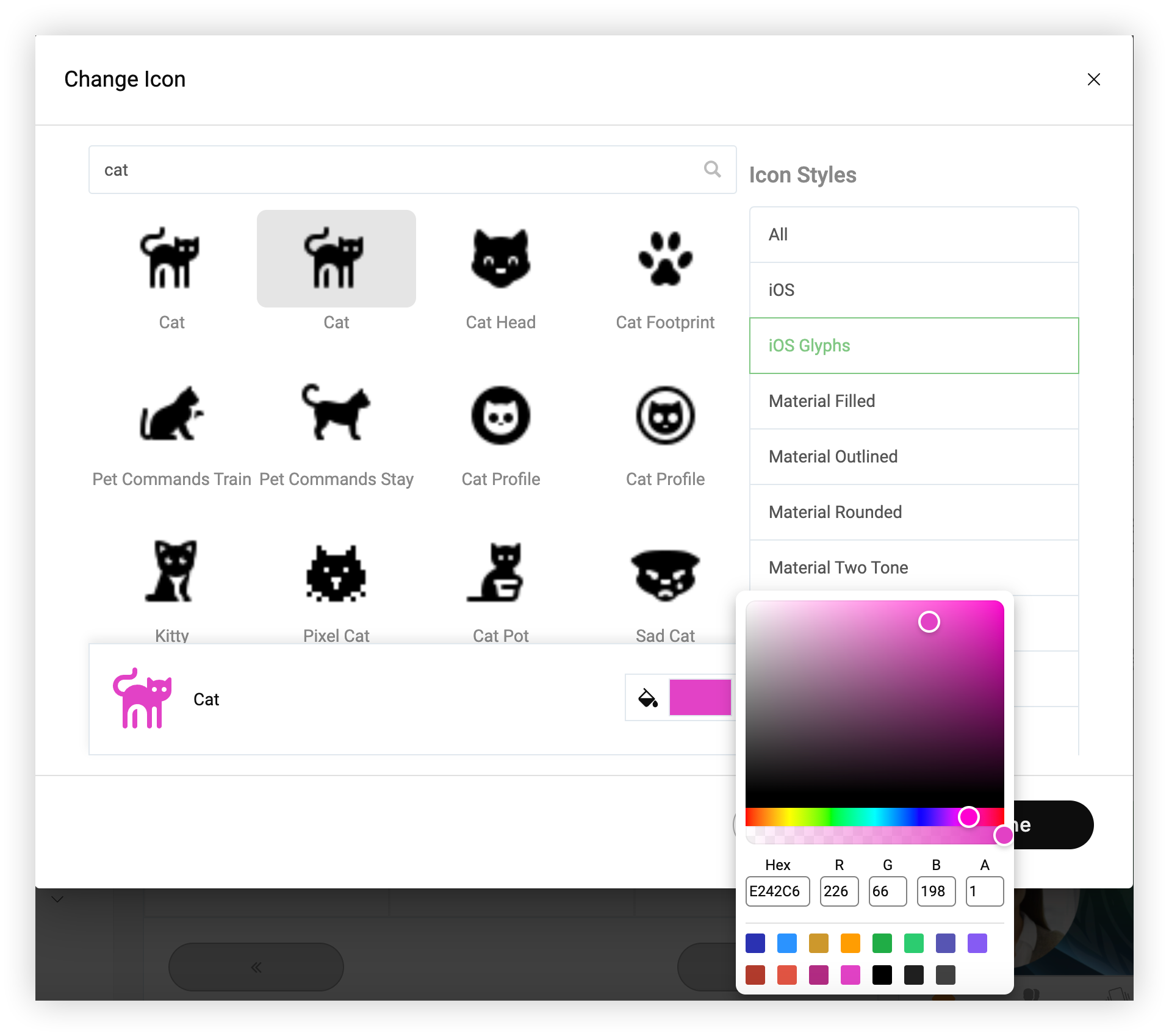
완료를 클릭한 다음, 선택에 만족하면 기능의 설정 모달에서 변경사항 저장을 클릭해요.
당신은 디자인 슈퍼스타가 되는 길을 가고 있어요!🤩 아름다운 이벤트 디자인을 위한 Webex Events Academy 과정은 이벤트 아이콘과 그래픽을 돋보이게 하는 데 유용한 팁과 영감을 제공해요!🎓
명심하세요. 웨벡스 아카데미와 합병한 이후 아카데미에 로그인하지 않으셨다면, 로그인에 대한 퀵 가이드를 읽어보세요.


