
Ďakujeme za vašu spätnú väzbu.
 Spätná väzba?
Nie je žiadnym tajomstvom, že vzhľad, pocit a celková značka vašej udalosti sú dôležité! Preto vám umožňujeme vybrať si z rozsiahlej zbierky viac ako 300 000 ikon pre vaše funkcie aplikácie Event App alebo nahrať vlastné obrázky.
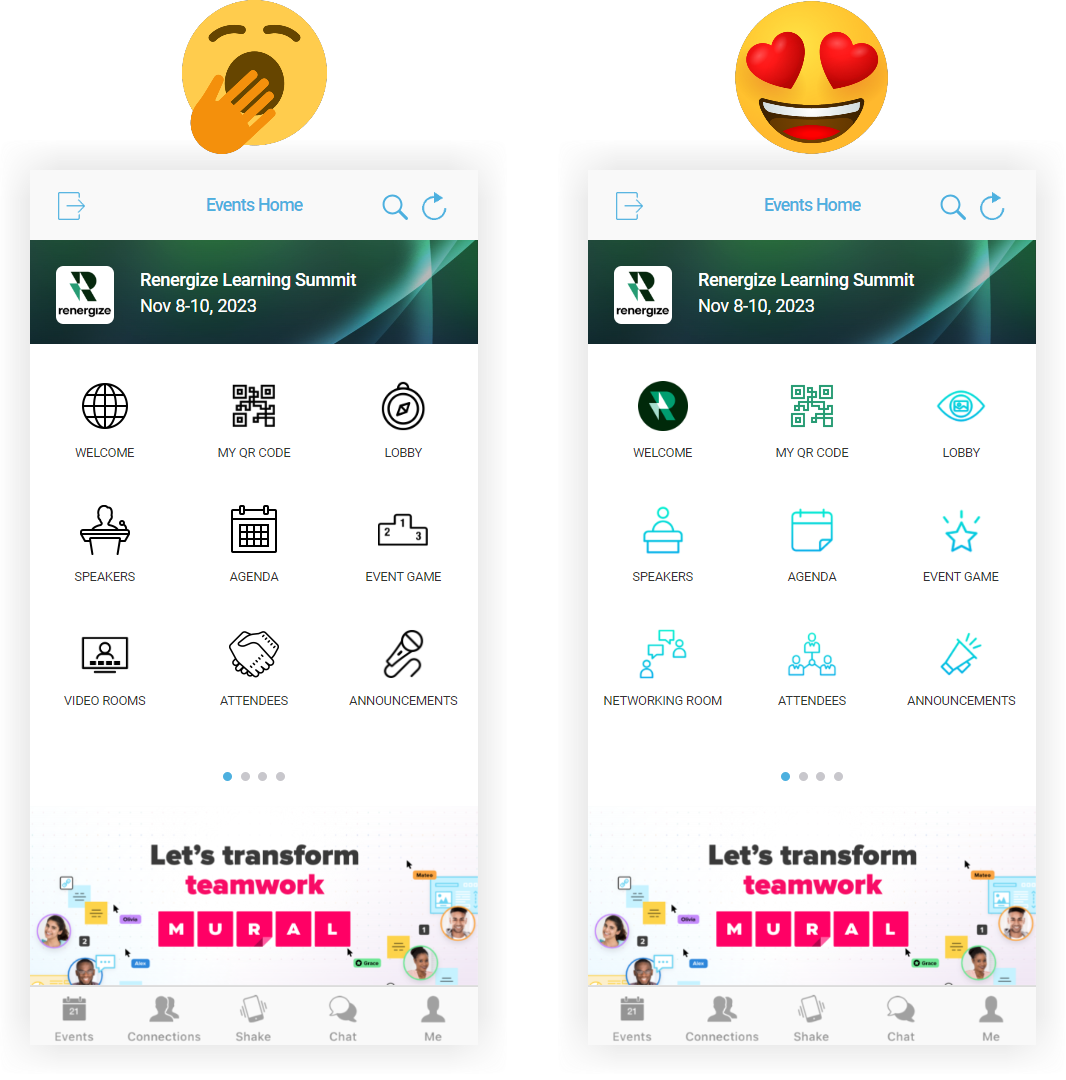
Vyberte novú ikonu
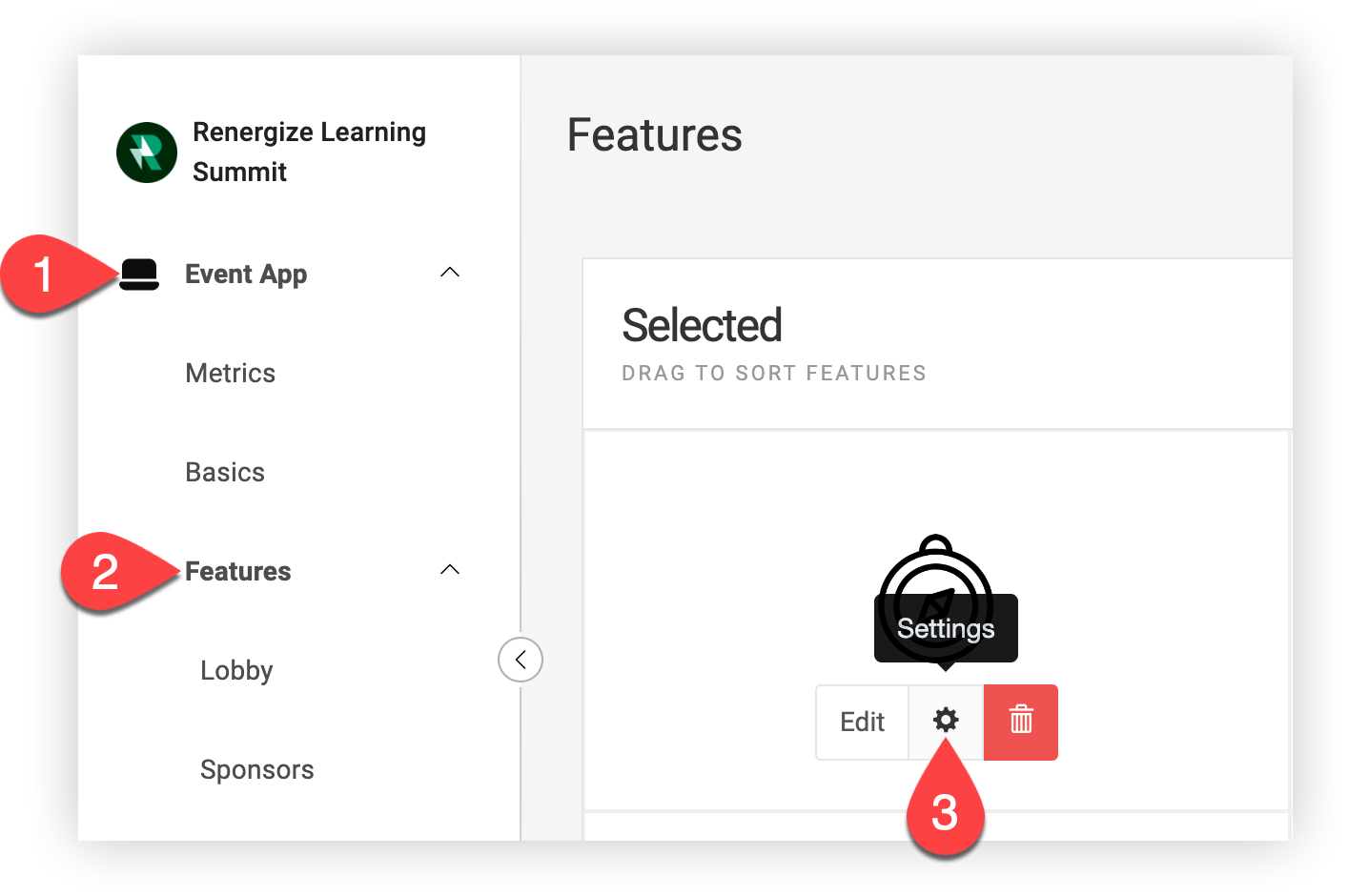
Na stránke „Funkcie“ aplikácie Udalosti umiestnite kurzor myši myši na funkciu a kliknite na ikonu Nastavenia (⚙️).
V modáli Nastavenia funkcie kliknite na tlačidlo Vybrať ikonu a prehľadajte našu knižnicu s 300 000+ ikonami, alebo kliknite na položku Nahrať obráz ok a postupujte podľa pokynov v nahrávači a použite svoju vlastnú ikonu.
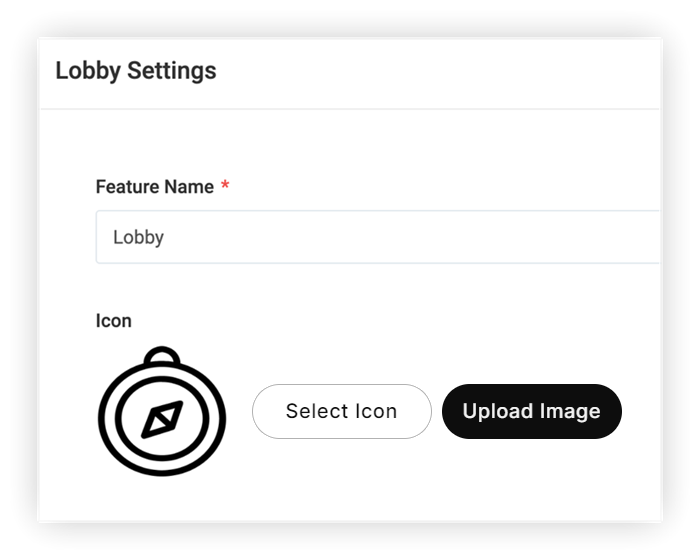
Majte na pamäti, že obrázky musia byť štvorcové (pomer strán 1:1). Prečítajte si náš sprievodca rýchlym odkazom na rozmery obráz kov a požiadavky na typ súboru.
Vyberte ikonu
Po kliknutí na „Vybrať ikonu“ vyhľadajte ikony alebo prehľadajte celú kolekciu. Možnosti „Štýly ikon“ na pravej strane modálu sú skupiny ikon s rovnakým celkovým štýlom a farebnou schémou. Dôrazne odporúčame používať ikony z jednej skupiny štýlov pre všetky vaše funkcie, aby vaša aplikácia udalostí vyzerala konzistentne.
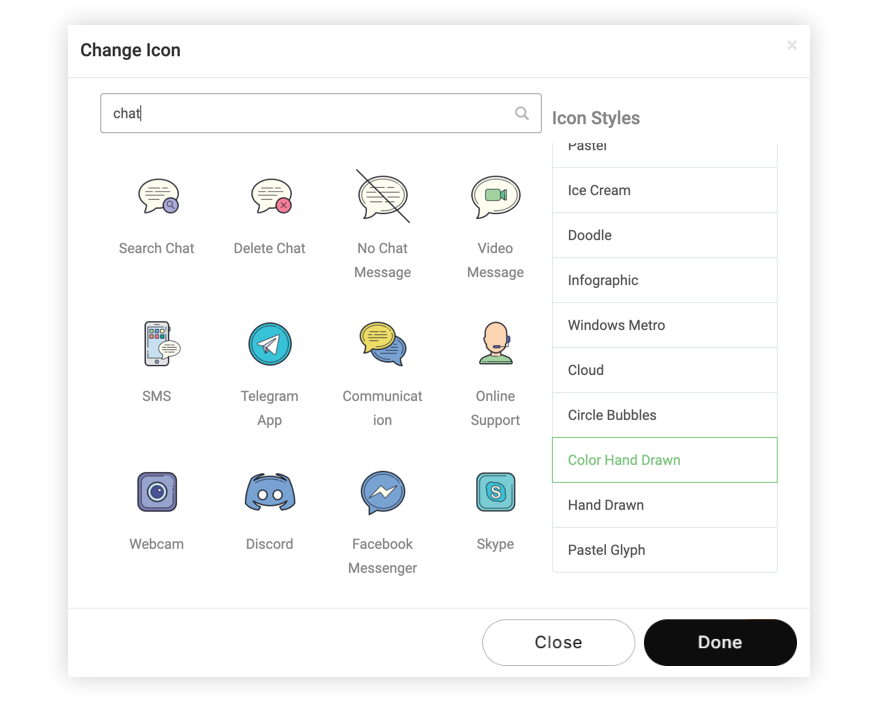
Majte na pamäti, že možno budete musieť vyskúšať niekoľko rôznych vyhľadávaní kľúčových slov v knižnici ikon, aby ste našli dokonalú ikonu pre svoju funkciu.
Výber farieb ikon
Vyberač farieb je k dispozícii pre väčšinu ikon, ktoré majú iba jednu farbu. Zadajte šesťhranný alebo RGB kód alebo vyberte farbu priamo z panela farebného gradientu. Vyberač farieb je skvelý spôsob, ako zabezpečiť, aby vaše ikony presne zodpovedali vašej značke. Zosúladte farby ikon s farbou motívu aplikácie Event, aby ste dosiahli súdržný dizajn.
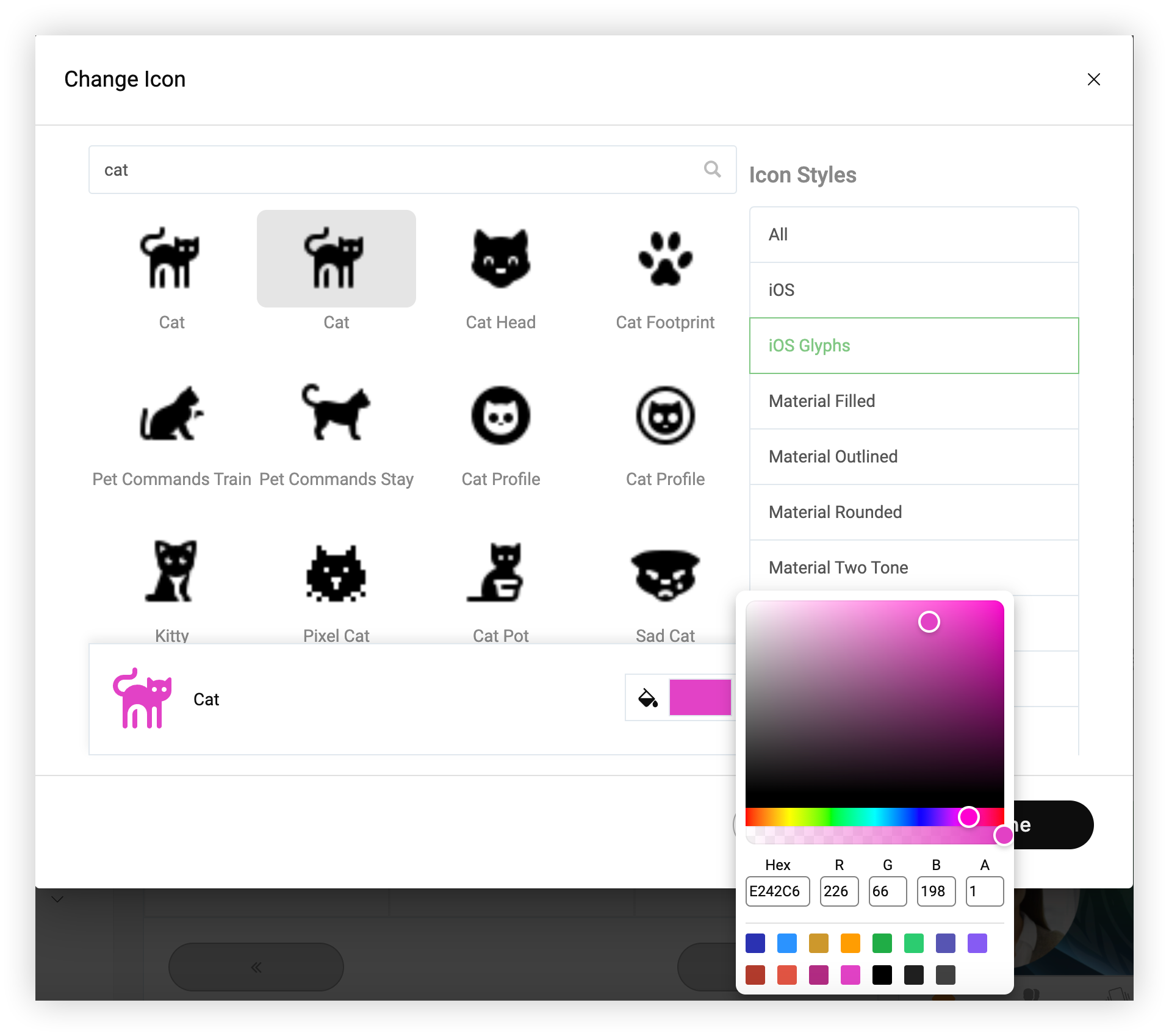
Kliknite na položku Hotovo a potom kliknite na položku Ulo žiť zmeny v modáli Nastavenia funkcie, keď ste spokojní so svojím výberom.
Ste na ceste k tomu, aby ste sa stali dizajnérskou hviezdou! 🤩 Náš kurz Webex Events Academy pre navrhovanie krásnej udalosti ponúka skvelé tipy a inšpiráciu, ktoré pomôžu vašim ikonám a grafikám udalostí zažiariť! 🎓
Majte na pamäti, že ak ste sa neprihlásili do Akadémie od zlúčenia s Webex Academy, prečítajte si náš rýchly sprievodca prihlásením.


