自定义活动应用程序功能图标
list-menu反馈?
找到让您的活动大放异彩的完美之选

众所周知,活动的外观、风格和整体品牌很重要! 这就是为什么我们允许您从 300,000 多个图标中为您的活动应用程序功能进行选择,或者上传自己的自定义图片。
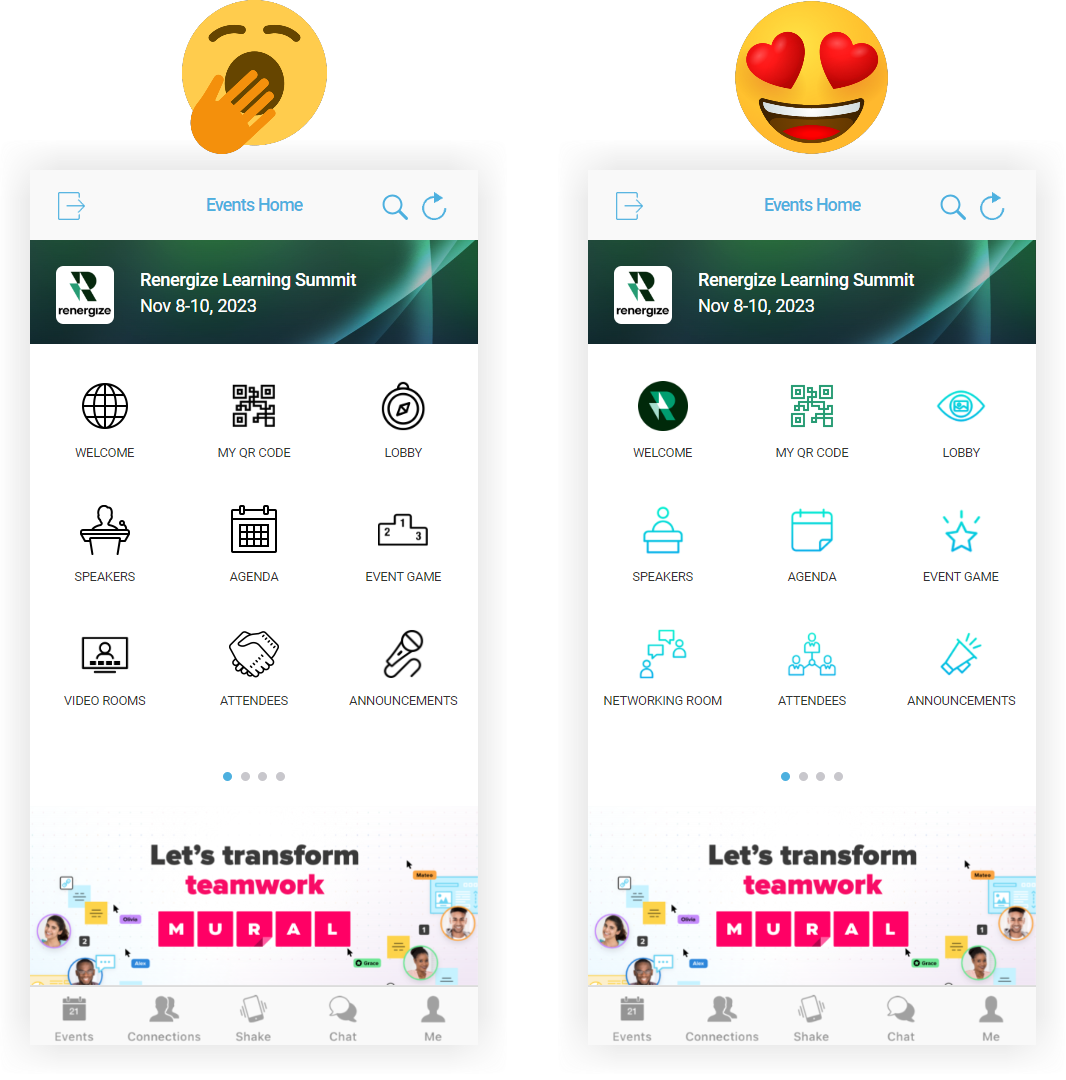
A yawning face emoji above a mobile Event App without custom feature icons, and a heart eyes emoji above a mobile Event App with custom icons.

选择一个新图标

在活动应用程序的 “功能” 页面上,将鼠标悬停在某项功能上,然后点击设置 (⚙️) 图标。
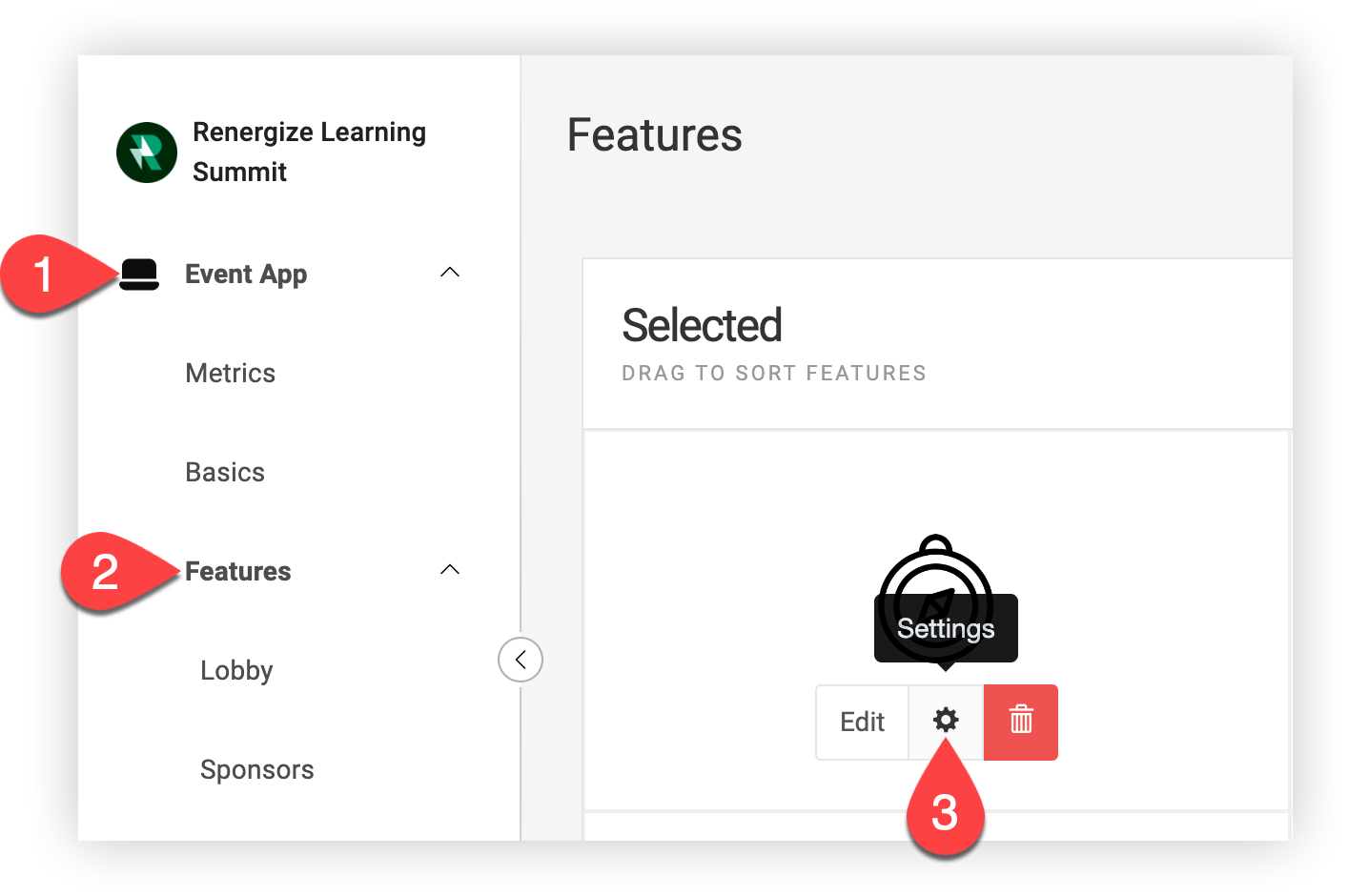
The process just described.

在该功能的设置模式中,单击 “选择图标” 按钮浏览我们的300,000多个图标库,或单击 “上传图片”,然后按照上传器中的说明使用自己的自定义图标。
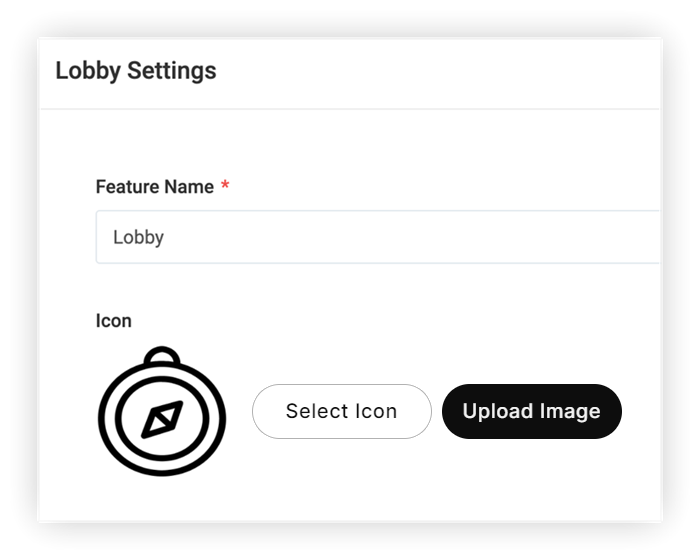
The 'Select icon' and 'Upload image' buttons in the Lobby feature's Settings modal.

请记住,图像必须是正方形的(长宽比 1:1)。 阅读我们的图片尺寸快速参考指南,了解尺寸和文件类型要求。

选择一个图标

单击 “选择图标” 后,搜索图标或浏览整个收藏集。 模态右侧的 “图标样式” 选项是具有相同整体样式和配色方案的图标组。 我们强烈建议您在所有功能中使用单一样式组中的图标,以使您的活动应用程序始终保持一致。
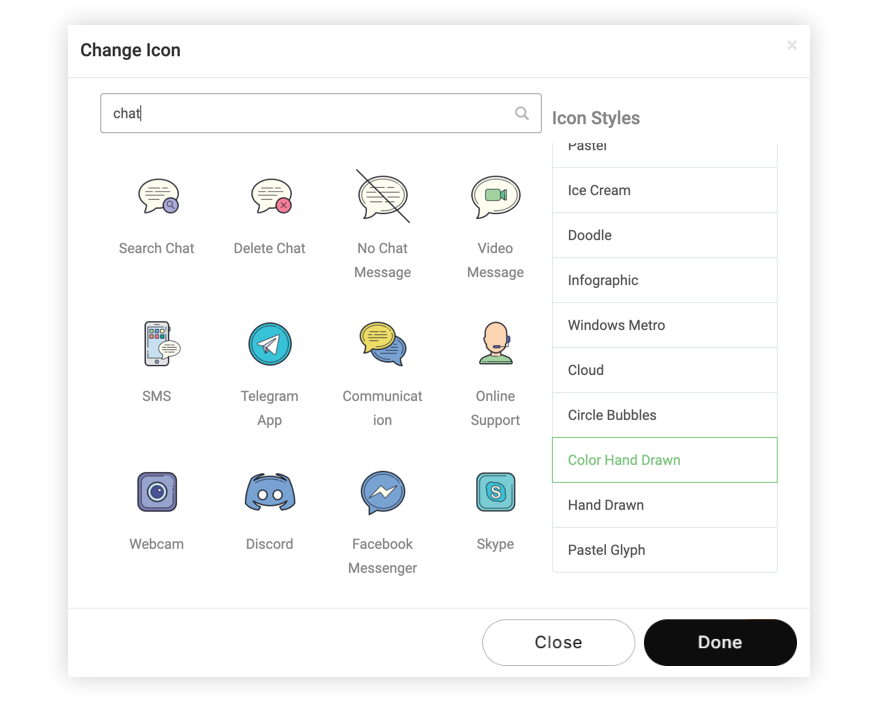
The Change Icon modal.

请记住,你可能需要尝试在图标库中搜索几个不同的关键字,才能找到最适合你的功能的图标。
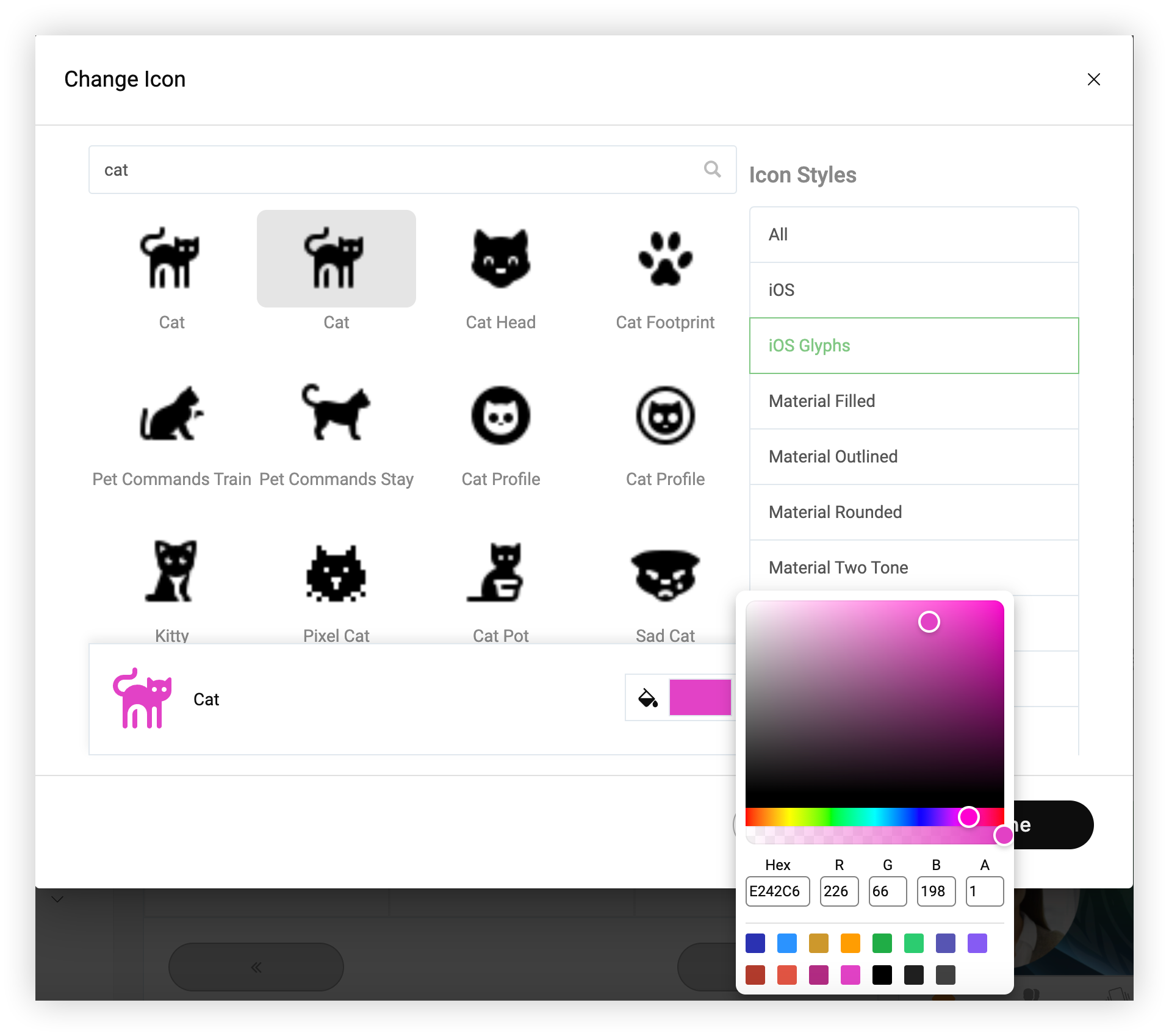
图标颜色选择器

颜色选择器适用于大多数只有一种颜色的图标。 输入十六进制或 RGB 代码,或直接从颜色渐变面板中选择一种颜色。 颜色选择器是确保您的图标与您的品牌完全匹配的好方法。 将图标颜色与活动应用程序的主题颜色相匹配,以获得连贯的设计。

The color picker in the Change Icon modal.

点按 “完成”,然后当你对自己的选择感到满意时,在该功能的 “设置” 模式中点按 “保存更改”。

你即将成为设计巨星!🤩 我们的 Webex Events Academy 设计精美活动课程提供精彩技巧和灵感,帮助您的活动图标和图片大放异彩!🎓

请记住,如果自我们与 Webex Academy 合并后你还没有登录过学院,请阅读我们的快速登录指南。

这篇文章对您有帮助吗?
这篇文章对您有帮助吗?