- Hjem
- /
- Artikel

Tak for din feedback.


 I denne artikel
 Har du feedback?
Microsoft Outlook -brugere kan bruge Webex Scheduler til at planlægge Webex-møder eller Webex Personal Room-møder direkte fra Microsoft Outlook, i enhver browser.
Brug Microsoft Store til at implementere Webex Scheduler til brugere. Brug Webex Site Administration eller Control Hub til at konfigurere indstillingerne.
Hvis du vil installere Webex Scheduler forMicrosoft Outlook, skal du installere den fra Microsoft AppSource og følge instruktionerne i Implementer Office-tilføjelsesprogrammer i Microsoft 365-administrationscentret. Du kan også installere det lokalt.
Forbered dit miljø
Før du installerer Webex Scheduler forMicrosoft Outlook, skal du kontrollere, at du opfylder minimumskravene til systemet. Se listen over krav og de aktuelle kendte problemer og begrænsninger.
Du skal muligvis konfigurere dit netværk for at give Webex Scheduler adgang til disse webadresser:
-
https://appsforoffice.microsoft.com/lib/1/hosted/office.js(til OfficeJS bibliotek).
Konfigurer Webex Scheduler til Microsoft 365 (kommerciel)
Webex Scheduler godkendelsesindstillinger
Denne side beskriver, hvordan du bruger din Microsoft 365-lejeradministratorkonto til at godkende Webex Scheduler for alle i din lejer.
Hvis du foretrækker, at individuelle brugere autoriserer Webex til at få adgang til deres M365-konti, skal du ikke tilføje ny godkendelse som foreslået nedenfor.
Aktivér og godkend Webex Scheduler til dit websted
- Åbn siden med webstedsindstillinger for dit Webex-websted, og vælg enten Webex Administration eller Control Hub.
- I Webex-administration skal du gå til .
- Gå til T de i Control Hub, vælg webstedet under fanen Web steder, og gå derefter til Almin .
-
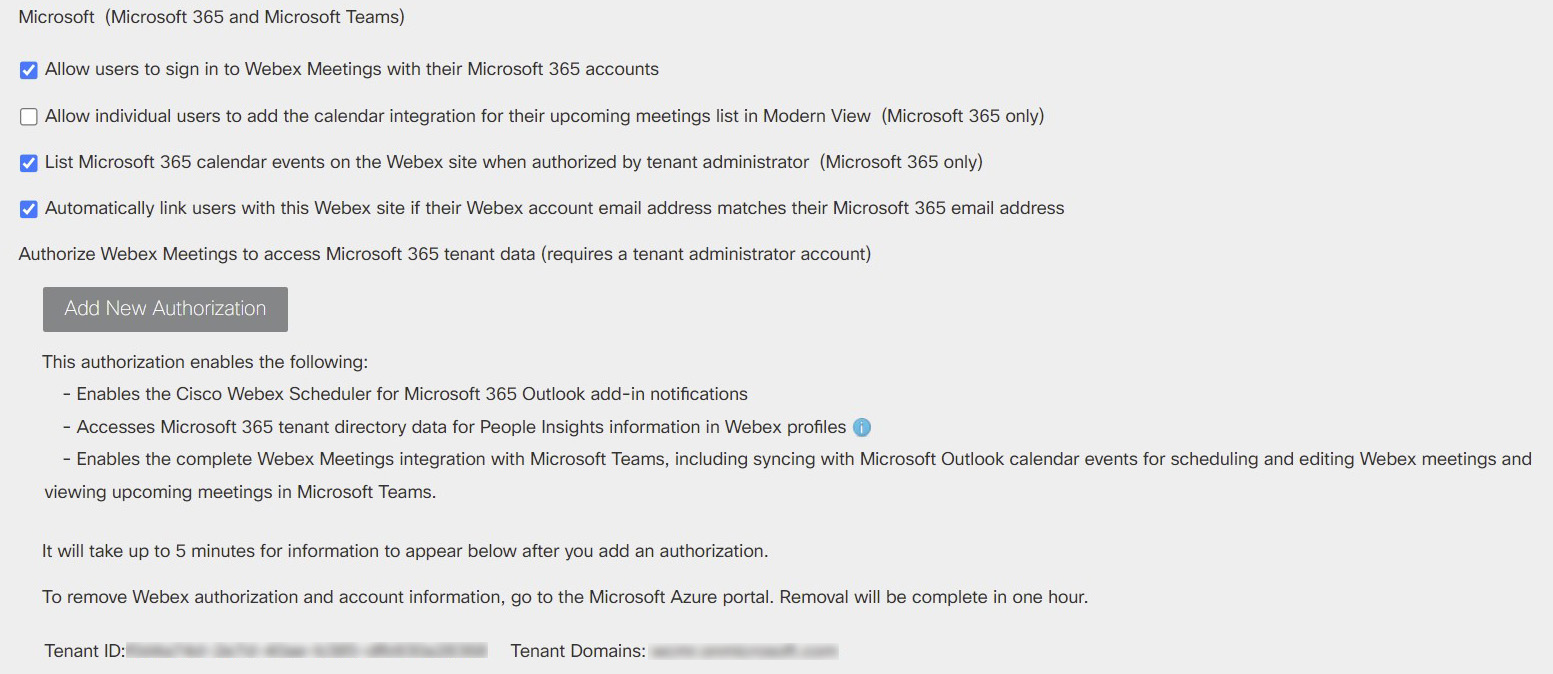
I afsnittet Tredjepartsinte gration finder du Microsoft (Microsoft 365 og Microsoft Teams).
-
(Anbefalet) Marker feltet Link brugere automatisk til dette Webex-websted, hvis deres Webex-konto-mailadresse matcher deres Microsoft 365-e-mail-adresse for at forenkle brugerens login.
- Godkend Webex til at få adgang til Microsoft 365:
-
Klik på Tilføj ny godkendelse.
Et nyt vindue åbnes, hvor du kan logge ind. Du skal muligvis vælge en konto.
-
Log på med din Microsoft-administratorkonto.
Efter vellykket login kan du se de tilladelser, du giver til Webex.
-
Gennemgå de ønskede tilladelser, og klik på Accepter.
-
Du kan se de opdaterede felter Lejer-id og Lejerdomæner, når du opdaterer siden.
Konfigurer Webex Scheduler til Microsoft 365 (GCC eller GCC High)
Hvis din organisation ikke er bundet af amerikanske regeringsbestemmelser, skal du se Konfigurere Webex Scheduler til Microsoft 365 (kommerciel) ovenfor.
Før du begynder
Denne opgave beskriver, hvordan du bruger din Microsoft 365 GCC/GCC High tenant administratorkonto til at godkende Webex Scheduler for alle i din amerikanske regeringsrelaterede organisation.
Hvis du foretrækker, at individuelle brugere skal godkende Webex til at få adgang til deres M365-konti, skal du ikke tilføje ny godkendelse som foreslået nedenfor. Se de tilladelser, der kræves til godkendelse.
| 1 |
Åbn siden med webstedsindstillinger for dit Webex-websted, og vælg enten Webex Administration eller Control Hub.
|
| 2 |
I afsnittet Tredjepartsinte gration finder du Microsoft (Microsoft 365 og Microsoft Teams). 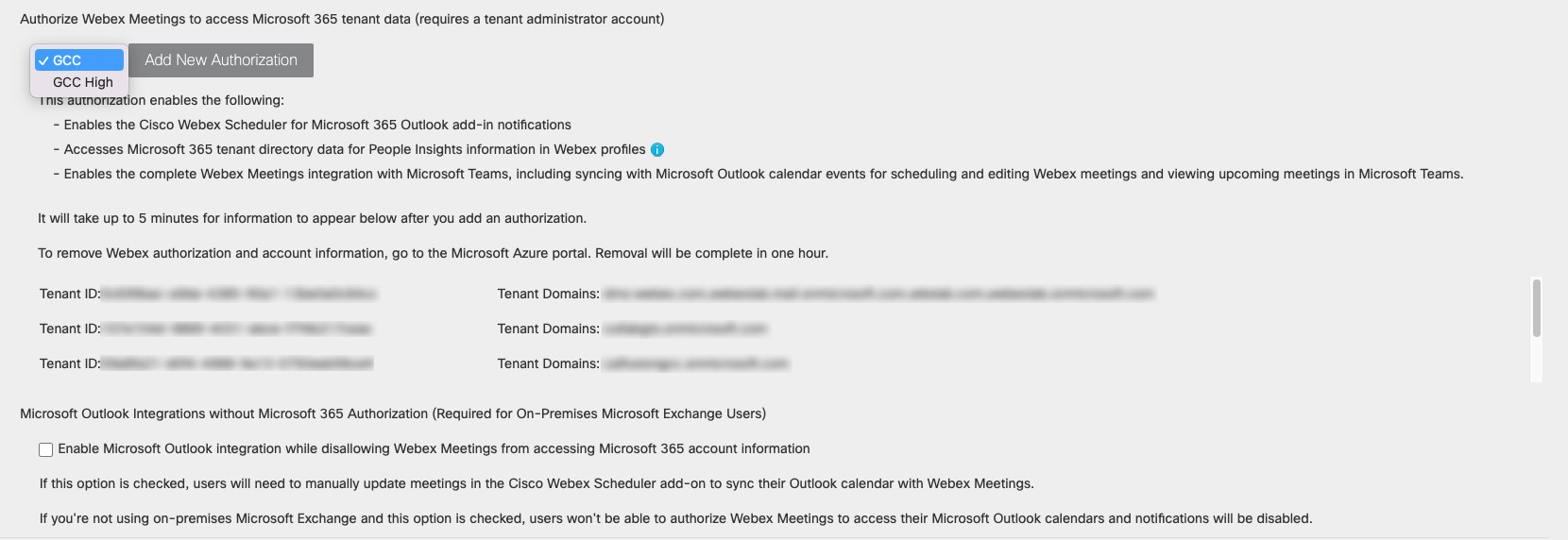
|
| 3 |
Vælg GCC eller GCC High. Dit valg afhænger af, hvilket niveau af FedRAMP-godkendelse din organisation kræver (Moderat eller Høj).
|
| 4 |
(Anbefalet) Markér afkrydsnings feltet Opret automatisk forbindelse mellem brugere med dette Webex-websted, hvis deres e-mail-adresse på Webex-kontoen matcher deres Microsoft 365-e-mail-adresse for at forenkle brugerens login. |
| 5 |
Godkend Webex til at få adgang til Microsoft 365: Du kan se de opdaterede felter Lejer-id og Lejerdomæner, når du opdaterer siden. |


