- Domů
- /
- Článek

Děkujeme za vaši zpětnou vazbu.


 V tomto článku
 Zpětná vazba?
Uživatelé Microsoft Outlook mohou pomocí Webex Scheduler naplánovat schůzky Webex nebo schůzky Webex Personal Room přímo z Microsoft Outlook v libovolném prohlížeči.
K nasazení Webex Scheduler pro uživatele použijte Microsoft Store. Ke konfiguraci nastavení použijte Webex Site Administration nebo Control Hub.
Chcete-li Webex Scheduler nasaditMicrosoft Outlook, nainstalujte jej ze zdroje aplikace Microsoft AppSource a postupujte podle pokynů v části Nas azení doplňků Office v centru pro správu Microsoft 365. Můžete jej také nainstalovat lokálně.
Připravte své prostředí
Před nasazením Webex Scheduler pro Microsoft Outlook zkontrolujte, zda splňujete minimální systémové požadavky. Podívejte se na seznam požadavků a aktuální známé problémy a omezení.
Možná budete muset nakonfigurovat síť tak, aby Plánovač Webex umožnil přístup k těmto adresám URL:
-
https://appsforoffice.microsoft.com/lib/1/hosted/office.js(pro knihovnu OfficeJS).
Konfigurace Webex Scheduler pro Microsoft 365 (komerční)
Možnosti autorizace Webex Scheduler
Tato stránka popisuje, jak pomocí účtu správce klienta Microsoft 365 autorizovat Plánovač Webex pro všechny v klientovi.
Pokud dáváte přednost tomu, aby jednotliví uživatelé autorizovali Webex k přístupu ke svým účtům M365, ne přidávejte novou autoriz aci, jak je navrženo níže.
Podívejte se na oprávnění požadovaná pro autorizaci.
Povolení a autorizace Webex Scheduler pro váš web
- Otevřete stránku možností webu pro svůj web Webex a vyberte buď Správa Webex nebo Řídic í centrum.
- Ve správě Webex přejděte na .
- V Řídicím centru přejděte do ka, vyberte web na kartě We by a poté přejděte do .
-
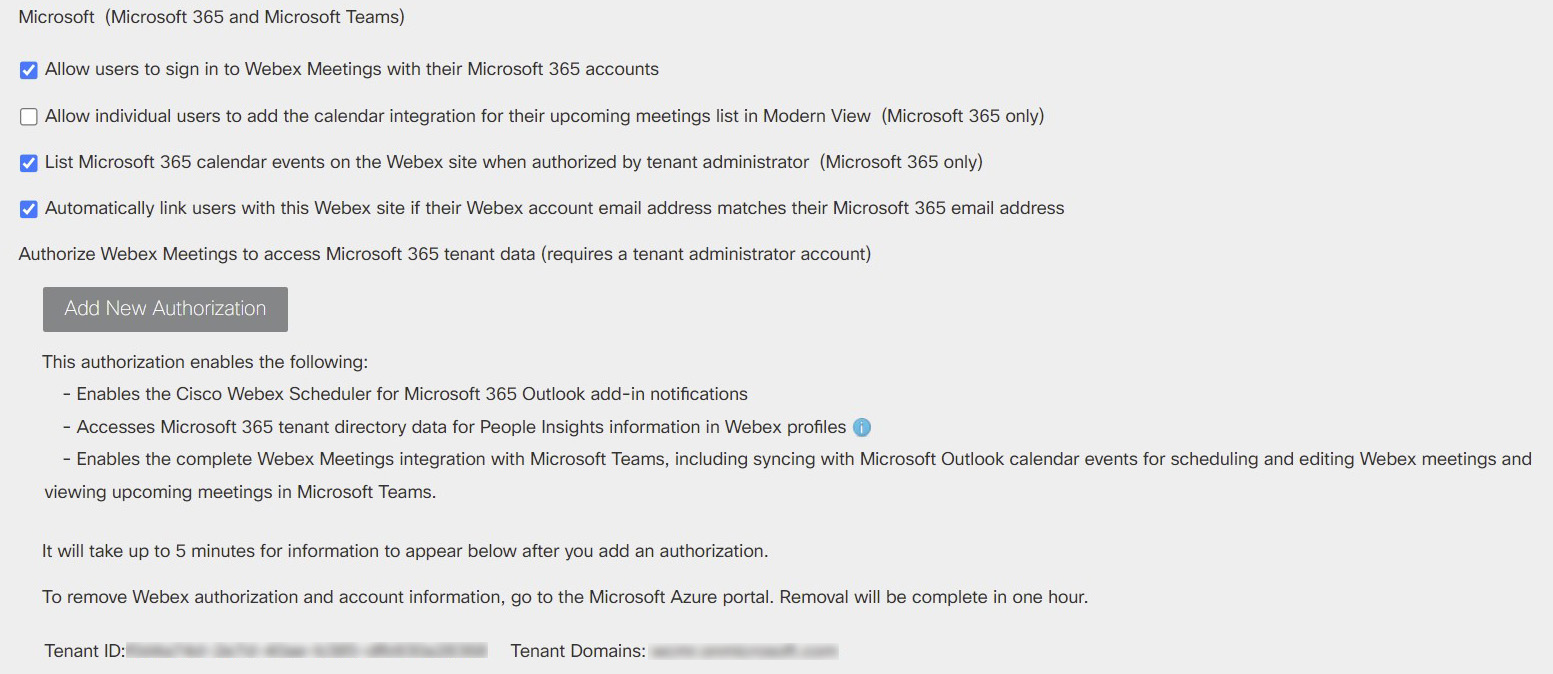
V části Integrace třetích stran najděte Microsoft (Microsoft 365 a Microsoft Teams).
-
(Doporučeno) Zaškrtněte polí čko Automaticky propojit uživatele s tímto webem Webex, pokud se e-mailová adresa účtu Webex shoduje s jejich e-mailovou adresou Microsoft 365, abyste zjednodušili přihlášení uživatele.
- Oprávnění Webex pro přístup k Microsoft 365:
-
Klikněte na Přidat novou autorizaci.
Otevře se nové okno, kde se můžete přihlásit. Možná budete muset vybrat účet.
-
Přihlaste se pomocí účtu správce společnosti Microsoft.
Po úspěšném přihlášení uvidíte oprávnění, která udělujete Webexu.
-
Zkontrolujte požadovaná oprávnění a klikněte na tlačítko Přijmout.
-
Aktualizovaná pole ID tenanta a Domény ten anta se zobrazí při aktualizaci stránky.
Konfigurace Webex Scheduler pro Microsoft 365 (GCC nebo GCC High)
Pokud vaše organizace není vázána vládními předpisy USA, přečtěte si článek Konfigurace Webex Scheduler pro Microsoft 365 (konm mercial) výše.
Než začnete
Tento úkol popisuje, jak používat účet správce Microsoft 365 GCC/GCC High tenant k autorizaci Webex Scheduler pro všechny v organizaci související s vládou USA.
Pokud dáváte přednost tomu, aby jednotliví uživatelé autorizovali Webex k přístupu ke svým účtům M365, ne přidávejte novou autoriz aci, jak je navrženo níže. Podívejte se na oprávnění požadovaná pro autorizaci.
| 1 |
Otevřete stránku možností webu pro svůj web Webex a vyberte buď Správa Webex nebo Řídic í centrum.
|
| 2 |
V části Integrace třetích stran najděte Microsoft (Microsoft 365 a Microsoft Teams). 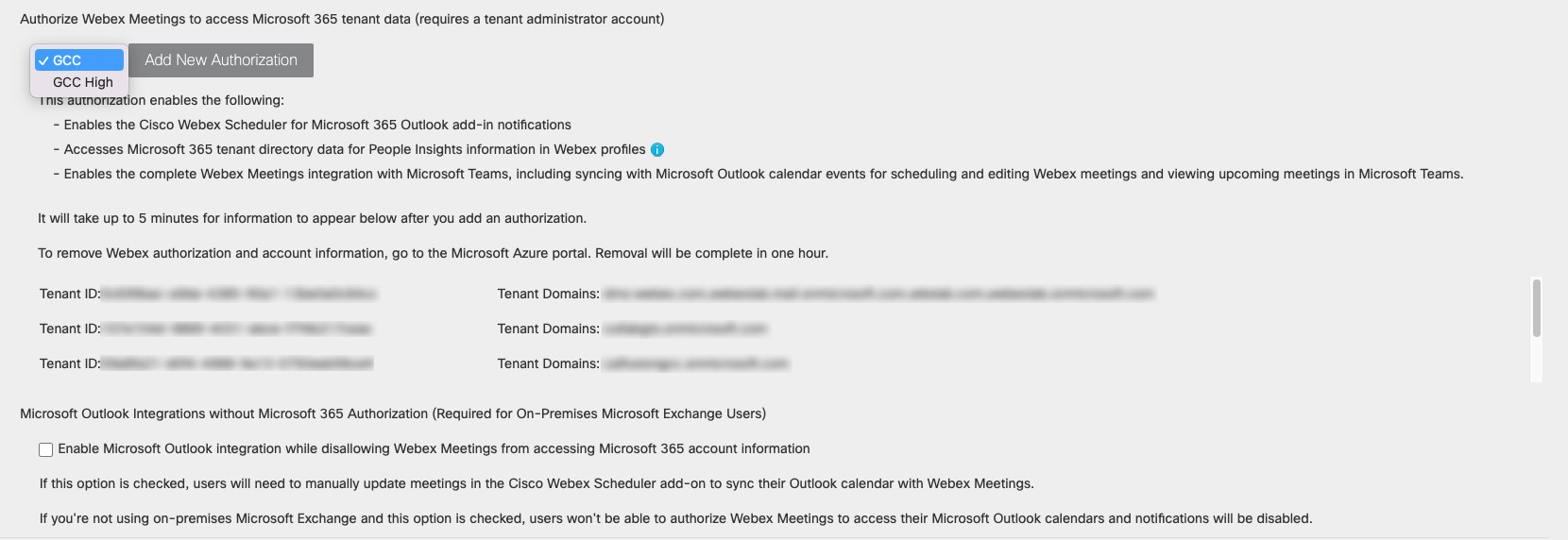
|
| 3 |
Vyberte GCC nebo GCC High. Vaše volba závisí na tom, jakou úroveň autorizace FedRAMP vaše organizace vyžaduje (Střední nebo Vysoká).
|
| 4 |
(Doporučeno) Zaškrtněte políčko Autom aticky propojit uživatele s tímto webem Webex, pokud se e-mailová adresa účtu Webex shoduje s jejich e-mailovou adresou Microsoft 365, aby se zjednoduš ilo přihlášení uživatele. |
| 5 |
Oprávnění Webex pro přístup k Microsoft 365: Aktualizovaná pole ID tenanta a Domény ten anta se zobrazí při aktualizaci stránky. |


