- Главная
- /
- Статья

Благодарим вас за обратную связь.


 В этой статье
 Отправить обратную связь?
Пользователи Microsoft Outlook могут использовать планировщик Webex для планирования совещаний Webex или совещаний Webex в персональной комнате непосредственно из Microsoft Outlook в любом браузере.
Используйте Microsoft Store для развертывания планировщика Webex для пользователей. Для настройки параметров используйте Webex Site Administration или Control Hub.
Чтобы развернуть планировщик Webex дляMicrosoft Outlook, установите его из Microsoft AppSource и следуйте инструкциям в разделе Развертывание надстроек Office в Центре администрирования Microsoft 365. Его также можно установить локально.
Подготовьте свою среду
Перед развертыванием Webex Scheduler для убедитесьMicrosoft Outlook, что вы соответствуете минимальным системным требованиям. Ознакомьтесь со списком требований и текущими известными проблемами и ограничениями.
Возможно, потребуется настроить сеть, чтобы разрешить планировщику Webex доступ к следующим URL-адресам:
-
https://appsforoffice.microsoft.com/lib/1/hosted/office.js(для библиотеки OfficeJS).
Настройка планировщика Webex для Microsoft 365 (коммерческая версия)
Варианты авторизации Webex Scheduler
На этой странице описано, как использовать учетную запись администратора клиента Microsoft 365 для авторизации планировщика Webex для всех пользователей клиента.
Если вы предпочитаете, чтобы отдельные пользователи предоставляли Webex доступ к своим учетным записям M365, не добавляйте новую авторизацию, как предложено ниже.
Ознакомьтесь с разрешениями, необходимыми для авторизации.
Включите и авторизуйте планировщик Webex для своего сайта
- Откройте страницу параметров сайта Webex и выберите «Администрирование Webex» или «Control Hub».
- В разделе Администрирование Webex перейдите в раздел .
- В Control Hub перейдите в раздел , выберите сайт на вкладке Сайты, затем перейдите в раздел .
-
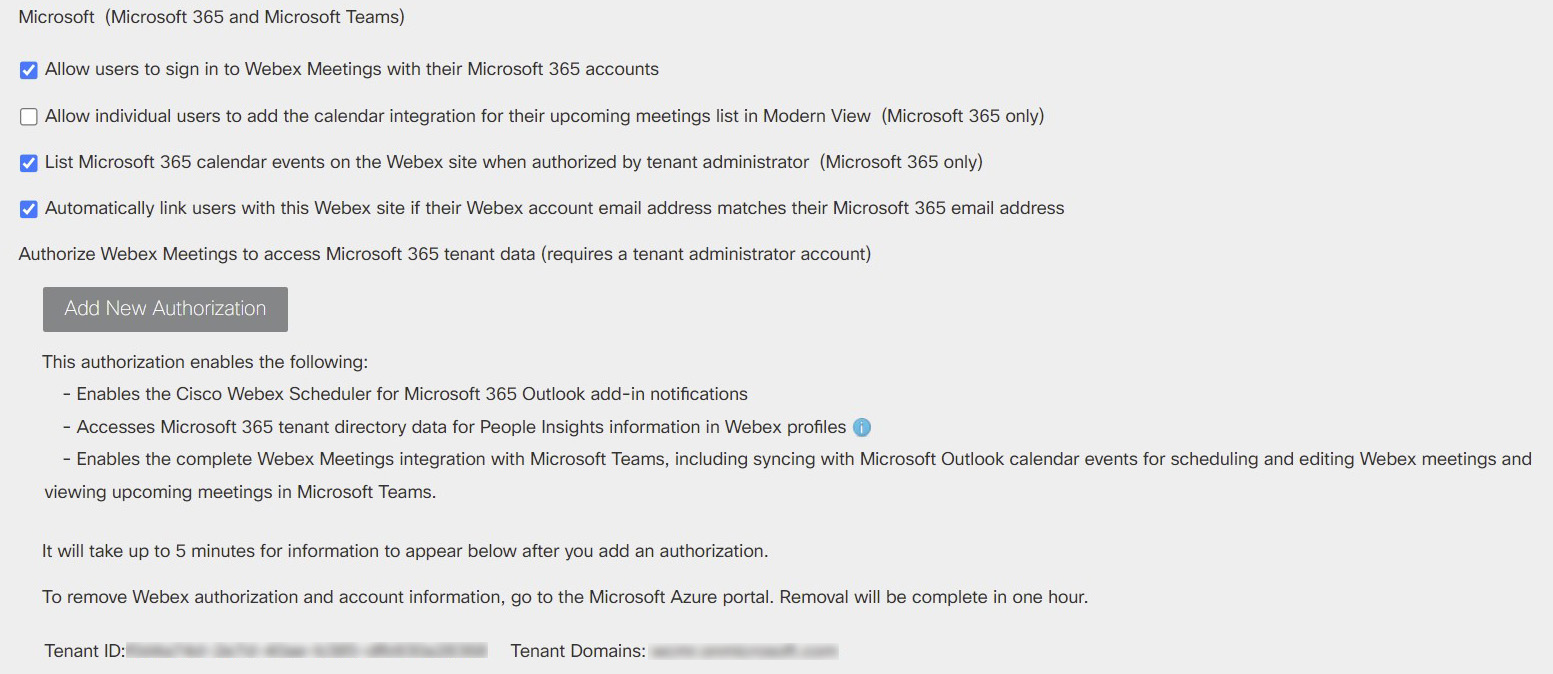
В разделе Интеграция с сторонними разработчиками найдите Microsoft (Microsoft 365 и Microsoft Teams).
-
(Рекомендуется) Отметьте опцию Автоматическое связывание пользователей с этим сайтом Webex, если адрес электронной почты их учетной записи Webex совпадает с адресом электронной почты Microsoft 365, чтобы упростить вход пользователя в систему.
- Разрешите Webex для доступа к Microsoft 365:
-
Нажмите «Добавить новую авторизацию».
Откроется новое окно, в котором можно войти. Возможно, вам придется выбрать учетную запись.
-
Войдите в систему с учетной записью администратора Microsoft.
После успешного входа вы увидите разрешения, которые вы предоставляете Webex.
-
Просмотрите запрошенные разрешения и нажмите «Принять».
-
При обновлении страницы вы увидите обновленные поля «Идентификатор арендатора» и «Домены арендатора».
Настройка планировщика Webex для Microsoft 365 (GCC или GCC High)
Если ваша организация не связана нормативными актами правительства США, см. выше раздел Настройка планировщика Webex для Microsoft 365 (коммерческая версия).
Прежде чем начать
В этом задании описывается, как использовать учетную запись администратора Microsoft 365 GCC/GCC High Tenant для авторизации Webex Scheduler для всех сотрудников вашей организации, связанной с правительством США.
Если вы предпочитаете, чтобы отдельные пользователи разрешили Webex доступ к своим учетным записям M365, не добавляйте новую авторизацию, как предложено ниже. Ознакомьтесь с разрешениями, необходимыми для авторизации.
| 1 |
Откройте страницу параметров сайта Webex и выберите «Администрирование Webex» или «Control Hub».
|
| 2 |
В разделе Интеграция с сторонними разработчиками найдите Microsoft (Microsoft 365 и Microsoft Teams). 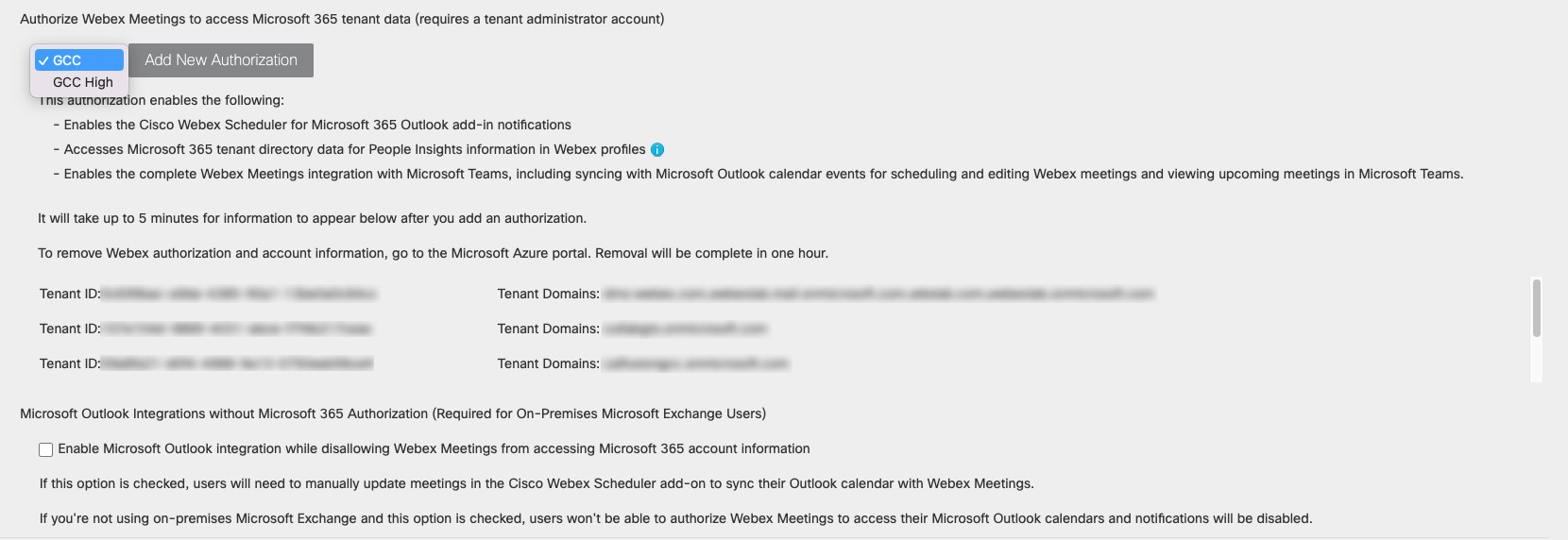
|
| 3 |
Выберите GCC или GCC High. Выбор зависит от того, какой уровень авторизации FedRAMP требуется вашей организации (средний или высокий).
|
| 4 |
(Рекомендуется) Установите флажок Автоматически связывать пользователей с этим сайтом Webex, если адрес электронной почты их учетной записи Webex совпадает с адресом электронной почты Microsoft 365, чтобы упростить вход пользователей в систему. |
| 5 |
Разрешите Webex для доступа к Microsoft 365: При обновлении страницы вы увидите обновленные поля «Идентификатор арендатора» и «Домены арендатора». |


