- Start
- /
- Artikel

Hartelijk dank voor uw feedback


 In dit artikel
 Feedback?
Microsoft Outlook -gebruikers kunnen de Webex Scheduler gebruiken om Webex-vergaderingen of Webex Personal Room-vergaderingen rechtstreeks vanuit Microsoft Outlook te plannen, in elke browser.
Gebruik de Microsoft Store om de Webex Scheduler voor gebruikers te implementeren. Gebruik Webex Site Administration of Control Hub om de instellingen te configureren.
Om de Webex Scheduler voor te implementerenMicrosoft Outlook, installeert u deze via de Microsoft AppSource en volgt u de instructies in Implementeer Office-invoegtoepassingen in het Microsoft 365-beheercentrum. U kunt het ook lokaal installeren.
Bereid uw omgeving voor
Voordat u de Webex Scheduler implementeertMicrosoft Outlook, moet u controleren of u voldoet aan de minimale systeemvereisten. Bekijk de lijst met vereisten en de huidige bekende problemen en beperkingen.
Misschien moet u uw netwerk zo configureren dat de Webex Scheduler toegang heeft tot deze URL's:
-
https://appsforoffice.microsoft.com/lib/1/hosted/office.js(voor de OfficeJS-bibliotheek).
Configureer de Webex Scheduler voor Microsoft 365 (commercieel)
Autorisatieopties voor Webex Scheduler
Op deze pagina wordt beschreven hoe u uw Microsoft 365-tenantbeheerdersaccount kunt gebruiken om de Webex Scheduler te autoriseren voor iedereen in uw tenant.
Als u liever hebt dat individuele gebruikers Webex autoriseren om toegang te krijgen tot hun M365-accounts, voeg dan geen nieuwe autorisatie toe zoals hieronder wordt voorgesteld.
Activeer en autoriseer de Webex Scheduler voor uw site
- Open de pagina met siteopties voor uw Webex-site en kies Webex Administration of Control Hub.
- Ga in Webex Administration naar .
- Ga in Control Hub naar , kies de site op het tabblad Sites en ga vervolgens naar .
-
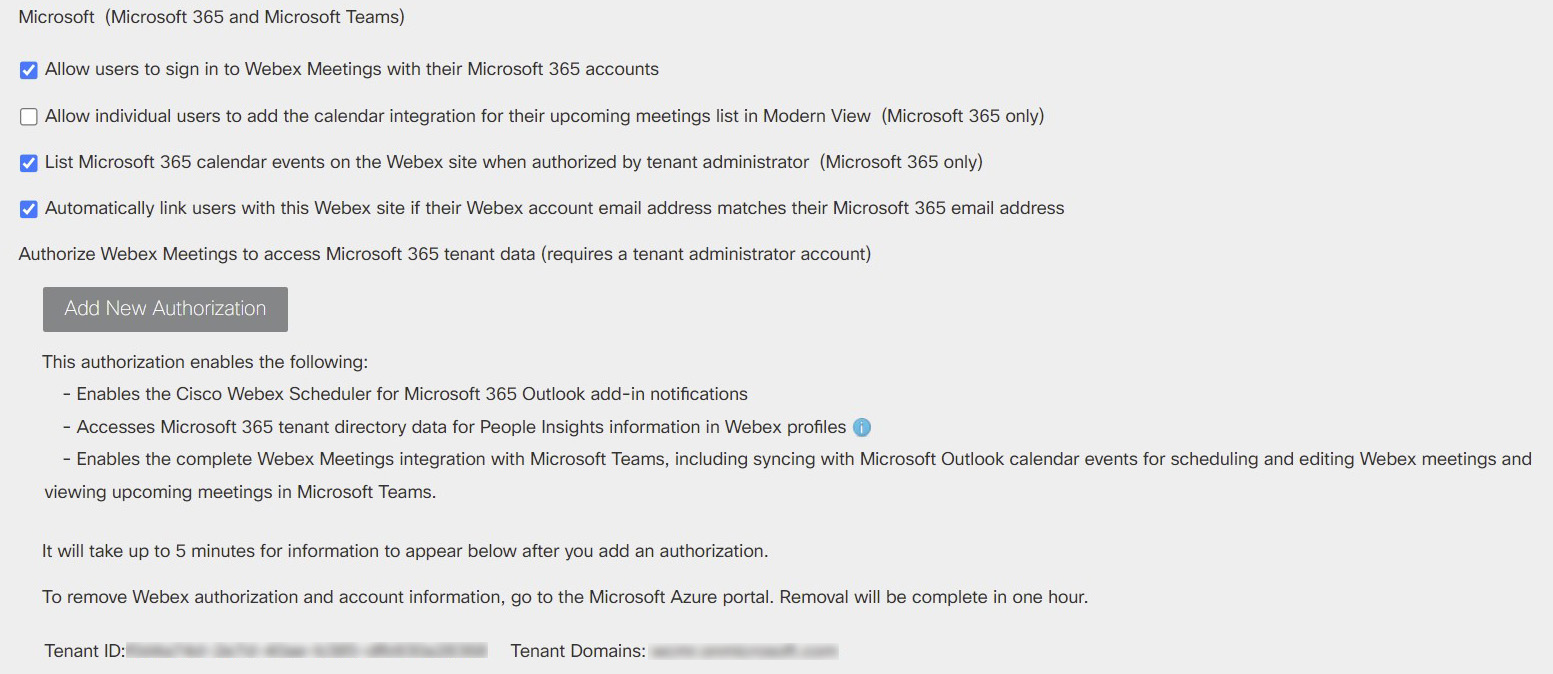
Zoek in de sectie Integratie met derden naar Microsoft (Microsoft 365 en Microsoft Teams).
-
(Aanbevolen) Vink het vakje Gebruikers automatisch koppelen aan deze Webex-site aan als het e-mailadres van hun Webex-account overeenkomt met hun Microsoft 365-e-mailadres om het inloggen te vereenvoudigen.
- Geef Webex toestemming om toegang te krijgen tot Microsoft 365:
-
Klik op Nieuwe autorisatie toevoegen.
Er wordt een nieuw venster geopend waarin u zich kunt aanmelden. Het kan zijn dat u een account moet selecteren.
-
Meld u aan met uw Microsoft-beheerdersaccount.
Na een succesvolle aanmelding kunt u zien welke machtigingen u aan Webex verleent.
-
Controleer de aangevraagde machtigingen en klik op Accepteren.
-
U kunt de bijgewerkte velden Tenant ID en Tenant Domains zien wanneer u de pagina ververst.
Configureer de Webex Scheduler voor Microsoft 365 (GCC of GCC High)
Als uw organisatie niet gebonden is aan de Amerikaanse overheidsvoorschriften, zie De Webex Scheduler configureren voor Microsoft 365 (commercieel) hierboven.
Voordat u begint
In deze taak wordt beschreven hoe u uw Microsoft 365 GCC/GCC High Tenant-beheerdersaccount kunt gebruiken om de Webex Scheduler te autoriseren voor iedereen in uw Amerikaanse overheidsorganisatie.
Als u liever hebt dat individuele gebruikers Webex autoriseren om toegang te krijgen tot hun M365-accounts, voeg dan geen nieuwe autorisatie toe zoals hieronder wordt voorgesteld. Zie de machtigingen die vereist zijn voor autorisatie.
| 1 |
Open de pagina met siteopties voor uw Webex-site en kies Webex Administration of Control Hub.
|
| 2 |
Zoek in de sectie Integratie met derden naar Microsoft (Microsoft 365 en Microsoft Teams). 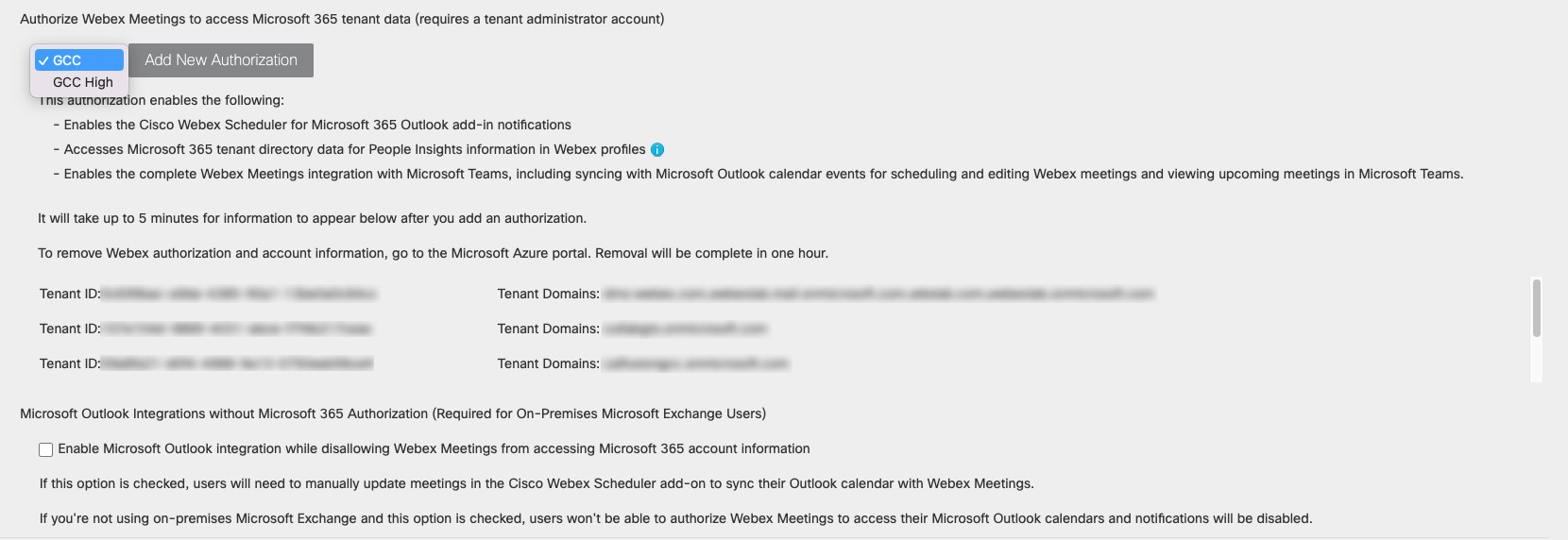
|
| 3 |
Selecteer GCC of GCC High. Uw keuze hangt af van het niveau van FedRAMP-autorisatie dat uw organisatie nodig heeft (gemiddeld of hoog).
|
| 4 |
(Aanbevolen) Vink het vakje Gebruikers automatisch koppelen aan deze Webex-site aan als het e-mailadres van hun Webex-account overeenkomt met hun Microsoft 365-e-mailadres om het inloggen te vereenvoudigen. |
| 5 |
Geef Webex toestemming om toegang te krijgen tot Microsoft 365: U kunt de bijgewerkte velden Tenant ID en Tenant Domains zien wanneer u de pagina ververst. |


