- Hjem
- /
- Artikkel

Takk for tilbakemeldingen.


 I denne artikkelen
 Tilbakemelding?
Microsoft Outlook -brukere kan bruke Webex Scheduler til å planlegge Webex-møter eller Webex Personal Room-møter direkte fra Microsoft Outlook, i hvilken som helst nettleser.
Bruk Microsoft Store til å distribuere Webex Scheduler til brukere. Bruk Webex Site Administration eller Control Hub til å konfigurere innstillingene.
Hvis du vil distribuere Webex Scheduler forMicrosoft Outlook, installerer du den fra Microsoft AppSource og følger instruksjonene i Distribuer Office-tillegg i Microsoft 365-administrasjonssenteret. Du kan også installere det lokalt.
Forbered miljøet
Før du distribuerer Webex Scheduler forMicrosoft Outlook, må du kontrollere at du oppfyller minimumskravene til systemet. Se listen over krav og gjeldende kjente problemer og begrensninger.
Du må kanskje konfigurere nettverket slik at Webex Scheduler får tilgang til disse nettadressene:
-
https://appsforoffice.microsoft.com/lib/1/hosted/office.js(for OfficeJS bibliotek).
Konfigurer Webex Scheduler for Microsoft 365 (kommersiell)
Webex Scheduler autorisasjonsalternativer
Denne siden beskriver hvordan du bruker Microsoft 365-leieradministratorkontoen din til å autorisere Webex Scheduler for alle i leietaker.
Hvis du foretrekker at enkeltbrukere autoriserer Webex til å få tilgang til M365-kontoene sine, må du ikke legge til ny autorisasjon som foreslått nedenfor.
Aktivere og autorisere Webex Scheduler for nettstedet ditt
- Åpne siden for områdealternativer for Webex-området ditt, og velg enten Webex-administrasjon eller Control Hub.
- I Webex-administrasjon går du til .
- Gå til T te i Control Hub, velg området fra kategorien Nett steder, og gå deretter til .
-
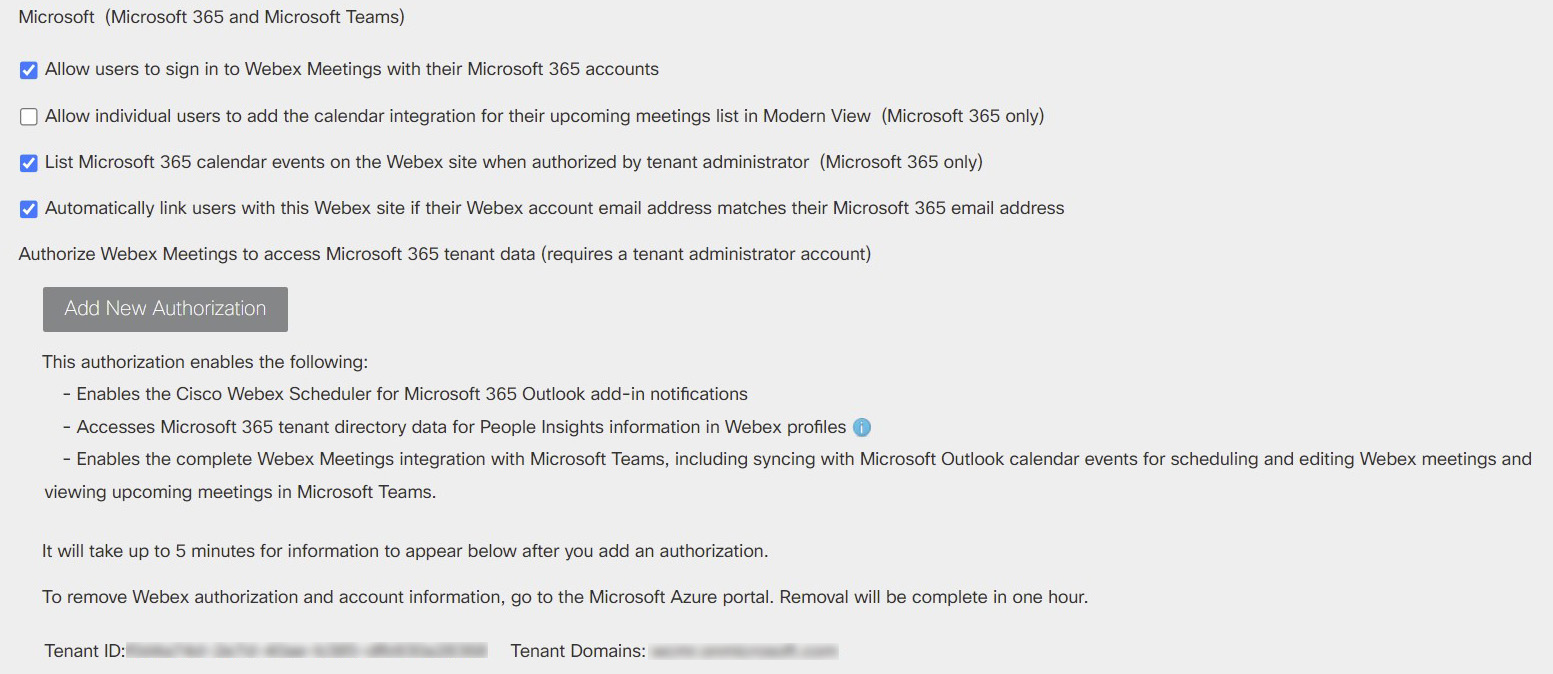
I delen T redjepartsinte grasjon finner du Microsoft (Microsoft 365 og Microsoft Teams).
-
(Anbefalt) Merk av for Koble brukere automatisk til dette Webex-området hvis e-postadressen for Webex-kontoen samsvarer med Microsoft 365-e-postadressen for å forenkle brukerpålogging.
- Autorisere Webex for å få tilgang til Microsoft 365:
-
Klikk Legg til ny autorisasjon.
Et nytt vindu åpnes der du kan logge på. Du må kanskje velge en konto.
-
Logg på med Microsoft-administratorkontoen din.
Etter vellykket pålogging kan du se tillatelsene du gir til Webex.
-
Gå gjennom till atelsene du ber om, og klikk Godta.
-
Du kan se feltene for oppdat erte leietakerID og leietakerdomener når du oppdaterer siden.
Konfigurer Webex Scheduler for Microsoft 365 (GCC eller GCC High)
Hvis organisasjonen din ikke er bundet av amerikanske myndighetsforskrifter, kan du se Konfigurere Webex Scheduler for Microsoft 365 (kommersiell) ovenfor.
Før du begynner
Denne oppgaven beskriver hvordan du bruker Microsoft 365 GCC/GCC High tenant-administratorkontoen til å autorisere Webex Scheduler for alle i den amerikanske myndighetsrelaterte organisasjonen.
Hvis du foretrekker at enkeltbrukere skal autorisere Webex til å få tilgang til M365-kontoene sine, må du ikke legge til ny autorisasjon som foreslått nedenfor. Se tillatelsene som kreves for autorisasjon.
| 1 |
Åpne siden for områdealternativer for Webex-området ditt, og velg enten Webex-administrasjon eller Control Hub.
|
| 2 |
I delen T redjepartsinte grasjon finner du Microsoft (Microsoft 365 og Microsoft Teams). 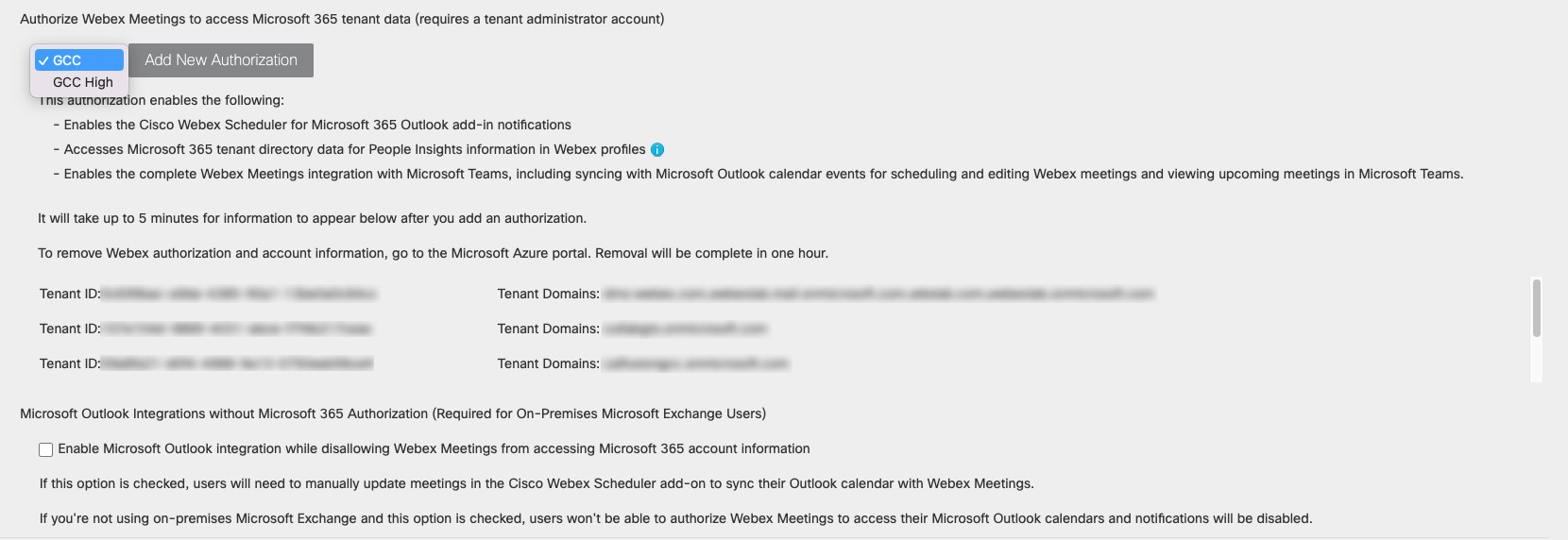
|
| 3 |
Velg GCC eller GCC High. Valget ditt avhenger av hvilket nivå av FedRAMP-autorisasjon organisasjonen din krever (Moderat eller Høy).
|
| 4 |
(Anbefalt) Merk av i boksen Kob le brukere automatisk til dette Webex-området hvis e-postadressen for Webex-kontoen samsvarer med Microsoft 365-e-postadressen for å forenkle brukerpålogging. |
| 5 |
Autorisere Webex for å få tilgang til Microsoft 365: Du kan se feltene for oppdat erte leietakerID og leietakerdomener når du oppdaterer siden. |


