- Kezdőlap
- /
- Cikk

Köszönjük visszajelzését.


 Ebben a cikkben
 Visszajelzés?
A Microsoft Outlook felhasználók a Webex Scheduler segítségével ütemezhetik a Webex értekezleteket vagy a Webex Personal Room értekezleteket közvetlenül a Microsoft Outlook webhelyről, bármely böngészőben.
A Microsoft Store segítségével telepítheti a Webex ütemezőt a felhasználók számára. A beállítások konfigurálásához használja a Webex Site Administration vagy a Control Hub alkalmazást.
A Webex Scheduler telepítéséhez telepítse azt a Microsoft AppSource alkalmazásbólMicrosoft Outlook, és kövesse az Office-bővítmények telepítése a Microsoft 365 felügyeleti központjában található utasításokat. Helyileg is telepítheti.
Készítse elő környezetét
A Webex Scheduler telepítése előtt ellenőrizzeMicrosoft Outlook, hogy megfelel-e a minimális rendszerkövetelményeknek. Tekintse meg a követelmények listáját, valamint az aktuális ismert problémákat és korlátozásokat.
Előfordulhat, hogy konfigurálnia kell a hálózatát, hogy lehetővé tegye a Webex ütemezőnek az alábbi URL-ek elérését:
-
https://appsforoffice.microsoft.com/lib/1/hosted/office.js(az OfficeJS könyvtárhoz).
Konfigurálja a Webex ütemezőt a Microsoft 365-hez (kereskedelmi)
Webex Scheduler engedélyezési lehetőségei
Ez az oldal bemutatja, hogyan használhatja a Microsoft 365 bérlőrendszergazdai fiókját a Webex ütemező engedélyezéséhez a bérlő minden részére.
Ha azt szeretné, hogy az egyes felhasználók engedélyezzék a Webex számára, hogy hozzáférjen M365-fiókjához, ne adjon hozzá új engedél yezést az alábbiakban javasolt módon.
Tekintse meg az engedélyezéshez szükséges engedélyeket.
Engedélyezze és engedélyezze a Webex ütemezőt a webhelyén
- Nyissa meg a Webex-webhely webhelybeállítások oldalát, és válassza a Webex adminisztráció vagy a Vezérlőközpont lehetőséget.
- A Webex adminisztrációban válassza a .
- A Vezérlőközpontban lépjen a Sz menüpontra, válassza ki a webhelyet a Web helyek lapon, majd lépjen a Köz .
-
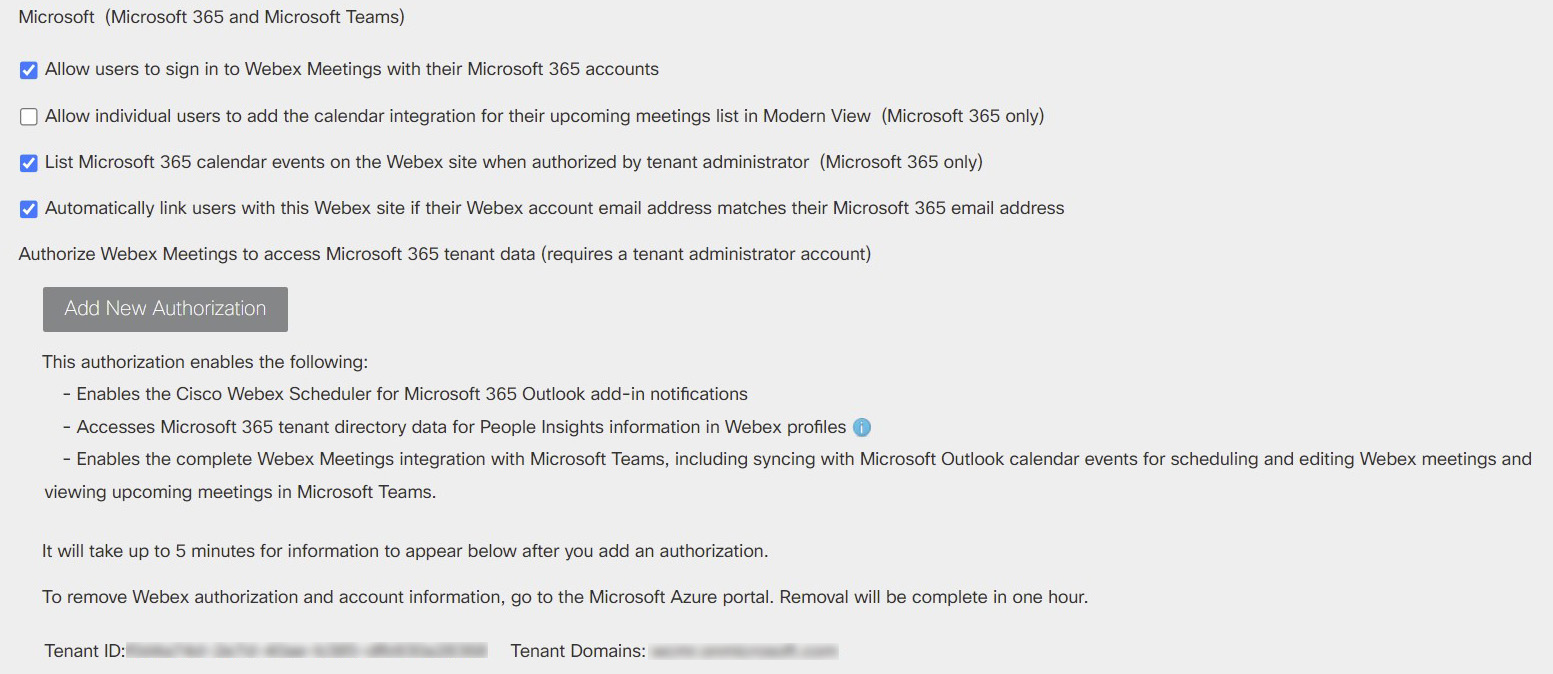
A Harmadik féltől származó integr áció szakaszban keres se meg a Microsoft (Microsoft 365 és Microsoft Teams) lehetőséget.
-
(Ajánlott) A felhasználók bejelentkezésének egyszerűsítése érdekében jelölje be a Felhasználók automatikus összekapcsolása ezzel a Webex-webhellyel, ha a Webex-fiók e-mail címe megegyezik a Microsoft 365 e-mail címével jelölőné gyzetet.
- Engedélyezze a Webex számára a Microsoft 365 elérését:
-
Kattintson az Új engedélyezés hozzáadása elem re.
Megnyílik egy új ablak, ahol bejelentkezhet. Előfordulhat, hogy ki kell választania egy fiókot.
-
Jelentkezzen be Microsoft-rendszergazdai fiókjával.
A sikeres bejelentkezés után megtekintheti a Webex számára biztosított engedélyeket.
-
Tekintse át a kért engedélyeket, majd kattintson az El fogadás gom bra.
-
Az oldal frissítésekor láthatja a frissített Bér lőazonos ító és Bérlőtartományok mezőket.
Konfigurálja a Webex ütemezőt a Microsoft 365 rendszerhez (GCC vagy GCC High)
Ha szervezetét nem kötik az Egyesült Államok kormányzati előírásai, lásd a fenti Webex ütemezőprogramjának konfigurálása a Microsoft 365-hez (con mmercial) című részt.
Mielőtt elkezdené
Ez a feladat leírja, hogyan használhatja a Microsoft 365 GCC/GCC High bérlő rendszergazdai fiókját a Webex Scheduler engedélyezéséhez az Egyesült Államok kormányával kapcsolatos szervezetének mindenki számára.
Ha azt szeretné, hogy az egyes felhasználók engedélyezzék a Webex számára az M365-fiókjukhoz való hozzáférést, ne adjon hozzá új engedél yezést az alábbiakban javasolt módon. Tekintse meg az engedélyezéshez szükséges engedélyeket.
| 1 |
Nyissa meg a Webex-webhely webhelybeállítások oldalát, és válassza a Webex adminisztráció vagy a Vezérlőközpont lehetőséget.
|
| 2 |
A Harmadik féltől származó integr áció szakaszban keres se meg a Microsoft (Microsoft 365 és Microsoft Teams) lehetőséget. 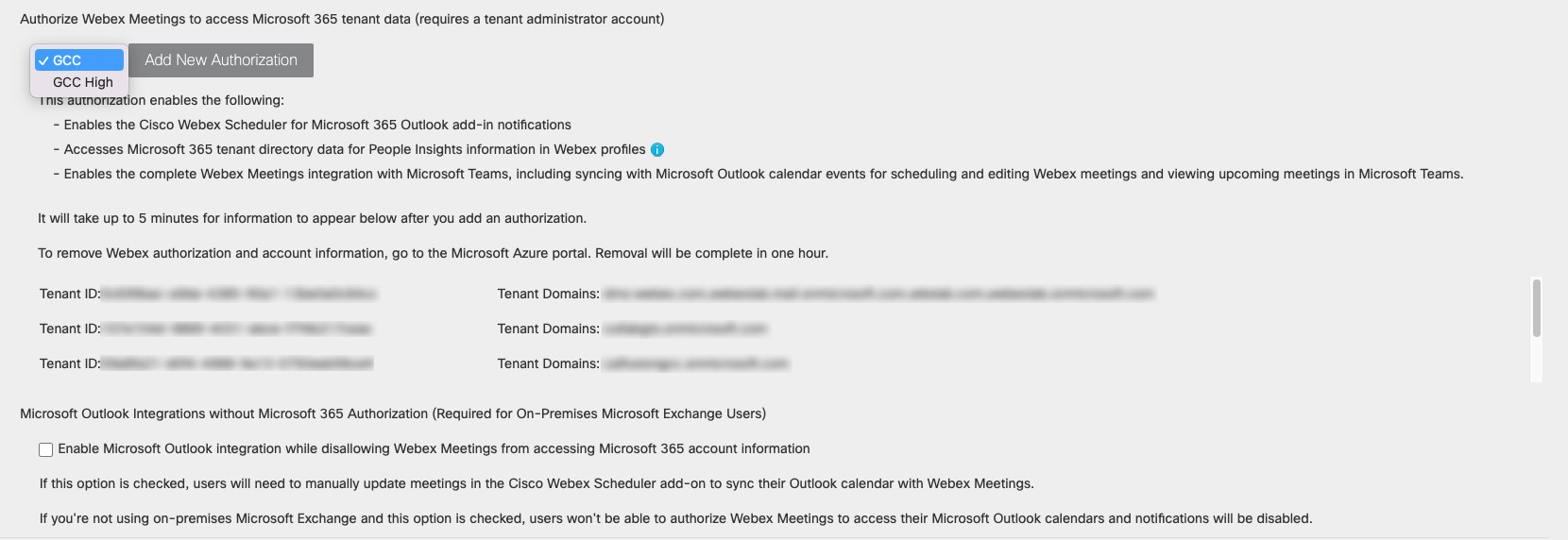
|
| 3 |
Válassza a GCC vagy a GCC High lehetőséget. A választás attól függ, hogy a szervezet milyen szintű FedRAMP-engedélyt igényel (Mérsékelt vagy Magas).
|
| 4 |
(Ajánlott) Jelölje be a jelölőnégyzetet A felhasználók automatikus összekapcsolása ezzel a Webex-webhellyel, ha a Webex-fiók e-mail címe megegyezik a Microsoft 365 e-mail címével a felhasználók bejelentkezésének egyszerűsítése érdekében. |
| 5 |
Engedélyezze a Webex számára a Microsoft 365 elérését: Az oldal frissítésekor láthatja a frissített Bér lőazonos ító és Bérlőtartományok mezőket. |


