- Начало
- /
- Статия

Благодарим за обратната връзка.


 В тази статия
 Обратна връзка?
Потребителите на Microsoft Outlook могат да използват Webex Scheduler, за да планират срещи на Webex или срещи в личната стая на Webex директно от Microsoft Outlook, във всеки браузър.
Използвайте Microsoft Store, за да разгърнете Webex Scheduler сред потребителите. Използвайте Webex Site Administration или Control Hub, за да конфигурирате настройките.
За да разгърнете Webex Scheduler заMicrosoft Outlook, инсталирайте го от Microsoft AppSource и следвайте инструкциите в Разполагане на добавки за Office в администраторския център на Microsoft 365. Можете също да го инсталирате локално.
Подгответе средата си
Преди да инсталирате Webex Scheduler заMicrosoft Outlook, проверете дали отговаряте на минималните системни изисквания. Вижте списъка с изисквания и актуалните известни проблеми и ограничения.
Може да се наложи да конфигурирате мрежата си, за да позволите на Webex Scheduler да има достъп до тези URL адреси:
-
https://appsforoffice.microsoft.com/lib/1/hosted/office.js(за библиотеката на OfficeJS).
Конфигурирайте Webex Scheduler за Microsoft 365 (търговски)
Опции за оторизация на Webex Scheduler
Тази страница описва как да използвате администраторския си акаунт в Microsoft 365 за оторизиране на Webex Scheduler за всички членове на вашия наемател.
Ако предпочитате отделните потребители да упълномощават Webex за достъп до техните акаунти в M365, не добавяйте ново оторизация, както е предложено по-долу.
Активирайте и оторизирайте Webex Scheduler за вашия сайт
- Отворете страницата с опции на сайта за вашия Webex сайт и изберете администриране на Webex или Control Hub.
- В администрирането на Webex отидете на Кон .
- В Контролния център отидете на У брание, изберете сайта от раздела Сайт ове, след което отидете на Об .
-
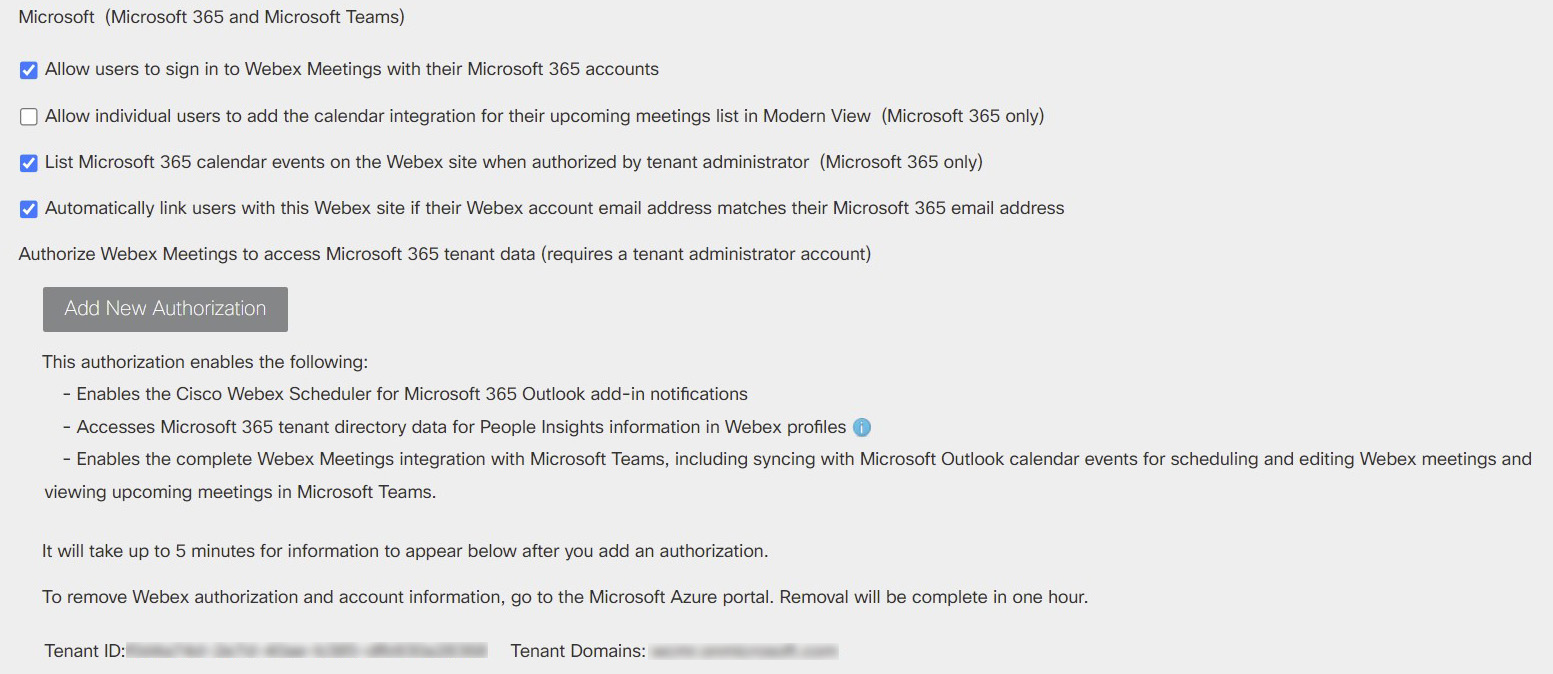
В секцията Интеграция на трети страни намере те Microsoft (Microsoft 365 и Microsoft Teams).
-
(Препоръчва се) Поставете отметка в полето Автомат ично свързване на потребители с този сайт на Webex, ако имейл адресът на техния акаунт в Webex съвпада с имейл адреса им в Microsoft 365, за да опростите влизането на потребителя.
- Упълномощете Webex за достъп до Microsoft 365:
-
Щракнете върху Добавяне на ново отори зация.
Отваря се нов прозорец, в който можете да влезете. Може да се наложи да изберете акаунт.
-
Влезте с администраторския си акаунт на Microsoft.
След успешно влизане можете да видите разрешенията, които предоставяте на Webex.
-
Прегледайте исканите разрешения и щракнете върху Приемам.
-
Можете да видите актуализираните полета ИД на наем ателя и Домейни на наемателя, когато опреснявате страницата.
Конфигурирайте Webex Scheduler за Microsoft 365 (GCC или GCC High)
Ако организацията ви не е обвързана с разпоредбите на правителството на САЩ, вижте Конфигу риране на Webex Scheduler за Microsoft 365 (con mmercial) по-горе.
Преди да започнете
Тази задача описва как да използвате администраторския акаунт на Microsoft 365 GCC/GCC High Tent, за да оторизирате Webex Scheduler за всички във вашата организация, свързана с правителството на САЩ.
Ако предпочитате отделните потребители да упълномощават Webex за достъп до техните акаунти в M365, не добавяйте ново оторизация, както е предложено по-долу. Вижте разрешенията, необходими за оторизация.
| 1 |
Отворете страницата с опции на сайта за вашия Webex сайт и изберете администриране на Webex или Control Hub.
|
| 2 |
В секцията Интеграция на трети страни намере те Microsoft (Microsoft 365 и Microsoft Teams). 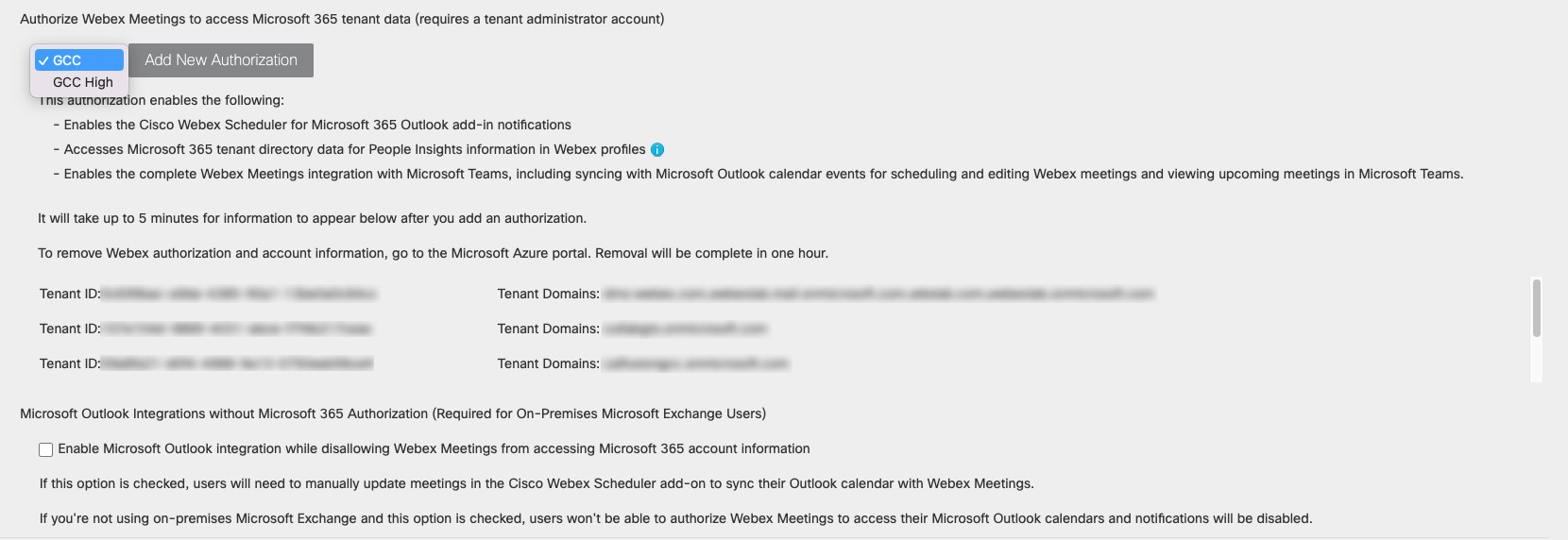
|
| 3 |
Изберете GCC или GCC High. Вашият избор зависи от нивото на разрешение за FedRamp изисква вашата организация (умерено или високо).
|
| 4 |
(Препоръчително) Поставете отметка в квадратчето Автомат ично свързване на потребителите с този сайт на Webex, ако имейл адресът им в Webex акаунта съответства на имейл адреса им в Microsoft 365, за да опростите влизането на потребителите. |
| 5 |
Упълномощете Webex за достъп до Microsoft 365: Можете да видите актуализираните полета ИД на наем ателя и Домейни на наемателя, когато опреснявате страницата. |


