- Inicio
- /
- Artículo

Gracias por sus comentarios.


 En este artículo
 ¿Comentarios?
Los usuarios Microsoft Outlook pueden usar Webex Scheduler para programar reuniones de Webex o reuniones de Webex Personal Room directamente desde Microsoft Outlook, en cualquier navegador.
Utilice Microsoft Store para implementar Webex Scheduler a los usuarios. Utilice Webex Site Administration o Control Hub para configurar los ajustes.
Para implementar Webex Scheduler paraMicrosoft Outlook, instálelo desde Microsoft AppSource y siga las instrucciones de Implementar complementos de Office en el Centro de administración de Microsoft 365. También puede instalarlo localmente.
Prepare su entorno
Antes de implementar Webex Scheduler paraMicrosoft Outlook, asegúrese de que cumple con los requisitos mínimos del sistema. Vea la lista de requisitos y los problemas y limitaciones actuales conocidos.
Es posible que necesite configurar su red para permitir que Webex Scheduler acceda a estas URL:
-
https://appsforoffice.microsoft.com/lib/1/hosted/office.js(para la biblioteca de OfficeJS).
Configurar el Programador de Webex para Microsoft 365 (comercial)
Opciones de autorización de Webex Scheduler
Esta página describe cómo usar su cuenta de administrador de inquilinos de Microsoft 365 para autorizar el Programador de Webex para todos los miembros de su inquilino.
Si prefiere que los usuarios individuales autoricen a Webex a acceder a sus cuentas M365, no agregue nueva autorización como se sugiere a continuación.
Consulte los permisos necesarios para la autorización.
Habilite y autorice el Programador de Webex para su sitio
- Abra la página de opciones del sitio para su sitio de Webex y elija Webex Administration o Control Hub.
- En Administración de Webex, vaya a .
- En Control Hub, vaya a , elija el sitio en la ficha Sitios y, a continuación, vaya a .
-
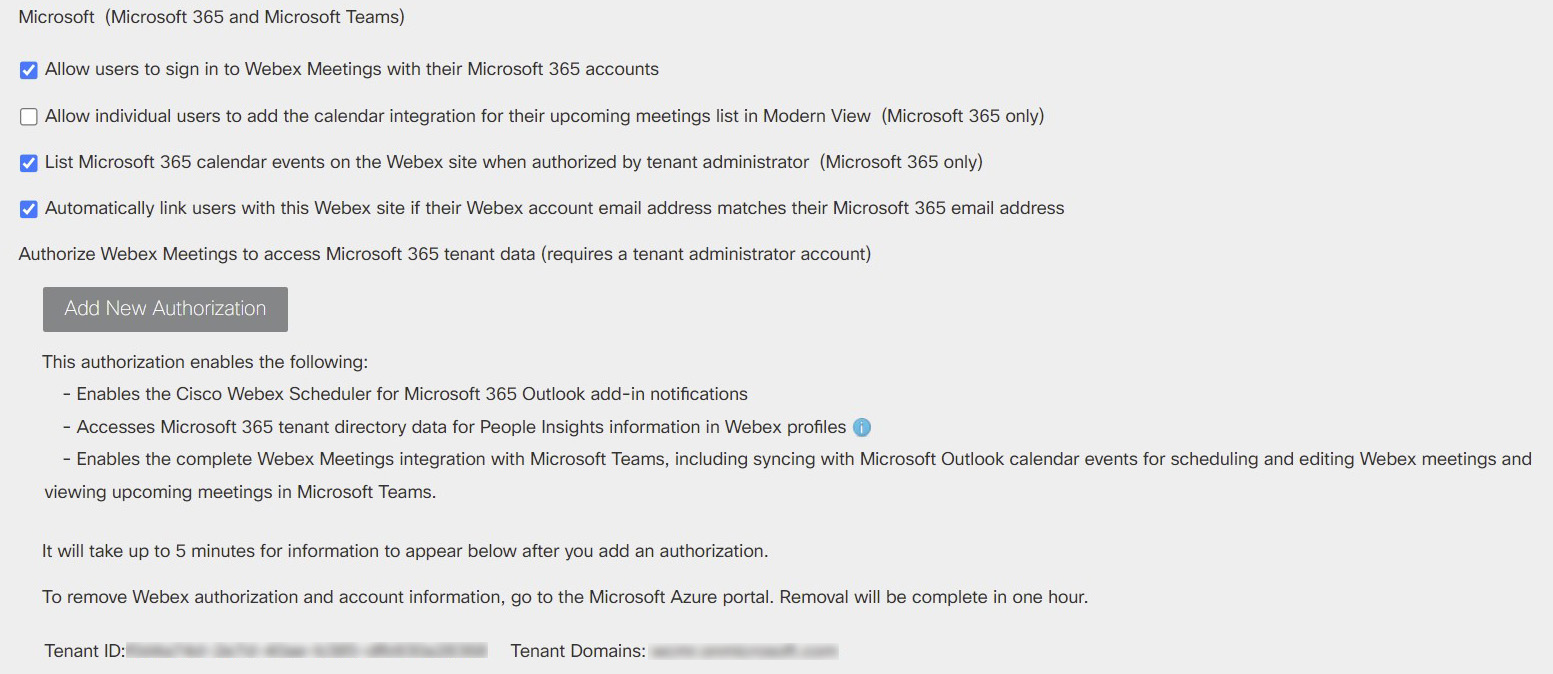
En la sección Integración de terceros, busque Microsoft (Microsoft 365 y Microsoft Teams).
-
(Recomendado) Marque la casilla Vincular automáticamente a los usuarios con este sitio de Webex si la dirección de correo electrónico de su cuenta de Webex coincide con su dirección de correo electrónico de Microsoft 365 para simplificar el inicio de sesión del usuario.
- Autorizar a Webex para acceder a Microsoft 365:
-
Haga clic en Agregar nueva autorización.
Se abre una nueva ventana donde puede iniciar sesión. Es posible que necesite seleccionar una cuenta.
-
Inicie sesión con su cuenta de administrador de Microsoft.
Después de iniciar sesión con éxito, puede ver los permisos que otorga a Webex.
-
Revise los permisos solicitados y haga clic en Aceptar.
-
Puede ver los campos ID de inquilino y Dominios de arrendatario actualizados cuando actualice la página.
Configurar el programador de Webex para Microsoft 365 (GCC o GCC High)
Si su organización no está sujeta a las regulaciones del gobierno de los Estados Unidos, consulte Configurar el Programador de Webex para Microsoft 365 (comercial) más arriba.
Antes de comenzar
Esta tarea describe cómo usar su cuenta de administrador de inquilinos Microsoft 365 GCC/GCC High para autorizar el Webex Scheduler para todos en su organización relacionada con el gobierno de EE. UU.
Si prefiere que los usuarios individuales autoricen a Webex a acceder a sus cuentas M365, no agregue nueva autorización como se sugiere a continuación. Consulte los permisos necesarios para la autorización.
| 1 |
Abra la página de opciones del sitio para su sitio de Webex y elija Webex Administration o Control Hub.
|
| 2 |
En la sección Integración de terceros, busque Microsoft (Microsoft 365 y Microsoft Teams). 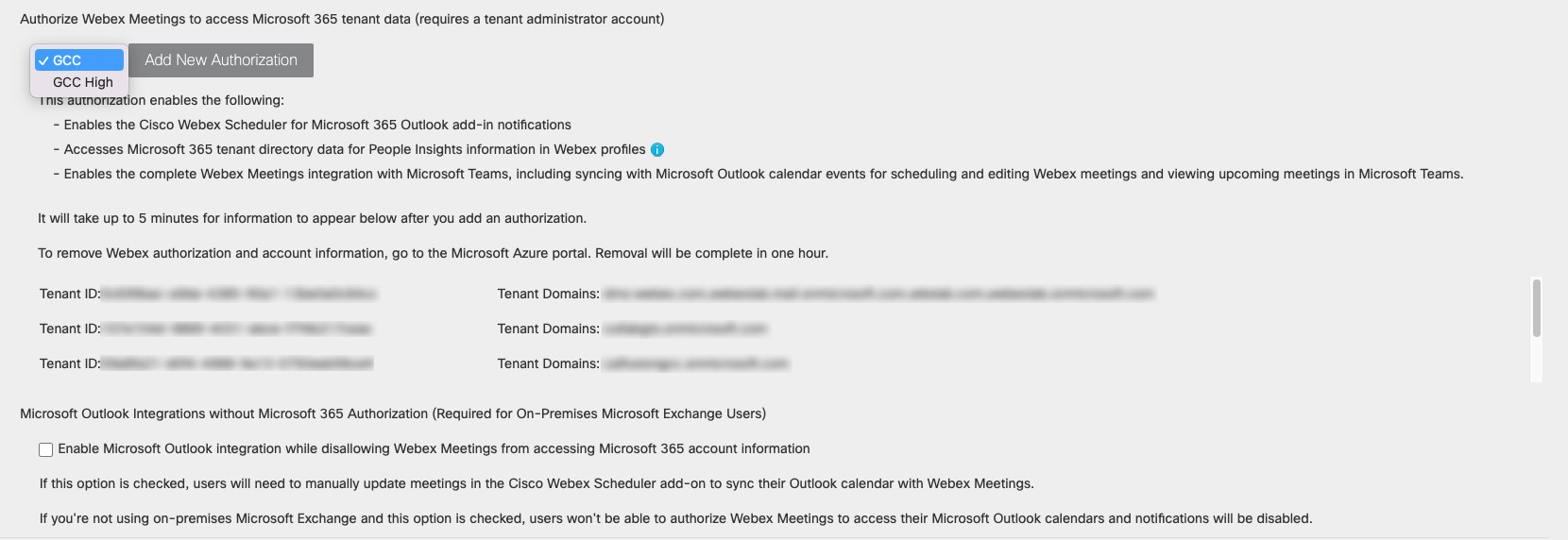
|
| 3 |
Seleccione GCC o GCC High. Su elección depende del nivel de autorización de FedRAMP que requiera su organización (moderado o alto).
|
| 4 |
(Recomendado) Marque la casilla Vincular automáticamente a los usuarios con este sitio de Webex si la dirección de correo electrónico de su cuenta de Webex coincide con su dirección de correo electrónico de Microsoft 365 para simplificar el inicio de sesión del usuario. |
| 5 |
Autorizar a Webex para acceder a Microsoft 365: Puede ver los campos ID de inquilino y Dominios de arrendatario actualizados cuando actualice la página. |


