- Domov
- /
- Článok

Ďakujeme za vašu spätnú väzbu.


 V tomto článku
 Spätná väzba?
Používatelia Microsoft Outlook môžu pomocou Webex Scheduler naplánovať schôdze Webex alebo schôdze Webex Personal Room priamo z Microsoft Outlook v ľubovoľnom prehliadači.
Použite Microsoft Store na nasadenie Webex Scheduler používateľom. Na konfiguráciu nastavení použite správu lokality Webex alebo Control Hub.
Ak chcete nasadiť Webex SchedulerMicrosoft Outlook, nainštalujte ho z Microsoft AppSource a postupujte podľa pokynov v časti Nasadenie doplnkov balíka Office v centre spravovania Microsoft 365. Môžete ho nainštalovať aj lokálne.
Pripravte si svoje prostredie
Pred nasadením Webex Scheduler skontrolujteMicrosoft Outlook, či spĺňate minimálne systémové požiadavky. Pozrite si zoznam požiadaviek a aktuálne známe problémy a obmedzenia.
Možno budete musieť nakonfigurovať svoju sieť tak, aby umožnila Webex Scheduler prístup k týmto adresám URL:
-
https://appsforoffice.microsoft.com/lib/1/hosted/office.js(pre knižnicu OfficeJS).
Konfigurácia Webex Scheduler pre Microsoft 365 (komerčné)
Možnosti autorizácie Webex Scheduler
Táto stránka popisuje, ako používať konto správcu nájomcu Microsoft 365 na autorizáciu plánovača Webex pre všetkých v nájomníkovi.
Ak dávate prednosť tomu, aby jednotliví používatelia autorizovali Webex na prístup k svojim účtom M365, nepri dávajte novú autor izáciu, ako je uvedené nižšie.
Pozrite si povolenia potrebné na autorizáciu.
Povoliť a autorizovať Webex Scheduler pre vaše stránky
- Otvorte stránku s možnosťami lokality pre svoje weby Webex a vyberte buď správu Webex alebo Control Hub.
- V aplikácii Webex Administration prejdite na .
- V Control Hub prejdite do časti dza, vyberte lokalitu na karte Lok ality a potom prejdite na položky Bežné .
-
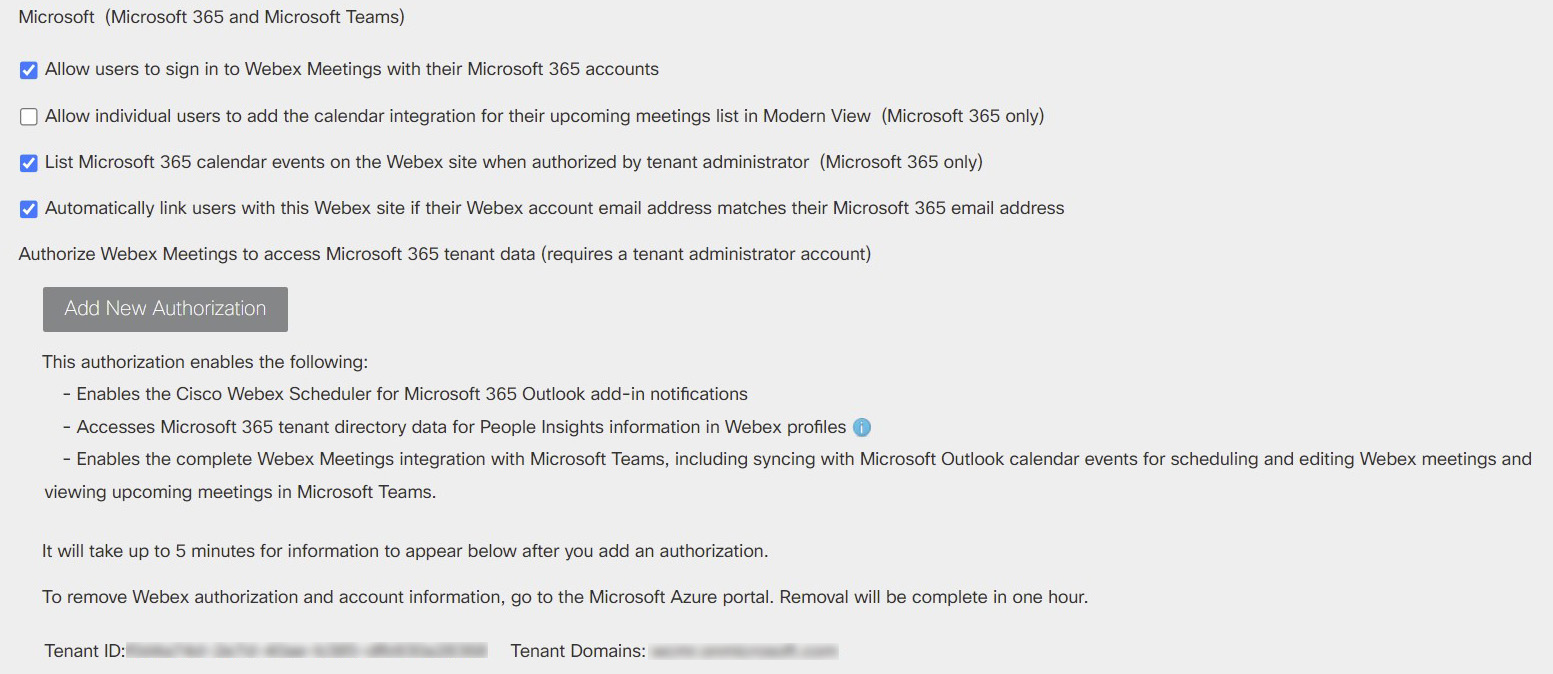
V sekcii Integrácia tretích strán vyhľadajte Microsoft (Microsoft 365 a Microsoft Teams).
-
(Odporúčané) Začiarknite políčko Automati cky prepojiť používateľov s touto lokalitou Webex, ak sa ich e-mailová adresa účtu Webex zhoduje s ich e-mailovou adresou Microsoft 365, aby ste zjednodušili prihlásen ie používateľov.
- Autorizujte Webex na prístup k Microsoft 365:
-
Kliknite na polož ku Pridať novú autoriz áciu.
Otvorí sa nové okno, kde sa môžete prihlásiť. Možno budete musieť vybrať účet.
-
Prihláste sa pomocou konta správcu spoločnosti Microsoft.
Po úspešnom prihlásení môžete vidieť povolenia, ktoré udeľujete spoločnosti Webex.
-
Skontrolujte požadované povolenia a kliknite na položku Prijať.
-
Aktualizované polia ID nájomcu a Domény nájom cu sa zobrazia pri obnovení stránky.
Konfigurácia Webex Scheduler pre Microsoft 365 (GCC alebo GCC High)
Ak vaša organizácia nie je viazaná vládnymi predpismi USA, pozrite si tému Konfigurácia plánovača Webex pre Microsoft 365 (con mmercial) vyššie.
Skôr ako začnete
Táto úloha popisuje, ako používať konto správcu Microsoft 365 GCC/GCC High tenant na autorizáciu plánovača Webex pre všetkých v organizácii súvisiacej s vládou USA.
Ak dávate prednosť tomu, aby jednotliví používatelia autorizovali Webex na prístup k svojim účtom M365, nepri dávajte novú autor izáciu, ako je uvedené nižšie. Pozrite si povolenia potrebné na autorizáciu.
| 1 |
Otvorte stránku s možnosťami lokality pre svoje weby Webex a vyberte buď správu Webex alebo Control Hub.
|
| 2 |
V sekcii Integrácia tretích strán vyhľadajte Microsoft (Microsoft 365 a Microsoft Teams). 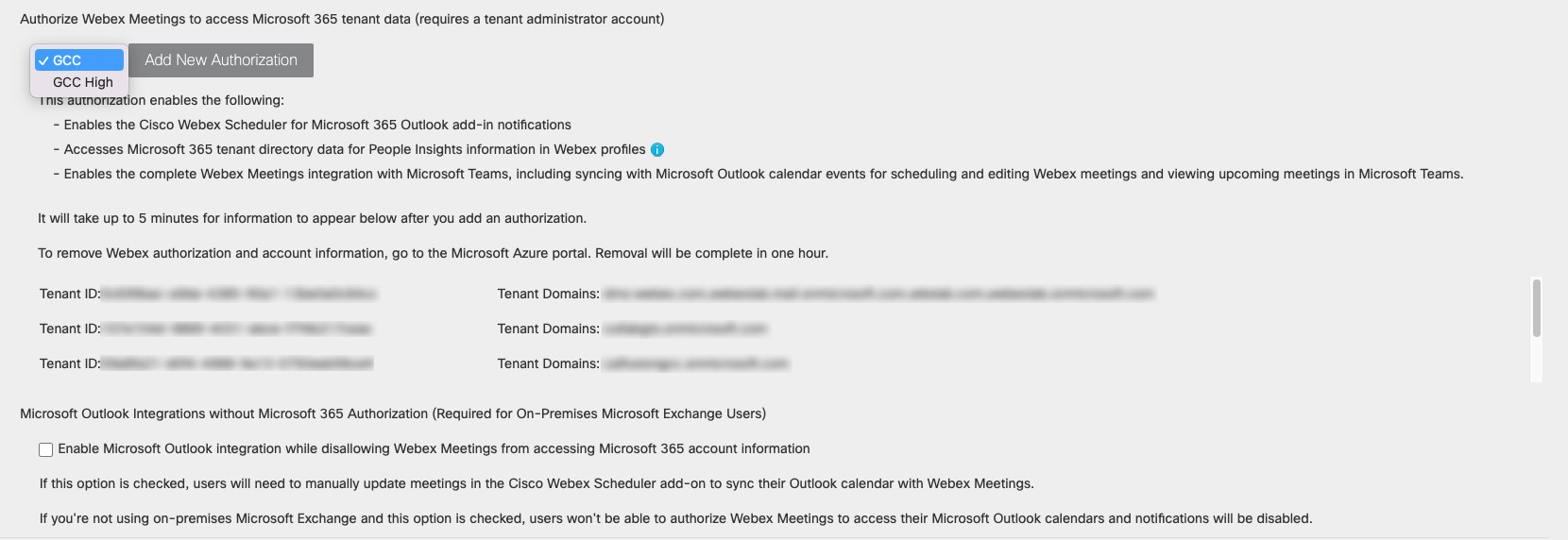
|
| 3 |
Vyberte položku GCC alebo GCC High. Váš výber závisí od úrovne autorizácie FedRAMP, ktorú vaša organizácia vyžaduje (stredná alebo vysoká).
|
| 4 |
(Odporúčané) Začiarknite políčko Automati cky prepojiť používateľov s touto lokalitou Webex, ak sa ich e-mailová adresa účtu Webex zhoduje s ich e-mailovou adresou Microsoft 365, aby ste zjednodušili prihlásenie používateľov. |
| 5 |
Autorizujte Webex na prístup k Microsoft 365: Aktualizované polia ID nájomcu a Domény nájom cu sa zobrazia pri obnovení stránky. |


