- Domov
- /
- Članek

Hvala za povratne informacije.


 V tem članku
 Povratne informacije?
Uporabniki Microsoft Outlook lahko uporabljajo Webex Scheduler za načrtovanje sestankov Webex ali sestankov v osebni sobi Webex neposredno iz Microsoft Outlook, v katerem koli brskalniku.
Uporabite Microsoft Store za uporabo Webex Scheduler uporabnikom. Za konfiguriranje nastavitev uporabite Webex Site Administration ali Control Hub.
Če želite namestiti Webex Scheduler zaMicrosoft Outlook, ga namestite iz Microsoft AppSource in sledite navodilom v razdelku Namestitev dodatkov za Office v skrbniškem središču Microsoft 365. Namestite ga lahko tudi lokalno.
Pripravite svoje okolje
Preden namestite Webex Scheduler zaMicrosoft Outlook, preverite, ali izpolnjujete minimalne sistemske zahteve. Oglejte si seznam zahtev ter trenutne znane težave in omejitve.
Morda boste morali konfigurirati omrežje tako, da Webex Scheduler omogoča dostop do teh URL-jev:
-
https://appsforoffice.microsoft.com/lib/1/hosted/office.js(za knjižnico OfficeJS).
Konfigurirajte Webex Scheduler za Microsoft 365 (komercialno)
Možnosti avtorizacije Webex Scheduler
Na tej strani je opisano, kako uporabljati skrbniški račun najemnikov Microsoft 365 za avtorizacijo načrtovalnika Webex za vse v vašem najemniku.
Če želite, da posamezni uporabniki pooblastijo Webex za dostop do svojih računov M365, ne dodajajte nove avtorizacije, kot je predlagano spodaj.
Oglejte si dovoljenja, potrebna za avtorizacijo.
Omogočite in pooblastite Webex Scheduler za vaše spletno mesto
- Odprite stran z možnostmi spletnega mesta za spletno mesto Webex in izberite Administracija Webex ali Control Hub.
- V programu Webex Administration pojdite na .
- V nadzornem središču pojdite na Stor , izberite spletno mesto na zavihku Spletna mesta, nato pa pojdite na .
-
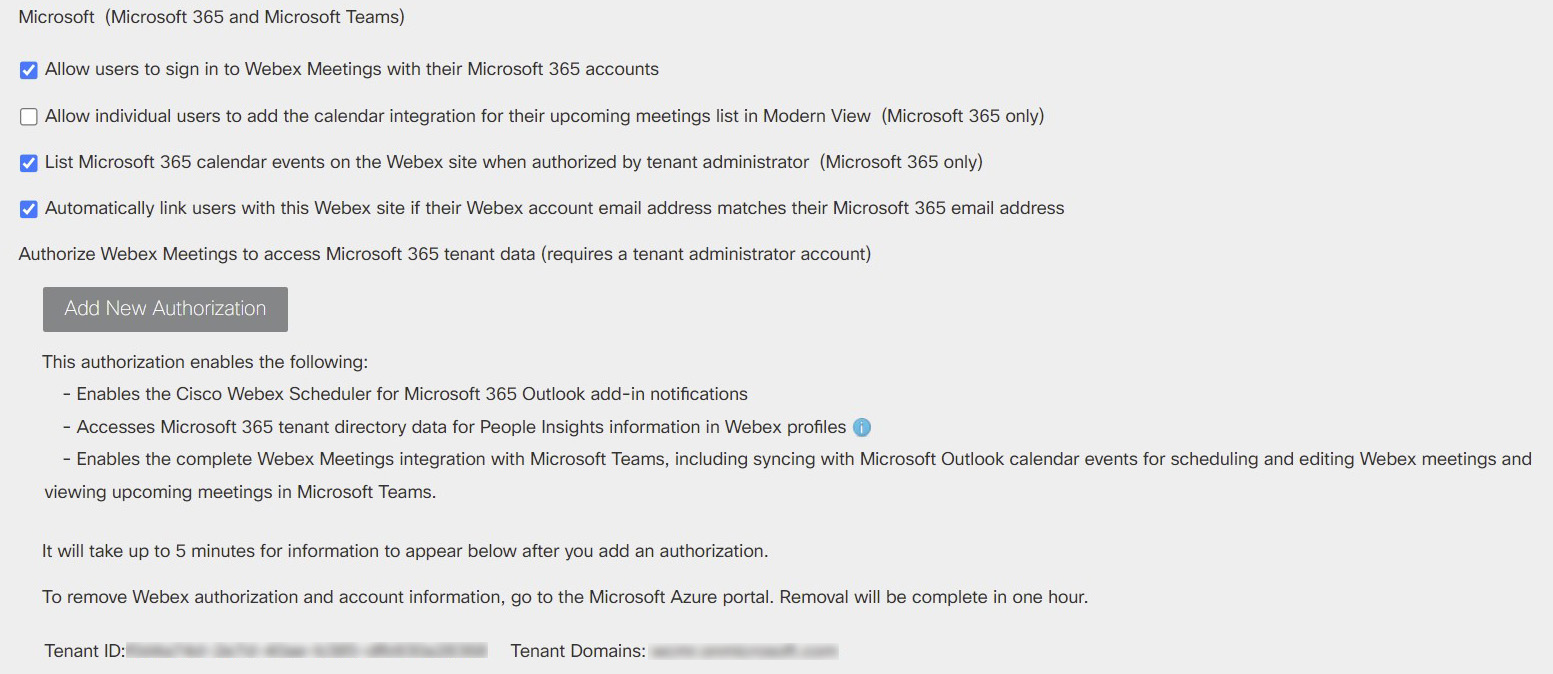
V razdelku Integracija tretjih ose b po iščite Microsoft (Microsoft 365 in Microsoft Teams).
-
(Priporočeno) Za poenostavitev prijave uporabnikov preverite polje Samodejno povezovanje uporabnikov s tem spletnim mestom Webex, če se njihov e-poštni naslov računa Webex ujema z njihovim e-poštnim naslovom Microsoft 365.
- Pooblastirajte Webex za dostop do Microsoft 365:
-
Kliknite Dodaj novo avtorizacijo.
Odpre se novo okno, kjer se lahko prijavite. Morda boste morali izbrati račun.
-
Prijavite se z Microsoftovim skrbniškim računom.
Po uspešni prijavi si lahko ogledate dovoljenja, ki jih podeljujete Webexu.
-
Preglejte zahtevana dovoljenja in kliknite S prejmi.
-
Ko osvežite stran, si lahko ogledate posodobljena polja ID najemnika in domene najem nika.
Konfigurirajte Webex Scheduler za Microsoft 365 (GCC ali GCC High)
Če vaše organizacije ne zavezujejo predpisi vlade ZDA, glejte Konfiguriranje načrtovalnika Webex za Microsoft 365 (con mmercial) zgoraj.
Preden začnete
To opravilo opisuje, kako s skrbniškim računom Microsoft 365 GCC/GCC High najemnikov pooblastite Webex Scheduler za vse v organizaciji, ki je povezana z vlado ZDA.
Če želite, da posamezni uporabniki pooblastijo Webex za dostop do svojih računov M365, ne dodajajte nove avtorizacije, kot je predlagano spodaj. Oglejte si dovoljenja, potrebna za avtorizacijo.
| 1 |
Odprite stran z možnostmi spletnega mesta za spletno mesto Webex in izberite Administracija Webex ali Control Hub.
|
| 2 |
V razdelku Integracija tretjih ose b po iščite Microsoft (Microsoft 365 in Microsoft Teams). 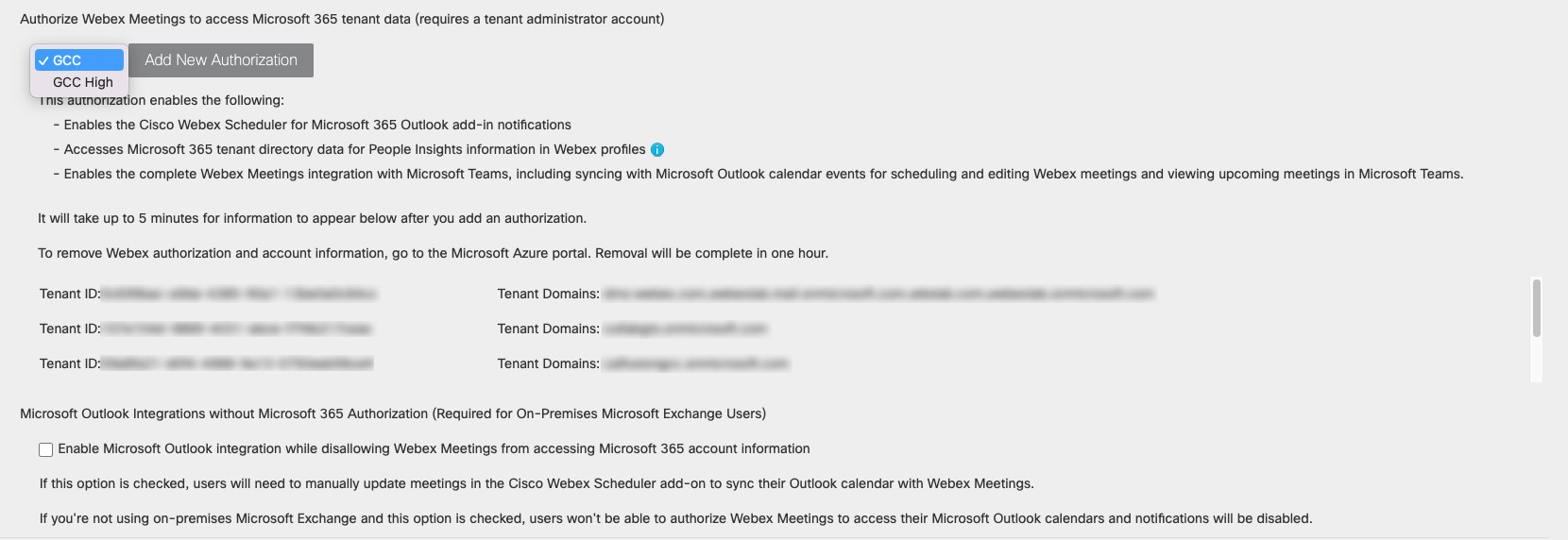
|
| 3 |
Izberite GCC ali GCC High. Vaša izbira je odvisna od stopnje avtorizacije FedRamp, ki jo zahteva vaša organizacija (zmerna ali visoka).
|
| 4 |
(Priporočeno) Potrdite polje Samo dejno povežite uporabnike s tem spletnim mestom Webex, če se njihov e-poštni naslov računa Webex ujema z njihovim e-poštnim naslovom Microsoft 365, da poenostavite prijavo uporabnika. |
| 5 |
Pooblastirajte Webex za dostop do Microsoft 365: Ko osvežite stran, si lahko ogledate posodobljena polja ID najemnika in domene najem nika. |


