- Accueil
- /
- Article

Merci pour votre commentaire.


 Dans cet article
 Un commentaire ?
les utilisateurs de Microsoft Outlook peuvent utiliser le Webex Scheduler pour planifier des réunions Webex ou des réunions Webex Personal Room directement depuis Microsoft Outlook, sur n'importe quel navigateur.
Utilisez le Microsoft Store pour déployer le Webex Scheduler auprès des utilisateurs. Utilisez l'administration du site Webex ou Control Hub pour configurer les paramètres.
Pour déployer le Webex Scheduler pourMicrosoft Outlook, installez-le depuis Microsoft AppSource et suivez les instructions de la section Deploy Office Add-ins dans le centre d'administration Microsoft 365. Vous pouvez également l'installer localement.
Préparez votre environnement
Avant de déployer le Webex Scheduler pourMicrosoft Outlook, assurez-vous de répondre à la configuration minimale requise. Consultez la liste des exigences et les problèmes et limites connus actuels.
Vous devrez peut-être configurer votre réseau pour permettre au Webex Scheduler d'accéder à ces URL :
-
https://appsforoffice.microsoft.com/lib/1/hosted/office.js(pour la bibliothèque OfficeJS).
Configurer le planificateur Webex pour Microsoft 365 (commercial)
Options d'autorisation de Webex Scheduler
Cette page explique comment utiliser votre compte administrateur client Microsoft 365 pour autoriser le Webex Scheduler pour tous les membres de votre locataire.
Si vous préférez que les utilisateurs autorisent Webex à accéder à leurs comptes M365, n'ajoutez pas de nouvelle autorisation comme suggéré ci-dessous.
Consultez les autorisations requises pour obtenir une autorisation.
Activez et autorisez le Webex Scheduler pour votre site
- Ouvrez la page des options de votre site Webex et choisissez Webex Administration ou Control Hub.
- Dans Webex Administration, allez dans .
- Dans Control Hub, allez dans , choisissez le site dans l'onglet Sites, puis allez dans .
-
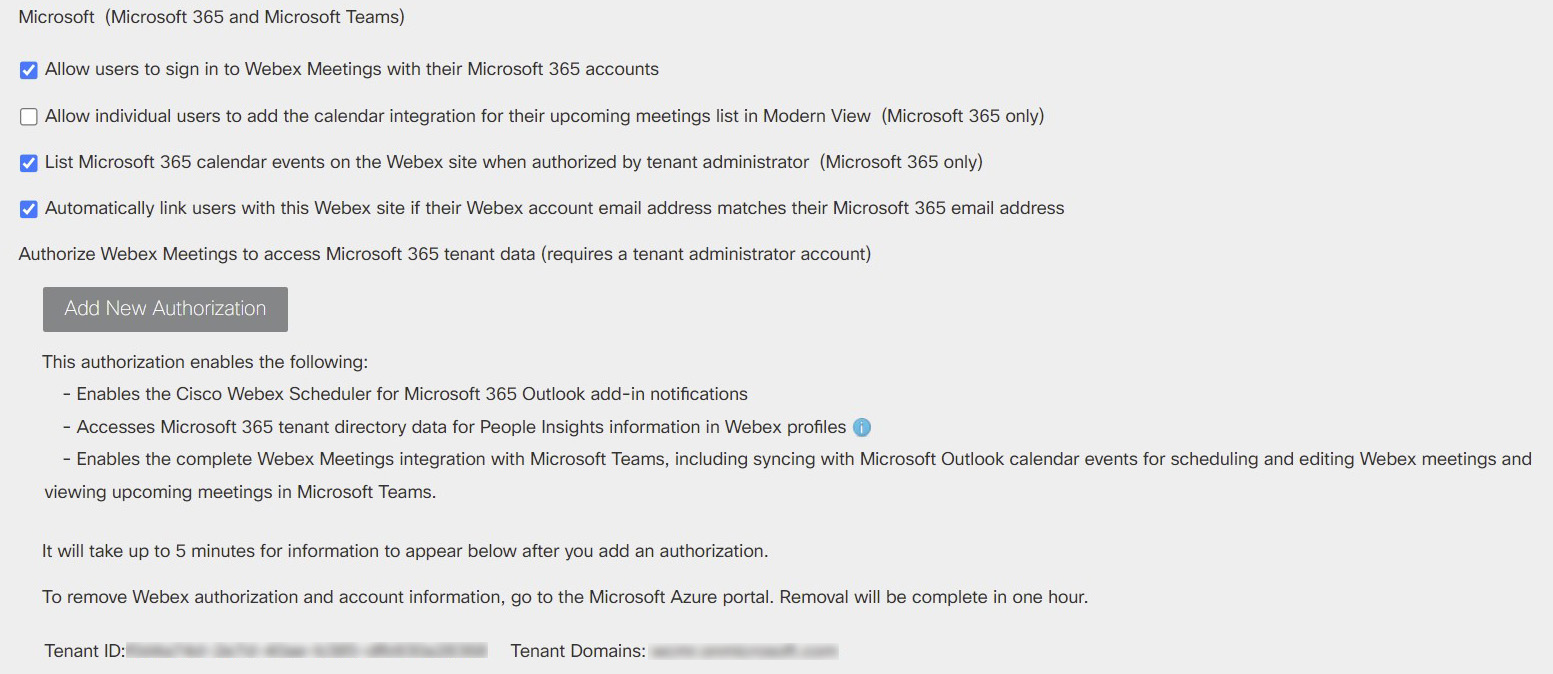
Dans la section Intégration tierce, recherchez Microsoft (Microsoft 365 et Microsoft Teams).
-
(Recommandé) Cochez la case Associer automatiquement les utilisateurs à ce site Webex si l'adresse e-mail de leur compte Webex correspond à leur adresse e-mail Microsoft 365 afin de simplifier la connexion des utilisateurs.
- Autorisez Webex à accéder à Microsoft 365 :
-
Cliquez sur Ajouter une nouvelle autorisation.
Une nouvelle fenêtre s'ouvre dans laquelle vous pouvez vous connecter. Vous devrez peut-être sélectionner un compte.
-
Connectez-vous avec votre compte administrateur Microsoft.
Une fois la connexion établie, vous pouvez voir les autorisations que vous accordez à Webex.
-
Passez en revue les autorisations demandées, puis cliquez sur Accepter.
-
Vous pouvez voir les champs Tenant ID et Tenant Domains mis à jour lorsque vous actualisez la page.
Configurer le planificateur Webex pour Microsoft 365 (GCC ou GCC High)
Si votre organisation n'est pas soumise aux réglementations du gouvernement américain, voir Configurer le planificateur Webex pour Microsoft 365 (commercial) ci-dessus.
Avant de commencer
Cette tâche explique comment utiliser votre compte administrateur Microsoft 365 GCC/GCC High pour autoriser le Webex Scheduler pour tous les membres de votre organisation liée au gouvernement américain.
Si vous préférez que les utilisateurs individuels autorisent Webex à accéder à leurs comptes M365, n'ajoutez pas de nouvelle autorisation comme suggéré ci-dessous. Consultez les autorisations requises pour obtenir une autorisation.
| 1 |
Ouvrez la page des options de votre site Webex et choisissez Webex Administration ou Control Hub.
|
| 2 |
Dans la section Intégration tierce, recherchez Microsoft (Microsoft 365 et Microsoft Teams). 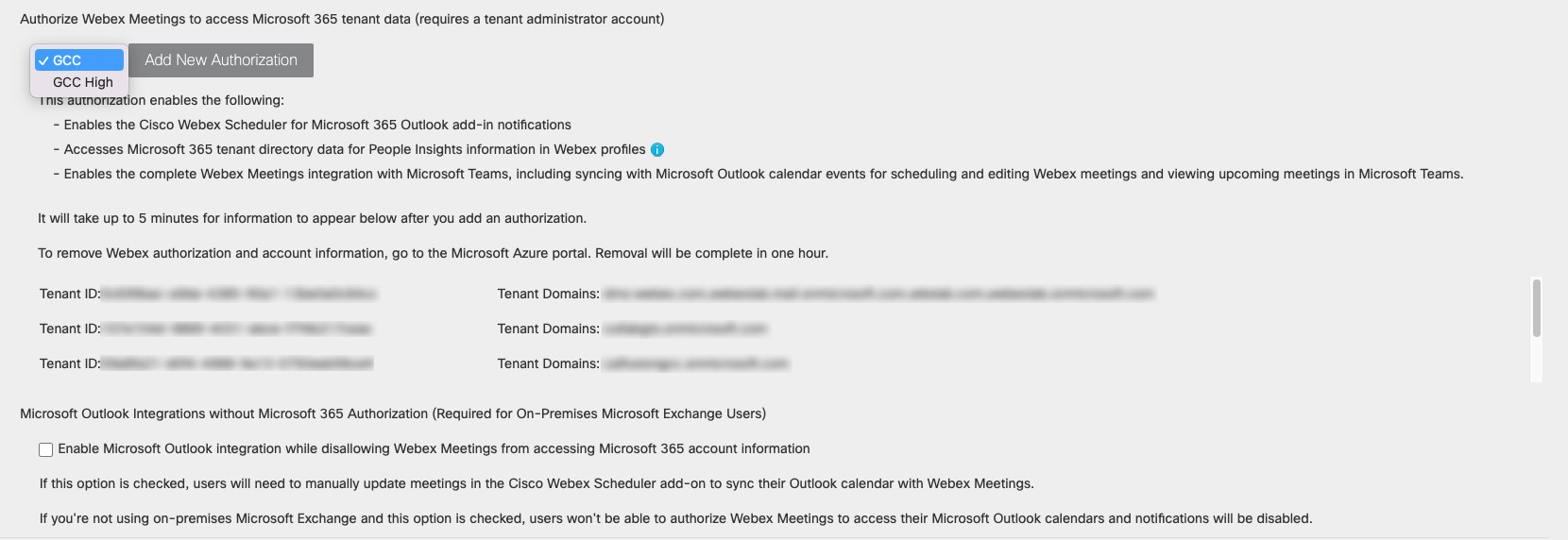
|
| 3 |
Sélectionnez GCC ou GCC High. Votre choix dépend du niveau d'autorisation FedRAMP requis par votre organisation (modéré ou élevé).
|
| 4 |
(Recommandé) Cochez la case Associer automatiquement les utilisateurs à ce site Webex si l'adresse e-mail de leur compte Webex correspond à leur adresse e-mail Microsoft 365 afin de simplifier la connexion utilisateur. |
| 5 |
Autorisez Webex à accéder à Microsoft 365 : Vous pouvez voir les champs Tenant ID et Tenant Domains mis à jour lorsque vous actualisez la page. |


