- Pagină de pornire
- /
- Articol

Mulțumim pentru feedback.


 În acest articol
 Feedback?
Utilizatorii Microsoft Outlook pot utiliza Webex Scheduler pentru a programa întâlniri Webex sau întâlniri Webex Personal Room direct din Microsoft Outlook, în orice browser.
Utilizați Microsoft Store pentru a implementa Webex Scheduler la utilizatori. Utilizați Administrarea site-ului Webex sau Hub de control pentru a configura setările.
Pentru a implementa Webex Scheduler pentruMicrosoft Outlook, instalați-l din Microsoft AppSource și urmați instrucțiunile din Implementarea programelor de complet are Office în centrul de administrare Microsoft 365. De asemenea, îl puteți instala local.
Pregătiți-vă mediul
Înainte de a implementa Webex Scheduler pentruMicrosoft Outlook, verificați pentru a vă asigura că îndepliniți cerințele minime de sistem. Consultați lista cerințelor și problemele și limitările actuale cunoscute.
Este posibil să fie necesar să configurați rețeaua pentru a permite Webex Scheduler să acceseze aceste adrese URL:
-
https://appsforoffice.microsoft.com/lib/1/hosted/office.js(pentru biblioteca OfficeJS).
Configurați Webex Scheduler pentru Microsoft 365 (comercial)
Opțiuni de autorizare Webex Scheduler
Această pagină descrie cum să utilizați contul de administrator de chiriaș Microsoft 365 pentru a autoriza Webex Scheduler pentru toți cei din chiriaș.
Dacă preferați ca utilizatorii individuali să autorizeze Webex să își acceseze conturile M365, nu adăugați autorizație nouă așa cum este sugerat mai jos.
Consultați permisiunile necesare pentru autorizare.
Activați și autorizați Webex Scheduler pentru site-ul dvs.
- Deschideți pagina de opțiuni de site pentru site-ul dvs. Webex și alegeți fie Administrare Webex, fie Hub de control.
- În Administrarea Webex, accesați .
- În Control Hub, accesați ire, alegeți site-ul din fila Site- uri, apoi accesați .
-
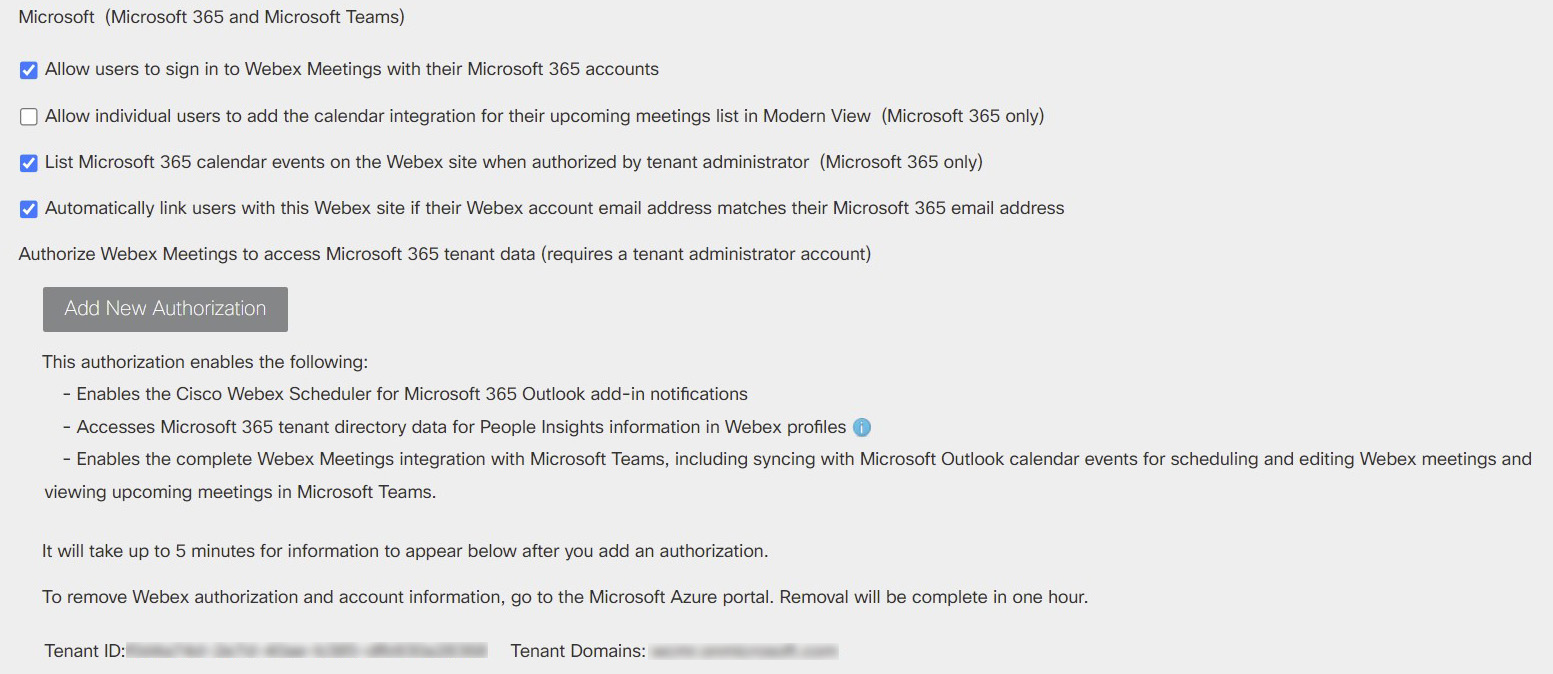
În secțiunea Integrare terță parte, găsiți Microsoft (Microsoft 365 și Microsoft Teams).
-
(Recomandat) Bifați caseta Conectați automat utilizatorii cu acest site Webex dacă adresa de e-mail a contului Webex se potrivește cu adresa lor de e-mail Microsoft 365 pentru a simplifica conectarea utilizatorului.
- Autorizați Webex să acceseze Microsoft 365:
-
Faceți clic pe Adăugare autorizație nouă.
Se deschide o fereastră nouă unde vă puteți conecta. Este posibil să fie necesar să selectați un cont.
-
Conectați-vă cu contul dvs. de administrator Microsoft.
După conectarea cu succes, puteți vedea permisiunile pe care le acordați Webex.
-
Examinați permisiunile solicitate și faceți clic pe Acceptare.
-
Puteți vedea câmpurile actualizate ID-ul chiriașului și domeniile chiriaș ului atunci când reîmprospătați pagina.
Configurați Webex Scheduler pentru Microsoft 365 (GCC sau GCC High)
Dacă organizația dvs. nu este legată de reglementările guvernamentale americane, consultați Configurarea Webex Scheduler pentru Microsoft 365 (conm mercial) de mai sus.
Înainte de a începe
Această activitate descrie modul de utilizare a contului de administrator Microsoft 365 GCC/GCC Înalt chiriaș pentru a autoriza Webex Scheduler pentru toată lumea din organizația dvs. legată de guvernul SUA.
Dacă preferați ca utilizatorii individuali să autorizeze Webex să își acceseze conturile M365, nu adăugați autorizație nouă așa cum este sugerat mai jos. Consultați permisiunile necesare pentru autorizare.
| 1 |
Deschideți pagina de opțiuni de site pentru site-ul dvs. Webex și alegeți fie Administrare Webex, fie Hub de control.
|
| 2 |
În secțiunea Integrare terță parte, găsiți Microsoft (Microsoft 365 și Microsoft Teams). 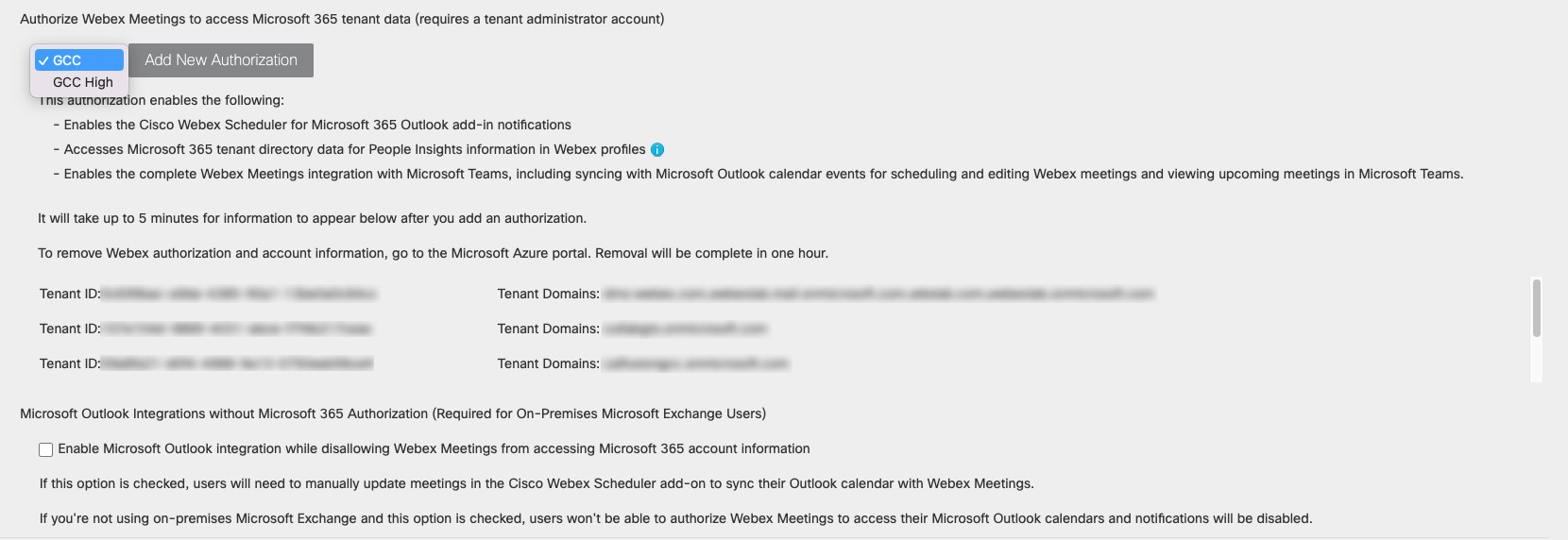
|
| 3 |
Selectați GCC sau GCC High. Alegerea dvs. depinde ce nivel de autorizare FedRAMP necesită organizația dvs. (Moderat sau Înalt).
|
| 4 |
(Recomandat) Bifați caseta Conectați automat utilizatorii cu acest site Webex dacă adresa de e-mail a contului lor Webex se potrivește cu adresa lor de e-mail Microsoft 365 pentru a simplifica conectarea utilizatorului. |
| 5 |
Autorizați Webex să acceseze Microsoft 365: Puteți vedea câmpurile actualizate ID-ul chiriașului și domeniile chiriaș ului atunci când reîmprospătați pagina. |


