- الرئيسية
- /
- المقال

شكرًا على ملاحظاتك.


 في هذه المقالة
 هل لديك ملاحظات؟
يمكن لمستخدمي Microsoft Outlook استخدام Webex Scheduler لجدولة اجتماعات Webex أو اجتماعات غرفة Webex الشخصية مباشرة من Microsoft Outlook، في أي متصفح.
استخدم متجر Microsoft لنشر برنامج Webex Scheduler للمستخدمين. استخدم إدارة موقع Webex أو مركز التحكم لتكوين الإعدادات.
لنشر برنامج Webex Scheduler لـMicrosoft Outlook، قم بتثبيته من Microsoft AppSource واتبع التعليمات الموجودة في نشر الوظائف الإضافية لـ Office في مركز إدارة Microsoft 365. يمكنك أيضًا تثبيته محليًا.
جهز بيئتك
قبل نشر Webex Scheduler لـMicrosoft Outlook، تحقق للتأكد من أنك تلبي الحد الأدنى من متطلبات النظام. راجع قائمة المتطلبات والمشكلات والقيود الحالية المعروفة.
قد تحتاج إلى تكوين شبكتك للسماح لـ Webex Scheduler بالوصول إلى عناوين URL هذه:
-
https://appsforoffice.microsoft.com/lib/1/hosted/office.js(لمكتبة OfficeJS).
تكوين برنامج جدولة Webex لميكروسوفت 365 (تجاري)
خيارات ترخيص برنامج Webex Scheduler
تصف هذه الصفحة كيفية استخدام حساب مسؤول المستأجر في Microsoft 365 لتخويل Webex Scheduler لكل شخص في المستأجر الخاص بك.
إذا كنت تفضل أن يقوم المستخدمون الفرديون بتفويض Webex للوصول إلى حسابات M365 الخاصة بهم، فلا تقم بإضافة تفويض جديد كما هو مقترح أدناه.
قم بتمكين برنامج Webex Scheduler وتخويله لموقعك
- افتح صفحة خيارات الموقع لموقع Webex الخاص بك واختر إما إدارة Webex أو مركز التحكم.
- في إدارة Webex، انتقل إلى .
- في Control Hub، انتقل إلى ، واختر الموقع من علامة تبويب المواقع، ثم انتقل إلى .
-
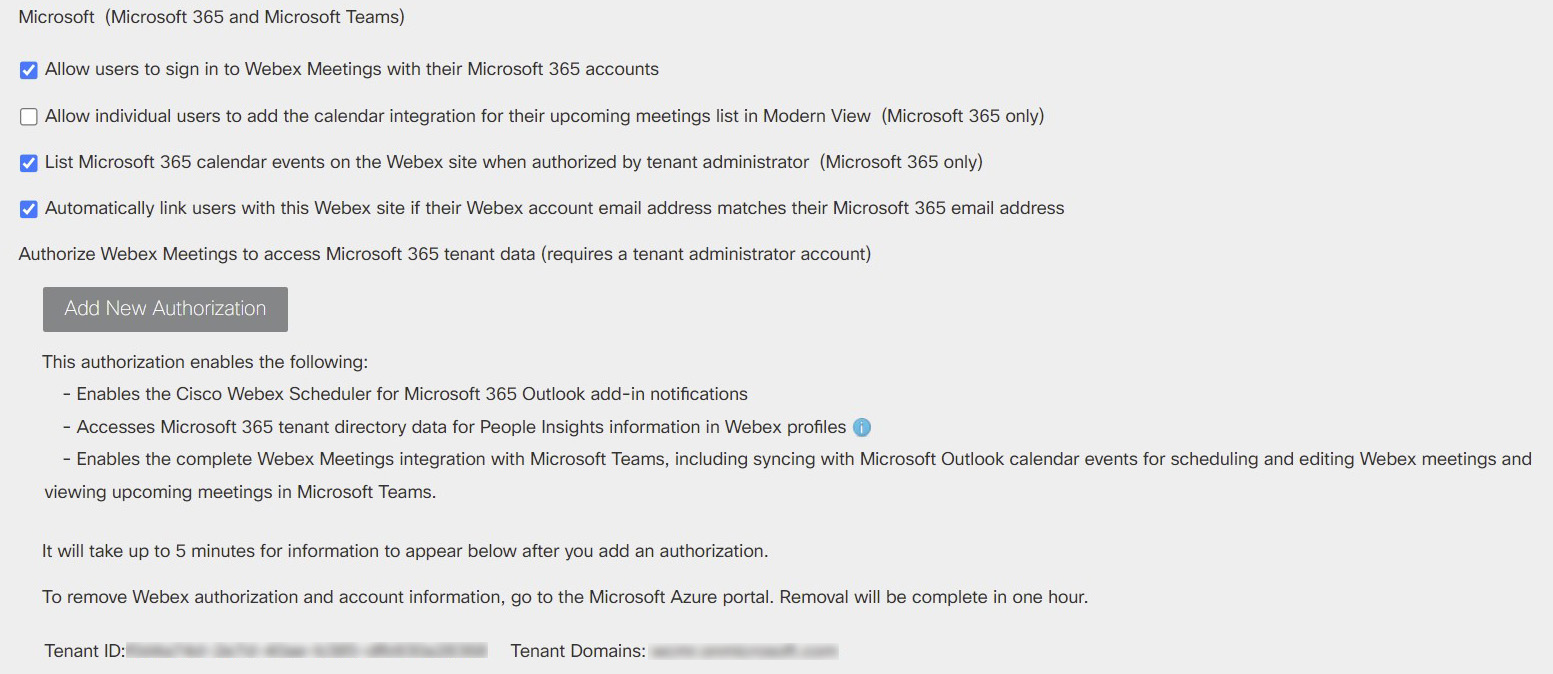
في قسم تكامل الطرف الثالث، ابحث عن Microsoft (Microsoft 365 وMicrosoft Teams).
-
(يوصى بذلك) تحقق من ربط المستخدمين تلقائيًا بموقع Webex هذا إذا كان عنوان البريد الإلكتروني لحساب Webex الخاص بهم يطابق مربع عنوان البريد الإلكتروني لـ Microsoft 365 لتبسيط تسجيل دخول المستخدم.
- تخويل Webex للوصول إلى ميكروسوفت 365:
-
انقر فوق إضافة ترخيص جديد.
يتم فتح نافذة جديدة حيث يمكنك تسجيل الدخول. قد تحتاج إلى تحديد حساب.
-
قم بتسجيل الدخول باستخدام حساب مسؤول Microsoft الخاص بك.
بعد تسجيل الدخول بنجاح، يمكنك رؤية الأذونات التي تمنحها لـ Webex.
-
راجع الأذونات المطلوبة، وانقر فوق قبول.
-
يمكنك مشاهدة حقول معرف المستأجر ومجالات المستأجر المحدثة عند تحديث الصفحة.
قم بتكوين برنامج Webex Scheduler لـ Microsoft 365 (عالي المستوى في دول مجلس التعاون الخليجي أو دول مجلس التعاون الخليجي)
إذا كانت مؤسستك غير ملزمة بلوائح الحكومة الأمريكية، راجع تكوين Webex Scheduler لـ Microsoft 365 (التجاري) أعلاه.
قبل أن تبدأ
تصف هذه المهمة كيفية استخدام حساب مسؤول المستأجر الخاص بـ Microsoft 365 GC/GCC High لتفويض Webex Scheduler للجميع في مؤسستك ذات الصلة بالحكومة الأمريكية.
إذا كنت تفضل أن يقوم المستخدمون الفرديون بتفويض Webex للوصول إلى حسابات M365 الخاصة بهم، فلا تقم بإضافة تفويض جديد كما هو مقترح أدناه. راجع الأذونات المطلوبة للترخيص.
| 1 |
افتح صفحة خيارات الموقع لموقع Webex الخاص بك واختر إما إدارة Webex أو مركز التحكم.
|
| 2 |
في قسم تكامل الطرف الثالث، ابحث عن Microsoft (Microsoft 365 وMicrosoft Teams). 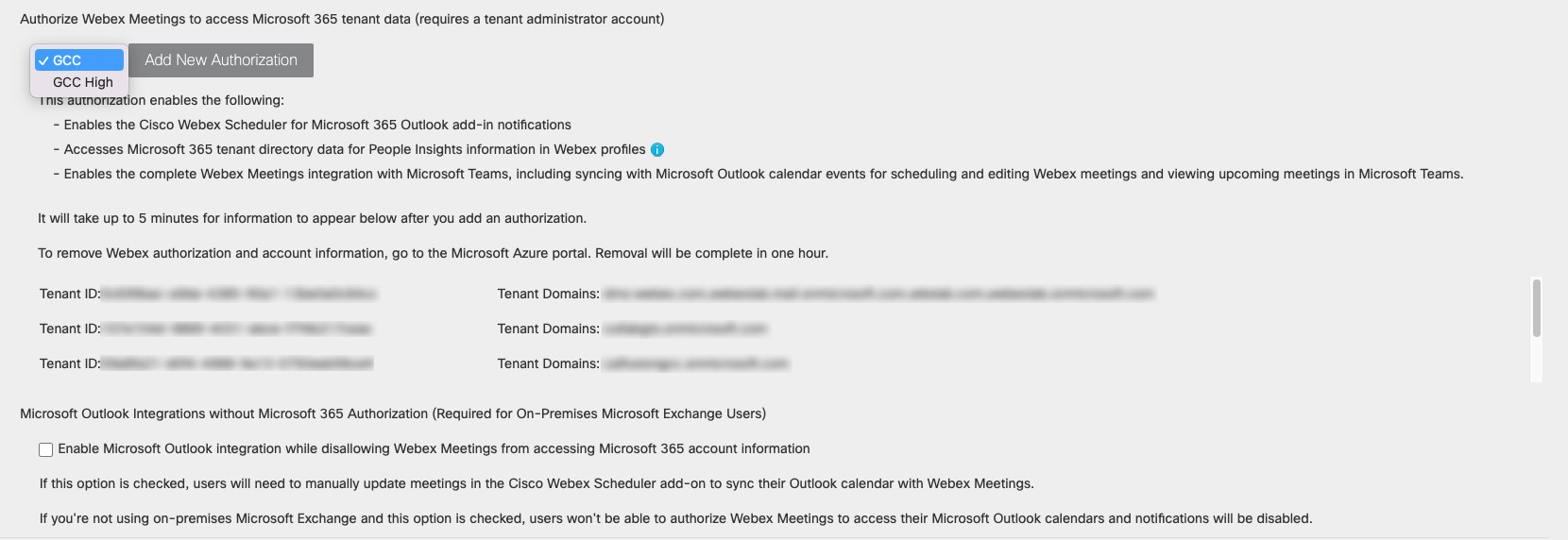
|
| 3 |
اختر المستوى الأعلى لدول مجلس التعاون الخليجي أو المستوى الأعلى في دول مجلس يعتمد اختيارك على مستوى ترخيص FedRAMP الذي تطلبه مؤسستك (متوسط أو مرتفع).
|
| 4 |
(موصى به) حدد المربع ربط المستخدمين تلقائيًا بموقع Webex هذا إذا كان عنوان البريد الإلكتروني لحساب Webex الخاص بهم يطابق عنوان البريد الإلكتروني لـ Microsoft 365 لتبسيط تسجيل دخول المستخدم. |
| 5 |
تخويل Webex للوصول إلى ميكروسوفت 365: يمكنك مشاهدة حقول معرف المستأجر ومجالات المستأجر المحدثة عند تحديث الصفحة. |


