- Hjem
- /
- Artikel

Tak for din feedback.


 I denne artikel
 Har du feedback?
Installer Cisco Call som standardopkaldsmulighed for alle brugere i din organisation.
Brug denne artikel til at konfigurere din Microsoft Teams-app med Cisco Opkaldsindstillinger.  Ikonet føjes til venstre navigation og som en meddelelses
udvidelse. Når indstillingen Teams-opkald er slået fra, bruger alle i organisationen den
samme platform til at foretage og modtage opkald.
Ikonet føjes til venstre navigation og som en meddelelses
udvidelse. Når indstillingen Teams-opkald er slået fra, bruger alle i organisationen den
samme platform til at foretage og modtage opkald.
Forudsætninger
-
Sørg for, at du er Microsoft Teams-administrator.
-
Sørg for, at du har adgang til Control Hub.
-
Du skal tilføje brugere i Control Hub, og de skal mindst have Call on Webex- tjenesten aktiveret.
-
Brugere skal have Webex App og Microsoft Teams installeret.
-
For at integrationen af Cisco Call for Microsoft Teams kan fungere med backend til opkaldskontrol (lokalt, Webex Calling dedikeret instans eller UCM Cloud), skal du sørge for, at du er på Unified CM 12.5 SU7 eller 14 SU3, Cisco Unity Connection (CUC) 12.5 eller 14. Unified CM
-
For lokale Unified CM kunder skal du sikre, at Unified CM & CUC-klynger er on-boardet til Webex Cloud-Connected UC (CCUC).
-
For kunder i det lokale miljø, Webex Calling dedikeret forekomst og UCM Cloud Cisco Unified CM skal Konfigurer Cisco Unified CM — linjenummeret på knyttes til bruger-id'et, for at den centraliserede opkaldshistorik kan udfyldes med brugernavnet. FraCisco Unified CM Administration, brug Enh ed → Telefon, vælg telefonen og klik på Enhedsnavn (linje), og klik derefter på den ønskede linje fra Tilknytning span elet for at komme til Bruger tilknyttet linje.
-
Sørg for, at Unified CM mail-id' et matcher den primære e-mail i kontrolhubben , der bruges til at hente UUID (Universally Unique Identifier).
-
Cisco Call bruger dobbelt login via Microsoft Teams SSO og derefter Webex OAuth/SSO. Som standard bruges den loggede Teams-brugers e-mail-adresse som Webex-login-tip. Det anbefales, at Microsoft Teams-logon-mailen eller brugerhovednavnet (UPN) skal svare til brugerens primære e-mail i Control Hub og Unified CM Mail-id for installationer i det lokale miljø, dedikeret forekomst og UCM Cloud.
Hvis Teams-kontoen ikke er den konto, der bruges til Cisco Calling, kan brugeren vælge Brug en anden konto på skærmen Cisco Call login og logge på med deres Webex/Cisco Calling-identitet.
Login kan mislykkes for individuelle brugere, hvis IdP SAML-attributterne ikke konverteres til en gyldig Webex-brugerpost, selv efter at du har valgt Brug en anden konto. Arbejd med din identitetsadministrator for at rette IdP- og Control Hub SAML-tilknytningen. For Webex SSO- og SAML-attributkortlægning, se Single Sign-On-Integration i Control Hub.
-
Virtual Desktop Infrastructure (VDI): Når Cisco Call integration til Microsoft Teams bruges i et VDI-miljø, skal både Cisco Call og Microsoft Teams køre på den samme virtuelle maskine.
-
Anbefalet: Synkroniser brugere fra det lokale Active Directory miljø eller en cloudmappe, f.eks. Azure, til Control Hub Common Identity (CI).
Microsoft Teams konfiguration
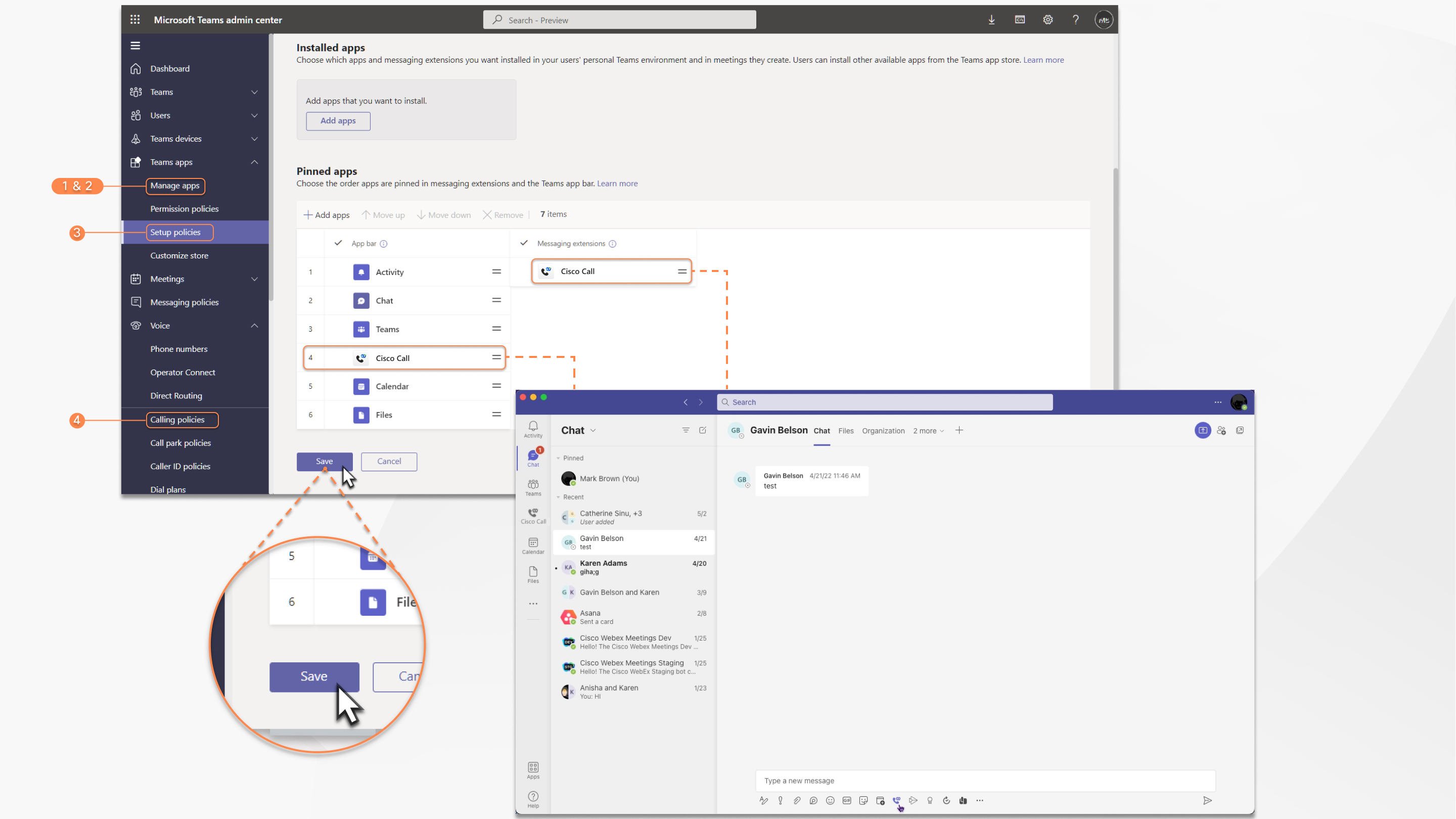
| 1 |
Log ind på Team s-administrationsc entret for at administrere dine apps og tillade Cisco Call. |
| 2 |
Administrer, hvem der kan installere Cisco Call. |
| 3 |
Installer Cisco Call, tilføj derefter ikonet til Webex-appen, og fjern den indbyggede opkaldsindstilling. |
| 4 |
Valgfrit — deaktiver den indbyggede opkaldsmulighed i hele organisationen og gør Cisco Call til den eneste opkaldsmulighed:
|
Accepter tilladelser til tilstedeværelsessynkronisering
Gennemgå og accepter tilladelser til tilstedeværelsessynkronisering i Microsoft Teams for tovejs at synkronisere brugerens tilstedeværelsesstatus mellem Microsoft Teams og Webex.
For at sikre, at tilstedeværelsessynkronisering fungerer, skal brugerne bruge Cisco Call-integrationen mindst en gang hver 90. dag.
| 1 |
Gå til i menuen Dashboard |
| 2 |
Indtast |
| 3 |
Klik på fanen Till adelser, og klik derefter på Giv administratorsamtykke. |
| 4 |
Kontroller, om følgende tilladelser er inkluderet.
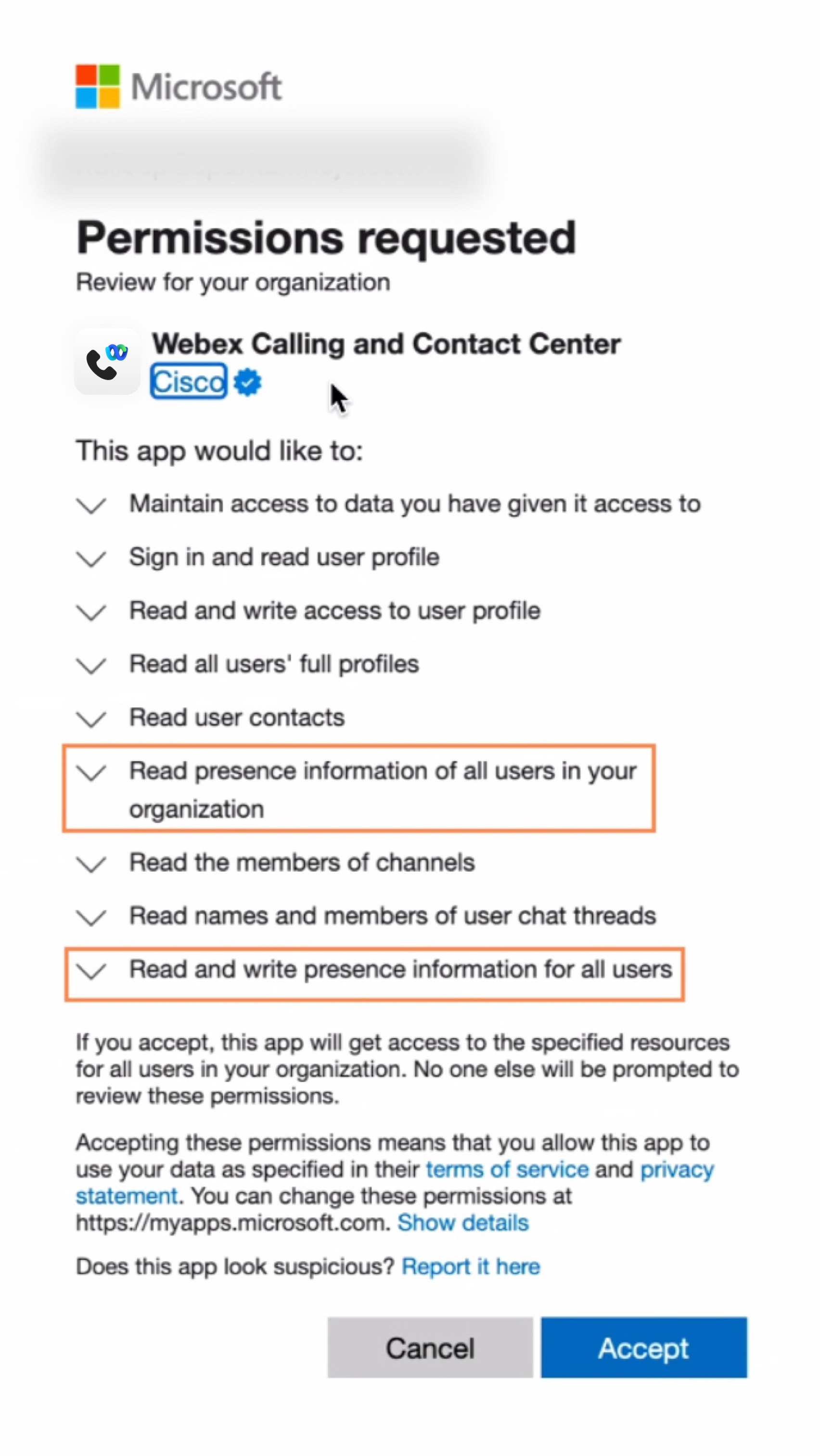
|
| 5 |
Klik på Accep ter for at acceptere tilladelserne. |
| 6 |
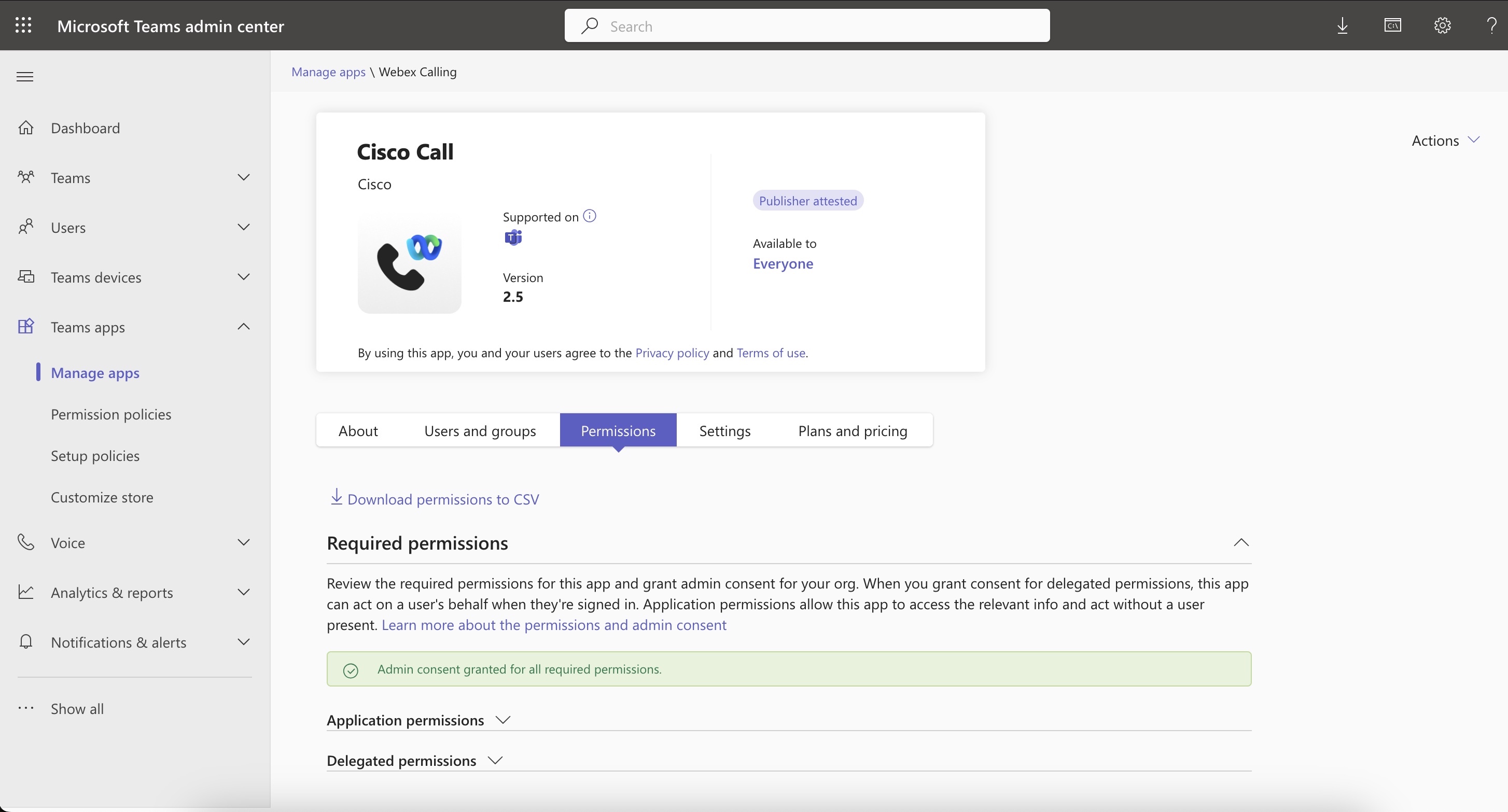
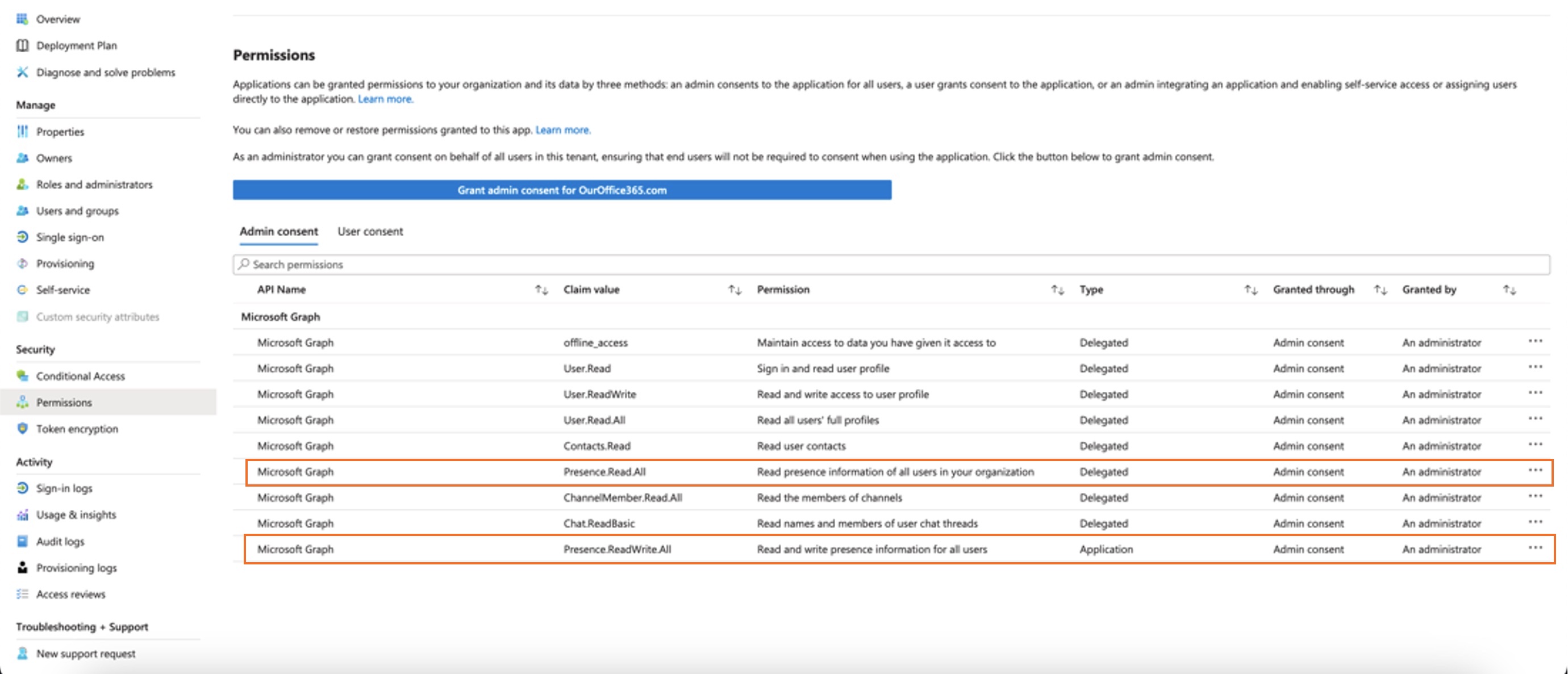
Sørg for, at nye tilladelser vises som tildelt:
Følgende tilladelser skal overholdes i administratorens samtykke:
Både
Hvis din organisation i øjeblikket bruger
Hvis du vil flytte fra
Når du har bekræftet tilladelserne, skal du aktivere tilstedeværelsessynkroniseringen i Control Hub. Se afsnittet Aktiver tovejs tilstedeværelsessynkronisering. For at undgå problemer med status for tilstedeværelsessynkronisering mellem Microsoft Teams og Webex anbefaler vi, at du indstiller indstillingen Tildeling påkrævet til Nej. Hvis du vil opdatere indstillingen, skal du gå til Microsoft Entry-administrationscentret eller Azure- portalen og gå til og vælg Nej. Hvis du af en eller anden grund skal beholde denne indstilling som Ja, skal du sikre dig, at du tildeler brugerne korrekt ved at følge trinnene, der er nævnt i disse Microsoft-dokumenter: Tildel approller til programmer & Administrer brugere og gruppetildeling til et program. |
Tilpas Cisco Call-app
Du kan oprette flere tilpasninger af Cisco Call-appen til Microsoft Teams-brugere baseret på din organisations behov. Du kan oprette en standardtilpasning af appen til alle brugere, eller oprette 10 yderligere tilpasninger af en enkelt app og tildele den til bestemte brugere eller grupper.
Du kan finde flere oplysninger i Tilpas Cisco Call-appen til Microsoft Teams-brugere.
Tilladelser til integration af Cisco Call og Microsoft Teams
Integrationstjenesten bruger Webex og Microsoft API'er til at få adgang til data, såsom centraliseret op kaldshistorik, til visning og opdatering af statusser, såsom markering af voicemails som læst, uden at gemme brugerdata. Alle dataoverførsler mellem integrationen og Webex/Microsoft-backends sker over krypterede HTTPS-kanaler. Dermed sikrer tjenesten, at brugerdata ikke gemmes i skyen, hvilket styrker datasikkerheden og sikkerheden.
Vi anmoder om de mindste nødvendige tilladelser fra Microsoft til at ringe til Microsoft API for at aktivere integr ationsfunktionaliteten. Følgende tabel beskriver hver tilladelse, som vi anmoder om, og hvorfor den er påkrævet.
| Tilladelse | Årsag |
|---|---|
|
offline_access |
Tillader, at integrationstjenesten genererer et nyt adgangstoken uden at bede brugeren om at godkende igen ofte. |
|
Bruger.Læs |
Tillader integrationstjenesten at læse brugerens grundlæggende oplysninger såsom e-mail-adressen. |
|
Bruger.readWrite |
Tillader, at integrationstjenesten gemmer hurtigopkald i brugerprofiler. |
|
Bruger.Read.All |
Tillader integrationstjenesten at søge efter brugere i den aktive mappe til at foretage opkald. |
|
Kontakter.Læs |
Tillader, at integrationstjenesten søger efter brugerens Outlook-kontakt for at foretage opkald. |
|
ChannelMember.read.all |
Tillader, at integrationsmeddelelsesudvidelsen læser medlemmer af en kanal, så brugeren kan søge efter et bestemt kanalmedlem at ringe til. |
|
chat.readBasic |
Tillader, at integrationsmeddelelsesudvidelsen læser medlemmer af en gruppechat, så brugeren kan søge efter et bestemt medlem at ringe til. |
|
Tilstedeværelse.Læs.Alle |
Tillader integrationstjenesten at læse tilstedeværelsesoplysninger for alle brugere i mappen. |
|
Presence.READWRITE.ALL |
Tillader integrationstjenesten at læse alle tilstedeværelsesoplysninger og skrive aktivitet og tilgængelighed for alle brugere i mappen. |
|
tilstedeværelse.ReadWrite |
Tillader integrationstjenesten at læse tilstedeværelsesoplysninger og skrive aktivitet og tilgængelighed for en bruger. |
Konfiguration af Control Hub
Du kan konfigurere og aktivere følgende funktioner i Control Hub for at gøre dem tilgængelige for Microsoft Teams-brugere.
Skjul Webex App-vindue
For organisationer, der har valgt at bruge Cisco Call-integrationen med Microsoft Teams, er integrationen brugerens primære grænseflade til Webex-tjenester. Når den er konfigureret, er Webex-appen stadig installeret og kører på dine brugeres computere, men vinduet lukkes som standard. Handlinger, der udføres i Cisco Opkaldsintegrationen, kan starte specifikke funktioner i Webex-appen, men generelt behøver brugerne ikke at interagere med Webex-appen.
Via Control Hub kan du skjule Webex App-vinduet på følgende niveauer:
-
Organisationsniveau
-
Brugergruppeniveau
-
Brugerniveau
Skjul Webex App-vinduet for en organisation
De indstillinger, der er konfigureret på organisationsniveau, gælder automatisk for alle brugere under organisationen.
| 1 |
Log ind på Control Hub. |
| 2 |
Gå til T . |
| 3 |
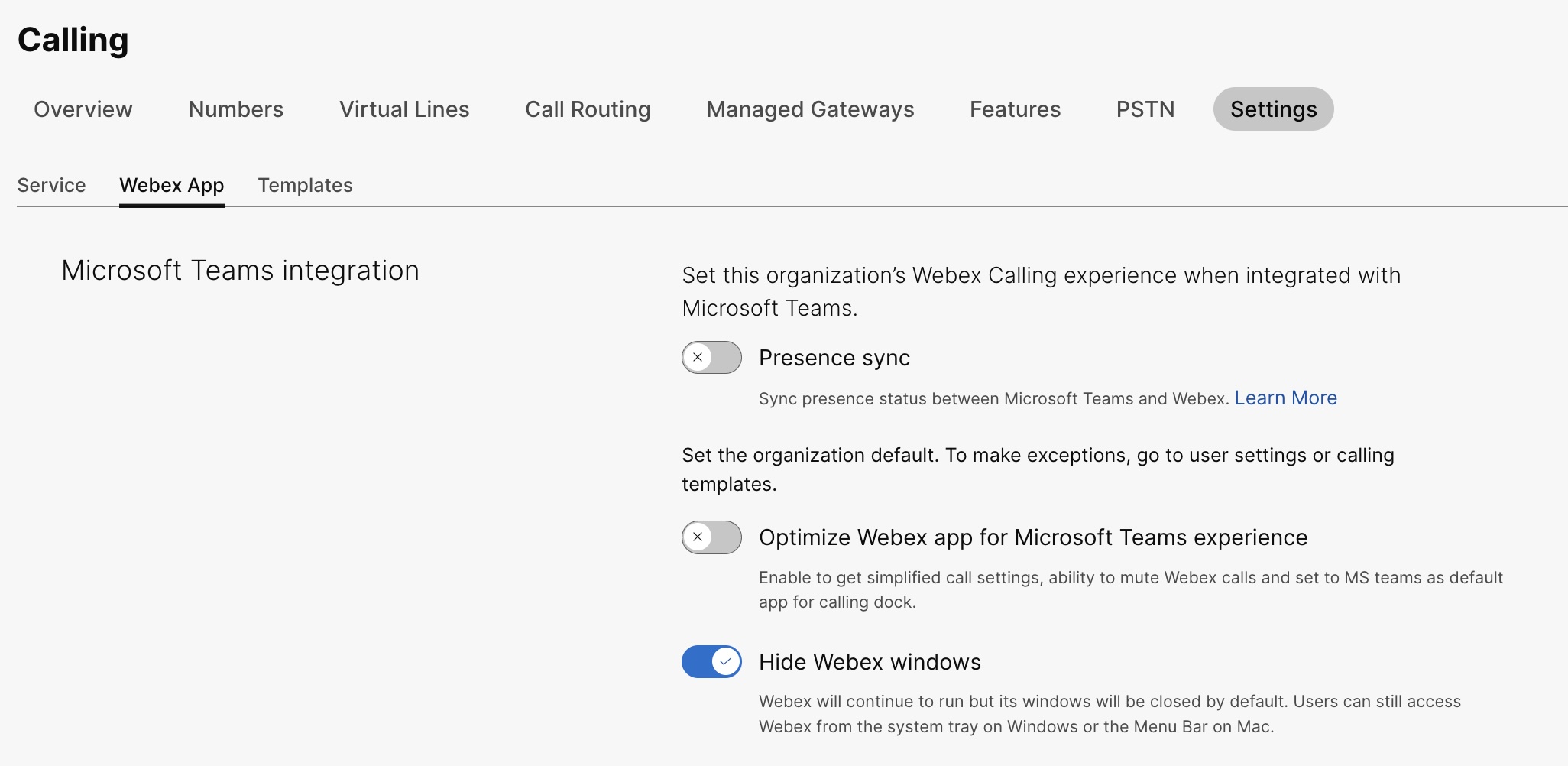
Klik på fanen Webex App, gå til Microsoft Teams integration sektion og skift til Skjul Webex-vinduer .
Du kan også bruge den offentlige API til at skjule Webex App-vinduet for alle brugere i en organisation, der bruger Cisco Call-integrationen med Microsoft Teams. Du kan finde flere oplysninger i Opdater en organisations MS-teamindstillinger i developer .webex.com. |
Skjul Webex App-vinduet for en brugergruppe
For at skjule Webex App-vinduet for en brugergruppe skal du oprette en opkaldsskabelon og tildele den til en brugergruppe. Konfigurationen i skabelonen gælder for alle brugere i gruppen.
Sådan opretter du en ny skabelon til at skjule Webex App-vinduet:
| 1 |
Log ind på Control Hub. |
| 2 |
Gå til T . |
| 3 |
Klik på Opret skabelon, vælg Opret en skabelon, og klik på Næste. Hvis Education er din virksomheds lodrette, kan du anvende forud definerede skabeloner med brugerdefinerede indstillinger for studerende eller lærere. |
| 4 |
Skriv skabelon navn og beskrivelse i afsnittet Generelt. |
| 5 |
Gå til Microsoft Teams integration sektion, og skift til Skj ul Webex-vinduer. |
| 6 |
Klik på Opret skabelon og derefter på næste. |
| 7 |
Søg og vælg en gruppe for denne skabelon, og klik på Ud ført.
Rediger eller slet en skabelon:
Hvis du vil ændre en skabelon, skal du klikke på skabelonen, ændre skifterne og klikke på Gem. Hvis du vil slette en skabelon, skal du klikke på skabelonen og vælge Slet på rullelisten Handlinger. På siden S let skabelon skal du markere afkrydsningsfeltet, der informerer dig om, at sletning af en skabelon er permanent, og klik derefter på Slet. |
Overvejelser ved anvendelse af opkaldsskabeloner på en brugergruppe
-
Når en bruger er onboardet til en organisation, arver brugeren indstillingerne fra organisationsniveau.
-
Hvis brugeren føjes til en brugergruppe, gælder indstillingerne fra opkaldsskabelonen.
-
Hvis en bruger tilhører flere brugergrupper, har skabelonen med den højeste rang (rang 1) den højeste prioritet, og skabelonens indstillinger gælder.
-
Hvis brugeren har individuelle brugerindstillinger, har disse indstillinger forrang frem for indstillinger på brugergruppe- eller organisationsniveau.
Se Konfigurere indstillingsskabeloner for at få flere oplysninger om administration af skabeloner.
Du kan anvende den eksisterende skabelon enten fra afsnittet Grup pe eller Opkald.
- Hvis du vil anvende skabelon fra afsnittet Gruppe, skal du se Konfigurere indstillingsskabelon.
- Hvis du vil ansøge fra afsnittet Opkald, skal du udføre følgende trin.
| 1 |
Log ind på Control Hub. |
| 2 |
Gå til T . |
| 3 |
Klik |
| 4 |
Skriv det gruppenavn, som du vil anvende skabelonen på, og vælg derefter gruppen. |
| 5 |
Klik på Udført. |
 ved siden af en eksisterende skabelon, og klik på
Skjul Webex App-vinduet for en bruger
De individuelle brugerindstillinger tilsidesætter indstillingerne på organisationsniveau og brugergruppeniveau.
| 1 |
Log ind på Control Hub. |
| 2 |
Gå til . |
| 3 |
Vælg en bruger, og klik på Opkald. |
| 4 |
Gå til Brugeropkaldsoplevelse, og klik på Microsoft Teams integration. |
| 5 |
Slå Skjul Webex-vinduer til. 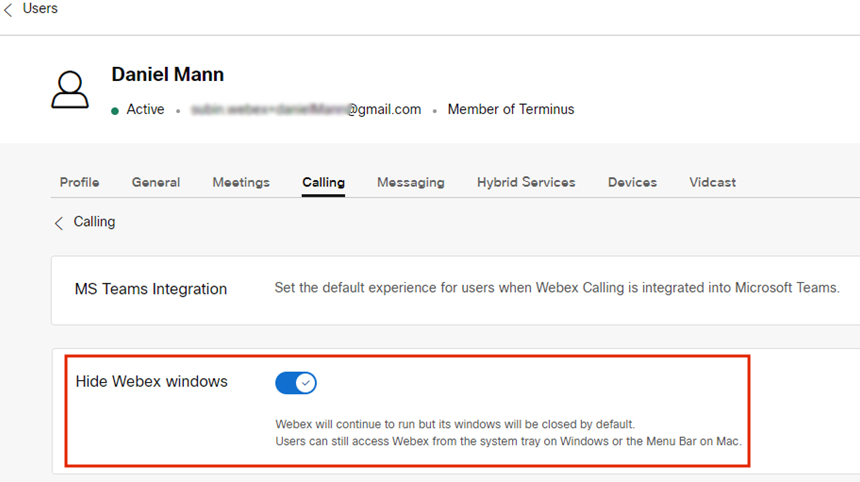
Når du har konfigureret indstillingerne for en bruger, kan du ændre indstillingerne yderligere på brugerniveau. Brugerindstillinger vender ikke automatisk tilbage til standardindstillingen for en organisation. Du kan bruge den offentlige API til at skjule Webex App-vinduet fra Microsoft Teams-klienten for en individuel bruger. Se Konfigurere en persons MS Teams-indstilling og H ent en persons indstillinger for applikationstjen este på developer .webex.com. |
Når du har konfigureret indstillingerne, skal brugerne genstarte deres Webex-app og logge på for at se ændringen.
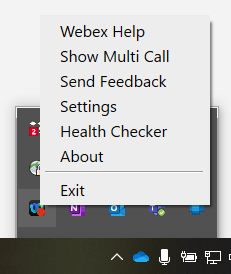
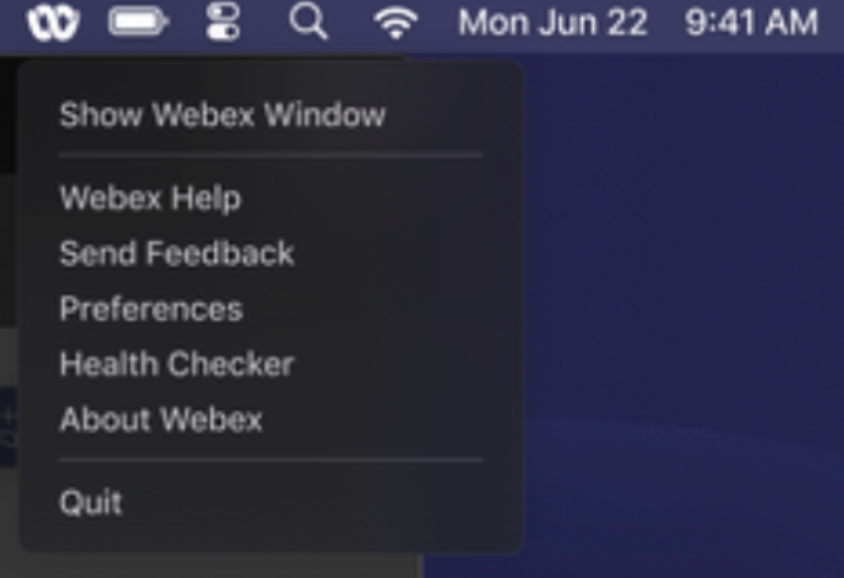
Hvis brugerne ønsker at interagere med selve Webex-appen, kan de få adgang til den fra proceslinjen på Windows og menulinjen på Mac. Webex-appen er kun synlig i Windows-proceslinjen eller macOS-docken, når et vindue er aktivt og i brug.
|
Webex-app i Windows-systembakken |
Webex-app i Mac-menulinjen |
Aktivér vindue med opkaldsdockning
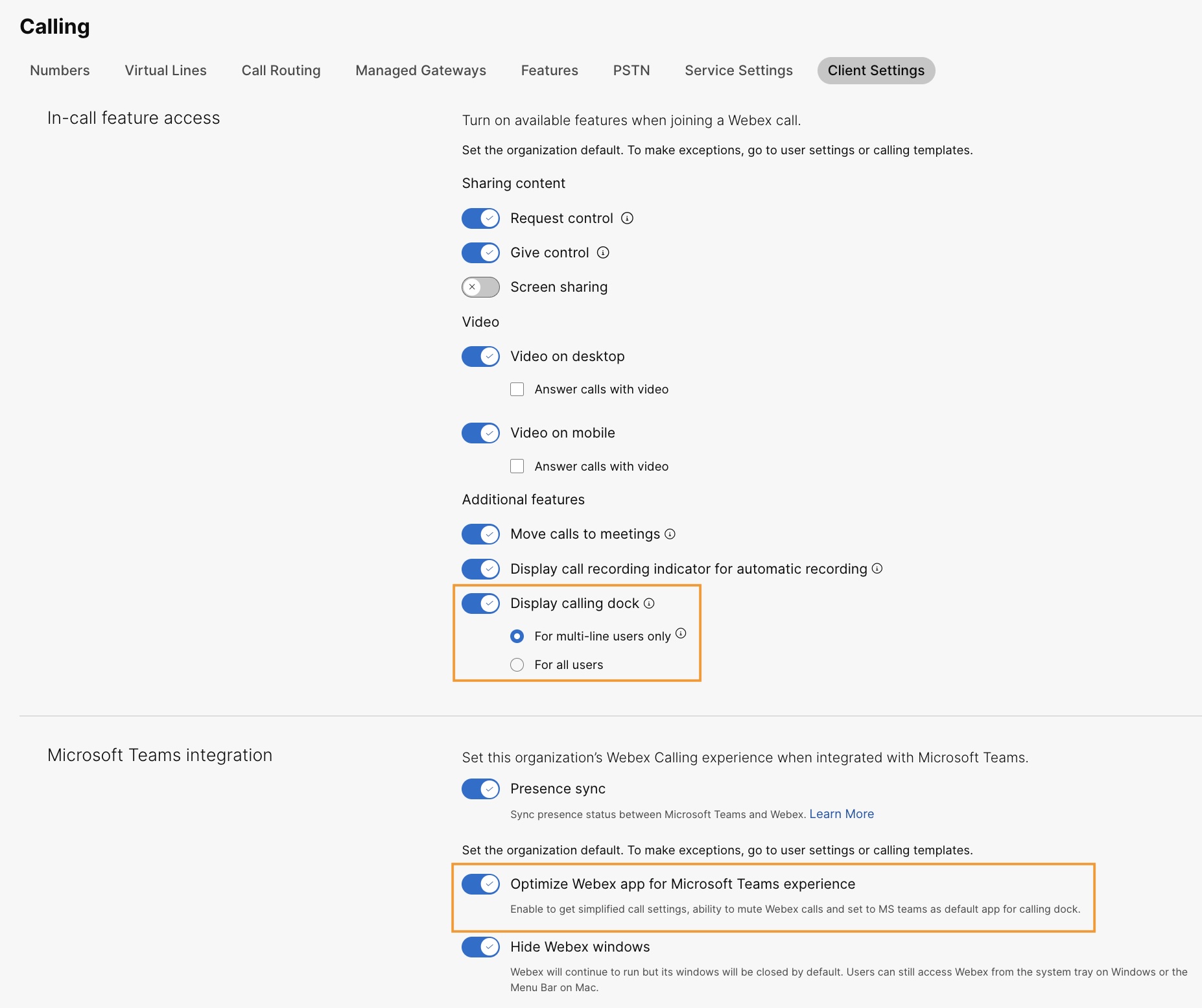
Vinduet Calling Dock (Multi Call) er et separat, flydende vindue, der hjælper brugerne med at administrere flere eller delte linjer i et enkelt vindue. Brugere kan foretage og modtage opkald, se status for alle linjer og få bedre adgang til funktioner som hold, transfer og pram uden at skifte til et andet vindue.
| 1 |
Log ind på Control Hub. |
| 2 |
Gå til T . |
| 3 |
Klik på fanen Webex-app, gå til afsnittet Adgang til funktioner under opkald, og under Yderligere funktioner skal du slå Vis opkaldsdock til og vælge en af følgende muligheder:
Du kan også konfigurere denne funktion på brugergruppe- og brugerniveau.
|
Optimer Webex-appen til Microsoft Teams oplevelse
Denne funktion giver brugerne følgende oplevelser:
-
Forenklede opkaldsindstillinger — Opkaldsindstillingerne viser kun de muligheder, der er nødvendige for integration. Aktivering af denne funktion forenkler kun de opkaldsindstillinger, der er tilgængelige via Calling Dock. Opkaldsindstillingerne, der er tilgængelige fra Cisco Call-integrationen, forbliver forenklet som standard.
-
Slå Cisco-opkald fra — De indgående Cisco-opkald dæmpes, når en bruger deltager i et Microsoft Teams-opkald eller et møde. For at denne funktion skal fungere, skal du aktivere denne funktion i Control Hub, og brugeren skal aktivere indstillingen Kun lydløs meddelelser, når jeg er i et møde eller på et opkald fra opkaldsindstill ingerne i Cisco Opkaldsintegration.
Hvis du deaktiverer denne funktion i Control Hub, fungerer brugerindstillingerne kun, når brugeren er i et Cisco-opkald eller møde. Hvis du aktiverer denne funktion, fungerer brugerindstillingerne, når brugeren enten deltager i et Microsoft Teams-opkald eller møde eller et Cisco-opkald eller møde.
-
Enkelt app-oplevelse — Når en bruger klikker på telefonsvareren og ikonerne for centraliseret op kaldshistorik fra opkaldsdocken, omdirigerer den dem til Microsoft Teams Cisco Call i stedet for Webex-appen.
For Windows-brugere: Hvis du klikker på Webex-appen i proceslinjen, åbnes opkaldsdocken i stedet for Webex-appen.
| 1 |
Log ind på Control Hub. |
| 2 |
Gå til T . |
| 3 |
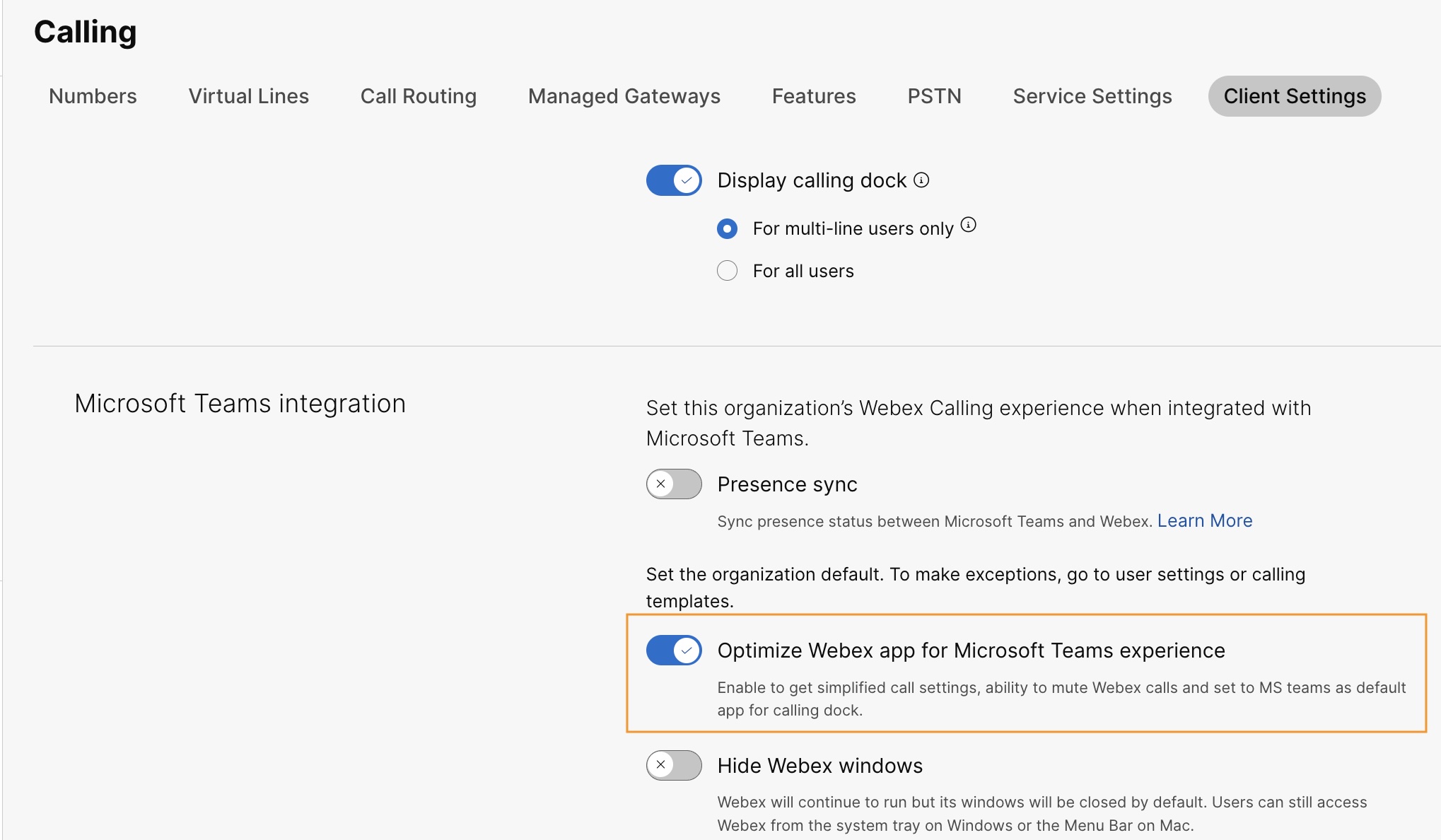
Klik på fanen Webex-app, gå til Microsoft Teams-integr ationsafsnittet, og skift til Optimer Webex-app til Microsoft Teams-oplevelse.
Denne indstilling er deaktiveret, hvis du ikke har aktiveret displayopkaldsdoc k-til skifteren under afsnittet Adgang til funktioner under opkald. Du kan også konfigurere denne funktion på brugergruppe- og brugerniveau.
|
Aktivér telefonsvarer, centraliseret opkaldshistorik og tilstedeværelsessynkronisering
Voicemail og centraliseret opkaldshistorik
Funktionerne for telefonsvarer og centraliseret opkaldshistorik er som standard aktiveret for kunder Webex Calling med dedikeret forekomst og UCM Cloud.
Du kan finde flere oplysninger om aktivering af telefonsvarer for Webex Calling brugere i: Konfigurere og administrere indstillinger for telefonsvarer for en bruger. Webex Calling
Du kan finde flere oplysninger om aktivering af telefonsvarer for BroadWorks-brugere under Aktivering af telefonsvarer til Microsoft Teams Integration.
BroadWorks-administratorer skal aktivere samlet centraliseret opkaldshistorik for at sikre, at denne funktion fungerer korrekt. Se konfigurations vejledning til Webex til Cisco BroadWorks for at få flere oplysninger.
Tovejs tilstedeværelsessynkronisering
Denne funktion muliggør tovejs synkronisering af tilstedeværelsesstatus mellem Microsoft Teams og Webex, hvilket understøtter flere Microsoft Teams-lejere i den samme Webex-organisation. Tilstedeværelsesstatus omfatter I et opkald, I et møde, Præ sentation og Forstyr ikke.
Når en bruger foretager eller modtager et Webex-opkald, efter at denne funktion er aktiveret, ændres deres Microsoft Teams-status til I et opkald. Når de aktiverer Forstyr ikke i Webex-appen eller en Webex-enhed, synkroniseres status automatisk til Microsoft Teams. Tilsvarende synkroniseres statuserne I et møde og Præsentation mellem programmer.
Når Forstyr ikke er aktiveret på brugerens Webex-app eller en Webex-enhed, får de ikke nogen meddelelse om indgående opkald og meddelelser i Webex-appen, Webex-enheden eller Microsoft Teams.
Du kan også bruge offentlig API til at aktivere Webex-tilstedeværelsessynkronisering med Microsoft Teams-klienten. Du kan finde flere oplysninger i Opdater en organisations MS-teamindstillinger i developer .webex.com.
Følgende tabel viser tovejs statussynkroniseringsrepræsentationen mellem Webex og Microsoft Teams.
|
Webex-status |
Microsoft Teams status |
|---|---|
|
|
|
|
|
|
|
|
|
|
|
|
 På et opkald
 I et opkald
 I et møde (Denne status synkroniseres kun fra
Webex til Teams)
I et møde (Denne status synkroniseres kun fra
Webex til Teams) Præsentation
 Præsentation
 Forstyr ikke
I øjeblikket kan du kun konfigurere denne funktion på organisationsniveau.
| 1 |
Log ind på Control Hub. |
| 2 |
Gå til T . |
| 3 |
Klik på fanen Webex-app, gå til Microsoft Teams integration sektion, og slå tilstedeværelses synkronisering til. Du kan slå Skj ul Webex-vinduer til for at få den bedste oplevelse, men det er valgfrit. |
| 4 |
Gå til afsnittet Forstyr ikke (DND) Status Sync, og tænd for knappen. 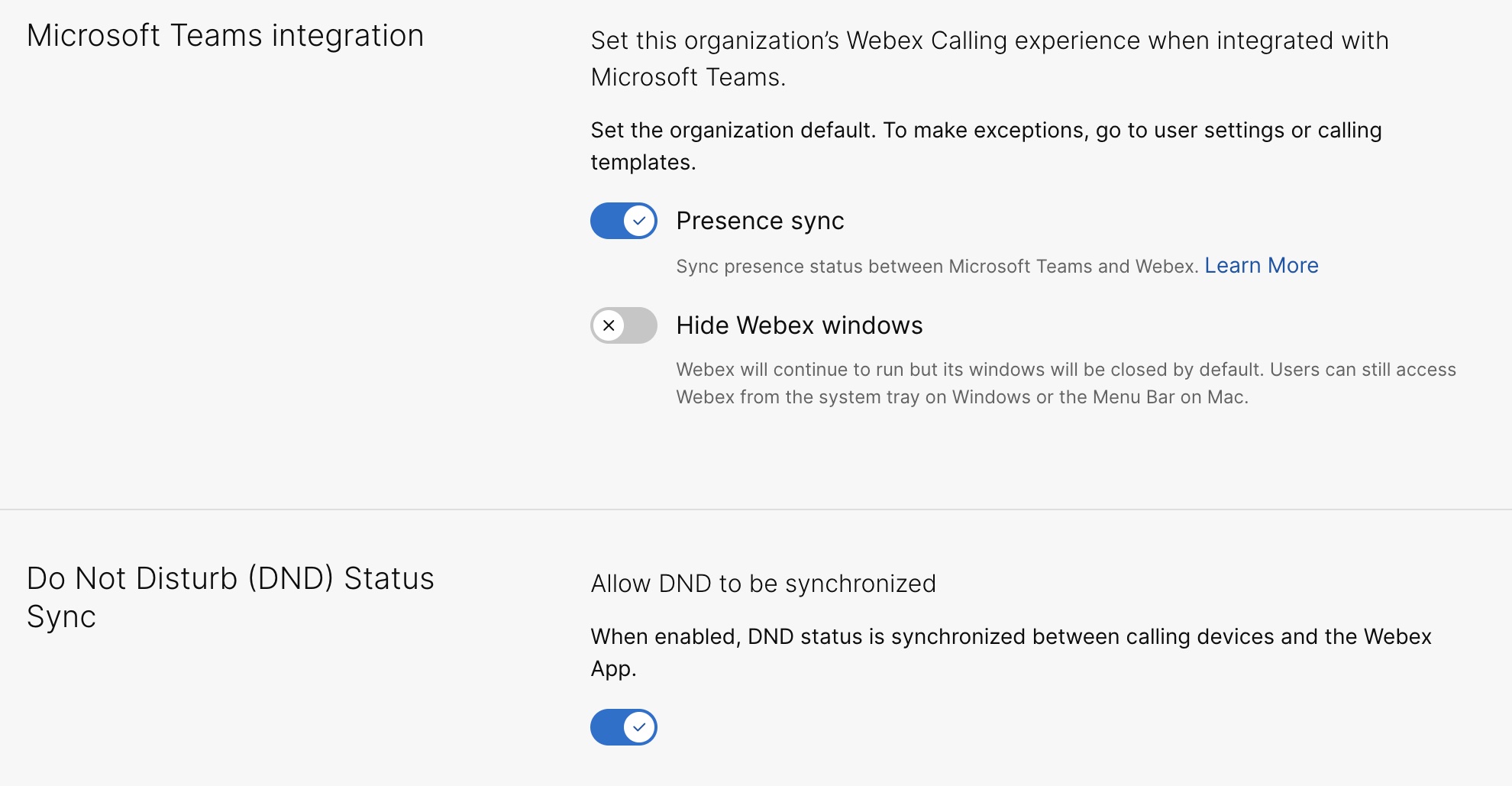
|
Yderligere konfiguration for Unified CM brugere
Hvis du vil aktivere telefonsvarer, centraliseret opkaldshistorik og tovejs tilstedeværelsessynkroniseringstjeneste for lokale Unified CM kunder, skal du udføre følgende trin:
Voicemail-tjenesten aktiveret for lokale kunder tager maksimalt 12 timer at aktivere.
| 1 |
Log ind på Control Hub. | ||||
| 2 |
Gå til . Klik på Inventory på UC Manag ement-kortet. Listen over klyngegrupper vises med beskrivelse, status, klynger og noder. | ||||
| 3 |
Udfør følgende handlinger:
Siden Inventar vises og viser listen over klynger, der tilhører den valgte klyngegruppe. | ||||
| 4 |
Klik på Detaljer ud for den klynge, som den pågældende produktnode tilhører. Nodenavnet med version, produkt og status vises. | ||||
| 5 |
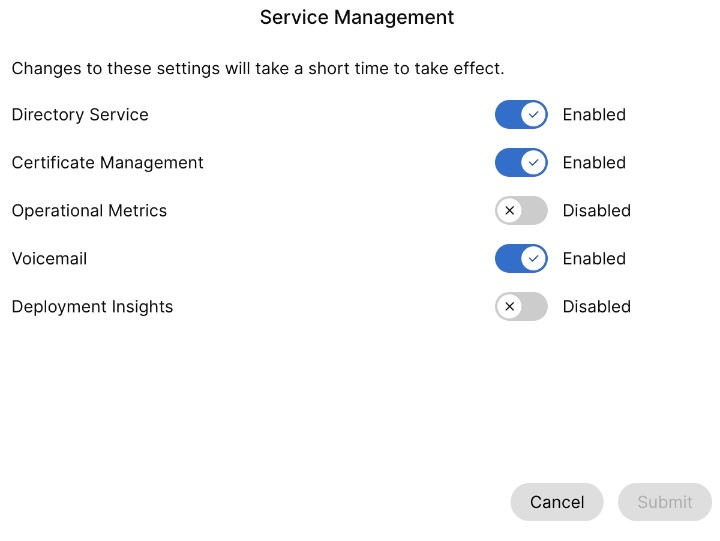
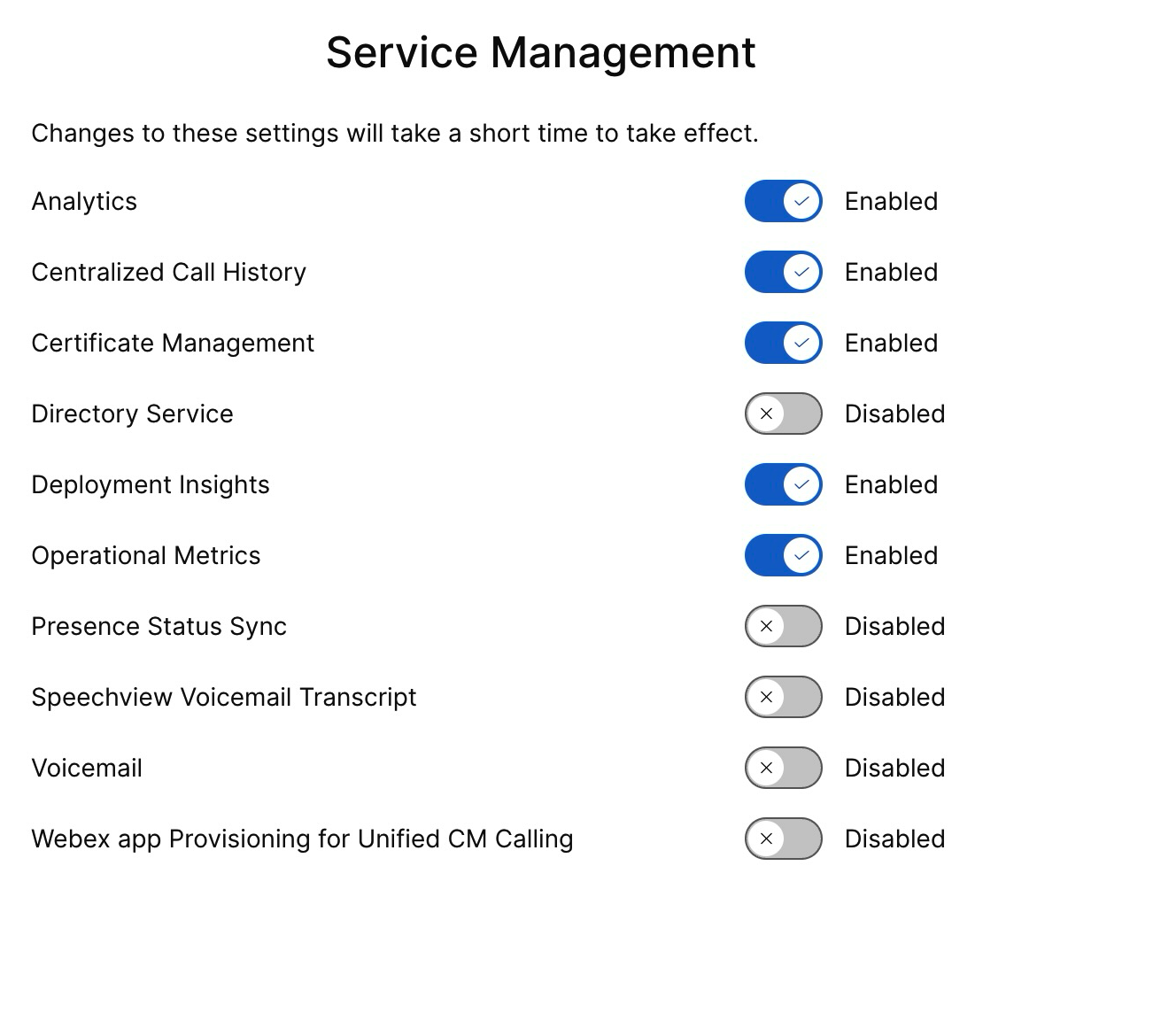
Klik på ikonet for ellipse │ ud for Hændelseshistorik, og vælg Servicestyring. Siden Service Management vises med listen over tjenester. | ||||
| 6 |
Brug skifteknappen til at aktivere synkronisering af Voicemail, Centraliseret opkaldshistorik og Tilstedeværelsesstatus .
| ||||
| 7 |
Klik på Send. | ||||
| 8 |
Hvis pop op- vinduet Bekræftelse af dataindsamling vises, skal du acceptere det ved at aktivere afkrydsningsfeltet og klikke på Send. |
Aktivere Cisco AI Assistant
Denne funktion gælder kun for Webex Calling brugere.
Det Cisco AI Assistant genererer resuméer, som brugerne kan få adgang til både under og efter en interaktion, uanset om opkaldet er optaget.
Hvis AI Assistant det bruges under et opkald, har den bruger, der har aktiveret oversigt og udskrift efter opkald, adgang til oversigter efter opkald, handlingselementer og udskrifter i deres opkaldshistorik. Denne tilgængelighed gælder uanset om opkaldet blev optaget og styres af både administrator- og brugerindstillinger. Data AI Assistant ene gemmes i en fast varighed på 365 dage.
Du kan aktivere indstillinger for op AI Assistant kaldsoversigt for overførsel af opkald og konferencer på organisations-, bruger- og skabelonniveau. Funk AI Assistant tionerne er ikke tilgængelige for brugere baseret i Indien.
Du kan finde flere oplysninger om aktivering Cisco AI Assistant fra Control Hub under Administrer Cisco AI Assistant for Webex Calling.


