- Etusivu
- /
- Artikkeli

Kiitos palautteestasi.

Webex Go AT&T:n kanssa
 Tässä artikkelissa
 Onko sinulla palautetta?
Määritä ja ota Webex Go -ominaisuus käyttöön käyttäjälle kohdassa Webex Calling.
Webex Go: n käyttöönotto AT&T: n kanssa
Webex Go -ominaisuuden Webex Calling avulla matkapuhelin voi toimia käyttäjän Webex-laitteena. Käyttäjälle on annettava puhelinnumero, jotta Webex Go voidaan ottaa käyttöön.
Webex Go with AT&T tarjoaa mobiililaitteen eSIM-muodossa henkilökohtaisessa mobiililaitteessa . Voit ostaa sen Webex Calling lisätilauksena.
Jotta Webex Go voidaan ottaa käyttöön AT&T: llä, järjestelmänvalvoja lisää käyttäjälle Webex Go -laitteen.
Webex Go with AT&T mahdollistaa yhteensopivan matkapuhelinnumeron ja matkapuhelinoperaattorin suunnitelman määrittämisen käyttäjän ensisijaiseksi numeroksi.
Järjestelmänvalvoja tarjoaa tämän ominaisuuden lisäämällä puhelinnumeron sijaintiin matkapuhelin numerotyyppinä ja määrittää numeron käyttäjälle sen aktivoimiseksi.
Käyttäjän on ostettava Webex Calling -yhteensopiva puhelinnumero ja mobiilitilaus sertifioidulta matkapuhelinoperaattorilta. Sertifioidut palveluntarjoajat on lueteltu Ohjauskesk uksen Yhteyden tyyppi -sivulla.
Webex Go AT&T tukee vain yhtä perustason tilinumeroa (FAN) organisaatiota kohden. Jos yrit ät lisätä matkapuhelinnumeron, joka on liitetty muuhun FANiin kuin organisaati oosi linkitettyyn, pyyntösi epäonnistuu.
Lisää matkapuhelinnumeroita
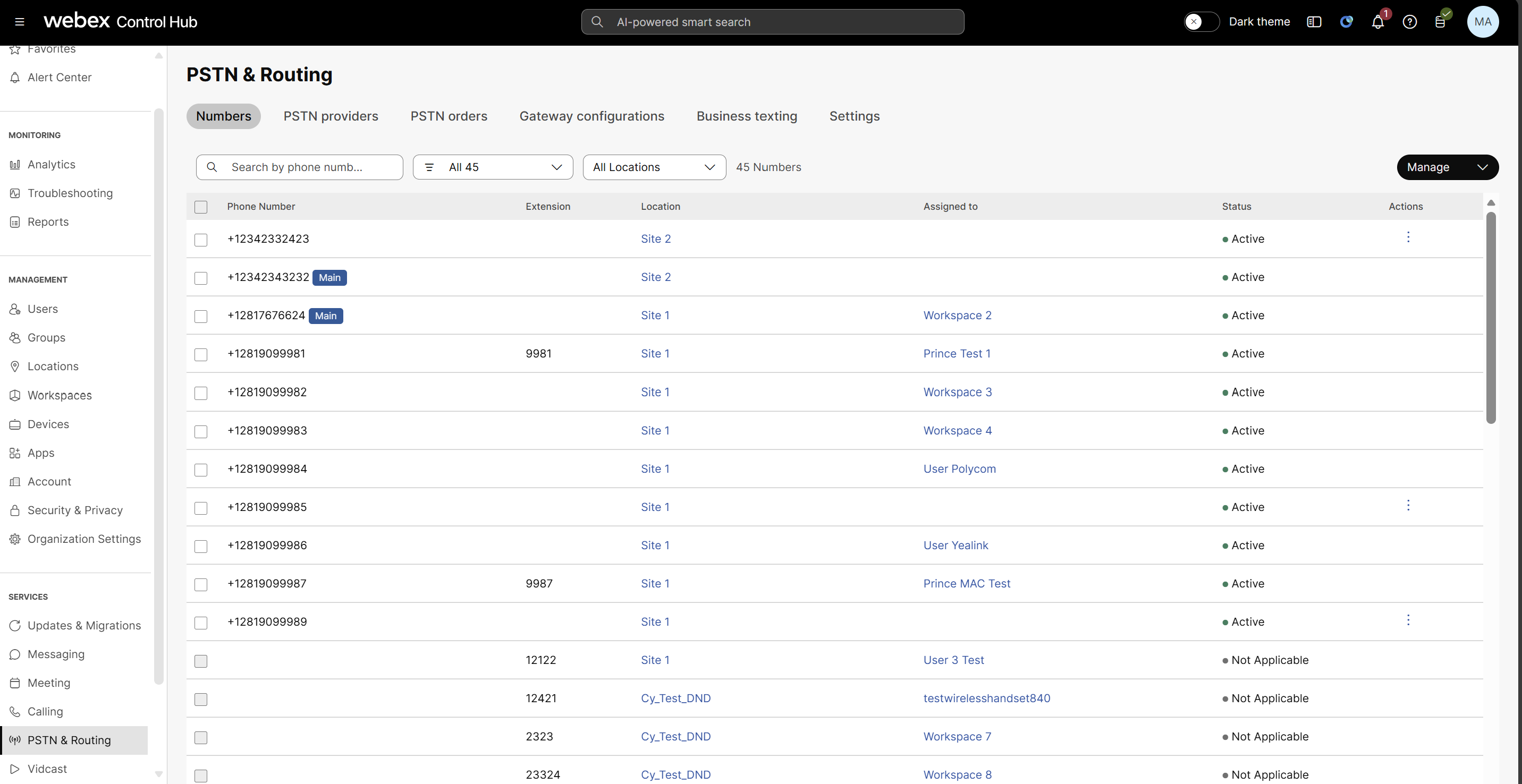
Vaiheet Webex Go AT&T -numeroiden lisäämiseksi Control Hubiin.
| 1 |
| ||||||||||||
| 2 |
Valitse .
| ||||||||||||
| 3 |
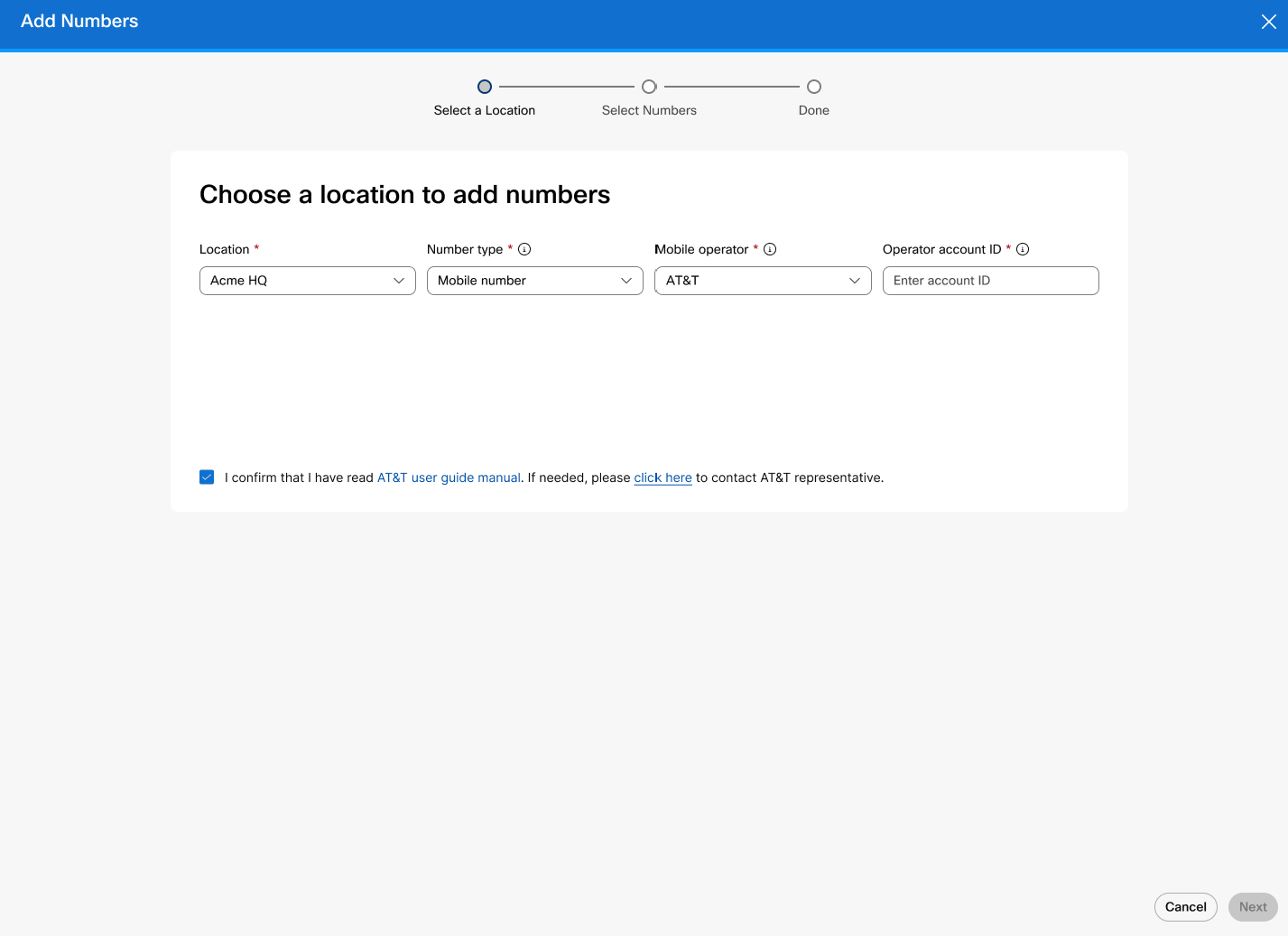
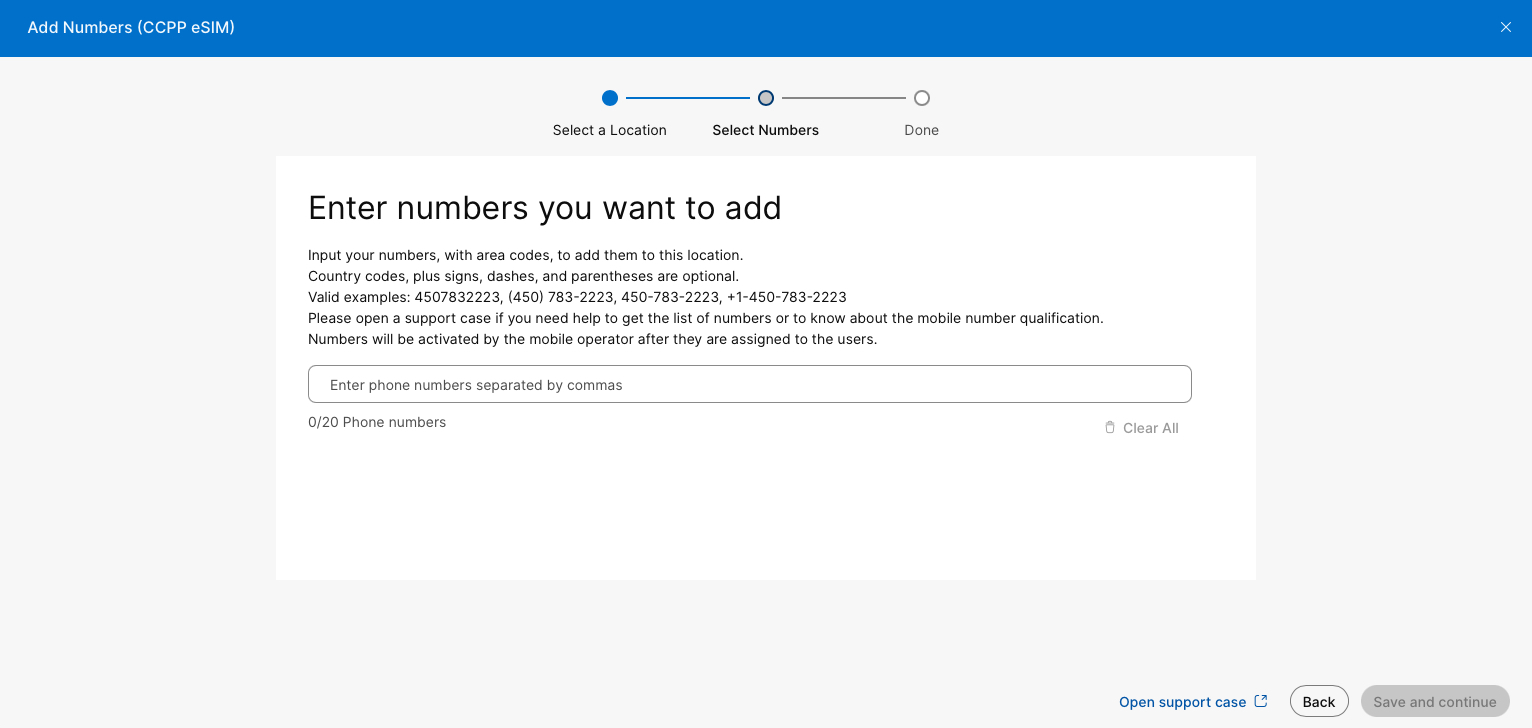
Valitse sijainti avattavasta Sijainti- valikosta. Matkapuhelinnumero on lisättävä aiotun Webex Calling tilaajan oikeaan sijaintiin, jotta se voidaan määrittää oikein. | ||||||||||||
| 4 |
Valitse Numerotyyppi - kohdasta Mat kapuhel innumero. Lisätietoja matkapuhelinnumeroista on ohjeaiheessa Puhelinnumeroiden hallinta Ohjauskeskuksessa. | ||||||||||||
| 5 |
Valitse AT&T Wireless Matkapuhelin operaattoriluettel osta.
Jos lisäät AT&T-matkapuhelinnumeroita ensimmäistä kertaa, näyttöön tulee valintaruutu, joka vaatii sinua vahvistamaan, että olet lukenut AT& T:n käyttöoppaan. Sinun on valittava tämä valintaruutu ennen kuin voit syöttää operaattorin tilin tunnuksen. Kun valitset AT&T:n matkapuhel inoperaattoriksi, näyttöön tulee viesti, jossa on linkki AT&T:n käyttöoppaaseen, joka kannattaa tarkistaa ennen jatkamista. Jos tarvitset AT&T:n tukea, voit käyttää viestissä olevaa linkkiä ottaaksesi yhteyttä AT &T:n edustajaan. | ||||||||||||
| 6 |
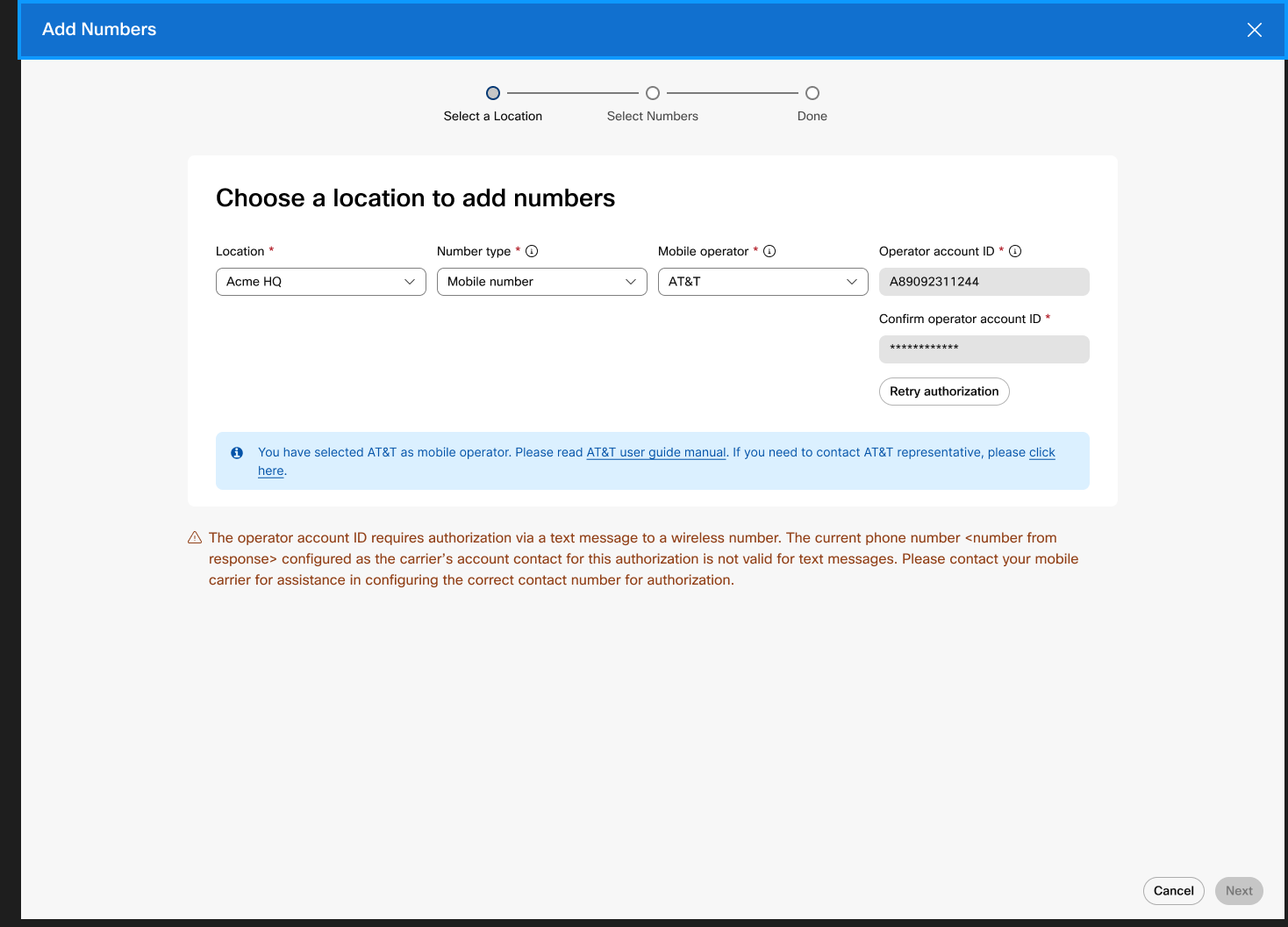
Anna Operaattorin tilin tunnus ja kirjoita se sitten uudelleen Vahvista operaattorin tilin tunnus -kenttään.
Tämä on yrityksen tilin numero, jonka matkapuhelinoperaattori on antanut yrityksen tarjoamalle mobiil isuunnitelmalle. | ||||||||||||
| 7 |
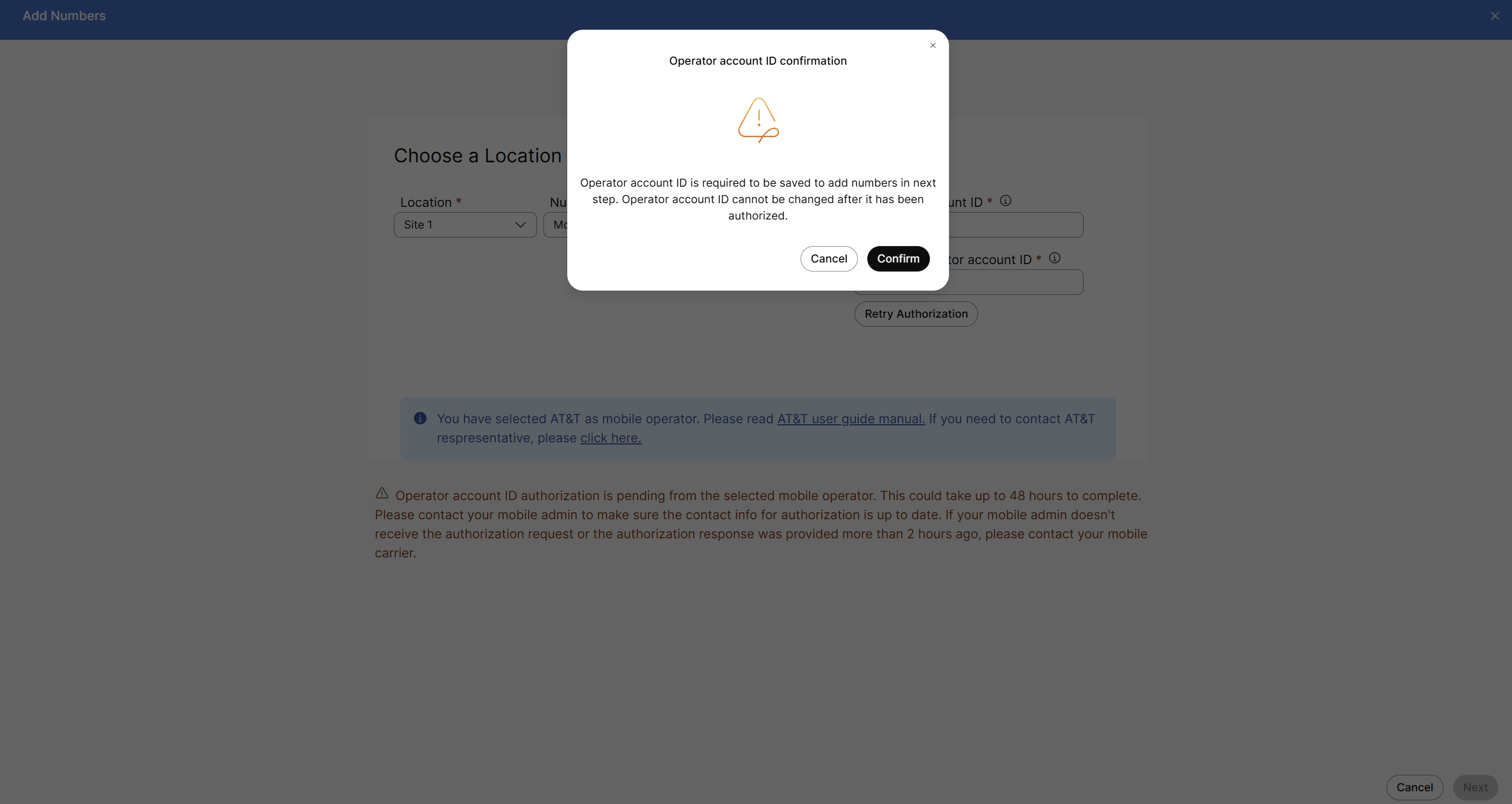
Kun olet syöttänyt Operaattorin tilin tunnuksen, valitse Yritä valtuutus uudelleen. Kun Operaattorin tilin tunnuksen vahvistus valintaikkuna tulee näkyviin, valitse Vahvista.
Kun operaattorin tilin tunnus on vahvistettu, et voi muuttaa sitä.
| ||||||||||||
| 8 |
Tee jokin seuraavista toimista:
Kun numerot on määritetty onnistuneesti, näet, että matkapuhelin numerot näkyvät numeroluettelossa. Jokaisen numeron vieressä näkyy myös merkki, joka osoittaa, että se on Webex-matkapuhelinnumero. Uudet matkapuhelinnumerot lisätään passiivisina numeroina. |
Mitä tehdä seuraavaksi
Määritä matkapuhelinnumero käyttäjälle.
Matkapuhelinnumeron määrittäminen käyttäjälle
Kun Webex Go AT&T -numerot on lisätty Control Hubin numeronhallinnan varastoon, voit määrittää ne käyttäjille.
| 1 |
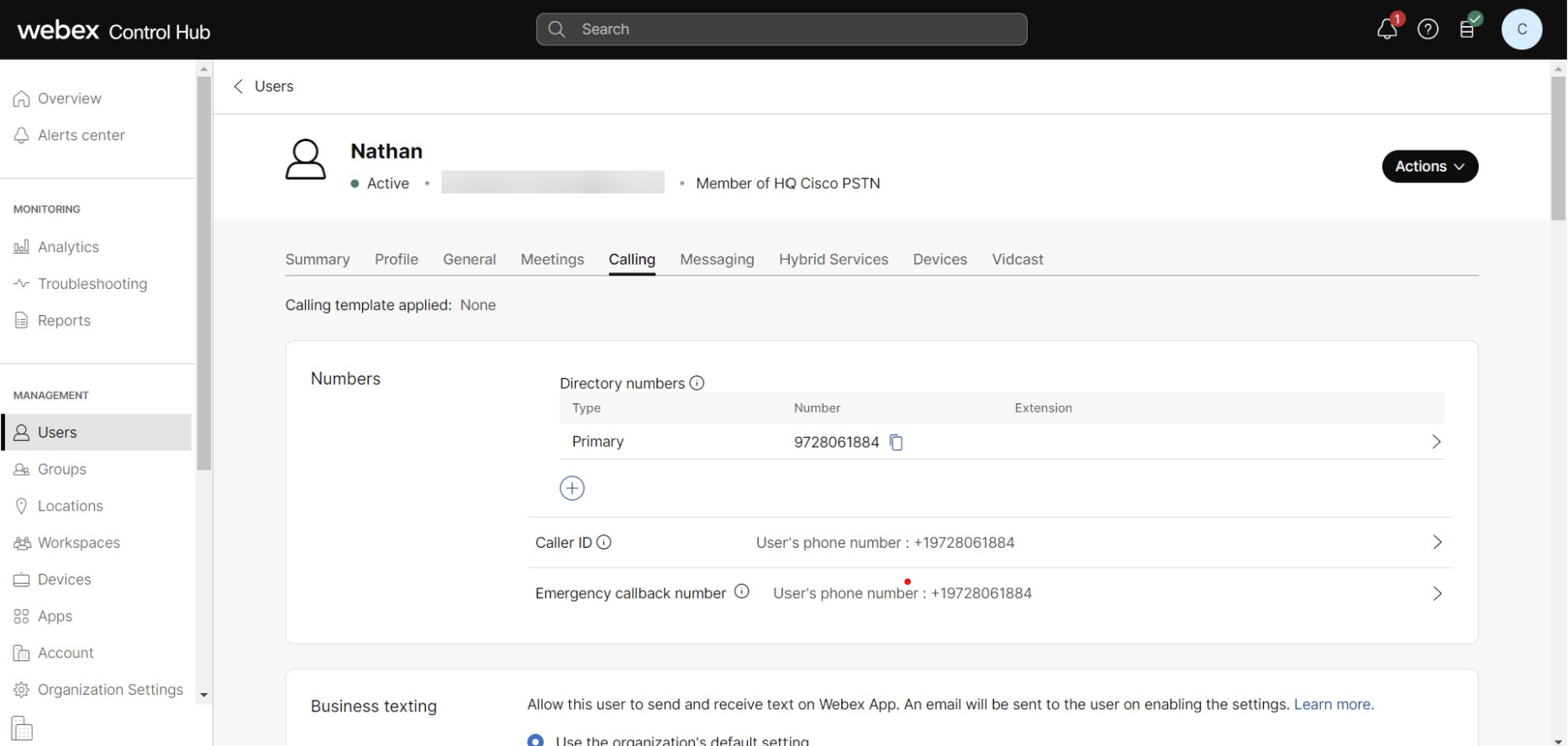
Kirjaudu Control Hubiin ja siirry Käyttä jät-kohtaan. |
| 2 |
Valitse käyttäjä, jolle haluat määrittää matkapuhelinnumeron. |
| 3 |
Valitse So ittaminen. |
| 4 |
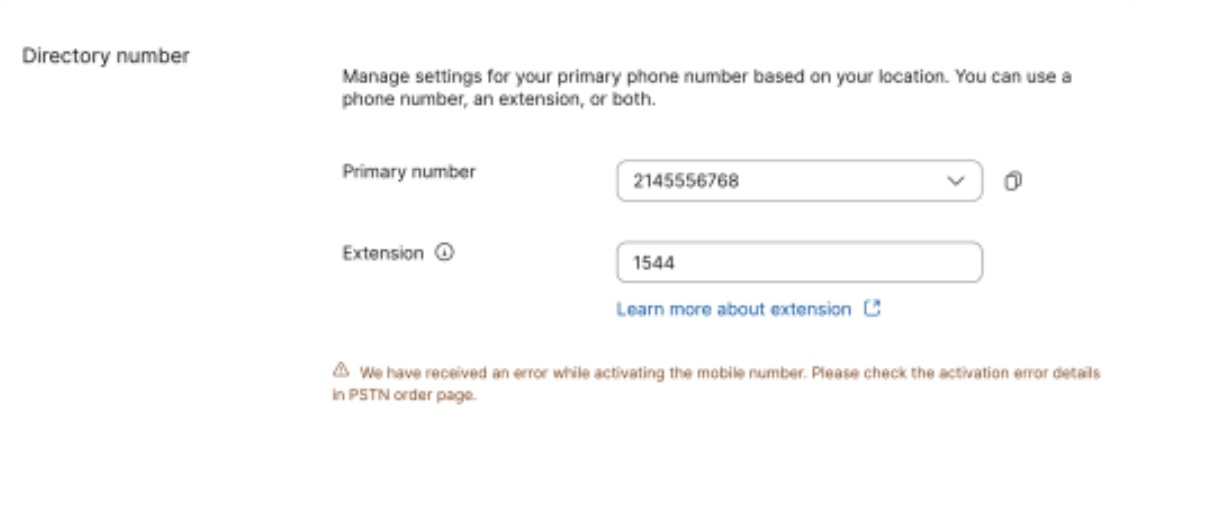
Valitse Hak emistonumer ot-kohd asta Lisää numero. Jos ensisijainen numero on jo määritetty, korvaa ensisijainen numero Webex-matkapuhelinnumerolla valitsemalla Ensisijainen.
|
| 5 |
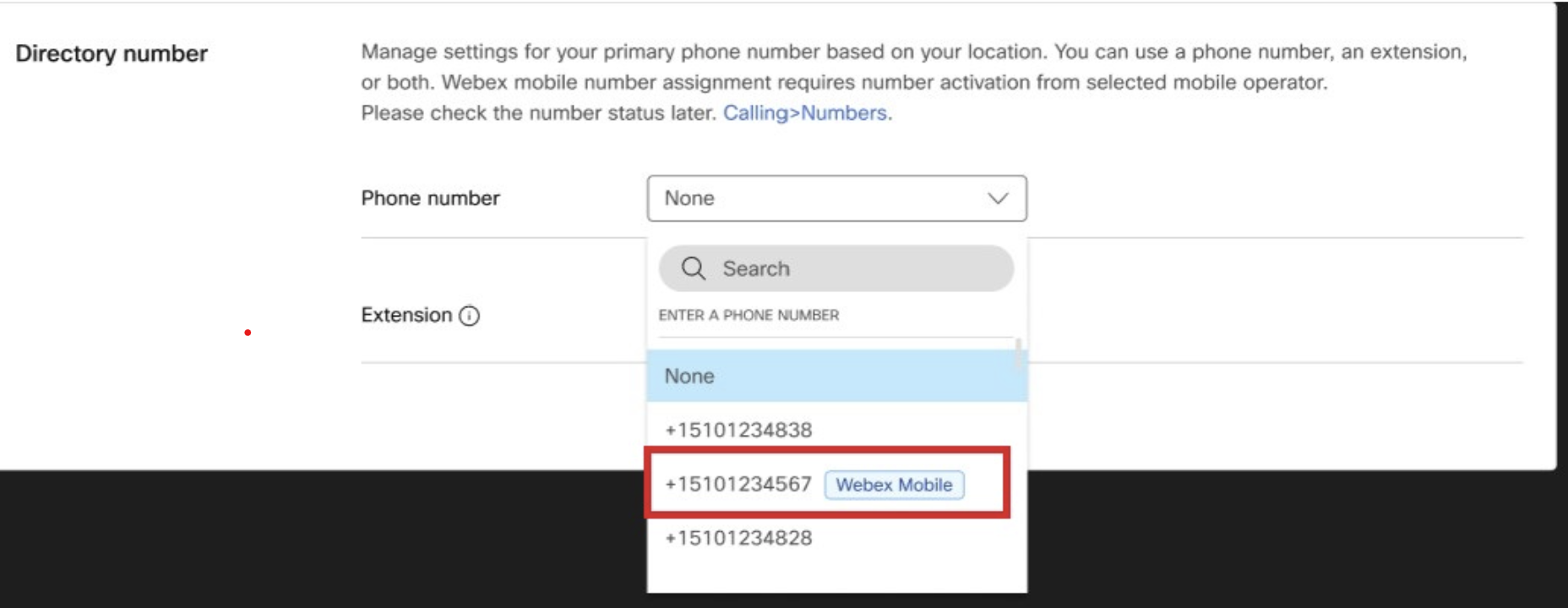
Valitse avattav asta Puhel innumero-luettelosta määritettävä matkapuhel innumero. Avattava luettelo sisältää kaikki käytettävissä olevat numerot. Käytä Webex-mobiilitunnistetta suodattaaksesi ja nähdäksesi, mitkä matkapuhelinnumerot ovat käytettävissä käyttäjille määritettävissä .
|
| 6 |
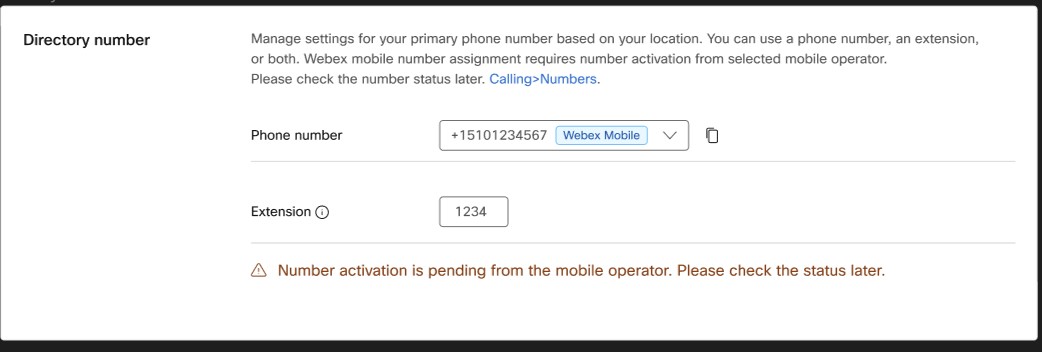
Valitse Tallenna. Webex Go -mobiililaite määritetään automaattisesti käyttäjälle ja se on käytettävissä käyttäjän Laitteet-välileh
dessä.
|
Mitä tehdä seuraavaksi
Kun olet määrittänyt matkapuhelinnumerot, katso lisätietoja käyttäjän aktivoinnista ja laitteen asetuksista AT&T Cloud Voice with Webex Go - Pika opas.


