- ホーム
- /
- 投稿記事

コメントありがとうございます。

Webex、AT&Tと一緒に行きましょう
 この記事の内容
 フィードバックがある場合
Webex Calling でユーザーの Webex Go 機能をプロビジョニングして有効にします。
AT&TでWebex Goをプロビジョニングしてください
の Webex Go Webex Calling 機能を使用すると、携帯電話をユーザーの Webex デバイスとして機能させることができます。 Webex Go を有効にするには、ユーザーに電話番号を割り当てる必要があります。
Webex Go with AT&Tは、モバイルアクセスデバイスを個人のモバイルデバイスのeSIMとして提供します。 Webex Callingアドオンサブスクリプションとして購入できます。
AT&T で Webex Go をプロビジョニングするために、管理者は Webex Go デバイスをユーザーに追加します。
Webex Go with AT&Tを使用すると、 互換性のある携帯電話番号と携帯電話事業者のプランをユーザーのプライマリ番号として割り当てることができます。
管理者は、電話番号を携帯電話番号タイプとして場所に追加してこの機能をプロビジョニングし、その番号をユーザーに割り当てて有効にします。
ユーザーは、Webex Calling認定モバイルプロバイダーから対応の電話番号とモバイルサブスクリプションを購入する必要があります。 認定プロバイダーは、コントロールハブの接続タイプページに記載されています。
Webex Go with AT&T は、組織ごとに 1 つのファンデーションアカウント番号 (FAN) しかサポートしていません。 組織にリンクされているものとは別のFANに関連付けられている携帯電話番号を追加しようとすると、リクエストは失敗します。
携帯電話番号を追加してください
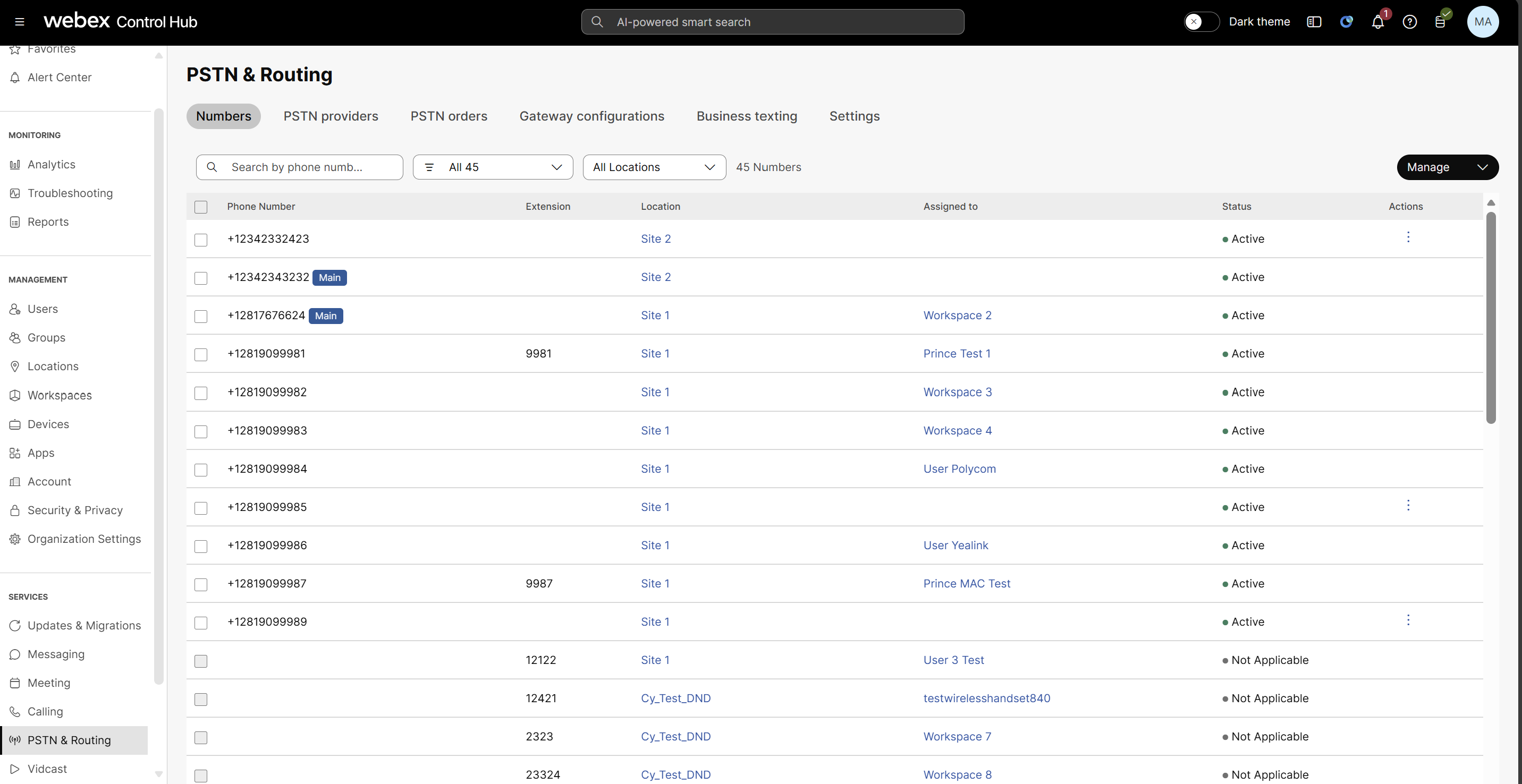
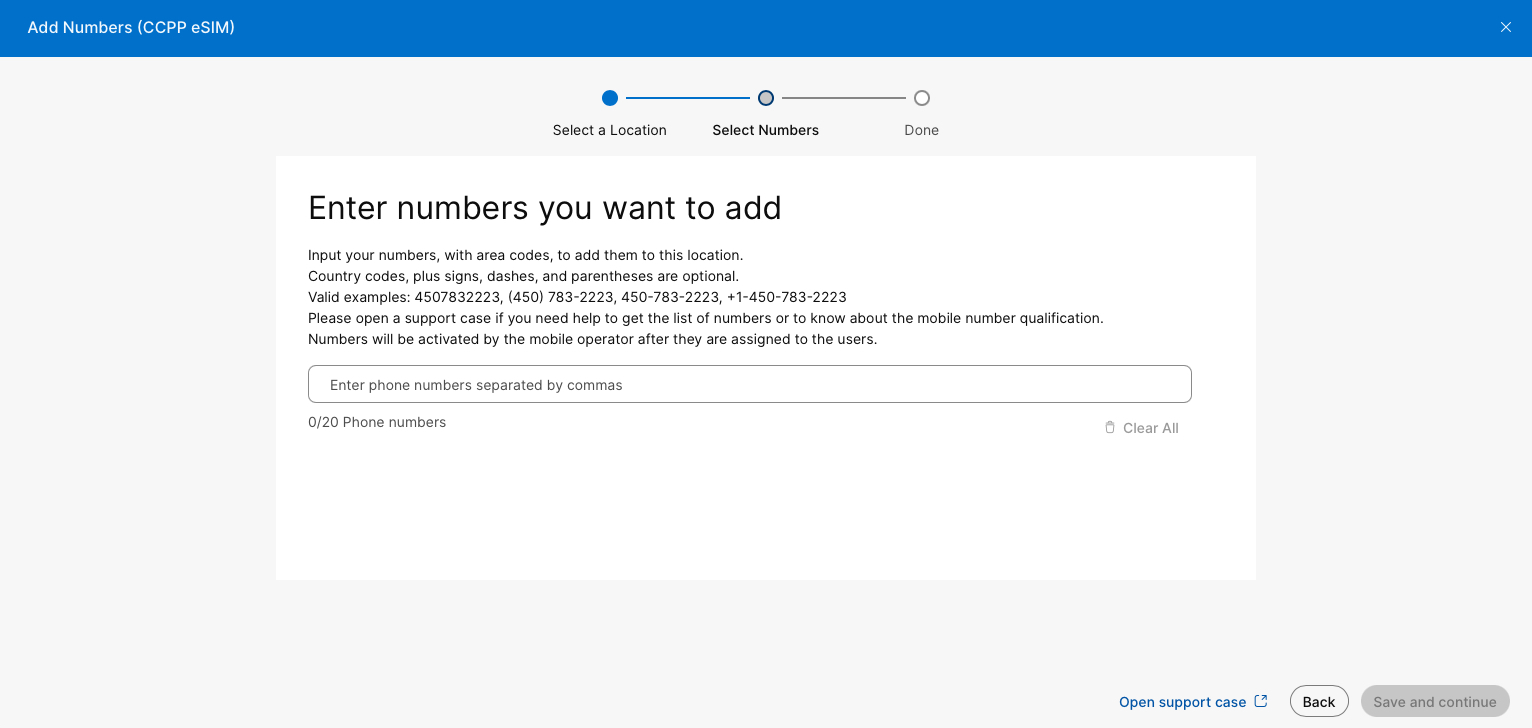
コントロールハブに Webex Go AT&T 番号を追加する手順。
| 1 | |||||||||||||
| 2 |
[] をクリックします。
| ||||||||||||
| 3 |
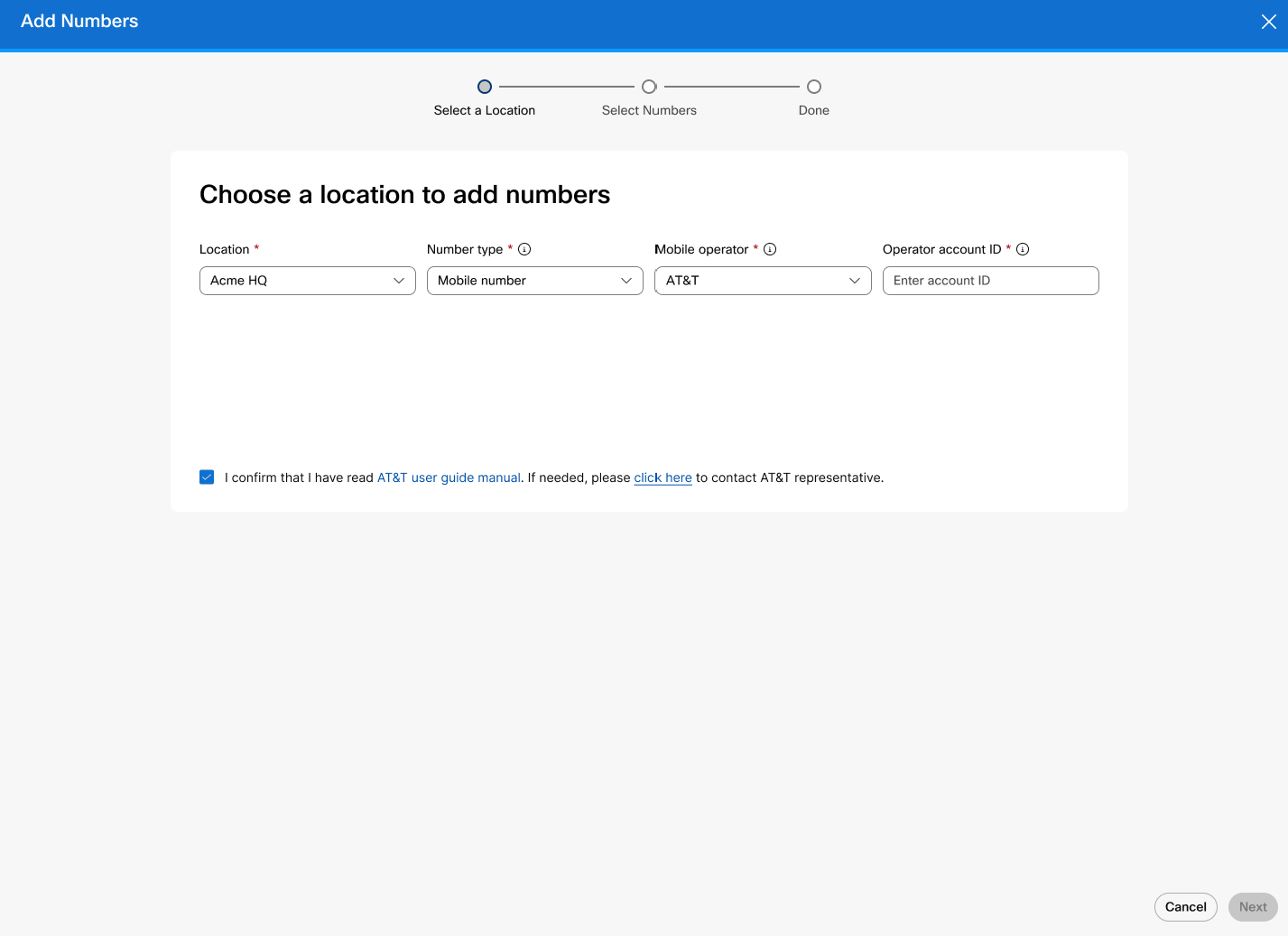
「場所」 ドロップダウンメニューから場所を選択してください。 正しく割り当てられるためには、Webex Calling携帯電話番号を目的の加入者の正しい場所に追加する必要があります。 | ||||||||||||
| 4 |
「番号タイプ」で、「 携帯電話番号」を選択します。 携帯電話番号の詳細については、「Control Hub での電話番号の管理」を参照してください。 | ||||||||||||
| 5 |
携帯電話会社リストからAT&T Wirelessを選択してください。
AT&Tの携帯電話番号を初めて追加する場合は、 AT&Tのユーザーガイドを読んだことを確認するチェックボックスが表示されます。 オペレーターアカウントIDを入力する前に、このチェックボックスをオンにする必要があります。 AT&Tを携帯電話会社として選択すると、 AT&Tのユーザーガイドへのリンクを含むメッセージが表示されます。続ける前に確認してください。 AT&Tからのサポートが必要な場合は、 メッセージに記載されているリンクを使用してAT&Tの担当者に連絡してください。 | ||||||||||||
| 6 |
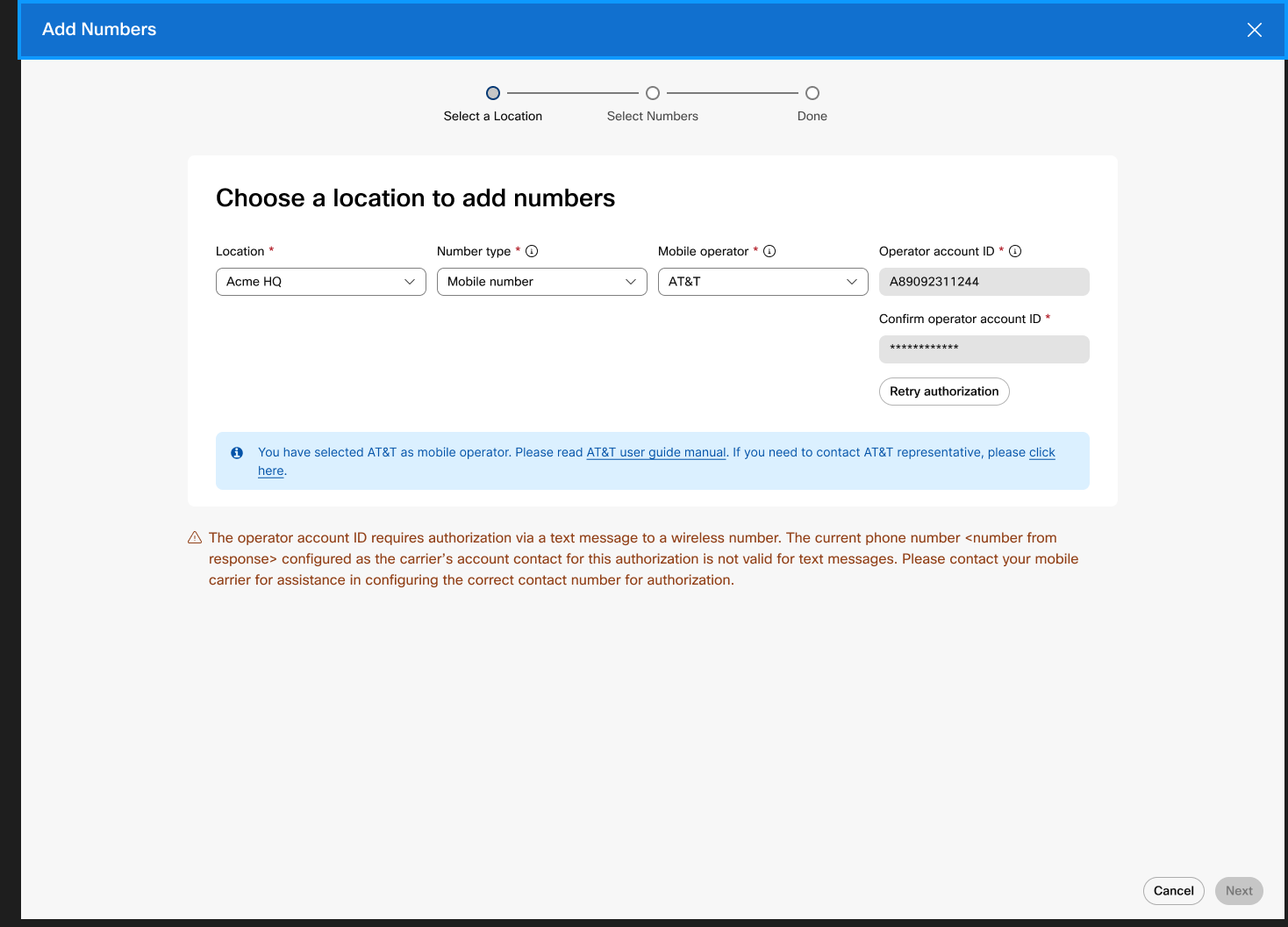
オペレーターアカウントIDを入力し、それを「 オペレーターアカウントIDの確認」フィールドに再入力します。
これは、 会社提供のモバイルプランで携帯電話会社から提供されたビジネスアカウント番号です。 | ||||||||||||
| 7 |
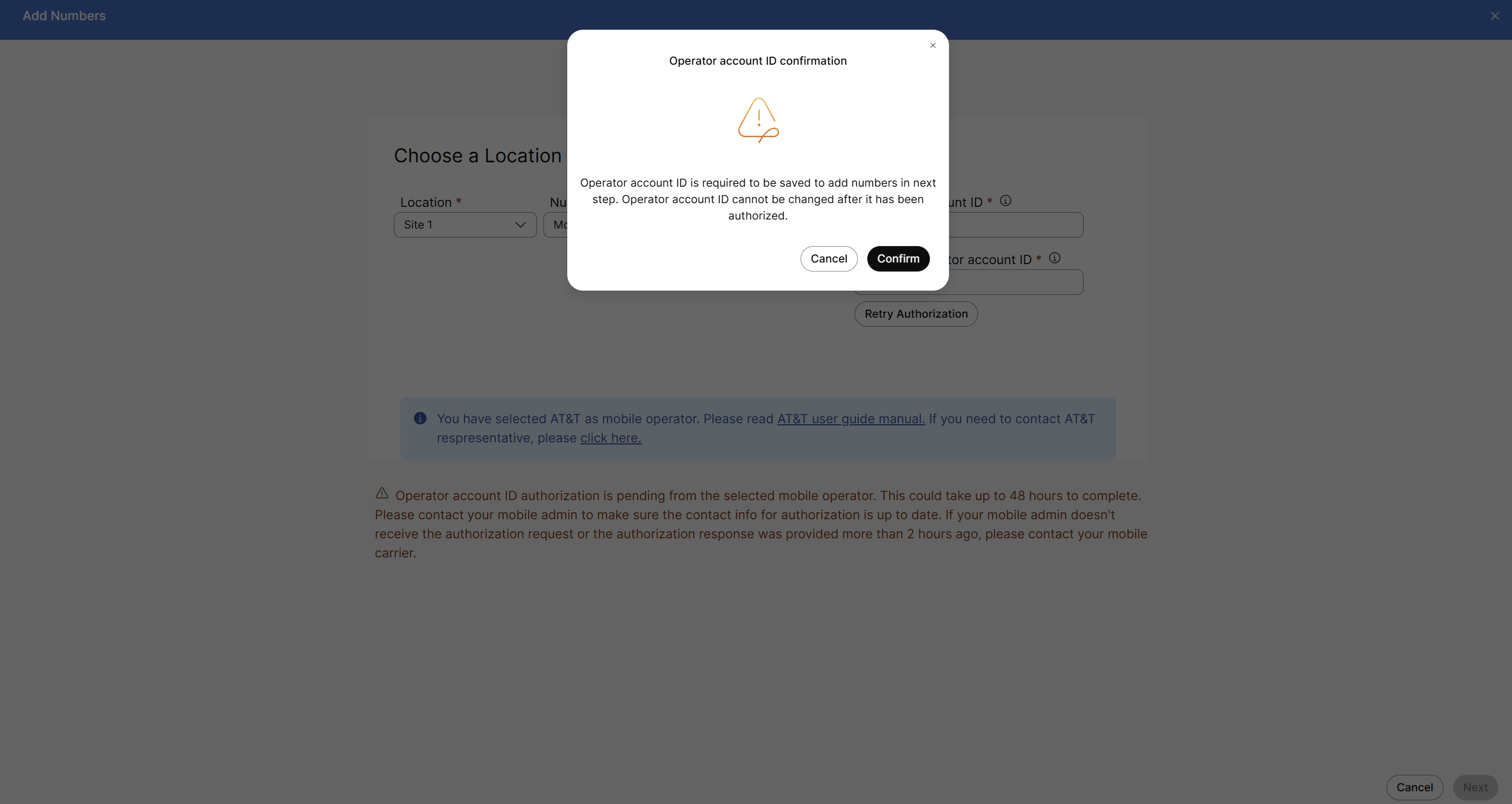
オペレーターアカウントIDを入力したら、「 認証を再試行」をクリックします。 オペレーターアカウントIDの確認ダイアログボックスが表示されたら、確認をクリックします。
オペレーターアカウントIDが確認されたら、変更することはできません。
| ||||||||||||
| 8 |
次のいずれかを実行してください。
番号が正常に設定されると、 携帯電話番号が番号リストに表示されます。 また、各番号の横には、Webex の携帯電話番号であることを示すバッジが表示されます。 新しい携帯電話番号は非アクティブな番号として登録されます。 |
次にすべきこと
ユーザーに携帯電話番号を割り当てます。
ユーザーに携帯電話番号を割り当てる
Webex Go AT&T 番号が Control Hub の番号管理インベントリに追加されたら、それらをユーザーに割り当てることができます。
| 1 |
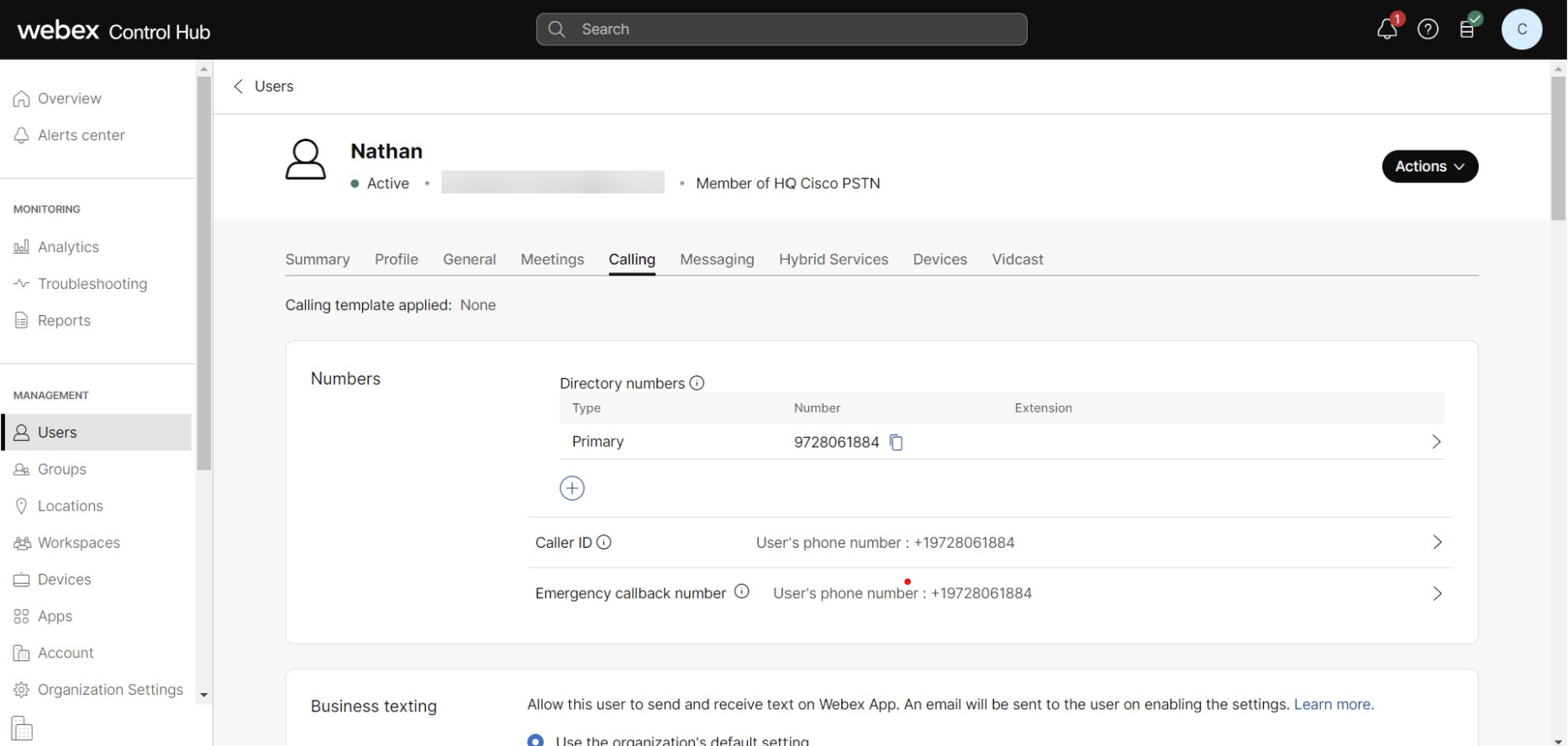
Control Hub にサインインして、「ユーザー」に移動します。 |
| 2 |
携帯電話番号を割り当てたいユーザーを選択してください。 |
| 3 |
「通話」を選択します。 |
| 4 |
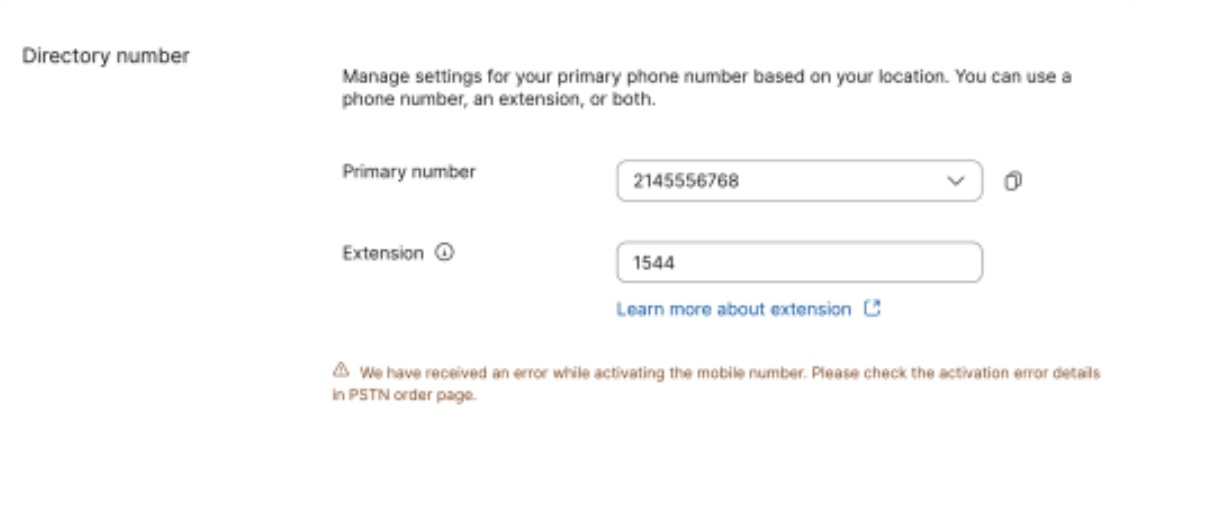
「ディレクトリ番号」で、「 番号を追加」をクリックします。 プライマリ番号がすでに割り当てられている場合は、[プライマリ] をクリックしてプライマリ番号を Webex の携帯電話番号に置き換えます。
|
| 5 |
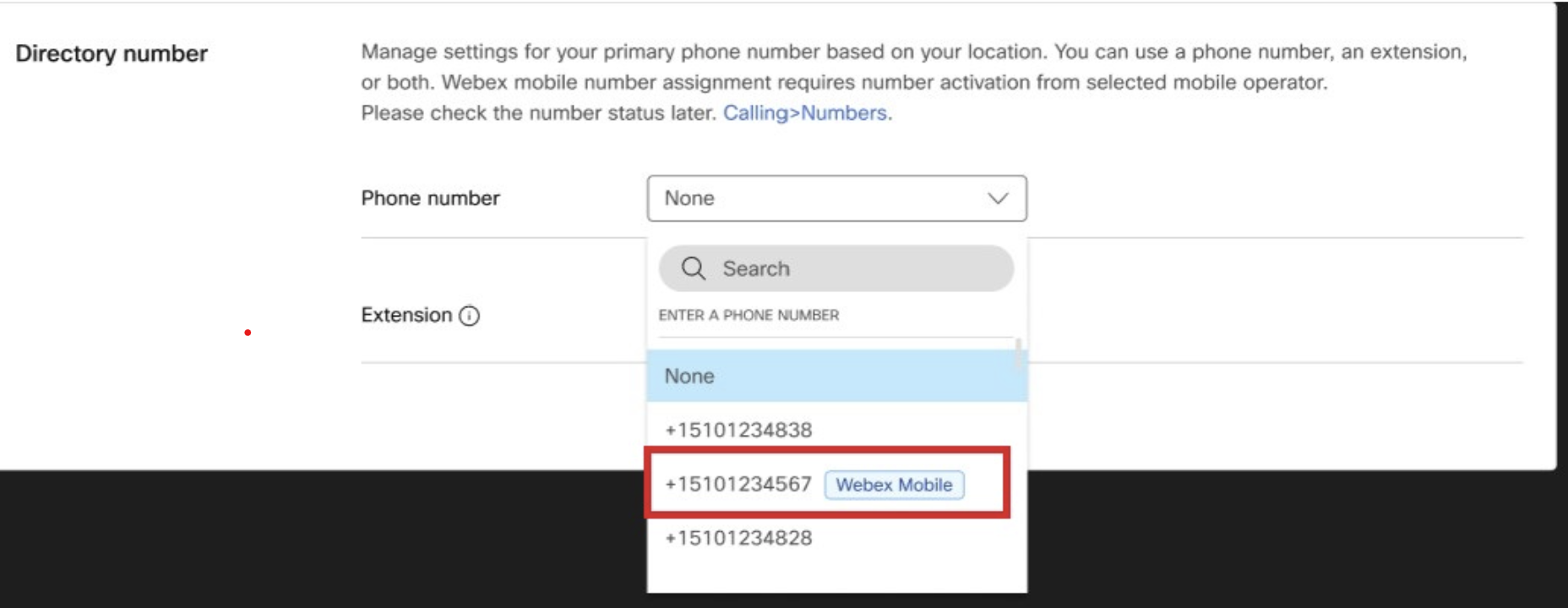
電話番号ドロップダウンリストから、 割り当てる携帯電話番号を選択します。 ドロップダウンリストには、利用可能なすべての番号が含まれています。 Webex モバイルタグを使用して、ユーザーに割り当てることができる携帯電話番号をフィルタリングして確認してください。
|
| 6 |
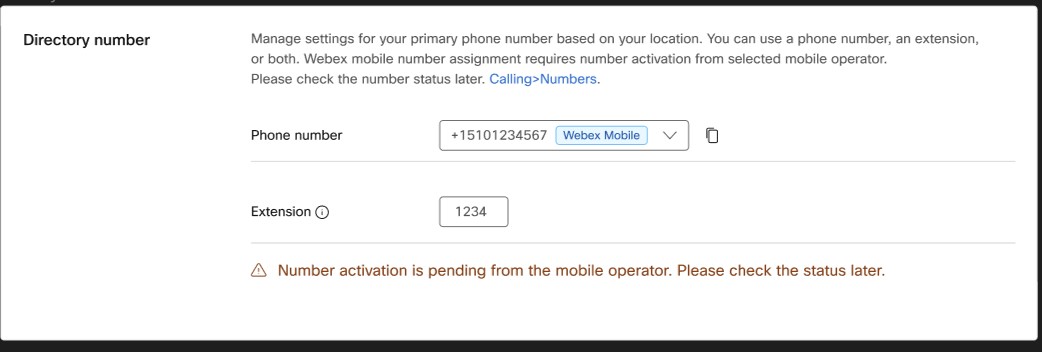
[保存] をクリックします。 Webex Go モバイルデバイスは自動的にユーザーに割り当てられ、ユーザーの [
デバイス] タブで利用できるようになります。
|
次にすべきこと
携帯電話番号をプロビジョニングしたら、ユーザーアクティベーションとデバイス設定の詳細については、『AT&T Cloud Voice with Webex Go- クイックスタートガイド』を参照してください。


