- Kezdőlap
- /
- Cikk

Köszönjük visszajelzését.

Webex Go az AT&T-vel
 Ebben a cikkben
 Visszajelzés?
A Webex Go képesség biztosítása és engedélyezése a Webex Calling alkalmazásban lévő felhasználó számára.
A Webex Go szolgáltatása az AT&T szolgáltatással
A Webex Go funkció Webex Calling lehetővé teszi, hogy a mobiltelefon a felhasználó Webex eszközeként működjön. A Webex Go engedélyezéséhez telefonszámot kell hozzárendelni a felhasználóhoz.
A Webex Go with AT&T mobil hozzáférési eszközt biztosít eSIM-ként személyes mobil eszközön. Kiegészítő előfizetésként Webex Calling vásárolhatja meg.
Ahhoz, hogy a Webex Go szolgáltatást AT&T-vel biztosítsa, a rendszergazda hozzáad egy Webex Go eszközt a felhasználóhoz.
A Webex Go with AT&T lehetővé teszi a mobilszolgáltató kompatibilis mobiltelefonszámát és csomagját hozzárendelni a felhasználó elsődleges számának.
A rendszergazda ezt a funkciót úgy biztosítja, hogy telefonszámot ad hozzá egy helyhez mobil számtípusként, és hozzárendeli a számot a felhasználónak annak aktiválásához.
A felhasználónak Webex Calling engedélyezett telefonszámot és mobilelőfizetést kell vásárolnia egy hitelesített mobilszolgáltatótól. A tanúsí tott szolgáltatók a Vezérlőköz pont Kapcsolattípus a lapján találhatók.
A Webex Go with AT&T szervezetenként csak egy alapszámlaszámot (FAN) támogat. Ha megpróbál hozzáadni egy olyan mobilszámot, amely a szervezetéhez kapcsolódótól eltérő FAN-hoz társított telefonszámot kíván hozzáadni, a kérés sikertelen lesz.
Mobilszámok hozzáadása
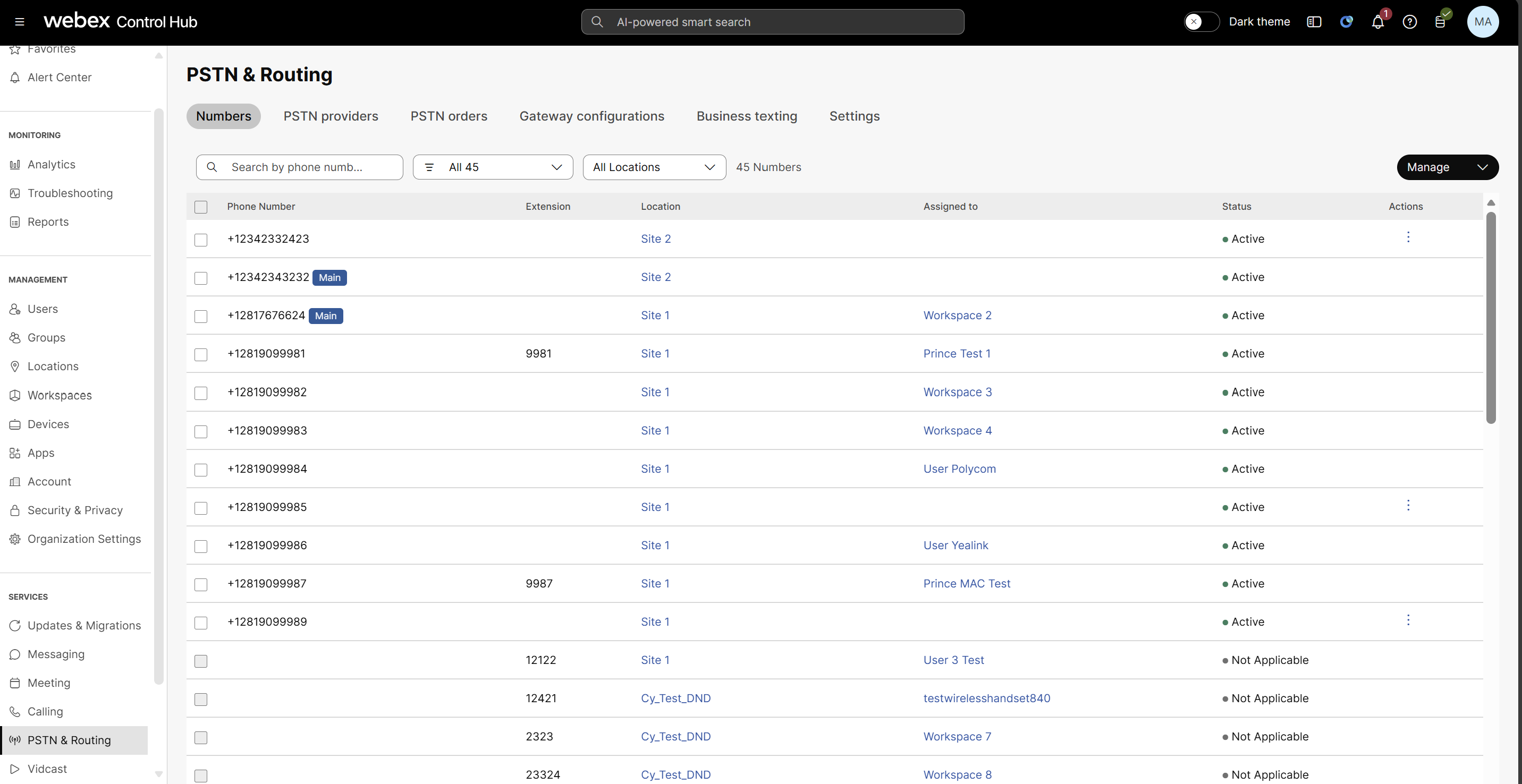
A Webex Go AT&T számok hozzáadásának lépései a Control Hubba.
| 1 |
Jelentkezzen be a Control Hub alkalmazásba, lépjen a Sz | ||||||||||||
| 2 |
Kattintson a ás
| ||||||||||||
| 3 |
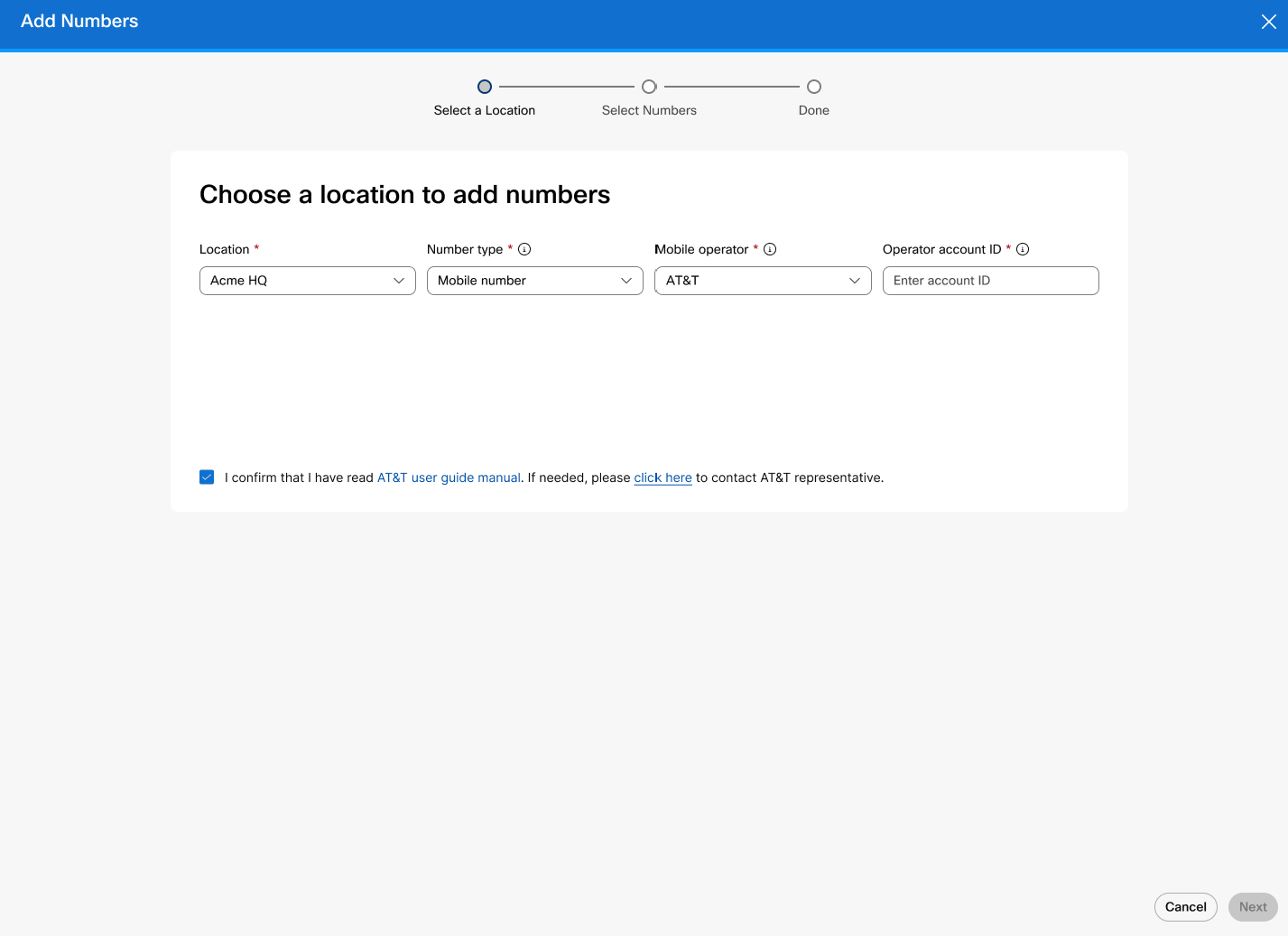
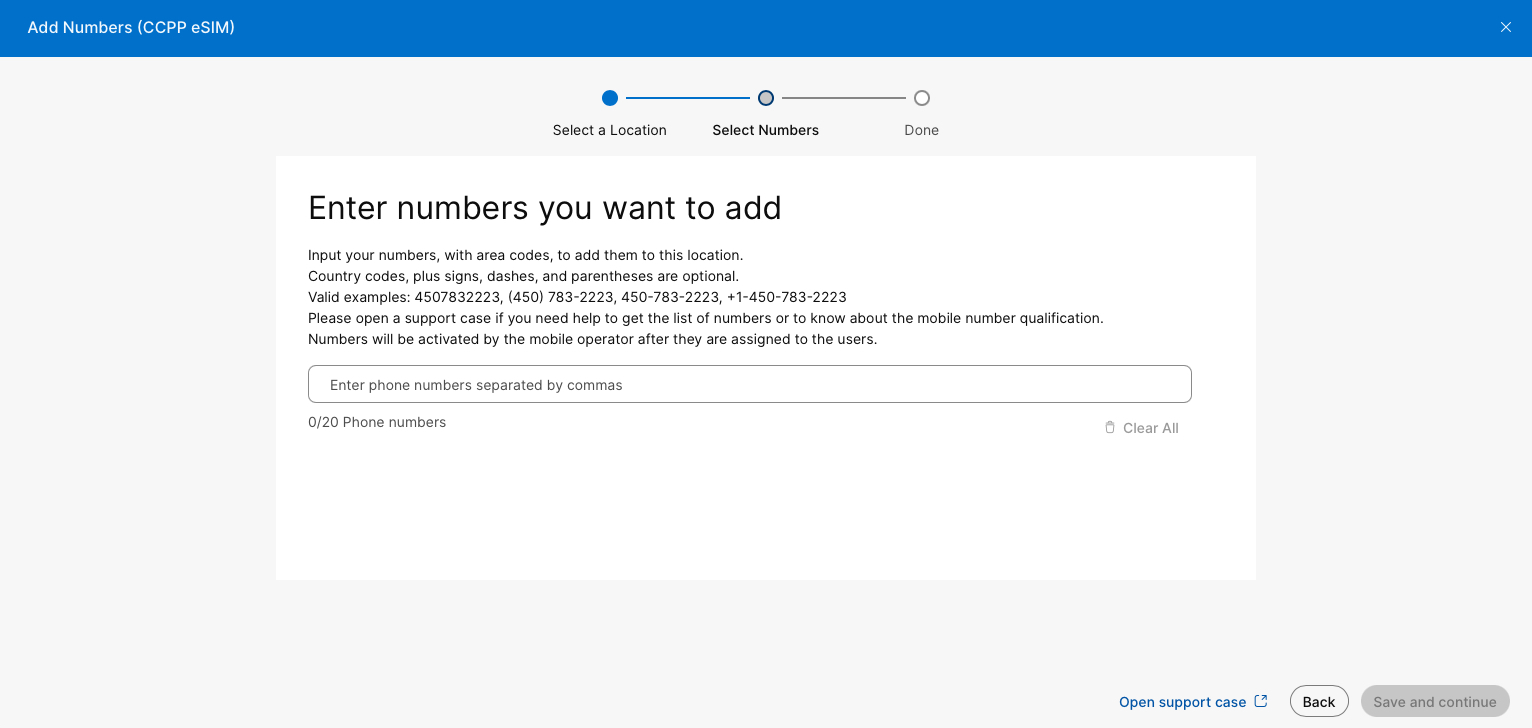
Válasszon egy helyet a H ely legördülő menüből. A mobilszámot hozzá kell adni a tervezett elő Webex Calling fizető megfelelő helyéhez, amelyet megfelelően kell hozzárendelni. | ||||||||||||
| 4 |
A Szám típusa terület en válassza a Mobil szám lehetőséget. A mobilszámokról további információt a Telefonszámok kezelése a Vezérlőközpontban című témakörben talál. | ||||||||||||
| 5 |
Válassza az AT&T Wireless lehetőséget a Mobil szolgáltat ók listájából.
Ha először adja meg az AT&T mobilszámokat, meg jelenik egy jelölőnégyzet, amelyhez meg kell erősítenie, hogy elolvasta az AT& T felhasználói útmutatót. Ezt a jelölőnégyzetet be kell jelölnie, mielőtt megadhatja az üzemeltetői fiók azonosítóját. Amikor az AT&T mobilszolgáltatónak választja, egy üzenet jelenik meg az AT&T felhasználói útmutatójára mutató hivat kozással, amelyet át kell tekintenie, mielőtt folytatná. Ha az AT&T támogatására van szüksége, az üzenetben megadott hivatkozással kapcsolatba léphet az AT &T képviselőjével. | ||||||||||||
| 6 |
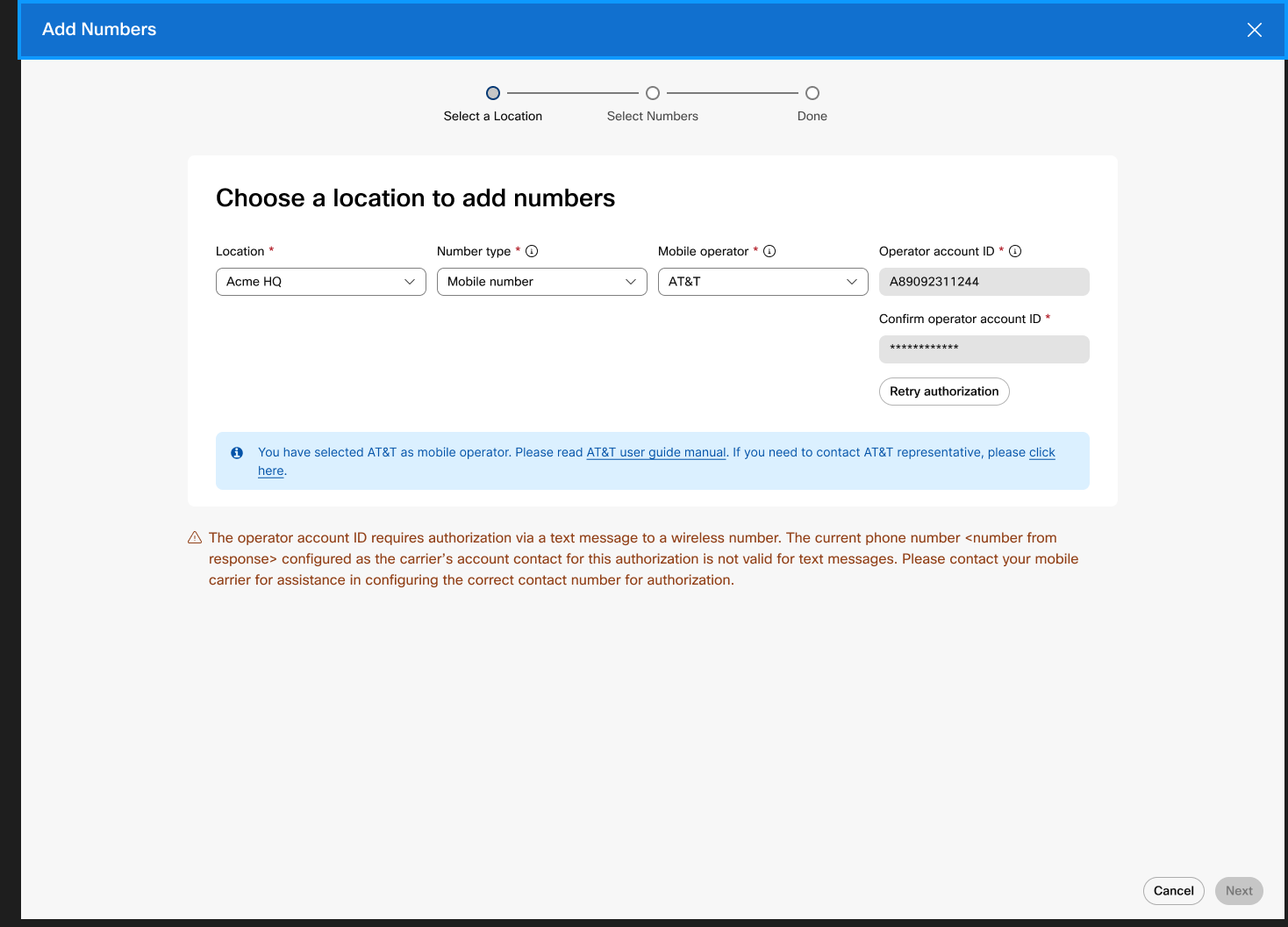
Írja be az Ü zemeltetői fiók azonos ítóját, majd írja be újra az Üzemeltetői fiók azonosítójának megerősí tése mezőbe.
Ez az üzleti számlaszám, amelyet a mobilszolgáltató biztosít a vállalat által biztosí tott mobilcsomaghoz. | ||||||||||||
| 7 |
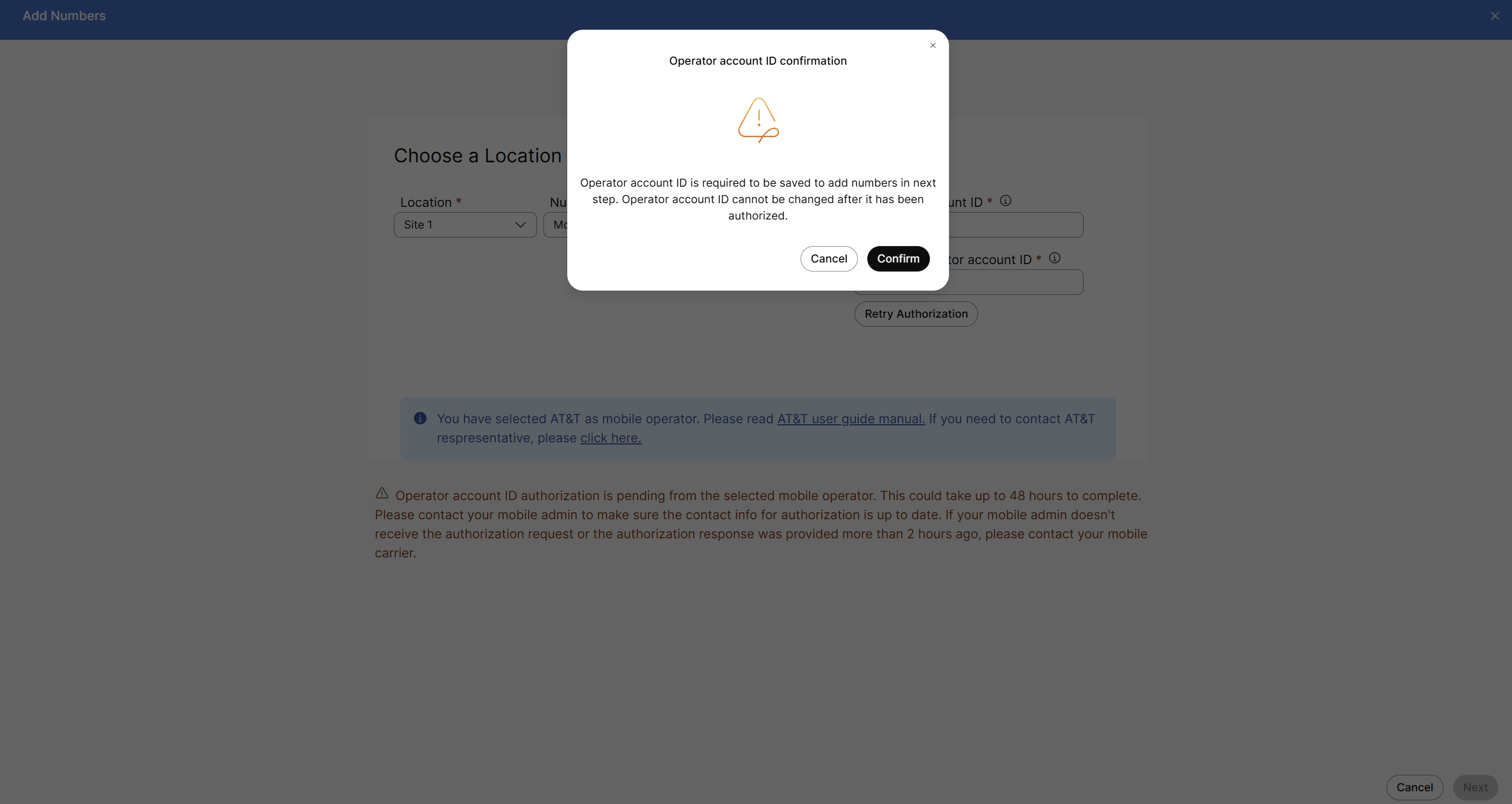
Miután megadta az Üzemel tetői fiók azonosítóját, kattintson az Engedél yezés újbóli próbál kozá Amikor megjelenik az Ü zemeltetői fiók azonos ítójának megerősí tése párbeszédpanel, kattintson a Megerősí tés gom bra.
Az üzemeltetői fiók azonosítójának megerősítése után nem módosíthatja azt.
| ||||||||||||
| 8 |
Végezze el az alábbiak egyikét:
A számok sikeres beállítása után látni fogja, hogy a mobiltelefon számok megjelennek a számlistában. Minden szám mellett megjelenik egy jelvény is, amely azt jelzi, hogy ez egy Webex mobilszám. Az új mobilszámok inaktív számokként vannak beépítve. |
Mi a teendő ezután
Hozzárendelje hozzá a mobilszámot egy felhasználóhoz.
Mobilszám hozzárendelése a felhasználóhoz
Miután a Webex Go AT&T számokat hozzáadták a Control Hub számkezelési leltárához, hozzárendelheti őket a felhasználókhoz.
| 1 |
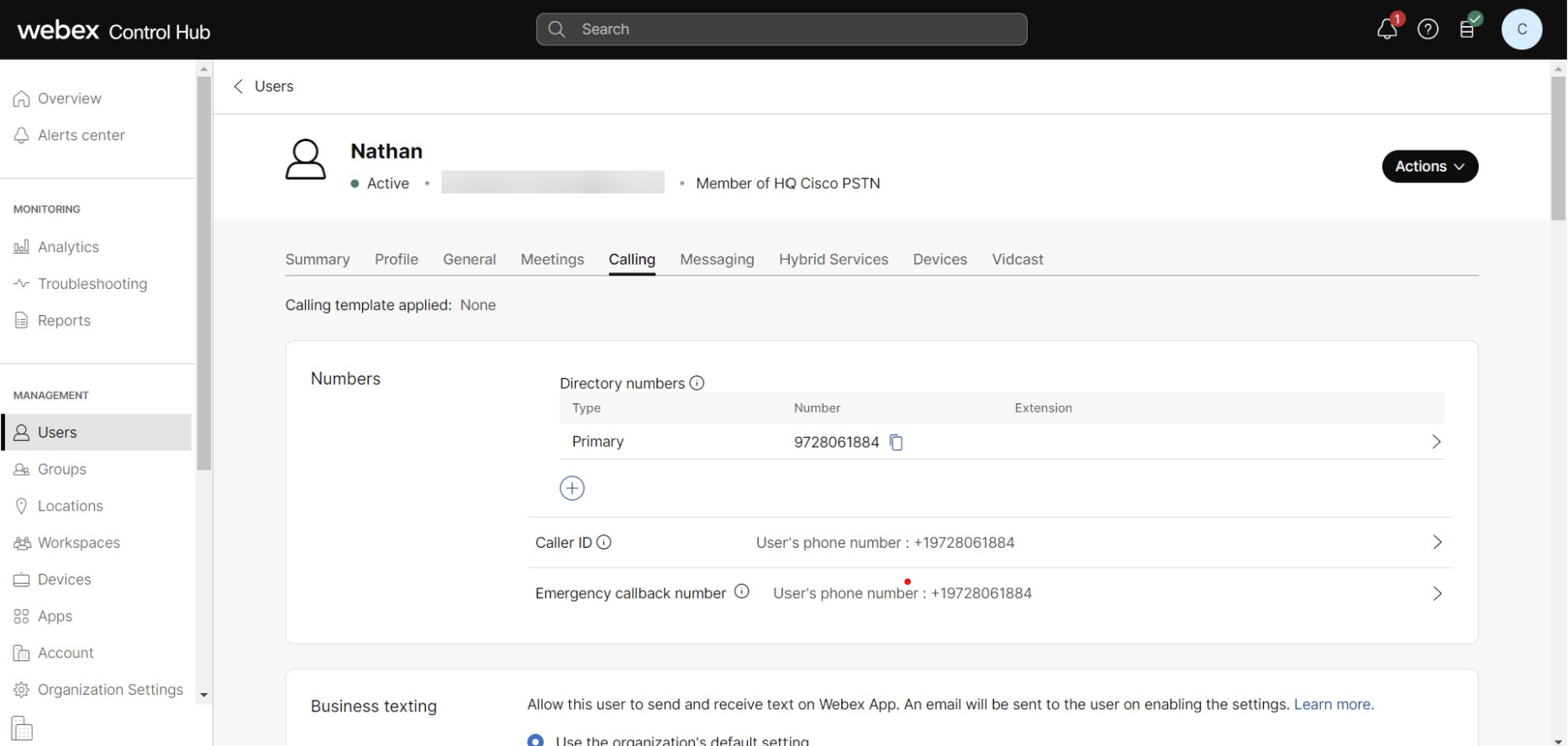
Jelentkezzen be a Control Hub alkalmazásba, majd lépjen a Felhasznál ók menüpon tra. |
| 2 |
Válassza ki azt a felhasználót, akinek hozzá szeretné rendelni a mobilszámot. |
| 3 |
Válassza a Hívás lehetőséget. |
| 4 |
A Köny vtárszámok területen kattintson a Szám hozzáadása elem re. Ha egy elsődleges szám már van hozzárendelve, kattintson az Elsőd leges gom bra az elsődleges szám helyettesítéséhez a Webex mobilszámra.
|
| 5 |
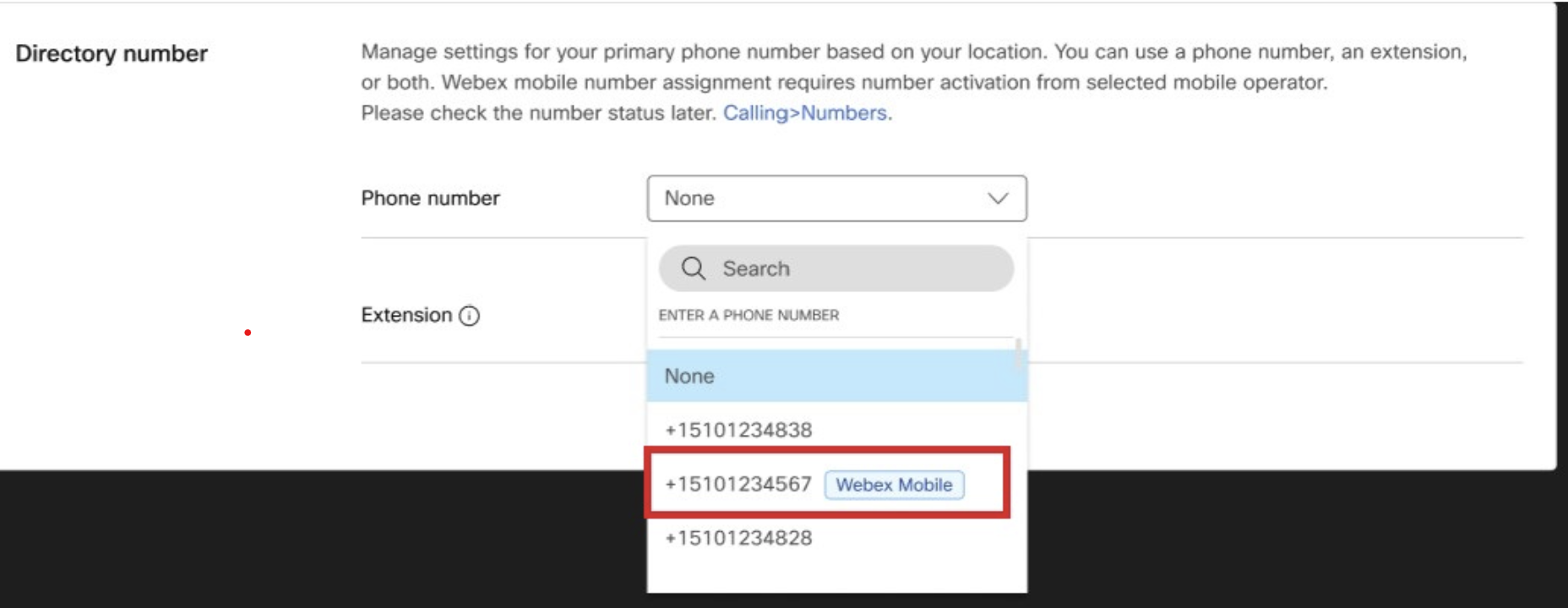
A Telefonszám legördülő listából válassza ki a hozzárendelni kívánt mobilszámot. A legördülő lista tartalmazza az összes elérhető számot. A Webex mobilcímke segítségével szűrheti és ellenőrizheti, hogy mely mobilszámokat lehet hozzárendelni a felhasználókhoz .
|
| 6 |
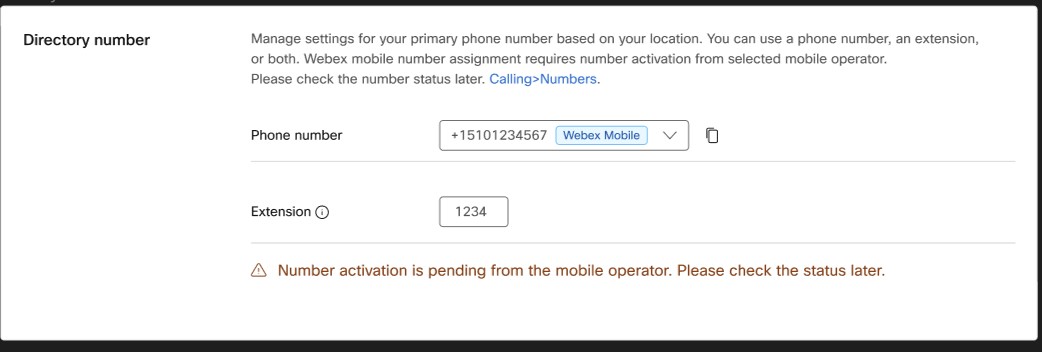
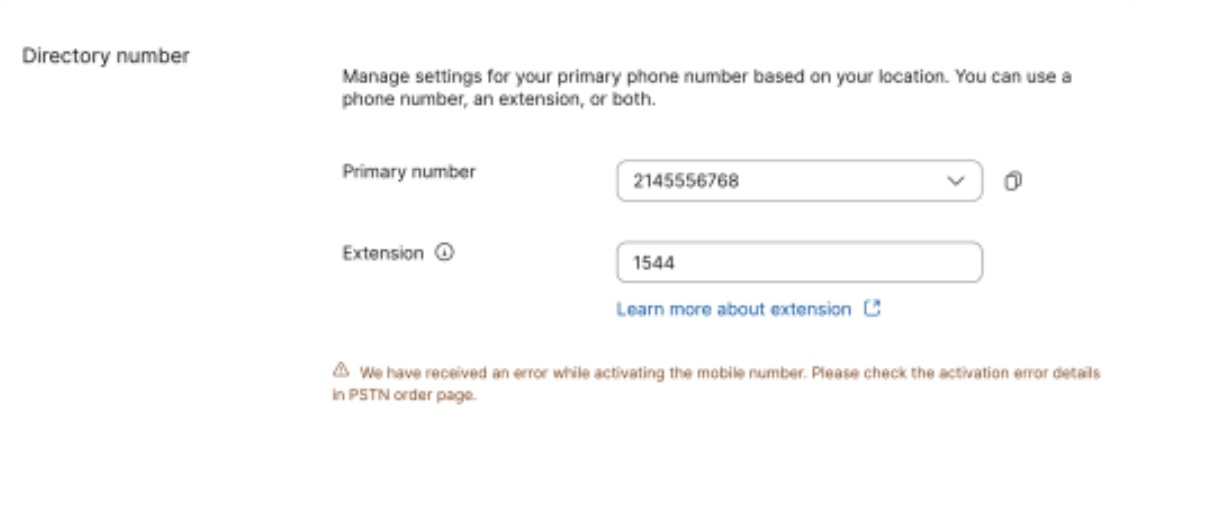
Kattintson a Mentés gom bra. A Webex Go mobileszköz automatikusan hozzárendelésre kerül a felhasználóhoz, és elérhető a felhasználó Eszközök lapján
.
|
Mi a teendő ezután
Miután megadta a mobilszámokat, olvassa el az AT&T Cloud Voice with Webex Go — Gyors üzembe helyezési útmutatót a felhasználói aktiválással és az eszköz beállításával kapcsolatos részletekért.


