
Merci pour votre commentaire.
Commencez avec la série 500 Cisco Headset
 Un commentaire ?
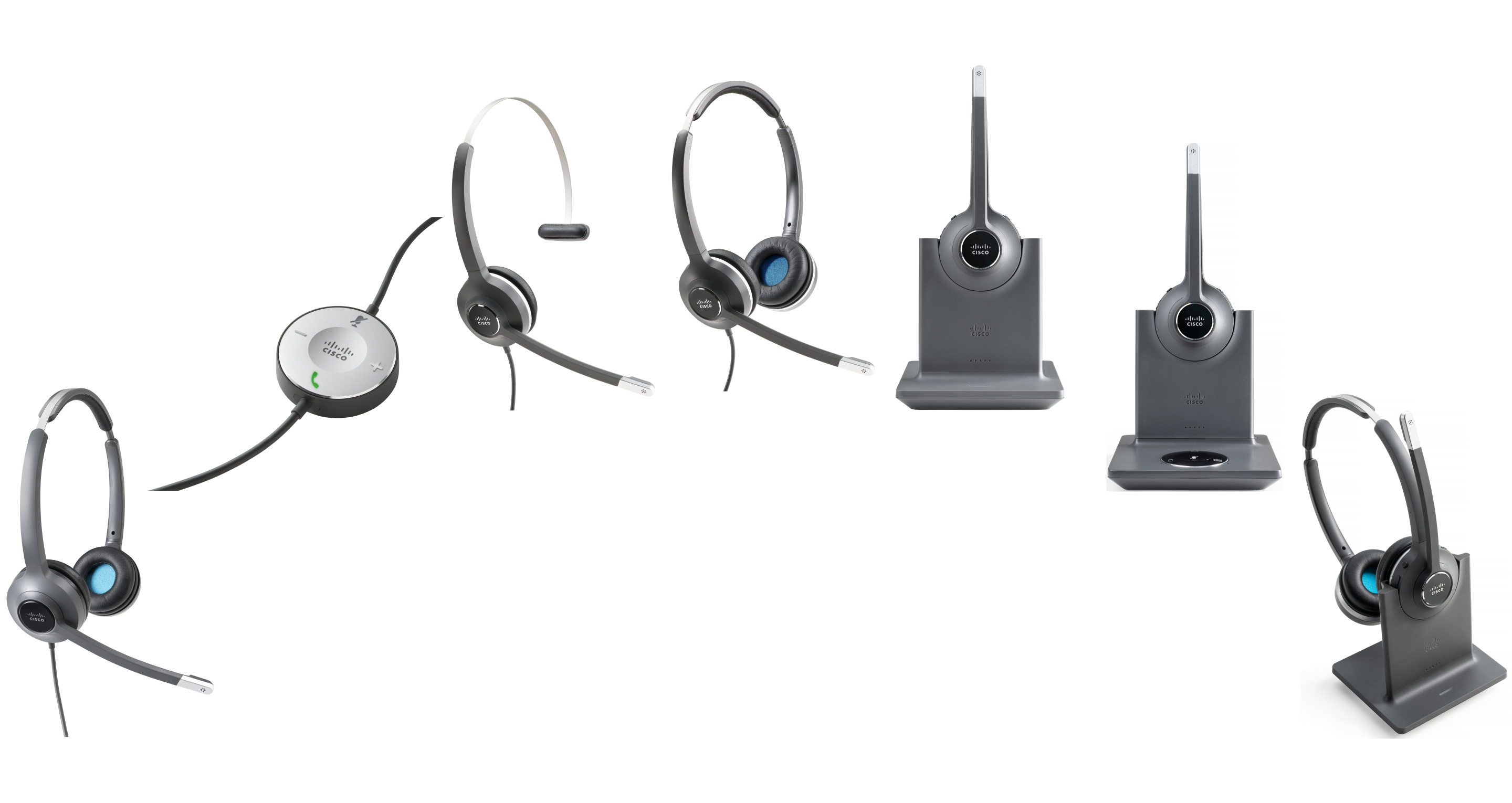
La série Cisco Headset 500 est une série de casques offrant une gamme d'intégrations optimisées avec les téléphones IP Cisco, Webex, les appareils Webex et d'autres solutions d'appel.
Les séries Cisco Headset 520 et 530 sont des casques filaires dotés d'une manette USB intégrée. La série 530 est également disponible avec un connecteur RJ-9 pour l'intégration aux téléphones IP Cisco.
La série Cisco Headset 560 est une paire de casques sans fil qui utilisent la technologie DECT pour une connexion sans fil sécurisée.
Cisco HeadsetSérie 520
Cisco HeadsetLes casques 521 et 522 sont des casques filaires qui ont été développés pour être utilisés sur les téléphones et appareils IP Cisco. Le Cisco Headset 521 est équipé d'un seul écouteur pour un port et un confort prolongés, tandis que le Cisco Headset 522 est équipé de deux oreillettes pour une utilisation sur un lieu de travail bruyant.
Les deux casques sont dotés d'un connecteur 3,5 mm pour une utilisation sur les ordinateurs personnels et les appareils mobiles. Avec le connecteur 3,5 mm, le casque fonctionne comme les autres casques branchés sur des prises audio.
Les casques sont également équipés d'un contrôleur USB intégré qui permet d'accéder facilement aux fonctionnalités de contrôle des appels, notamment répondre, mettre fin à un appel, rejeter un appel, mettre en attente et reprendre, désactiver le son et régler le volume. La manette intégrée est également disponible avec un connecteur USB-C.
Si vous possédez une version 2.3 (1) ou ultérieure du firmware de votre casque, vous pouvez continuer à contrôler les appels via votre gamme Cisco Headset 520 lorsque vous passez d'un client logiciel à un autre. Par exemple, vous pouvez désactiver un appel sur l'application Webex (version 41.8 ou ultérieure) et répondre à un Cisco Jabber appel entrant (version 14.1 ou ultérieure) via l'interface utilisateur de Jabber. Une fois l'appel Jabber terminé, vous pouvez reprendre votre appel Webex tout en conservant le contrôle des appels via votre casque.
Pour plus d'informations sur le contrôle multi-applications, voir Fonctionnalité Cisco Headsetmulti-applications.
Consultez le Guide de Cisco Headset compatibilité pour obtenir des informations complètes sur la compatibilité avec les autres appareils et clients d'appel Cisco.
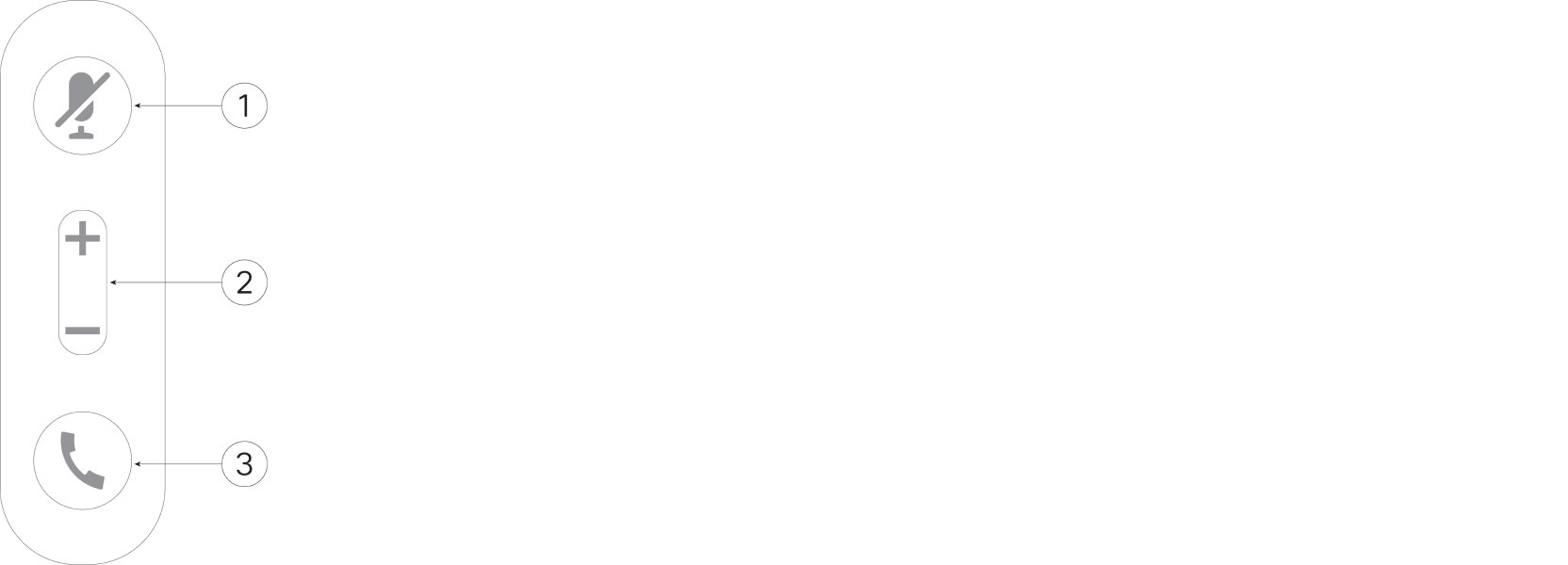
Les boutons de votre manette sont utilisés pour les fonctions d'appel de base.
|
Numéro |
Nom |
Description |
|---|---|---|
|
1 |
Bouton muet |
Activez et désactivez le micro. |
|
2 |
Bouton de volume |
Réglez le volume de votre casque. |
|
3 |
Appel |
Gérez les appels :
|
| 1 |
Appuyez sur Call
|
| 2 |
Sélectionnez l'appel que vous souhaitez reprendre. |
| 3 |
Appuyez sur Call. |
 sur la manette intégrée.
|
Presse |
| 1 |
Mettre l'appel en attente
|
| 2 |
Sur votre téléphone, sélectionnez l'appel que vous souhaitez reprendre. |
| 3 |
Appuyez une fois sur Appeler. |
| 1 |
Mettre l'appel en attente
|
| 2 |
Appuyez une fois sur Appeler. |
Cisco HeadsetSérie 530
Les Cisco Headset 531 et 532 sont deux casques filaires conçus pour être utilisés sur les téléphones IP Cisco et d'autres appareils d'appel. Le Cisco Headset 531 est équipé d'un seul écouteur pour un port et un confort prolongés. Le Cisco Headset 532 est équipé de deux oreillettes pour une utilisation sur un lieu de travail bruyant.
Les deux casques sont dotés d'un connecteur RJ9 à utiliser sur la plupart des téléphones IP Cisco. Avec le connecteur RJ9, vous bénéficiez d'un son bidirectionnel simple et de haute qualité.
Un adaptateur USB intégré est également disponible avec une manette intégrée qui permet d'accéder facilement aux fonctionnalités de contrôle des appels, notamment répondre, mettre fin à un appel, rejeter un appel, mettre en attente et reprendre, désactiver le son et régler le volume. Vous pouvez utiliser la déconnexion rapide du câble de la manette USB pour déplacer votre casque d'un appareil à un autre.
La manette intégrée est également disponible avec un connecteur USB-C.
Vous pouvez connecter un deuxième casque à la série Cisco Headset 530 à l'aide du câble Y-trainer de la série Cisco Headset 530. Voir Connecter et utiliser le câble d'entraînement en Y de la série Cisco Headset 530 pour plus d'informations.
Si vous possédez une version 2.3 (1) ou ultérieure du firmware de votre casque, vous pouvez continuer à contrôler les appels via votre série Cisco Headset 530 lorsque vous passez d'un client logiciel à un autre. Par exemple, vous pouvez désactiver un appel sur l'application Webex (version 41.8 ou ultérieure) et répondre à un Cisco Jabber appel entrant (version 14.1 ou ultérieure) via l'interface utilisateur de Jabber. Une fois l'appel Jabber terminé, vous pouvez reprendre votre appel Webex tout en conservant le contrôle des appels via votre casque.
Pour plus d'informations sur le contrôle multi-applications, voir Fonctionnalité Cisco Headsetmulti-applications.
Consultez le Guide de Cisco Headset compatibilité pour obtenir des informations complètes sur la compatibilité avec les autres appareils et clients d'appel Cisco.
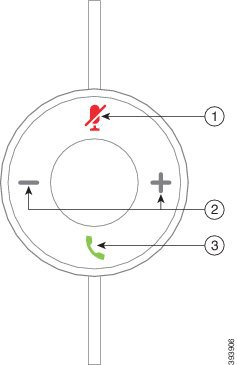
Votre adaptateur est utilisé pour les fonctions d'appel de base.
|
Numéro |
Nom |
Description |
|---|---|---|
|
1 |
Bouton muet |
Activez et désactivez le micro. |
|
2 |
Bouton de volume |
Réglez le volume de votre casque. |
|
3 |
Bouton d'appel |
Passez, répondez et gérez vos appels :
|
| 1 |
Appuyez sur Call
|
| 2 |
Sélectionnez l'appel que vous souhaitez reprendre. |
| 3 |
Appuyez sur Call. |
|
Presse |
| 1 |
Mettre l'appel en attente
|
| 2 |
Sur votre téléphone, sélectionnez l'appel que vous souhaitez reprendre. |
| 3 |
Appuyez une fois sur Appeler. |
| 1 |
Mettre l'appel en attente
|
| 2 |
Appuyez une fois sur Appeler. |
Cisco HeadsetSérie 560
La série Cisco Headset 560 comprend deux modèles de casques sans fil conçus pour être utilisés dans un espace de bureau moderne. Le Cisco Headset 561 est équipé d'un seul écouteur pour un confort et un soutien légers. Le Cisco Headset 562 est équipé de deux oreillettes pour un son riche et confortable dans un bureau bruyant. Pour utiliser cette série, vous avez besoin d'une base standard ou d'une base multibase. Les bases se branchent sur le périphérique d'appel et facilitent la communication avec le casque
Chaque base de casque a une portée par défaut d'environ 145 pieds (45 mètres), sauf en cas de barrières physiques telles que des murs et des portes ou d'interférences extérieures provenant d'autres sources radio DECT. Votre administrateur peut augmenter la portée de votre casque jusqu'à environ 100 mètres. Un casque se dissociera de sa base s'il est emmené trop loin. Le voyant de base devient blanc fixe lorsqu'il est couplé au casque et clignote lorsqu'il ne l'est pas.
Depuis la version 2.1 (1) du firmware, votre casque s'éteint s'il n'est pas couplé à une base pendant plus de 20 minutes. Cette fonction permet d'économiser la batterie du casque.
Votre série Cisco Headset 560 peut rester chargée jusqu'à 10 heures d'utilisation continue. Placez votre casque dans la base lorsque la batterie est faible. Il faut 3 heures pour qu'une batterie soit complètement chargée.
Si vous possédez une version 2.1 (1) ou ultérieure du firmware de votre casque, vous pouvez continuer à contrôler les appels via votre gamme Cisco Headset 560 lorsque vous passez d'un client logiciel à un autre. Par exemple, vous pouvez désactiver un appel sur l'application Webex tout en conservant le contrôle des appels. Cisco Jabber
Pour plus d'informations sur le contrôle multi-applications, voir Fonctionnalité Cisco Headsetmulti-applications.
Consultez le Guide de Cisco Headset compatibilité pour obtenir des informations complètes sur la compatibilité avec les autres appareils et clients d'appel Cisco.
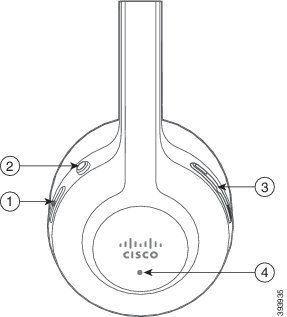
Les boutons de votre casque sont utilisés pour les fonctions d'appel de base.
|
Numéro |
Bouton |
Nom |
Description |
|---|---|---|---|
|
1 |  |
Bouton d'alimentation et d'appel |
Sert à allumer et éteindre le casque. Maintenez la touche enfoncée pendant 4 secondes pour éteindre et rallumer le casque. La gestion des appels entrants et actifs varie selon que vous avez un ou plusieurs appels. Un appel :
Plusieurs appels :
|
|
2 |  |
Bouton muet |
Activez et désactivez le micro. |
|
3 |  |
Boutons de volume |
Réglez le volume de votre casque. |
|
4 |
N/A |
LED |
Indique l'état du casque :
|
La base standard recharge votre casque et est équipée de LED qui indiquent le niveau de batterie de votre casque et l'état des appels. Vous pouvez également répondre à des appels et y mettre fin lorsque vous soulevez ou placez votre casque sur la base.
La base standard est équipée des câbles suivants :
-
Câble USB vers USB : pour les appareils dotés d'une connectivité USB
-
Câble USB en Y : pour les téléphones IP Cisco sans port USB
-
Câble USB-A vers USB-C : disponible séparément pour les appareils PC ou Mac
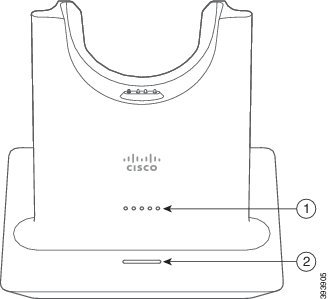
|
Numéro |
Nom |
Description |
|---|---|---|
|
1 |
LED d'état de la batterie |
Indique la charge de la batterie du casque et l'état de la base :
La base passe en mode économie d'énergie lorsqu'il n'y a aucune connexion à la source d'appel au bout de 10 minutes. |
|
2 |
LED d'état des appels |
Vous alerte de l'état de l'appel :
|
Le multibase peut connecter jusqu'à trois sources d'appels via Bluetooth ®, le connecteur USB ou le câble en Y. Le multibase peut enregistrer jusqu'à quatre appareils Bluetooth. Vous pouvez passer d'une source d'appel à l'autre à l'aide des boutons du multibase. Vous utilisez les boutons de commande des appels du casque pour répondre aux appels et y mettre fin. Lorsque votre casque est dans la base, vous répondez automatiquement à l'appel lorsque vous retirez le casque de la base. Vous pouvez remettre le casque à la base pour mettre fin à l'appel.
Le multibase est livré avec les câbles suivants :
-
Câble USB vers USB : pour téléphones IP Cisco dotés d'une connectivité USB
-
Câble USB en Y : pour les téléphones IP Cisco sans port USB
-
Câble mini-USB : pour PC ou Mac.
-
Câble mini-USB vers USB-C : disponible séparément pour les appareils PC ou Mac.
Le multibase de la série Cisco Headset 560 n'est pas compatible avec les téléphones IP Cisco de la gamme 7800 utilisant l'alimentation par Ethernet (PoE). Utilisez l'alimentation externe si vous avez l'intention de connecter le multibase.
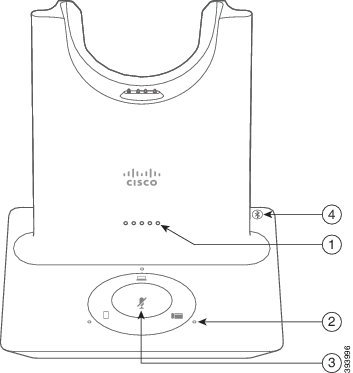
|
Numéro |
Nom |
Description |
|---|---|---|
|
1 |
LED d'état de la batterie |
Indique la charge de la batterie du casque et l'état de la base :
La base passe en mode économie d'énergie lorsqu'il n'y a aucune connexion à la source d'appel au bout de 10 minutes. |
|
2 |
LED d'état des appels |
Vous alerte de l'état des appels de chaque source :
|
|
3 |
LED d'état muette |
Vous alerte lorsque le son de votre casque est désactivé. |
|
4 |
LED d'état Bluetooth |
Vous alerte sur l'état du Bluetooth :
|
Vous utilisez les boutons de contrôle de la source situés sur la base pour contrôler la source active. Chaque bouton source correspond à une connexion spécifique sur le multibase.
Même si vous êtes connectée à une source, la LED n'est peut-être pas allumée. La LED de la source ne s'allume que lorsque la source est sélectionnée ou qu'il y a un appel actif. Par exemple, vous êtes peut-être correctement connectée à un téléphone IP Cisco, à votre PC et à votre téléphone portable via Bluetooth. Cependant, la LED de la source correspondante n'est allumée que lorsqu'elle est sélectionnée, qu'il y a un appel actif ou qu'il y a un appel entrant. Appuyez sur le bouton source pour vérifier si une source est correctement connectée. La LED source clignote trois fois s'il n'y a pas de connexion.
Vous pouvez alterner entre les sources d'appels actives.
Mettez un appel actif en attente avant de changer de source d'appel. Les appels provenant d'une source d'appel ne sont pas automatiquement mis en attente lorsque vous passez à une autre source d'appel.
|
Source |
Icône de base |
Connexion |
|---|---|---|
|
Téléphone de bureau |  | 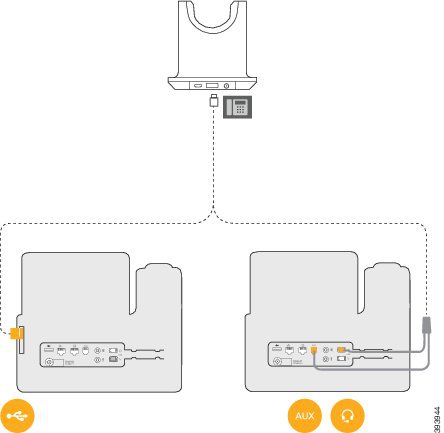 Câble USB vers USB ou câble en Y L'icône du téléphone de bureau correspond au port USB central à l'arrière du multibase. Il est destiné à être connecté à des téléphones IP Cisco mais il fonctionnera correctement avec n'importe quel appareil d'appel compatible. |
|
Ordinateur portable |  | 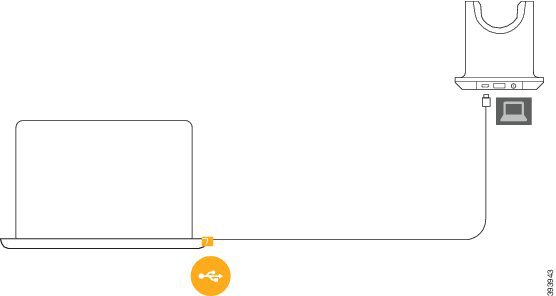 Câble micro-USB L'icône de l'ordinateur portable correspond au port micro-USB situé à l'arrière du multibase. Le port micro-USB est destiné à la connexion à un ordinateur portable ou de bureau. |
|
Portable |  |  L'icône du téléphone portable correspond à la connexion Bluetooth située à l'arrière de la base. Bien que l'icône représente un téléphone portable, la base se connecte à n'importe quel appareil d'appel Bluetooth compatible. Le multibase peut enregistrer et mémoriser jusqu'à quatre appareils d'appels Bluetooth. Si vous écoutez de la musique via la source Bluetooth, la musique s'arrête lorsque vous placez le casque sur la base. |
| 1 |
Appuyez sur Call
|
| 2 |
Sélectionnez l'appel que vous souhaitez reprendre. |
| 3 |
Appuyez sur Call. |
|
Presse Cette fonction d'appel n'est pas disponible lorsque vous êtes connectée à un téléphone IP Cisco équipé du firmware 12.1 (1). |
| 1 |
Mettre l'appel en attente
|
| 2 |
Sélectionnez l'appel que vous souhaitez reprendre. |
| 3 |
Appuyez sur Call. |
| 1 |
Mettre l'appel en attente
|
| 2 |
Appuyez sur Call
|


