
Merci pour votre commentaire.
Notes de sortie pour Webex Meetings
 Un commentaire ?
Les mises à jour publiées Webex Meetings n'incluent que quelques corrections et optimisations mineures. Nous n'ajoutons plus de nouvelles fonctionnalités.
Mars 2025 (45,3)
Aucune nouvelle fonctionnalité ni correction de bugs n'est prévue dans la version 45.3.
Février 2025 (45,2)
Aucune nouvelle fonctionnalité ni correction de bugs n'est prévue dans la version 45.2.
janvier 2025 (45,1)
Rejoignez une Webex Meetings réunion en utilisant le lien de la réunion
Lorsque vous êtes invitée à une réunionWebex Meetings, cliquez sur le lien pour ouvrir une fenêtre de navigateur vers la page de participation à la réunion. Si l'application Webex est installée, cliquez sur Ouvrir Webex pour rejoindre la réunion depuis votre application. Si vous n'avez pas l'application, choisissez l'une des deux options pour télécharger et installer l'application Webex ou inscrivez-vous directement depuis votre navigateur.
Pour plus d'informations, voir « Participez à une réunion Webex en utilisant le lien de la réunion ».
Février 2025 (45,2)
Aucune nouvelle fonctionnalité ni correction de bugs n'est prévue dans la version 45.2.
janvier 2025 (45,1)
Rejoignez une Webex Meetings réunion en utilisant le lien de la réunion
Lorsque vous êtes invitée à une réunionWebex Meetings, cliquez sur le lien pour ouvrir une fenêtre de navigateur vers la page de participation à la réunion. Si l'application Webex est installée, cliquez sur Ouvrir Webex pour rejoindre la réunion depuis votre application. Si vous n'avez pas l'application, choisissez l'une des deux options pour télécharger et installer l'application Webex ou inscrivez-vous directement depuis votre navigateur.
Pour plus d'informations, voir « Participez à une réunion Webex en utilisant le lien de la réunion ».
Aucune nouvelle fonctionnalité ni correction de bugs n'est prévue dans la version 44.10.
Vous pouvez trouver un résumé des dernières fonctionnalités et améliorationsWebex Meetings, pour vous aider à comprendre et à utiliser les nouvelles fonctionnalités de manière efficace.
Quoi de neuf pour la dernière chaîne de Webex Meetings - 44,9
Vous pouvez trouver un résumé des dernières fonctionnalités et améliorationsWebex Meetings, pour vous aider à comprendre et à utiliser les nouvelles fonctionnalités de manière efficace.
Quoi de neuf pour la dernière chaîne de Webex Meetings - 44,7
Vous pouvez trouver un résumé des dernières fonctionnalités et améliorationsWebex Meetings, pour vous aider à comprendre et à utiliser les nouvelles fonctionnalités de manière efficace.
Quoi de neuf pour la dernière chaîne de Webex Meetings - 44.6
Vous pouvez trouver un résumé des dernières fonctionnalités et améliorationsWebex Meetings, pour vous aider à comprendre et à utiliser les nouvelles fonctionnalités de manière efficace.
Quoi de neuf pour la dernière chaîne de Webex Meetings - 44.4
Vous pouvez trouver un résumé des dernières fonctionnalités et améliorationsWebex Meetings, pour vous aider à comprendre et à utiliser les nouvelles fonctionnalités de manière efficace.
Quoi de neuf pour la dernière chaîne de Webex Meetings - 44.2
Consultez les problèmes Webex Meetings Web App connus et les limites pour plus d'informations sur l'application Web.
Le plug-in Mac Outlook de l'application de Cisco Webex bureau nécessite une mise à niveau vers la version 39.5.1
Le plugin Webex pour Mac Outlook n'est pas reconnu Webex Meetings dans Mac Outlook 16.23 ou version ultérieure car les Microsoft Office 365 commandes indiquent toujours Ajouter une réunion Webex lorsque les utilisateurs ouvrent un rendez-vous et essaient de le modifier.
Pour rétablir cette interopérabilité entre le plugin Webex pour Mac Outlook et le plug-in Windows Outlook, vous devez passer à la version WBS39.5.1 ou version ultérieure.
Pour ces changements :
-
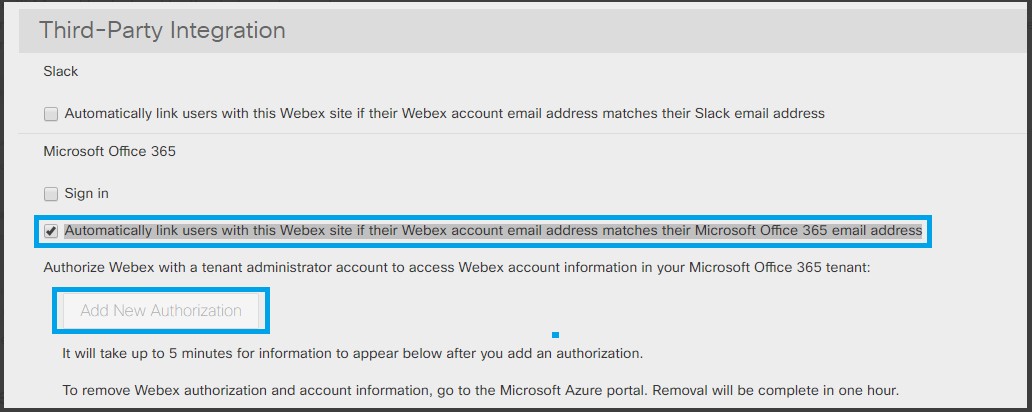
L'administrateur du site doit cocher Associer automatiquement les utilisateurs à ce site Webex si l'adresse e-mail de leur compte Webex correspond à leur adresse Microsoft Office 365 e-mail dans .
-
L'administrateur doit autoriser l'accès à Webex Microsoft Office 365 dans l'administration du site Webex. Sélectionnez Ajouter une nouvelle autorisation pour démarrer le processus.
-
Pour plus d'informations sur le déploiement et la configuration du Cisco Webex planificateur pour Microsoft 365, voir Déployer et configurer le Cisco Webex planificateur pour Microsoft 365.
-
Assurez-vous que l'adresse e-mail utilisée dans Webex est la même que celle du compte Microsoft 365 et que l'adresse e-mail est vérifiée dans Webex.
Pour plus d'informations sur la vérification des e-mails, voir :
Problèmes connus liés au plugin Webex Outlook WBS39.5.1
-
Problème d'interopérabilité lors de la réunion dans la salle personnelle : les informations relatives à la réunion Webex Personal Room ne peuvent pas être supprimées lorsque vous sélectionnez Annuler la réunion Webex Webex Meetings dans Mac Outlook si la réunion est créée ou mise à jour par le plugin Webex Outlook pour Windows. La solution consiste à annuler le rendez-vous Outlook.
-
Problème d'interopérabilité lors d'une réunion PCN : le bouton indique toujours Ajouter une réunion Webex lorsque les utilisateurs ouvrent le rendez-vous sur Mac Outlook, si la réunion est créée ou mise à jour par le plugin Webex Windows Outlook. Il n'y a pas de solution.
-
Calendrier pour remédier au problème lié à la version 16.25 de Mac Outlook (19051201) : Un défaut de Mac Outlook a été détecté et cela a un impact sur le Webex Scheduler. Ce défaut d'Outlook a été corrigé sur le canal lent 16.26 de Microsoft Office (19053000) et sur le canal rapide 16.27 de Microsoft Office (19060500). Ce défaut, c'est que lorsqu'un assistant ouvre le calendrier d'une autre personne et essaie de créer un rendez-vous pour cette personne, le rendez-vous est créé pour l'assistant. La solution consiste à passer à Mac Outlook 16.26 ou version ultérieure.
Dépendances
Les sites qui sont passés au nouveau plugin Webex pour Mac Outlook 39.5.1 mais qui ne répondent pas aux conditions préalables reçoivent un message d'erreur lorsqu'ils essaient de mettre à jour ou de modifier une réunion Webex.
Rétrocompatibilité
Cette nouvelle version ne corrige pas les réunions précédentes qui étaient programmées à l'aide des anciens plugins Webex pour Windows ou Mac Outlook. Le même message d'erreur apparaît lorsque les utilisateurs essaient de mettre à jour ou de modifier une réunion Webex.
-
Cisco Webexredirige le service principal vers GSB pour ce changement.
-
Sans cette mise à niveau, les utilisateurs ne peuvent pas créer et mettre à jour à Webex Meetings l'aide du plugin Webex pour Mac Outlook.
-
Les sites reçoivent cette mise à jour automatiquement uniquement si elle est activée.
Problèmes et limites connus de l'application de Webex Meetings bureau générale
-
Une fois l'application de bureau Webex installée, il y a deux éléments dans la liste des applications Windows. Le fait de sélectionner l'un ou l'autre pour la désinstallation les supprime tous les deux.
-
Une fois que les utilisateurs démarrent une réunion depuis l'application de bureau, deux icônes Webex apparaissent dans la barre des tâches. Ils seront fusionnés plus tard.
-
L'affichage de l'interface utilisateur peut apparaître déformé une fois le DPI activéMicrosoft Windows. Pour y remédier, déconnectez-vous de Windows, puis reconnectez-vous.
-
La prise de rendez-vous Microsoft Outlook avec un compte créé depuis Google Agenda n'est pas prise en charge.
-
L'application de bureau ne peut lire la liste des réunions que lorsqu'elle Microsoft Outlook est installée et connectée. Les utilisateurs de Mac doivent configurer l'adresse e-mail et le mot de passe de leur compte Outlook lors de leur première utilisation de l'application.
-
Pour les utilisateurs de Windows 7 et Outlook 2016, l'application de bureau ne parvient peut-être pas à extraire la liste des réunions du calendrier Outlook, car Windows 7 ne possède pas certains fichiers de bibliothèque nécessaires à Outlook 2016. Consultez le site Web de Microsoft pour télécharger les packages redistribuables Visual C++. Windows 7 et Outlook 2013 ne rencontrent pas ce problème.
-
Les utilisateurs de Windows peuvent recevoir une erreur MAPI lorsque l'application de bureau tente de lire la liste des réunions depuis le calendrier Outlook. Quittez l'application Outlook et redémarrez-la.
-
Lorsque les utilisateurs essaient de démarrer ou de s'inscrire, Webex Meetings ce qui nécessite une authentification sur un autre site, l'application de réunion redirige d'abord l'utilisateur vers le navigateur. Les utilisateurs de Cisco et de Webex Training Cisco Webex Events (classique) sont également redirigés d'abord vers le navigateur.
-
Lorsque les utilisateurs essaient de participer à une réunion sur un site Webex différent de celui sur lequel ils se sont connectés via l'application de bureau, les flux de démarrage et de participation sont d'abord redirigés vers le navigateur au lieu de lancer l'Webex Meetingsapplication.
-
La fonction de couplage de proximité de l'application de bureau utilise uniquement le mode exclusif pour essayer de coupler des appareils vidéo Cisco lorsque les utilisateurs cliquent sur Se connecter à un appareil sous Windows. Cela signifie que d'autres applications exécutées en mode exclusif bloquent ou ont un impact sur le couplage.
-
La fonction de couplage de proximité risque de ne pas fonctionner sous Windows si le réglage Activer les améliorations audio est activé. Pour éviter cela, procédez comme suit :
Dans l'onglet Enregistrement de l'écran de configuration de Windows Sound, sélectionnez Propriétés, puis désactivez (décochez) Activer les améliorations audio.
-
Si un PC possède plusieurs écrans, seul le contenu de l'écran principal est partagé sur les appareils vidéo Cisco couplés.
-
Si un casque est branché sur le PC, les appareils vidéo Cisco ne seront pas détectés par proximité.
-
Lorsque le terminal est associé à une application de bureau, « Partager sur l'appareil » signifie projeter votre bureau sur l'écran du système vidéo sans Webex Meetings fil.
-
L'application Webex Meetings de bureau n'affiche pas les informations sur les réunions partagées depuis le service de calendrier hybride.
-
Si vous sélectionnez Webex comme calendrier que vous utilisez pour votre liste de réunions, les réunions prévues dans Personal Rooms n'apparaissent pas.
-
Webex MeetingsL'application de bureau ne peut pas être associée à un appareil à adresse IP publique utilisant Proximity pour des raisons de sécurité.
Cette section s'applique uniquement aux Webex Meetings sites dont la liste des types de ressources multimédia est disponible dans les options du site Cloud Collaboration Meeting Room. Contactez votre administrateur pour plus d'informations.
Un codec vidéo H.264 est requis pour le partage de contenu
Le partage de contenu n'est possible qu'à l'aide du codec vidéo H.264. Les anciens systèmes vidéo qui ne prennent pas en charge le codec H.264 ne pourront pas partager de contenu.
Expérience de création de vignettes vidéo pendant les réunions
Les cascades Webex Meetings sont limitées à six ruisseaux à la fois, dans les deux sens. Par exemple, Webex Meetings les participants ne voient que six flux vidéo d'utilisateurs de la plateforme vidéo Webex connectés via WebexCisco Webex, Webex Room and Desk Devices, Skype for Business et d'autres appareils SIP ou H.323 connectés à la réunion. De même, les utilisateurs de la plateforme vidéo Webex ne voient que six participants utiliser Webex Meetings des applications, notamment des applications pour ordinateur, mobile et Web. De plus, tous les participants connectés via des nœuds Webex Video Mesh ont la même limite entre leur nœud Webex Video Mesh spécifique et les appareils ou applications connectés directement au cloud Webex ou à d'autres nœuds Webex Video Mesh.
Liste d'appareils vidéo enregistrés sur place
Le nombre de participants affichés sur place est limité pour ce qui est de la liste des appareils vidéo enregistrés sur place. Par conséquent, cette liste peut ne pas indiquer le nombre total de participants à la réunion, comme indiqué Webex Meetings sur l'application de bureau.
Invitée à installer Webex Meetings plusieurs fois
Si vous effacez vos cookies dans Google Chrome, Mozilla Firefox ou Safari, il se peut que l'écran d' installation s'affiche à nouveau la prochaine fois que vous rejoindrez une réunion depuis votre navigateur Web, même si vous avez déjà installé l'application de bureau. Si vous cliquez sur le fichier d'installation, vous lancez l' application de bureau.
Enregistrement et lecture sur appareils mobiles
Vous ne pouvez pas lire un enregistrement en réseau sur un appareil mobile.
Modèles de réunion par défaut
Si l'option « Premier participant à rejoindre sera présentateur » est activée dans l'administration du site, elle est activée par défaut dans le planificateur de réunions de vos sites Webex. Il est également activé dans le modèle de réunion par défaut que vous utilisez dans Productivity Tools pour planifier Webex MeetingsMicrosoft Outlook. Les modèles de réunion personnalisés créés par les utilisateurs ne sont pas concernés. Si un hôte organise des réunions à l'aide de modèles personnalisés et souhaite que le premier participant à la réunion devienne automatiquement le présentateur, il doit activer manuellement le paramètre dans les modèles personnalisés.
Enregistrements sur le réseau
Les enregistrements sur le réseau nécessitent une bande passante minimale de 2,0 Mbit/s pour être diffusés correctement ; sinon, il peut y avoir une pause.
La lecture de fichiers MP4 lors de réunions sans Webex Meetings visioconférence n'est pas prise en charge Webex Meetings sur l'application de bureau pour Linux
Les utilisateurs de Linux utilisant l'application de Webex Meetings bureau ne peuvent pas démarrer ou participer à une visioconférence autre que WebEx qui permet la lecture de fichiers MP4. Ils reçoivent un message d'avertissement indiquant que leur système d'exploitation n'est pas pris en charge pour cette réunion, car Linux ne prend en charge que le format d'enregistrement ARF.
Nous recommandons aux utilisateurs de Linux d'utiliser l'application Webex Meetings Web pour la lecture de fichiers MP4 lors de visioconférences autres que WebEx.
Réunions uniquement audio actives recyclées
Les réunions uniquement audio sont recyclées selon la période de recyclage des réunions de 90 jours, ou selon la période de recyclage des réunions récurrentes de 180 jours, même si les réunions ont été organisées ou rejointes pendant cette période.
Chambres personnelles
Les téléphones Windows 8 et l'application de Webex Meetings bureau pour Linux — Vous ne pouvez pas démarrer ou organiser une réunion dans votre salon personnel à l'aide d'un appareil Windows Phone 8 ou de l'application de Webex Meetings bureau pour Linux.
Nous recommandons aux utilisateurs de Linux d'utiliser l'application Webex Meetings Web pour démarrer ou organiser des réunions depuis leur espace personnel.
Lobby de la salle personnelle — Les utilisateurs des appareils ou applications suivants ne peuvent pas attendre dans le hall tant qu'une salle personnelle est verrouillée : application de Webex Meetings bureau pour Linux, appareils TelePresence et appareils Windows Phone 8. De plus, les utilisateurs qui ne participent qu'à la partie audio de la réunion ne peuvent pas attendre dans le hall pendant que leur espace personnel est verrouillé. Ces utilisateurs recevront un message indiquant que la salle est verrouillée et ne pourront pas la rejoindre tant que la salle ne sera pas déverrouillée.
Nous recommandons aux utilisateurs de Linux d'utiliser l'application Webex Meetings Web pour attendre dans le hall pendant que leur espace personnel est verrouillé.
Pour plus de problèmes concernant les salles personnelles et les Webex Meetings vidéos, voir Fonctionnalités multiplateformes et problèmes connus.
Webex Meetingsapplication Web
Limitation du nombre de vidéos
La VoIP n'est pas prise en charge lorsque la Webex Meetings visioconférence est désactivée sur le compte hôte.
Les temps d'inscription sont lents après une mise à niveau majeure
Après une mise à niveau majeure de la Webex Meetings suite contenant plus de nouvelles fonctionnalités qu'un service pack normal, le temps de chargement peut être long, car davantage de fichiers doivent être téléchargés et installés. Les temps de chargement dépendent de la bande passante de votre réseau et du volume de trafic au moment du téléchargement. En général, les temps de chargement peuvent aller de 20 secondes à 3 minutes ou plus.
Une réunion à la fois
Les utilisateurs de Mac ne peuvent participer qu'à une seule réunion à la fois.
Expérience en réunion
-
Lorsque la langue est le coréen, le sujet de la réunion peut parfois contenir des caractères incorrects.
-
Le bouton des paramètres vidéo n'apparaît pas dans le panneau Participants sur Mac lorsqu'un participant regarde du contenu partagé en mode plein écran.
-
Navigation par clavier et prise en charge des lecteurs d'écran :
-
Les vignettes des vidéos du panneau Participant ne permettent pas de naviguer à l'aide de la touche Tab.
-
Certains éléments du partage de fichiers et du panneau de sondage ne permettent pas de naviguer à l'aide de la touche Tab.
-
Les éléments de la vidéo en plein écran ne permettent pas de naviguer à l'aide de la touche Tab.
-
Les éléments de l'interface utilisateur vidéo ne sont pas compatibles avec les lecteurs d'écran.
-
Les miniatures des vidéos ne sont pas compatibles avec les lecteurs d'écran.
-
La liste des participants dans le panneau des participants n'est pas compatible avec les lecteurs d'écran.
-
Certains éléments relatifs au partage de fichiers et au panneau de sondage ne sont pas compatibles avec les lecteurs d'écran.
-
-
L'outil Pan n'est pas disponible lorsque vous consultez un fichier partagé via le partage de fichiers.
-
La nouvelle interface n'est pas disponible pour les utilisateurs de Linux.
-
Sur Mac, lorsque le présentateur annote pendant le partage d'une application ou d'un partage d'écran (anciennement appelé partage de bureau) et qu'il prend des notes ou crée un sondage, les notes et les informations du sondage ne peuvent pas être enregistrées.
-
Sur Mac, lorsque vous utilisez des annotations pendant le partage, si l'utilisateur passe de l'affichage par onglets au mode plein écran, l'option d'annotation utilisée pour la dernière fois n'est pas mémorisée.
-
Sur certaines machines Windows et Linux, si l'économiseur d'écran pour les participants s'active et que le présentateur commence à partager des fichiers, il se ferme automatiquement.
-
Certains modèles de démarrage rapide personnalisés, créés à partir d'anciennes versions deWebex Meetings, risquent de ne pas fonctionner après la mise à niveau vers cette version.
-
Dans certains cas, le téléchargement d'un très gros fichier Microsoft PowerPoint à partager pendant la réunion peut entraîner la déconnexion de la réunion pour le présentateur.
Initiales dans les avatars
La première lettre du prénom d'un utilisateur et la première lettre de son nom de famille sont utilisées dans les avatars lorsqu'aucune image n'est disponible. Les utilisateurs dont le prénom comprend plus d'un mot ne s'afficheront pas correctement sous la forme de trois lettres. Par exemple, « Mary Van Buren » et « Robert Smith Jr. » s'afficheront respectivement sous la forme « MB » et « RJ ».
Tout le monde peut partager cette fonctionnalité
-
La fonctionnalité Anyone Can Share n'est pas disponible pour les utilisateurs de Linux sur l'application Webex Meetings de bureau. Elle n'est pas non plus disponible pour les utilisateurs de téléphones portables qui utilisent des versions antérieures de l'application Webex Meetings mobile. Cette fonctionnalité sera disponible dans la version 6.6 ou ultérieure de Webex Meetings l'application pour iPhone et iPad et dans la version 6.5 ou ultérieure pour les appareils Android. Les utilisateurs de téléphones portables qui possèdent des versions antérieures de l'application peuvent toujours être nommés présentateurs en leur transmettant le rôle de présentateur uniquement si l'application mobile dispose de fonctionnalités de présentateur.
Nous recommandons aux utilisateurs de Linux d'utiliser l'application Webex Meetings Web pour accéder à la fonctionnalité Anyone Can Share.
-
Si un hôte lance une réunion sur un ordinateur puis désactive la fonction Tout le monde peut partager pendant une réunion, les participants à cette réunion qui utilisent des versions antérieures de l' Webex Meetingsapplication pour iPhone, iPad et appareils Android pourront toujours partager.
-
Les utilisateurs de l'application Webex Meetings mobile ne pourront pas désactiver la fonctionnalité Tout le monde peut partager pendant une réunion, mais ils devront suivre les paramètres d'administration du site pour cette fonctionnalité.
Rôle d'hôte repris par un animateur suppléant
Dans certaines circonstances, le rôle d'animateur peut être assumé par un hôte suppléant lorsqu'il rejoint une réunion ou une session, même si l'animateur l'a déjà rejoint. Dans ce cas, nous recommandons à l'hôte suppléant de réattribuer le rôle d'hôte à l'hôte.
Liens générés par Webex Meetings et par les services d'enregistrement Webex
Dans le cadre de nos mises à jour continues visant à améliorer la sécurité, Cisco apporte des modifications visant à améliorer la gestion des clés cryptographiques utilisées pour générer les URL utilisées dans la Webex Meetings Suite et les services d'enregistrement Webex. Par conséquent, les liens existants générés par ces services ont été mis à jour et, parfois, les utilisateurs peuvent avoir besoin de demander de nouveaux liens.
Prise en charge de plusieurs écrans sous Windows 10
Le contenu partagé peut être interrompu ou s'afficher partiellement lorsque vous le partagez depuis un écran secondaire dont la résolution est supérieure à celle de votre écran principal. Pour y remédier, nous vous recommandons de définir votre écran le plus grand comme écran principal dans les paramètres d'affichage de Windows.
Qualité d'affichage des documents partagés
Webex Meetingsutilise une interface de pilote d'imprimante pour importer des documents qui ne sont pas pris en charge en mode natif. La qualité de présentation des documents partagés en mode Print Driver, tels que les documents Microsoft Word, Excel et Adobe PDF, ne peut être meilleure que celle d'une impression papier du même document imprimé par une imprimante physique. Ce problème est prononcé lorsque ces documents contiennent des images ou du texte.
Objets de dessin recadrés, découpés ou égarés
Les objets dessinés partiellement ou totalement en dehors de la plage de coordonnées 15 bits (32 768 x 32 768 twips = 22,75 x 22,75 pouces) ne sont pas affichés, coupés ou égarés. Cela inclut des objets de dessin PDF classiques, des images, des objets UCF et des annotations. La taille réelle en pixels dépend de la résolution et de la taille de l'écran.
Pour éviter ce problème, nous vous recommandons de redimensionner les documents volumineux pour les adapter à la plage de coordonnées ci-dessus.
Support pour Microsoft Office 2013 et versions ultérieures
-
Si Microsoft Office 2013 ou version ultérieure est installé sur vous, les fonctionnalités suivantes ne sont pas prises en charge lors du partage de fichiers PowerPoint :
-
Animations et transitions
-
Fichiers vidéo ou audio intégrés
-
Boîte à outils UCF
-
-
Si vous avez personnalisé votre onglet Info, certains éléments personnalisés ne sont peut-être pas pris en charge. Nous vous recommandons de le valider pour vous assurer qu'il continue de s'afficher correctement lors d'une réunion Webex.
-
Dans certains cas, les problèmes suivants peuvent survenir :
-
Les couleurs du texte et de remplissage peuvent être légèrement différentes des couleurs réelles d'une diapositive.
-
Certains éléments graphiques sont peut-être absents d'une diapositive.
-
Les polices peuvent apparaître floues sur une diapositive ou être différentes de l'original.
-
La taille des formes peut être différente de celle de l'original.
-
-
Si un objet d'une présentation PowerPoint ne s'affiche pas correctement en mode édition, il est automatiquement supprimé en mode Diaporama ; toutefois, l'objet peut continuer à s'afficher lorsque le fichier est partagé lors d'une réunion Webex.
-
Vous ne pouvez pas partager de fichiers PowerPoint 2013 protégés par mot de passe à l'aide de la fonction de partage de fichiers. Utilisez plutôt les fonctionnalités de partage d'applications ou de bureau.
-
Vous ne pouvez pas partager de fichiers Excel 2013 sur Windows 8 à l'aide de la fonctionnalité de partage de fichiers. Utilisez plutôt les fonctionnalités de partage d'applications ou de partage d'écran (anciennement appelé « partage de bureau »).
-
Vous ne pouvez pas partager de documents Word 2013 (64 bits) sous Windows 8 (64 bits) à l'aide de la fonctionnalité de partage de fichiers. Utilisez plutôt les fonctionnalités de partage d'applications ou de partage d'écran.
Taguer les participants internes
Les tags des participants internes n'apparaissent pas dans les cas suivants :
-
Quand le participant rejoint depuis un appareil mobile
-
Quand un participant utilisant One-Touch TelePresence Plus n'utilise pas l'authentification unique SAML
-
Lors de réunions de conférence personnelles
Partage de fichiers
Si vous êtes un hébergeur utilisant Windows et qu'aucun pilote d'imprimante universel n'est installé sur votre système, vous ne pourrez partager aucun type de fichier à l'exception des fichiers Microsoft PowerPoint pendant le partage de fichiers. Dans ce cas, le système proposera la possibilité de passer au partage d'applications au lieu du partage de fichiers ou d'installer un pilote d'imprimante universel avant de continuer. (Un pilote d'imprimante universel est préinstallé sur les systèmes Windows 7.)
Partage de contenu multimédia en streaming
La résolution vidéo des participants est optimisée à 480p. Les fichiers vidéo en haute résolution sont redimensionnés pour s'adapter à la résolution (640 x 480). Les formats de fichiers multimédia suivants sont actuellement pris en charge : WMV, WMA, WAV, MP3, ASF, AVI, MPG, MPEG, FLV, F4V et MP4.
Configuration système recommandée pour le partage de fichiers vidéo côté présentateur :
-
Core2-Duo E6750 @ 2,66 GHz pour un fichier VGA requis
-
Un AMD 9650 2,3 GHz (4 cœurs) 8 Go est préférable
-
Le processeur Intel® Core™ 2 Duo-E7400 2,8 GHz à 2,79 GHz est préféré
Passage du son aux haut-parleurs internes lors du partage de fichiers
Si vous utilisez un appareil audio externe tel qu'un casque ou des haut-parleurs externes, le partage d'un fichier audio, tel qu'un fichier WRF, oblige l'Webex Meetingsapplication à passer aux haut-parleurs internes, même si vous sélectionnez une source externe dans les paramètres Webex Meetings audio. L'application revient sur l'appareil externe une fois que vous arrêtez de partager le fichier.
Impossible de participer à la réunion
Les utilisateurs de Linux/Unix ne pourront peut-être pas participer à la réunion si l'authentification NTLM est activée avec le proxy ISA. Nous recommandons aux utilisateurs de Linux d'utiliser l'application Webex Meetings Web comme solution de contournement.
Affichage de documents Office 2007 et versions ultérieures
Les participants qui rejoignent une réunion depuis l'application de Webex Meetings bureau pour Linux/Unix peuvent avoir des problèmes d'affichage lorsque le présentateur partage un document Microsoft Office 2007 et versions ultérieures. Par exemple, certaines animations et photos peuvent ne pas s'afficher ou être déformées. Pour contourner le problème, nous recommandons aux participants d'utiliser l'application Webex Meetings Web.
Microsoft Office PowerPoint
Dans Microsoft PowerPoint 2007 et versions ultérieures, le texte copié depuis une page Web et collé dans le panneau de notes risque de ne pas s'afficher correctement. La solution consiste à copier le texte dans Microsoft Word ou Microsoft Notepad, puis à le recopier depuis cet éditeur dans le panneau de notes.
Importer des contacts en Microsoft Outlook 2010
L'importation du carnet d'adresses de votre entreprise dans vos Webex Meetings contacts n'est pas prise en charge avec Microsoft Outlook 2010 64 bits.
Clôture d'une réunion
Dans Internet Explorer 7, si plusieurs onglets sont ouverts dans le navigateur et que la page Webex Meetings « Réunion en cours » n'est pas l'onglet au premier plan, le responsable de la réunion ne peut pas être fermé. La raison en est que la boîte de dialogue de confirmation « Clôturer la réunion » est masquée si un autre onglet se trouve en haut de la Webex Meetings page.
Visionnage vidéo en plein écran
Lorsque le présentateur passe en mode vidéo plein écran alors qu'il partage son écran (anciennement appelé « partage de bureau »), une application ou un document, le partage est suspendu du côté des participants (le dernier écran partagé se bloque) s'ils ne disposent que d'un seul écran. Lorsque le présentateur quitte le mode vidéo en plein écran, le partage reprend automatiquement.
Les participants restent en mode vidéo en plein écran lorsque le présentateur arrête de partager et quittent automatiquement le mode vidéo en plein écran lorsque le présentateur recommence à partager.
Si le présentateur possède deux écrans ou plus, il peut facilement partager du contenu sur un écran et passer en mode plein écran sur un autre écran.
Redémarrer automatiquement une réunion sur un site secondaire
Il n'y a pas de restauration automatique de l'état partagé lorsqu'un site devient indisponible et il est automatiquement redirigé vers votre site de sauvegarde sauvegardé à l'aide du système Webex Global Site Backup (GSB). Une fois la fenêtre de réunion reconnectée à la réunion sur un site de sauvegarde, l'état partagé est perdu et le présentateur doit commencer à partager du contenu.
Chiffrement de bout en bout via PKI
Le cryptage de bout en bout des données des réunions à l'aide d'une paire de clés publique-privée fournie par l'administrateur du site n'est plus pris en charge. Le chiffrement de bout en bout lors d'une réunion en direct est toujours disponible à l'aide d'une clé de session générée automatiquement uniquement.
Accès refusé sur un appareil iOS après la mise à niveau
Il se peut que vous ne puissiez pas participer à une réunion depuis votre appareil iOS si le message d'erreur « La version de votre Webex Meetings application n'est pas compatible avec le service Webex actuel ». Mettez à jour l'application dès maintenant. » Cela est dû à une option de sécurité qui permet de sécuriser l'accès après toutes les mises à niveau des applications mobiles.
Fin prématurée des réunions qui se chevauchent
Les réunions qui se chevauchent peuvent parfois se terminer à l'heure de fin de la première réunion.
Par exemple, si un hôte organise une réunion quotidienne d'une durée de 24 heures avec un début à 8 h 00 et que la réunion permet de participer avant l'hôte 15 minutes avant le début de la réunion, et si l'hôte n'est pas présent, la réunion se termine à 8 h 00 et l'hôte et les participants doivent rejoindre à nouveau la réunion.
Limites en matière de partage d'écran
Vous ne pouvez pas interagir avec les applications système sur un ordinateur télécommandé, même si le présentateur partage son écran sur cet ordinateur.
Impossible de participer avant l'hôte alors que la réunion a déjà commencé
Lorsque les hôtes planifient une réunion Microsoft Outlook et vérifient que les participants peuvent participer à la réunion X minutes avant l'heure de début. Si la réunion a déjà commencé le même jour, les participants peuvent se connecter au son de la réunion via leur ordinateur uniquement une fois que les hôtes ont commencé la réunion. Il s'agit d'un dispositif de sécurité.
Partage de contenu à fréquence d'images élevée
DansWebex Meetings, il peut y avoir des problèmes intermittents qui empêchent certains participants de voir le contenu partagé lorsque l'option Optimisé pour le mouvement et la vidéo est sélectionnée. Un correctif est prévu pour une prochaine mise à jour. D'ici là, vous devrez peut-être décocher cette option si le problème persiste.
Impossible de faire le jumelage avec Proximity
Webex Meetingsl'application de bureau ne peut pas être couplée à un appareil à adresse IP publique utilisant Proximity pour des raisons de sécurité.
Protocole Remote Desktop
Le protocole Remote Desktop n'est pas pris en charge pourWebex Meetings.
Certaines réunions n'apparaissent pas dans votre calendrier sans calendrier hybride
Si vous n'avez pas de calendrier hybride, les réunions suivantes n'apparaissent pas dans votre calendrier sur votre site Webex ou sur l'Webex Meetingsapplication :
- Réunions personnelles en salle
- Réunions auxquelles vous n'avez pas reçu d'invitation directe (invitations transférées ou invitations envoyées à une liste de distribution)
- Réunions organisées sur un autre site Webex
Rejoindre un Webex Meetings compte sur Chrome et Firefox
Suite aux modifications apportées aux politiques de Google et Mozilla, les utilisateurs doivent activer manuellement le plug-in Webex lorsqu'ils utilisent Chrome et Firefox.
Remote Accesslimitation des agents
La commande Make Screen Blank est désactivée en mode sécurisé de Windows.
Les utilisateurs de Slack (y compris les hôtes de réunions) ne recevront pas de notifications concernant le début et la fin des réunions, les participants qui les rejoignent et les quittent, et l'enregistrement d'événements prêts sur Slack en raison des modifications apportées à la structure du lien de participation.
Limites relatives aux messages directs :
-
Les rappels de réunions et les notifications en cours pour les réunions n'apparaissent pas dans les messages directs.
-
Les rappels enregistrés pour les réunions enregistrées n'apparaissent pas dans les messages directs.
-
Lorsque vous utilisez la commande
/webexscheduledans un message direct, les participants au message direct ne sont pas automatiquement ajoutés en tant que participants à la réunion. -
La commande
/invite [@botname]ne fonctionne pas dans les messages directs.
Lorsque vous planifiez une réunion Webex ou une réunion dans la salle personnelle qui commence dans les 10 minutes, un bouton Démarrer la réunion apparaît dans les notifications de réunion qui apparaissent dans la conversation. Sinon, vous recevrez un rappel de réunion 10 minutes avant le début prévu de la réunion. Cela vous rappellera d'utiliser la commande /webexschedule list pour afficher la liste de vos prochaines réunions. Les hôtes peuvent démarrer la réunion en sélectionnant le bouton Démarrer qui apparaît à côté de la réunion dans la liste. Les invités peuvent utiliser la commande /webexschedule list pour afficher la liste de leurs prochaines réunions, puis sélectionner le bouton Rejoindre qui apparaît à côté de la réunion dans la liste.
Les hôtes de réunions doivent se connecter à l'application Webex ou au site Webex dans un navigateur pour démarrer ou rejoindre leurs réunions.
Les réunions Personal Room programmées sur Slack ne figurent pas dans votre liste de réunions sur votre site Webex. De plus, les e-mails d'invitation ne sont pas envoyés aux invités.
Pour voir le statut «  En réunion Webex » de tous les membres d'un espace de travail, y compris les administrateurs de l'espace de travail, le propriétaire principal doit installer l'application Meetings.
-
L'application Web Meetings prend en charge Meetings, Webex Events (classique) et Webex Training. Webex Webinars L'application Web ne prend pas en charge Webex Support.
-
Pour les événements (classiques) et les formations, l'application Web est réservée aux participants. (Les animateurs et les panélistes doivent utiliser l'application de bureau.)
-
Nous vous recommandons d'utiliser les réunions ou les webinaires, afin que les animateurs, les coanimateurs et les panélistes puissent y participer via une application Web.
-
-
L'application Web Meetings n'est pas disponible pour les réunions où le cryptage de bout en bout (E2E) est activé.
-
Si les ports UDP 9000 et TCP 5004 sont bloqués sur votre réseau, la vidéo n'est pas disponible pour l'application Web Meetings.
-
L'application Web permet le partage de contenu uniquement dans Chrome, Firefox et Edge 77.0.235.20 et versions ultérieures.
Pour activer le partage de contenu dans Chrome 71 ou une version antérieure, installez l'application Webex et l'extension Webex Content Sharing.
-
L'application Web ne prend en charge que les réunions qui sont activées pour les vidéos Webex ou les enregistrements MP4.
-
L'application Web Meetings ne possède pas de tableau blanc. Les participants qui utilisent l'application Web ne peuvent pas voir les tableaux blancs partagés par d'autres personnes pendant les réunions, les événements (classiques), les webinaires et les sessions de formation.
-
La désactivation du partage d'applications ou de bureaux dans le type de session n'affecte pas la possibilité de partager du contenu depuis l'application Web.
-
Le partage de contenu n'est actuellement pas disponible lors d'une session en petits groupes lors de réunions.
-
Problèmes connus liés au partage d'applications :
-
Parfois, lorsque plusieurs applications sont ouvertes sur Windows 10, les fenêtres d'applications ouvertes n'apparaissent pas toutes dans le menu de sélection Partager l'application. Nous vous recommandons de fermer les fenêtres inutiles et de réessayer, ou d'utiliser plutôt l'option Partager l'écran.
-
Parfois, les modifications que vous apportez à un document ne sont pas visibles lors du partage de l'application. Pour que les autres puissent voir vos mises à jour, vous devrez peut-être arrêter et partager à nouveau l'application. Vous pouvez éviter ce problème en utilisant Share Screen, qui permet aux utilisateurs de voir vos modifications en temps réel.
-
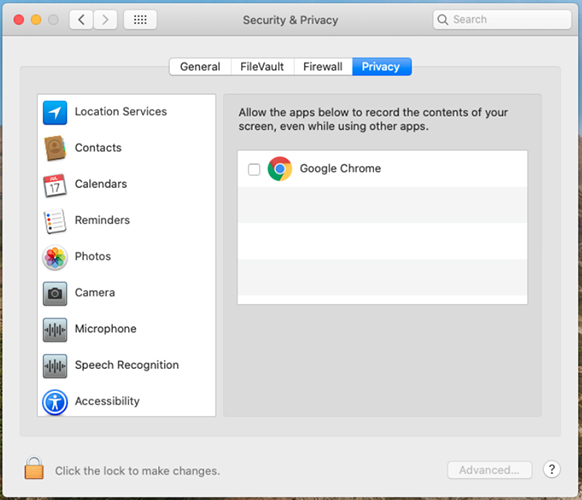
Avec macOS Catalina (10.15), Apple a introduit de nouvelles fonctionnalités de sécurité et de confidentialité pour les appareils Mac. Pour partager votre écran dans l'application Web Meetings, assurez-vous que l'autorisation d'enregistrement d'écran est activée sur votre navigateur.
Dans les préférences système de votre appareil, autorisez la confidentialité de votre navigateur Web et redémarrez votre appareil pour que les modifications prennent effet :
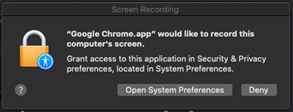
Si vous n'accordez pas d'autorisations, le message suivant peut s'afficher lorsque vous essayez de partager votre écran :
- L'application Web ne permet pas d'annoter les fichiers partagés lors d'une réunion.
-
-
Les présentateurs ne peuvent pas transmettre le contrôle du clavier et de la souris aux participants qui se joignent à l'aide de l'application Web Meetings.
-
Vous ne pouvez pas demander le contrôle lorsqu'un utilisateur partage depuis l'application Web Meetings.
-
L'application Web prend en charge l'option audio « Appeler depuis un ordinateur », uniquement sur Chrome, Firefox, Safari et Edge.
Pour profiter pleinement de l'expérience « Téléphoner depuis un ordinateur », désactivez l'option « Empêcher les sites Web de diffuser automatiquement du son » dans Firefox.

-
L'application Web permet d'envoyer et de recevoir des vidéos sur Chrome, Firefox, Safari et Edge.
-
Lorsque vous utilisez l'application Web Meetings dans Safari, la vidéo de votre webcam s'arrête automatiquement lorsque vous ouvrez un nouvel onglet de navigateur. Vous pouvez redémarrer votre vidéo manuellement après être revenue à l'onglet qui lançait l'application Web.
-
Si vous êtes derrière un pare-feu qui bloque les connexions UDP, vous ne pouvez ni envoyer ni recevoir de vidéos dans le navigateur Edge.
-
-
Les participants qui s'inscrivent depuis leur Internet Explorer navigateur ne peuvent pas voir les vidéos des autres participants et ne peuvent pas activer leur propre vidéo. Pour visionner la vidéo des autres participants et visionner la vôtre en même temps, nous vous recommandons de :
-
Utilisez les navigateurs Chrome, Firefox, Safari ou Edge.
-
Passez à l'application de bureau Meetings.
-
-
Grid View sur l'application Web prend en charge jusqu'à six vidéos, avec une résolution maximale de 180p.
-
Parfois, dans Grid View, lorsque plusieurs personnes parlent dos à dos, la réponse vidéo du haut-parleur actif est retardée. Ce retard peut donner l'impression que la vidéo est dupliquée pendant un bref instant.
-
Si vous utilisez Internet Explorer les sites Webex dans la vue de compatibilité, le lien S'inscrire via le navigateur n'apparaît pas. Nous vous recommandons de désactiver l'affichage de compatibilité pour les URL webex.com.
-
Lorsque les participants se déconnectent du réseau, l'application Web indique que l'état de la connexion audio est incorrect.
-
Si le nom de la réunion dépasse la longueur maximale autorisée, il est tronqué.
-
Lorsque vous retirez la caméra, l'état du bouton d'envoi et d'arrêt de la vidéo est incorrect. Le statut est rétabli une fois que vous avez rouvert la boîte de dialogue vidéo.
-
Pour passer à l'application de bureau depuis le navigateur Edge, fermez manuellement la fenêtre du navigateur de l'application Web, puis reconnectez-vous manuellement à l'application de bureau. Le navigateur Edge n'arrive pas à se déconnecter automatiquement de l'application Web.
-
Vous ne pouvez pas passer facilement à l'application de bureau si vous utilisez l'application Web dans une fenêtre de navigateur privée ou de navigation privée. Vous êtes invitée à installer l'application de bureau, même si vous l'avez déjà installée. Pour éviter ce problème, lancez l'application de bureau manuellement.
-
Les appels depuis un ordinateur ne sont pas pris en charge lorsque la vidéo Webex est désactivée sur le compte hôte.
-
Les appels depuis un ordinateur ne sont pas pris en charge lors des réunions utilisant le type de conférence « Utiliser la VoIP uniquement ».
-
Lorsqu'un participant utilise l'application de bureau partage une vidéo en utilisant , la vidéo ne s'affiche pas dans l'application Web. Lorsqu'un participant partage un fichier multimédia via l'application de bureau, les participants ne peuvent pas le voir sur l'application Web. Ces utilisateurs sont invités à passer à l'application de bureau.
-
Parfois, il peut y avoir un problème pour envoyer et recevoir des vidéos lorsque vous participez à des réunions consécutives dans le navigateur Firefox. Si vous rencontrez ce problème, fermez simplement le navigateur Firefox et reconnectez-vous.
-
Les options de réunion ne peuvent pas être gérées depuis l'application Web.
-
La reconnaissance gestuelle n'est pas prise en charge sur l'application Web.
Événements (classique)
-
L'assistance aux événements (classique) est actuellement réservée aux participants. Les animateurs et les panélistes doivent utiliser l'application de bureau. (Sinon, nous vous recommandons d'utiliserWebex Webinars.)
-
L'application Web ne prend pas en charge les tonalités d'entrée et de sortie configurées lors d'un événement.
-
Lorsque vous passez de l'application Web à l'application de bureau lors d'un événement, vous devez vous reconnecter manuellement au système audio de l'application de bureau.
-
La diffusion audio n'est actuellement disponible que dans Chrome, Firefox et Safari.
-
L' icône Activer ou désactiver le son apparaît dans la liste des participants à côté de l'application Web que les participants connectent à la diffusion audio.
-
Il semblerait que les hôtes soient en mesure de désactiver ou de réactiver le son des utilisateurs de l'application Web connectés à la diffusion audio, y compris les utilisateurs qui n'ont pas la capacité de parler.
-
Lorsque vous êtes connectée à une diffusion audio sur l'application Web, la fonction « Demande de parole » vous obligera à passer à l'application de bureau.
-
Seule la diffusion audio Webex est prise en charge. Les événements (classiques) configurés pour utiliser la diffusion audio à l'aide du type audio « Autre service de téléconférence » obligeront les participants à s'inscrire via l'application de bureau.
-
L'application Web d'enquête post-événement n'affiche pas le formulaire de commentaires (classique) sur les événements lorsqu'un participant quitte un événement.
-
Comme tous les clients, les avatars de photos ne sont pas pris en charge dans Events (classique) pour le moment. Les initiales de l'utilisateur y seront affichées.
-
Les participants à un événement sur la plateforme Webex FedRAMP peuvent uniquement accéder au son de l'ordinateur lors d'une session programmée avec la diffusion audio activée.
Entraînement
-
L'assistance à la formation est actuellement réservée aux participants. Les animateurs et les panélistes doivent utiliser l'application de bureau.
-
Si un hôte essaie de transmettre le rôle d'hôte à un participant dans l'application Web, le rôle d'hôte est automatiquement retransmis à l'hôte dans l'application de bureau.
-
Dans de rares cas, si l'hôte est retiré de la session de formation de façon inattendue, il se peut que le rôle d'hôte ait été automatiquement attribué à un utilisateur dans l'application Web, alors que celui-ci n'a pas les privilèges d'hôte. Dans ce cas, le rôle d'hôte peut être récupéré par un participant via l'application de bureau.
-
-
Les utilisateurs d'applications Web ne peuvent pas consulter les tableaux blancs ni les fichiers partagés lors des sessions en petits groupes.
-
Vous ne pouvez pas créer de sessions en petits groupes depuis l'application Web. Nous vous recommandons d'utiliser Meetings à la place.
-
Vous ne pouvez pas passer à l'application de bureau pendant une session en petits groupes. Pour passer à l'application de bureau, quittez d'abord la session en petits groupes.
-
Lors des sessions de formation programmées avec le réglage « Cette session accueillera plus de 500 participants » activé, les participants peuvent voir la liste des participants sur l'application Web, contrairement à l'application de bureau.
-
Les « options de session » personnalisées définies dans le planificateur d'entraînement sont ignorées dans l'application Web, car tous les panneaux sont disponibles par défaut.
En savoir plus
-
Si un utilisateur possédant plusieurs comptes Webex se connecte à un seul compte Webex (par exemple Companya.Webex.com) dans le navigateur Chrome, puis se connecte à l'extension Webex Meetings pour Google avec le compte Google de l'utilisateur, et utilise un autre compte Webex (companyb.webex.com) avec des informations d'identification différentes, cet utilisateur ne pourra pas se connecter à Google. Webex Meetings Si ce problème survient, l'utilisateur doit se déconnecter du navigateur Chrome et effacer les cookies, puis essayer de se reconnecter Webex Meetings à Google.
-
Si un utilisateur se connecte au calendrier Google avec un seul compte Google, puis se connecte à Webex Meetings Google avec un autre compte Google, lorsqu'il sélectionne Planifier une réunion dans la fenêtre Webex Meetings pour Google, le calendrier ne s'ouvre pas et n'affiche pas la réunion planifiée, même si celle-ci a peut-être été planifiée avec succès.
-
Si les paramètres de réunion de Personal Room d'un utilisateur changent, ces modifications ne seront pas automatiquement répercutées sur Google. Webex Meetings Les modifications des paramètres de réunion de Personal Room sont synchronisées lorsque l'utilisateur redémarre le navigateur Chrome, se Webex Meetings reconnecte à Google ou se connecte à son compte Webex via Webex Meetings Google.
-
Lorsque l'hôte ajoute une réunion Webex Personal Room à une réunion dans son agenda Google, une confirmation apparaît avec l'adresse vidéo, mais les invités ne voient pas cette adresse vidéo. Cependant, les invités peuvent voir l'adresse vidéo et le lien de la réunion dans l'invitation.
-
Parfois, la fenêtre Webex Meetings pour Google ne s'affiche pas complètement. Dans ce cas, l'utilisateur peut essayer de double-cliquer sur l'icône Cisco Webex Meetings pour Google dans le navigateur Chrome.
Liens générés par les applications Webex et les services d'enregistrement Webex
Dans le cadre de nos mises à jour continues visant à améliorer la sécurité, Cisco apporte des modifications visant à améliorer la gestion des clés cryptographiques utilisées pour générer des URL utilisées dans Webex TrainingWebex Meetings, Webex Training, Webex Events (classic) et les services d'enregistrement Webex. Par conséquent, les liens existants générés par ces services ont été mis à jour et, dans certains cas, les utilisateurs peuvent avoir besoin de demander de nouveaux liens.
Windows 8.1 et 10
- Pour partager des fichiers, vous devez disposer d'Adobe Acrobat Reader pour partager des PDF.
- Lorsque vous partagez des fichiers Microsoft PowerPoint en mode Print Driver, certains contenus peuvent ne pas apparaître. Nous vous recommandons d'utiliser notre mode standard Universal Communications Format (UCF) ou d'utiliser le partage d'écran d'applications à la place.
- Lorsque vous vous connectez à un ordinateur distant équipé de Windows 10, l'écran local ne pourra pas être masqué.
- Webex Meetingsles participants peuvent enregistrer Universal Communications Format des fichiers (UCF) sur leur ordinateur, même si l'hôte leur a annulé le droit de sauvegarde.
- Les applications Windows n'apparaissent pas dans la boîte de dialogue Access Anywhere ou dans la boîte de dialogue Remote Access Ajouter une application.
- Lorsqu'un participant Mac à une réunion Webex partage et annote le tableau blanc, la couleur de l'annotation est incorrecte lorsque la forme carrée ou ovale est sélectionnée.
Image de marque et personnalisation
-
Le nouvel en-tête Webex n'autorise pas les en-têtes de marque à faire moins de 75 pixels. Si un site de marque a une hauteur d'en-tête inférieure à 75 pixels et qu'il ne possède pas de code HTML d'en-tête personnalisé, le système augmente automatiquement la hauteur d'en-tête à 75 pixels.
-
Les liens de connexion et de déconnexion de l'outil d'administration du site ne sont pas visibles si la couleur de navigation de l'en-tête est bleue ou foncée.
Si vous souhaitez modifier votre image de marque, vous devez contacter le support Cisco.
Support du navigateur Safari
Le navigateur Safari n'est pas pris en charge pour l'administration du site sur Mac.
Réunions CMR Hybrid (téléprésence compatible WebEx)
Les problèmes suivants s'appliquent aux réunions CMR Hybrid (téléprésence compatible WebEx) :
-
Afin de réduire les risques de problèmes de bande passante pour les vidéos, les administrateurs du site doivent s'assurer que les options d'administration suivantes sont définies pour les utilisateurs de CMR Hybrid :
-
Assurez-vous que pour la connexion VoIP et vidéo Webex, l'option SSL UDP/TCP crypté automatiquement est toujours sélectionnée.
-
Sélectionnez et cochez l'option de bande passante vidéo maximale. Cela définit la fréquence d'images maximale pour les vidéos en réunion. Le réglage par défaut est de 15 images par seconde.
-
Dans la section « Options de téléprésence OneTouch », assurez-vous que la case Activer le contrôle de la bande passante de TelePresence est cochée, sauf si Webex Support recommande de le modifier.
-
Dans « Options de réunion », assurez-vous que l'option Activer la vidéo haute définition est activée afin que des résolutions supérieures à 360 p puissent être envoyées.
Pour plus d'informations sur les paramètres de configuration de bande passante recommandés pour les réunions hybrides CMR, consultez les « Prérequis » dans le guide de configuration hybride des salles de réunion Cisco Collaboration (CMR) sur la page des guides de configuration Cisco TelePresence Management Suite(TMS).
-
-
Les administrateurs du site doivent également s'assurer que le type de session Webex Meetings PRO TelePresence est activé pour votre site :
-
Webex MeetingsLe type de session PRO TelePresence offrira aux utilisateurs une interface utilisateur différente de Microsoft Outlook celle de l'intégration Webex Productivity Tools standard à Outlook.
-
Si vous voulez que les utilisateurs existants de votre site utilisent CMR Hybrid, vous devez les activer par lots pour les sessions Webex Meetings Pro TelePresence. Cela n'est pas activé automatiquement pour eux.
-
Lorsque votre site est activé pour CMR Hybrid, la case par défaut pour les nouveaux utilisateurs est automatiquement cochée à côté de l'option d'administration de site de type session Webex Meetings PRO TelePresence. Si vous ne souhaitez pas que les nouveaux utilisateurs soient automatiquement activés pour CMR Hybrid, vous devez décocher la case par défaut pour les nouveaux utilisateurs.
-
Vous pouvez également créer d'autres types de sessions personnalisés en fonction du type de session Webex Meetings TelePresence.
-
-
Les administrateurs du site ne peuvent apporter aucune modification à l'interface utilisateur CMR Hybrid pour Webex Productivity Tools. Par exemple, les administrateurs ne peuvent pas modifier l'image de marque du panneau CMR Hybrid Meeting Options dans le cadre de l'intégration Outlook, ne peuvent pas masquer des informations dans le panneau Options de réunion ou dans les boîtes de dialogue des paramètres avancés de TelePresence ou Webex, et ne peuvent pas limiter le nombre de participants aux appels vidéo que l'utilisateur peut inscrire.
-
Bien que le partage d'écran (anciennement appelé « partage de bureau ») et le partage d'applications soient pris en charge lors des réunions CMR Hybrid, certaines fonctionnalités de partage standard, telles que le partage de fichiers, les annotations et le partage de tableaux blancs, ne sont pas prises en charge lors des réunions CMR Hybrid.
-
L'enregistrement est pris en charge pour les réunions hybrides de la CMR ; toutefois, il présente les problèmes et limites connus suivants :
-
Les enregistrements des réunions CMR Hybrid seront au format MP4. La vidéo sera enregistrée à 360 p.
-
Lorsque les utilisateurs relisent l'enregistrement, ils peuvent voir le partage d'écran, le partage d'applications, les flux de caméra vidéo des haut-parleurs actifs, le participant, la liste, le chat et les sondages. Cependant, si les utilisateurs téléchargent les enregistrements, le partage d'écran, le partage d'applications et la partie audio se font dans un seul fichier MP4, qui ne contient pas les flux de caméra vidéo des haut-parleurs actifs, la liste des participants, le chat et les sondages.
-
-
Si vous ne disposez pas d'une bande passante suffisante, votre présentation et le partage de données lors des visioconférences Webex et des réunions CMR Hybrid peuvent passer au format XGA (résolution 1024 x 768) et à 5 images par seconde. Sur les systèmes TelePresence, les utilisateurs voient le format « boîte aux lettres ». Une résolution allant jusqu'à 720p est prise en charge tant que tous les participants Webex disposent d'au moins 2 Mbit/s, et le partage des données peut couvrir la totalité de l'écran du système TelePresence sur les systèmes de téléprésence 4:3 et 16:9 sans recadrage. Avec TelePresence Server 4.1 et Conductor XC 3.0, la résolution 1080 p est prise en charge tant que tous les participants à Webex disposent d'au moins 3 Mbit/s. Si l'un des participants à la réunion ne dispose pas de la bande passante minimale, tous les participants passeront au niveau de résolution de partage de données le plus bas. Par exemple, si une résolution de 720 p a été utilisée, mais que la bande passante d'un participant est inférieure au seuil, la résolution de la réunion passe à 720 p pour tous les participants. Ou, si TelePresence Server 4.1 et Conductor XC 3.0 sont utilisés, la résolution 1080 p est normalement prise en charge, mais si l'un des participants n'a pas au moins 3 Mbit/s, la résolution de partage des données tombe à 720 p pour tous les participants. La qualité de présentation et de partage des données entre le système TelePresence et le système TelePresence ne changent pas, et la résolution dépend des paramètres du serveur TelePresence ou Cisco TelePresence MCU de la série. La qualité de la présentation et du partage des données entre les applications Webex est bonne. Ces limites de qualité de présentation et de partage de données ne s'appliquent pas aux réunions réservées au WebEx, qui utilisent un format de rendu des données propriétaire.
Pour la liste des systèmes vidéo et des applications compatibles, voir Compatibilité et support Webex Meetings vidéo
-
Le partage d'écran (anciennement appelé « partage de bureau ») et le partage d'applications sont pris en charge lors des réunions CMR Hybrid, mais certaines fonctionnalités standard de partage de contenu, telles que le partage de fichiers, les annotations et le partage de tableaux blancs, ne sont pas prises en charge.
-
À partir de la version 14.4 Cisco TelePresence Management Suite (Cisco TMS), les administrateurs peuvent configurer Cisco TMS pour permettre aux participants de TelePresence de participer à une réunion CMR hybride jusqu'à 5 minutes avant l'heure de début prévue. TelePresence ne rejoint la réunion que lorsque le premier participant à TelePresence se connecte à la réunion. Cisco TMS n'appelle pas Webex avant l'heure prévue de début de la réunion. Pour plus d'informations, consultez « Configuration de l'autorisation d'inscription anticipée » dans la section « Configuration des paramètres de conférence dans Cisco TMS » du guide de configuration hybride des salles de réunion Cisco Collaboration (CMR) sur la page des guides de configuration Cisco TelePresence Management Suite (TMS).
-
Les réunions CMR Hybrid ne prennent pas en charge le son « VoIP uniquement ».
-
La planification de grandes réunions CMR Hybrid nécessite que les administrateurs fixent des limites de capacité. Pour désactiver le son de tout le monde sauf le haut-parleur, les participants doivent le faire à la fois sur Webex et TelePresence :
-
Depuis l'application Webex, l'hôte peut désactiver le son des participants Webex.
-
Sur certains systèmes TelePresence, l'hôte peut désactiver le son des autres participants à TelePresence ; sinon, l'administrateur peut désactiver les participants à TelePresence Server.
-
Consultez la section Bugs ouverts et résolus relatifs aux Webex Meetings mises à jour lentes des chaînes pour plus d'informations sur les mises à jour lentes des chaînes.
Vous pouvez trouver des informations sur les bogues répertoriés et rechercher d'autres bogues ayant un impact sur des Webex Meetings mises à jour spécifiques à l'aide de l'outil de recherche de bogues Cisco. Pour plus d'informations sur l'utilisation de la recherche de bogues, consultez l'aide de l'outil de recherche de bogues.
Les bogues répertoriés dans le tableau suivant décrivent des comportements inattendus dans cette version. Consultez l'outil de recherche de bogues pour plus de détails.
|
Bug Number |
Zone de produits concernée |
Description |
|---|---|---|
|
CSCVh90269 | Webex Meetings |
La fonction Make Screen blank ne fonctionne pas sur les appareils Windows 10 si le contrôle de compte utilisateur est activé. |
|
CSCVi72293 |
Webex Meetings(Mac) |
Si le compte Facebook d'un utilisateur est bloqué, il ne peut pas diffuser les réunions Webex sur Facebook Live. |
|
CSCVh63085 |
Webex Events (Windows) |
Pendant les événements, lorsqu'un présentateur partage son écran, les participants peuvent voir les notifications de chat qui s'affichent pour le présentateur |
Pour les bogues en cours et résolus dans la version 44.9.0, consultez les nouveautés de la dernière chaîne, 44,9. Webex Meetings
Pour les bogues en cours et résolus dans la version 44.7.0, consultez les nouveautés de la dernière chaîne, 44,7. Webex Meetings
Pour les bogues en cours et résolus dans la version 4.6.0, consultez les nouveautés de la dernière chaîne de Webex Meetings - 44.6.
Pour les bogues en cours et résolus dans la version 44.4.0, consultez les nouveautés de la dernière chaîne de Webex Meetings - 44.4.
Pour les bogues en cours et résolus dans la version 4.2.0, consultez les nouveautés de la dernière chaîne de Webex Meetings - 44.2.
45.6.1 est la dernière version des chaînes lentes pour les Webex Meetings sites.
June 45.6.x chaîne lente
|
Version Slow Channel |
Mises à jour |
|---|---|
|
45.6.1 |
Version de maintenance Aucune nouvelle fonctionnalité ni correction de bugs |
|
45.6.0 |
Version de maintenance Aucune nouvelle fonctionnalité ni correction de bugs |
Chaîne lente 45.2.x de février
|
Version Slow Channel |
Mises à jour |
|---|---|
|
45.2.3 |
Version de maintenance Aucune nouvelle fonctionnalité ni correction de bugs |
|
45.2.2 |
Version de maintenance Aucune nouvelle fonctionnalité ni correction de bugs |
|
45.2.1 |
Version de maintenance Aucune nouvelle fonctionnalité ni correction de bugs |
Chaîne lente 4.10.x d'octobre
|
Version Slow Channel |
Mises à jour |
|---|---|
|
44.10.3 |
Version de maintenance Aucune nouvelle fonctionnalité ni correction de bugs |
|
44.10.2 |
Version de maintenance Aucune nouvelle fonctionnalité ni correction de bugs |
Chaîne lente de juin 44,6
|
Version Slow Channel |
Mises à jour |
|---|---|
|
44.6.2 |
Version de maintenance Aucune nouvelle fonctionnalité ni correction de bugs |
Chaîne lente 44,2 x de février
|
Version Slow Channel |
Mises à jour |
|---|---|
|
44.2.2 |
Version de maintenance Aucune nouvelle fonctionnalité ni correction de bugs |
Slow Channel
Slow Channel of Webex Meetings
Annonces de Webex Slow Channel
Version Politique de retraite
-
Pour une version donnée de Webex, lorsqu'une nouvelle version à canal lent de l'application de bureau sera disponible, Cisco annoncera la date de fin de support de la version à canal lent précédemment disponible de l'application de bureau. La date de fin du support sera un mois après la sortie d'une nouvelle version de la chaîne lente. La date de retrait annoncée d'une version d'une application de bureau sera quatre mois après la sortie de la nouvelle version de l' application. Par exemple, si votre site Webex utilise la version 40.6.6 de Slow Channel et que la nouvelle version 40.10 de Slow Channel sera disponible le 31 octobre 2020, la version 40.6.6 expirera le 30 novembre 2020 et sera retirée le 28 février 2021.
-
Après la date de fin du support, Cisco ne proposera plus de corrections de bogues ni de maintenance logicielle sur la version précédente.
-
Les clients doivent mettre à jour leur site pour utiliser la nouvelle version disponible avant la date de retrait de celle-ci. Après la date de retrait annoncée, Cisco mettra automatiquement à jour le site des clients vers la nouvelle version. Cette modification fournira automatiquement la nouvelle version de l'application de bureau aux utilisateurs qui se connectent au site Webex. Si les administrateurs informatiques empêchent les utilisateurs d'accéder à la nouvelle version, ils peuvent utiliser Webex Web App pour rejoindre ou démarrer des réunions depuis leur navigateur.
Les versions approuvées et prises en charge sont les suivantes :
|
Versions à canal lent approuvées des applications de bureau et des outils de productivité |
Disponibilité |
Fin du support |
Date de départ à la retraite |
|---|---|---|---|
|
45.6.1 |
27 août 2025 | ||
|
45.2.1 |
9 avril 2025 |
28 septembre 2025 |
11 janvier 2026 |
|
44.10.2 |
11 décembre 2024 |
9 mai 2025 |
24 août 2025 |
Politique de Webex sur les chaînes lentes
Webex Video Conferencing est un service de visioconférence hautement sécurisé et évolutif proposé par Cisco Collaboration Cloud. Le fait d'être un service cloud permet à Webex de proposer de nouvelles fonctionnalités, des améliorations et des correctifs automatiquement, sans aucune intervention de la part des clients. Pour des besoins professionnels particuliers, nombre de nos clients peuvent choisir de continuer à utiliser des versions spécifiques des applications de bureau Webex, les empêchant ainsi de bénéficier de mises à jour et d'améliorations régulières.
Cisco publie cette politique de retrait des versions pour les versions de Webex afin de répondre aux besoins des clients en préservant un équilibre entre la nécessité de minimiser les changements et la réception de mises à jour et d'améliorations importantes.
Webex Meetingsest un service cloud. Pourquoi n'est-ce pas toujours la dernière version ?
Webex Meetingsoblige les utilisateurs à participer à des réunions ou à les démarrer à l'aide d'une application de réunion. Les utilisateurs peuvent utiliser des applications mobiles, des applications de bureau, l'application Web basée sur un navigateur, l'application Webex ou un appareil vidéo pour participer à des réunions. Cisco Jabber L'utilisation de l'application de bureau oblige les utilisateurs ou les administrateurs informatiques à installer l'application de bureau sur les ordinateurs des utilisateurs.
Les clients qui souhaitent minimiser les modifications apportées à leur service Webex peuvent conserver leurs applications de bureau sur une version lente compatible de l'application de bureau Webex et empêcher les mises à jour automatiques de cette application. Les clients doivent ensuite programmer les mises à jour de l'application de bureau à l'heure qu'ils souhaitent. Les anciennes versions de existent Webex Meetings donc dans les locaux du client.
Cependant, les clients ne peuvent pas conserver les composants de Webex Meetingscloud sur une version spécifique. Les clients recevront automatiquement des mises à jour , y compris des améliorations majeures ou mineures et des corrections de bugs sur les composants Webex fournis par le cloud, tels que les pages Webex, les API, les applications mobiles, l'application Web et l'administration du site Webex.
La politique des chaînes Webex Meetings lentes fixe la cadence de mise à jour pour les versions des chaînes lentes.
Consultez les bogues en cours et résolus pour les dernières Webex Meetings mises à jour pour plus d'informations sur les dernières mises à jour.
Nous signalons les bogues de gravité 1 à 3 découverts et résolus par les clients. Lorsqu'une mise à jour n'inclut pas des bogues découverts par les clients, aucune liste de bogues résolus n'apparaît pour cette mise à jour.
Vous pouvez trouver des informations sur les bogues répertoriés et rechercher d'autres bogues ayant un impact sur des Webex Meetings mises à jour spécifiques à l'aide de l'outil de recherche de bogues Cisco. Pour plus d'informations sur l'utilisation de la recherche de bogues, consultez l'aide de l'outil de recherche de bogues.
Les bogues répertoriés dans le tableau suivant décrivent des comportements inattendus dans cette version. Consultez l'outil de recherche de bogues pour plus de détails.
|
Bug Number |
Zone de produits concernée |
Description |
|---|---|---|
|
CSCVh90269 | Webex Meetings |
La fonction Make Screen blank ne fonctionne pas sur les appareils Windows 10 si le contrôle de compte utilisateur est activé. |
|
CSCVi72293 |
Webex Meetings(Mac) |
Si le compte Facebook d'un utilisateur est bloqué, il ne peut pas diffuser les réunions Webex sur Facebook Live. |
|
CSCVh63085 |
Webex Events (Windows) |
Pendant les événements, lorsqu'un présentateur partage son écran, les participants peuvent voir les notifications de chat qui s'affichent pour le présentateur |
Pour les bogues en cours et résolus dans la version 44.2.2, consultez What's new for the slow channel of Webex Meetings - 44.2.2.


