- Početak
- /
- Članak

Hvala na povratnim informacijama.

 U ovome članku
 Želite li poslati povratne informacije?
Postavite svoj Cisco Headset 730.
Cisco Headset730
Cisco Headset730 su bežične slušalice koje koriste Bluetooth ® povezivanje za uparivanje s Cisco soft klijentima i Cisco IP telefonima. Slušalice imaju potpunu kontrolu poziva i mogućnosti reprodukcije glazbe uz snažne sustave za poništavanje buke i poboljšanje ambijentalnog zvuka za upotrebu u prometnom uredskom okruženju.
Cisco Headset730 podržava potpunu integraciju poziva saCisco Jabber, Webex,Webex Meetings, Cisco IP telefonima i. Cisco Webex Desk Devices Cisco Headset730 dolazi s USB adapterom za upotrebu s uređajima koji ne nude pouzdano Bluetooth rješenje. Slušalice se također mogu povezati s uređajima putem priloženog 3,5 mm kabela i USB-C na USB-A kabela. USB-C kabel također djeluje kao kabel za punjenje i može se spojiti na bilo koji USB adapter s napajanjem.
Što je u kutiji
Vaš Cisco Headset 730 dolazi sa sljedećim dodacima:
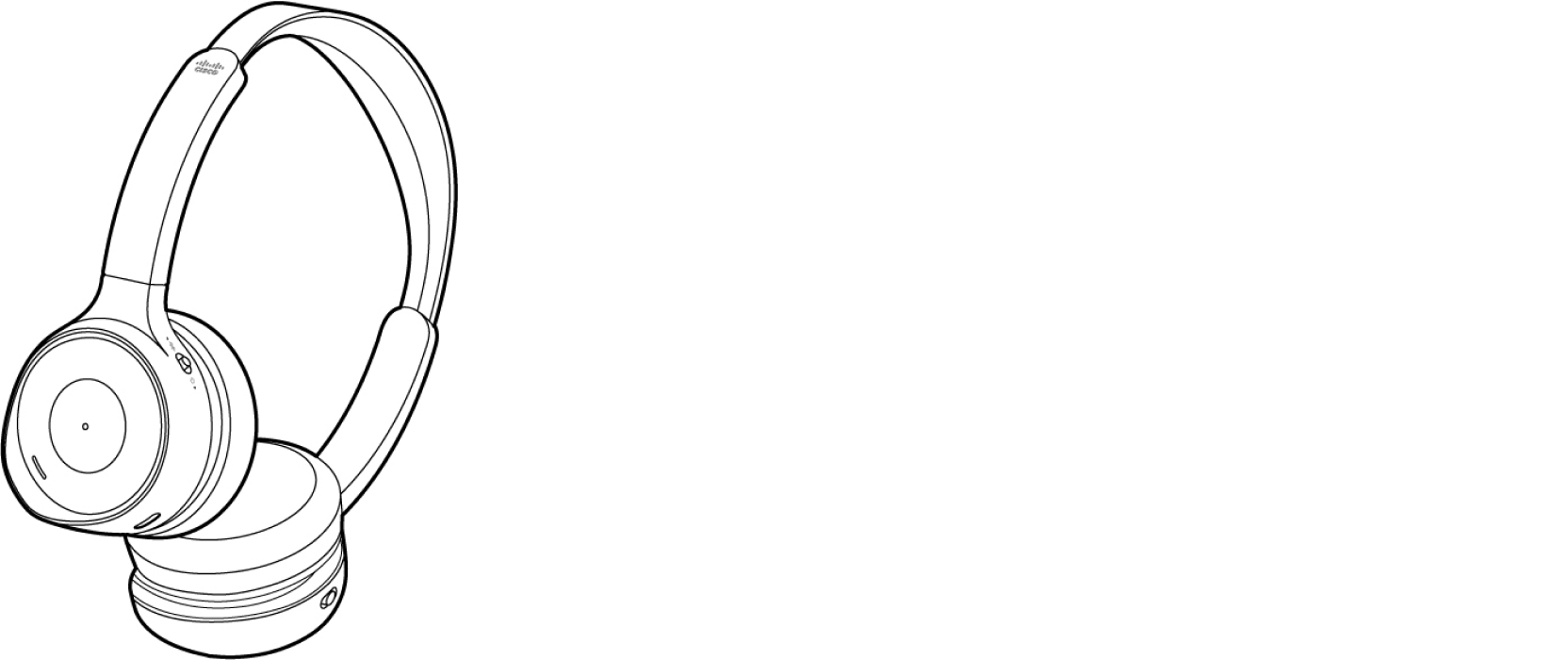
Cisco Headset730
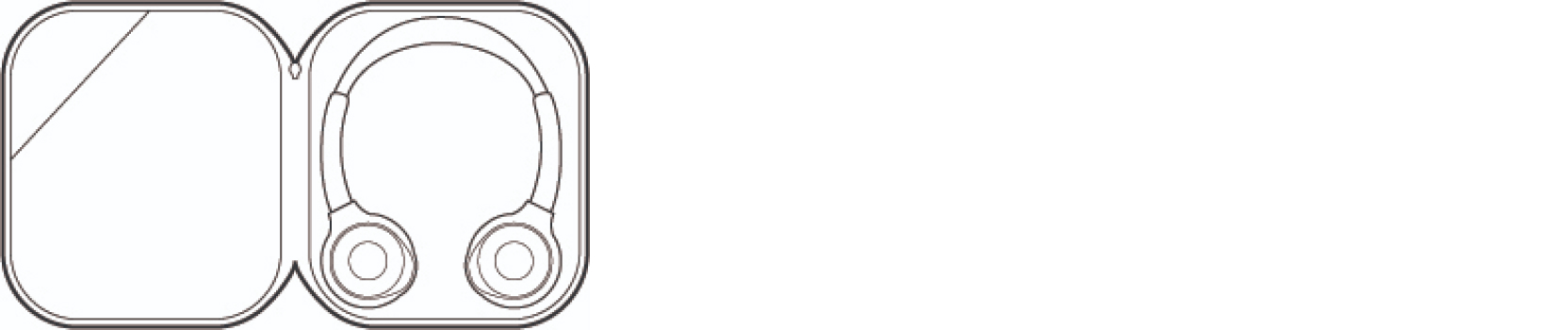
Tvrda futrola
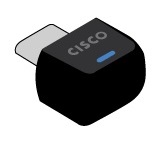
Cisco HeadsetUSB HD adapter

USB HD adapter izlazi iz kutije unaprijed uparenog sa slušalicama. Adapter se automatski povezuje s vašim slušalicama kada je priključen na napajani USB priključak.
Cisco HeadsetUSB-C adapter
Ako vaš Cisco Headset 730 dolazi s USB-C adapterom koji je uključen u zasebnu kutiju, morate ručno upariti ovaj adapter sa slušalicama. Pogledajte odjeljak Upar Cisco Headset ivanje USB adaptera sa slušal icama u nastavku.
USB-A na USB-C kabel

3,5 mm kabel

Konfigurirajte Cisco Headset svoj 730
| 1 |
Napunite slušalice. Više informacija potražite u odjeljku Punjenje slušalica pomoću USB-C kab ela. |
| 2 |
Povežite slušalice s Bluetooth® uređajem. |
| 3 |
(Opcionalno) Preuzmite i instalirajte Cisco Headsets aplikaciju na svoj mobilni uređaj. Cisco HeadsetsMobilna aplikacija omogućuje vam ažuriranje, kontrolu i prilagođavanje slušalica s bilo kojeg mobilnog uređaja iPhone ili Android. Možda ćete morati staviti slušalice u način uparivanja da biste se prvi put povezali s Cisco Headsets aplikacijom. |
| 4 |
Nadogradite slušalice na najnoviji dostupni firmver. Pogledajte Nad ogradnja upravl Cisco Headset jačkog softvera 730 za više informacija o tome kako preuzeti i instalirati novi firmver za slušalice. Pogledajte sljedeće bilješke o izdanju za informacije o svakom izdanju firmvera.
|
Kako nositi slušalice
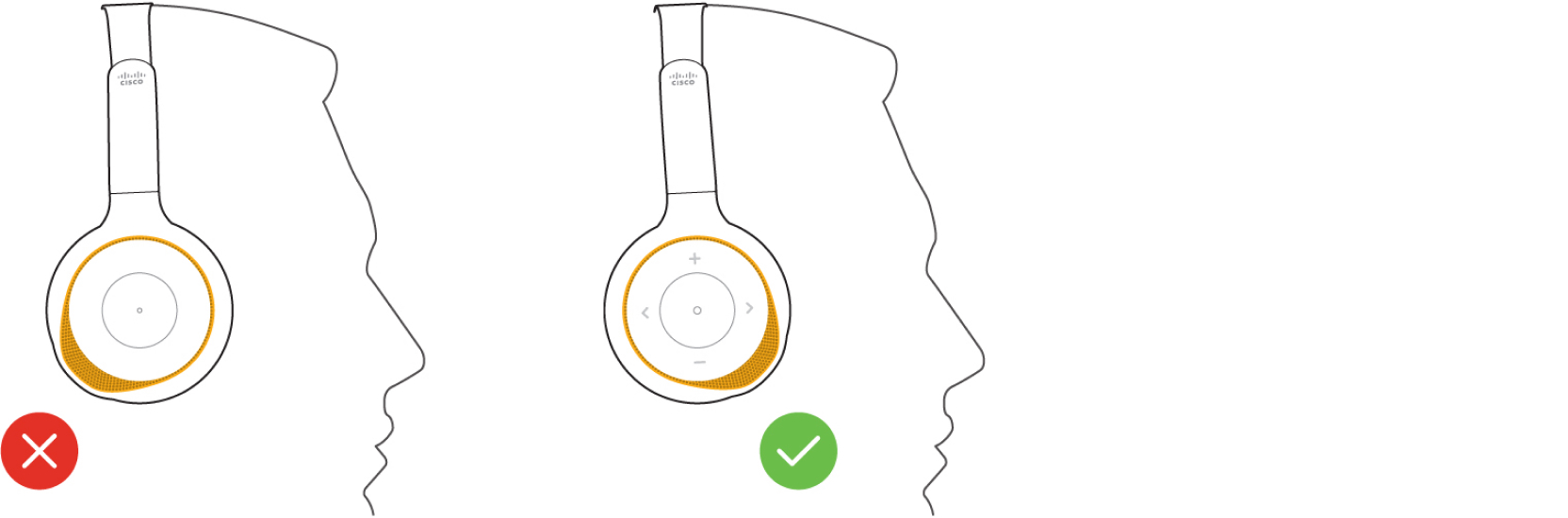
Podesite traku za glavu tako da se slušalice udobno uklapaju na glavu. Provjerite jesu li mikrofoni za slušalice postavljeni prema naprijed.
Preuzmite i postavite Cisco Headsets aplikaciju
| 1 |
Na svom mobilnom uređaju otvorite željenu trgovinu aplikacija i preuzmiteCisco Headsets. |
| 2 |
Otvorite Cisco Headsets i slijedite upute za postavljanje aplikacije. |
Uključite i isključite slušalice
| 1 |
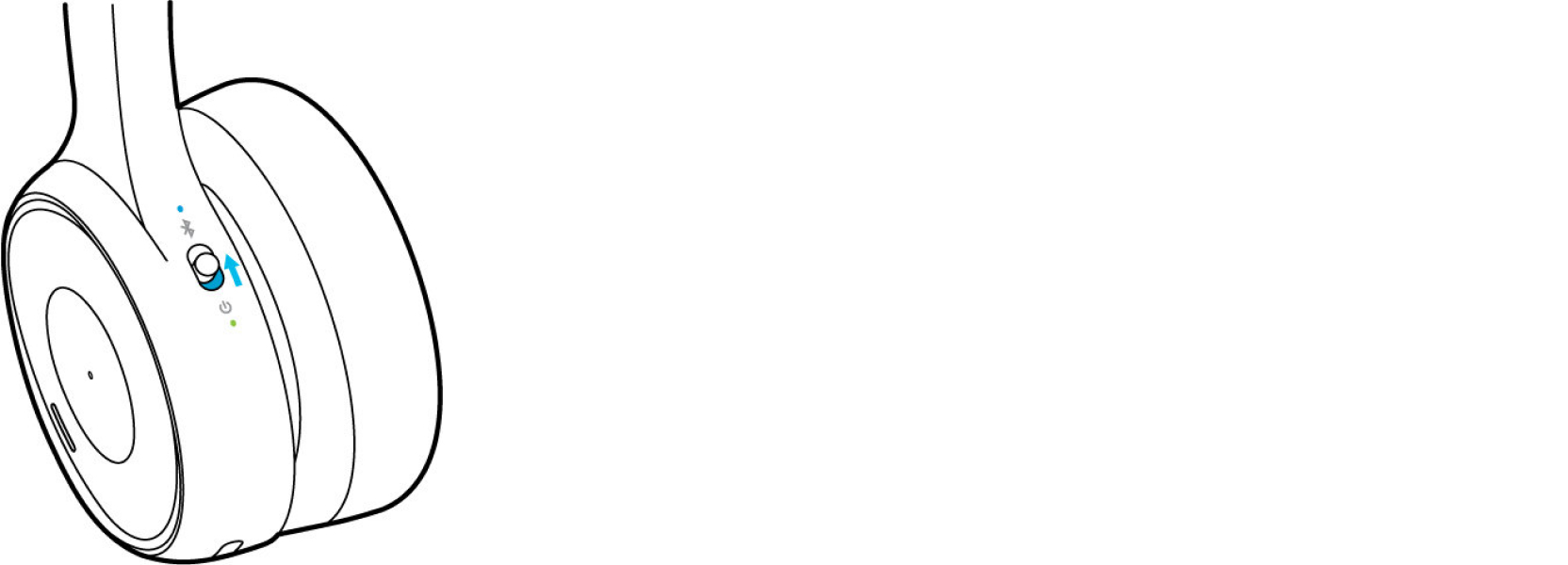
Pomaknite prekidač za napaj anje/Bluetooth prema gore da biste uključili slušalice. |
| 2 |
Pomaknite prekidač za napajanje/Bluetooth prema dolje da biste isključili slušalice. |
Slušalice mogu spremiti do osam različitih Bluetooth ® uređaja i održavati istodobne veze s najviše dva uređaja odjednom.
Informacije o uklanjanju uparenih Bluetooth uređaja potražite u odjeljku Brisanje uparenog uređaja iz serije Cisco Headset 700.
Ako vaše slušalice koriste verziju firmvera 1-7 ili stariju i već imaju dva aktivna Bluetooth izvora, morate ga isključiti prije nego što možete spremiti drugi Bluetooth uređaj u slušalice. S firmwareom 1-8 ili novijim, stariji od dva isključena izvora će pasti kako bi se omogućilo uparivanje s novim uređajem.
| 1 |
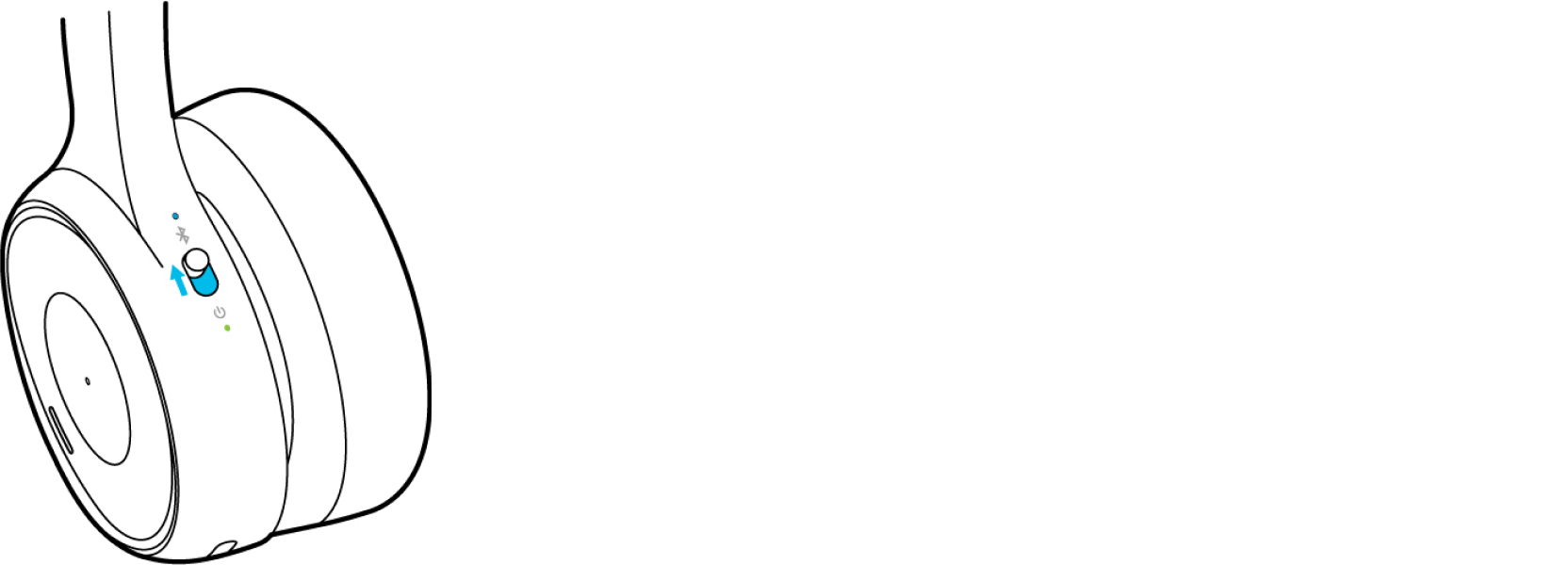
Pomaknite prema gore i držite prekidač za napaj anje/Bluetooth dvije sekunde. Bluetooth LED Cisco Headset 730 trepće kada su slušalice u načinu uparivanja. |
| 2 |
Omogućite Bluetooth na svom uređaju. Bluetooth možete omogućiti i onemogućiti iz izbornika Postavke na većini uređaja za pozivanje. |
| 3 |
Odaberite slušalice s popisa uređaja. Slušalice će se prema zadanim postavkama pojaviti na popisu uređaja s posljednje tri znamenke serijskog broja slušalica. Naziv uređaja možete prilagoditi putem Cisco Headsets mobilne aplikacije. |
Bluetooth ® LED
Bluetooth ® LED nalazi se na stražnjoj strani lijeve čaše za uši na vrhu prekidača za napaj anje/Bluetooth i prikazuje status veze slušalica.
|
Status svjetla |
Stanje sustava |
|---|---|
|
Čvrsto plava, a zatim isključena |
Uspješna Bluetooth veza |
|
Trepće plavo |
Slušalice u načinu uparivanja |
Upravljajte svojim Bluetooth ® vezama u Cisco Headsets aplikaciji
| 1 |
Na svom mobilnom uređaju otvorite Cisco Headsets aplikaciju. |
| 2 |
Dodirnite Povezano na dnu početnog zaslona. |
| 3 |
Odaberite uređaj koji želite povezati ili isključiti. |
Koristite Cisco Headset USB adaptere
Vaše Cisco bežične slušalice isporučuju se s USB adapterom za brzo iskustvo plug-and-play. Adapter možete koristiti i s uređajima za pozivanje koji nemaju Bluetooth ® opciju. USB HD adapter izlazi iz kutije unaprijed uparenog sa slušalicama. Adapter se automatski povezuje s vašim slušalicama kada je priključen na napajani USB priključak.
Kada želite isključiti slušalice, jednostavno isključite adapter iz uređaja za pozivanje. Potrebno je oko 10 sekundi da vaše slušalice prihvate drugu aktivnu Bluetooth vezu nakon što isključite USB HD adapter. Također možete isključiti slušalice, a zatim ponovno uključiti kako biste brzo uparili novi uređaj.
Ažuriranja firmvera za Cisco bežične slušalice nisu podržana putem Cisco Headset USB HD adaptera.
| 1 |
Spojite Cisco Headset USB HD adapter na željeni uređaj. |
| 2 |
Uključite slušalice. |
| 3 |
Odaberite Cisco USB HD adapter s popisa uređaja. Stariji adapteri mogu se pojaviti kao Cisco 700 USB adapter. |
Cisco HeadsetUSB-C adapter kompatibilan je s Cisco bežičnim slušalicama. Adapter možete koristiti za brzo iskustvo plug-and-play bez izravnog uparivanja slušalica s uređajem. Uz dodatnu fleksibilnost, USB-C adapter isporučuje se s pretvaračem USB-C u USB-A tako da ga možete koristiti s USB priključcima tipa A ili USB tipa C. Adapter je također koristan ako želite koristiti svoje Cisco bežične slušalice s uređajem za pozivanje koji nema Bluetooth ® opciju.
Imajte na umu da se za neke modele slušalica Cisco Headset USB-C adapter prodaje zasebno kao rezervni dodatak. Svi modeli bežičnih slušalica Cisco također mogu raditi putem izvornog Bluetootha ® s Webex-om. U tom slučaju adapter nije unaprijed uparen sa slušalicama i morate ručno upariti ovaj adapter sa slušalicama. Osim toga, ako Cisco Headset USB-C adapter stigne u zasebnoj kutiji od slušalica, također morate upariti ovaj adapter sa slušalicama.
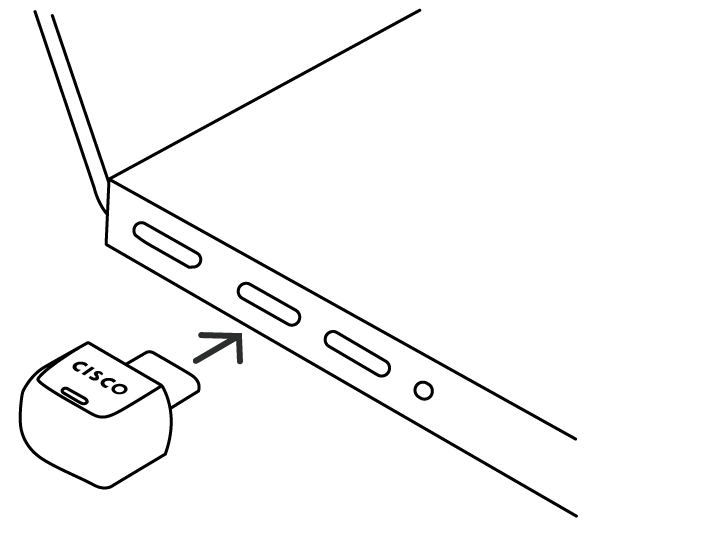
Ažuriranja firmvera za Cisco bežične slušalice nisu podržana putem Cisco Headset USB-C adaptera.
Kada želite isključiti slušalice, isprobajte bilo koju od sljedećih metoda:
- Jednostavno isključite adapter. Potrebno je oko 10 sekundi da slušalice prihvate drugu aktivnu Bluetooth ® vezu nakon što isključite USB-C adapter. Također možete isključiti slušalice kako biste brzo uparili novi uređaj.
- U Cisco Accessory Hub web-aplikaciji kliknite Prekini vezu da biste zaustavili Bluetooth ® vezu. Potrebno je oko 20 sekundi da se slušalice isključe s Cisco Headset USB-C adaptera.
Uparite Cisco Headset USB adaptere sa slušalicama
| 1 |
Spojite USB HD adapter na odabrani uređaj. |
| 2 |
Olovkom ili kopčom za papir pritisnite gumb za upar ivanje na USB HD adapteru četiri sekunde. Plava LED na vrhu adaptera trepće kada uđe u način uparivanja. 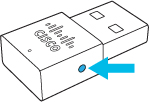
|
| 3 |
Stavite slušalice u način uparivanja. Adapter i slušalice se automatski uparuju. |
Pomoću Cisco Accessory Hub web aplikacije ili aplikacije za stolna računala možete upariti Cisco Headset USB-C adapter i upravljati Bluetooth ® uređajima. Ova aplikacija također omogućuje ponovno uparivanje USB-C adaptera ako ste izbrisali Bluetooth ® parove slušalica ili trebate zamijeniti slušalice.
Sljedeći koraci pružaju detaljne upute o tome kako upariti Cisco Headset USB-C adapter sa slušalicama s Cisco Accessory Hub web aplikacijom. Više informacija o tome kako upariti USB-C adapter sa slušalicama s aplikacijom za Cisco Accessory Hub radnu površinu potražite u odjelj ku Uparivanje Cisco Headset USB-C adaptera u aplikaciji za Cisco Accessory Hub radnu površinu.
| 1 |
Spojite Cisco Headset USB-C adapter na odabrani uređaj. |
| 2 |
Otvorite Google Chrome i pristupite Cisco Accessory Hub web aplikaciji. Kliknite Start, a zatim Dalje. |
| 3 |
U diaplogu koji se otvori odaberite Cisco Headset USB-C adapter, a zatim kliknite Poveži. |
| 4 |
Kliknite Dalje da biste prikazali zaslon Cisco USB-C adaptera. |
| 5 |
Uključite slušalice, a zatim ih prebacite u način uparivanja. |
| 6 |
Na zaslonu Cisco USB-C adaptera kliknite Start Pair da biste pokrenuli postupak uparivanja s novim slušalicama. Adapter i slušalice automatski će se upariti. LED na adapteru trepće plavo kada započne Bluetooth način uparivanja. Dok se veza ne uspostavi, Cisco Accessory Hub web aplikacija prikazuje status veze kao Nije upareno. |
| 7 |
Potvrdite vezu. Nakon što se uspostavi uspješna veza, LED svijet li plavo, a Cisco Accessory Hub web aplikacija prikazuje status veze kao upareno. U odjeljku Povijest veza možete vidjeti do osam zapisa o povijesti povezivanja slušalica prethodno uparenih s Cisco Headset USB-C adapterom. Pomoću gumba Connect u povijesti povezivanja možete brzo prebaciti Bluetooth ® vezu s jedne slušalice na drugu. Da biste uklonili zapis povijesti veze koji je pohranjen u Cisco Headset USB-C adapteru, kliknite Z abor avi. |
Što učiniti sljedeće
Da biste prekinuli upar Cisco Headset ivanje USB-C adaptera sa slušalicama, kliknite Resetiraj iz Cisco Accessory Hub web aplikacije ili aplikacije za stolnu površinu.
Izmjena između aktivnih Bluetooth ® izvora
|
Da biste promijenili Bluetooth izvor, reproducirajte glazbu ili odgovarajte na poziv na drugom povezanom izvoru. Pauzirajte reprodukciju glazbe prije nego što se prebacite na drugi izvor glazbe. |
To će također izbrisati USB adapter iz memorije slušalica. Pogledajte U paravanje Cisco Headset USB adaptera sa slušalicama da biste ponovno uparili adapter sa slušalicama.
|
Pomaknite i držite prekidač za napaj anje/Bluetooth osam sekundi. Ako su omoguć ene zvučne obavijesti, slušalice reproduciraju audio upit kada izbrišu sve Bluetooth uređaje. |
Spojite Cisco Headset 730 USB-C kabel
Zvuk putem USB-C kabela uvijek će imati prednost nad ostalim povezanim uređajima. Odspojite USB-C kabel ako se želite prebaciti na Bluetooth® uređaj.
| 1 |
Priključite USB-C kabel u priključak na dnu lijeve čaše za uši. 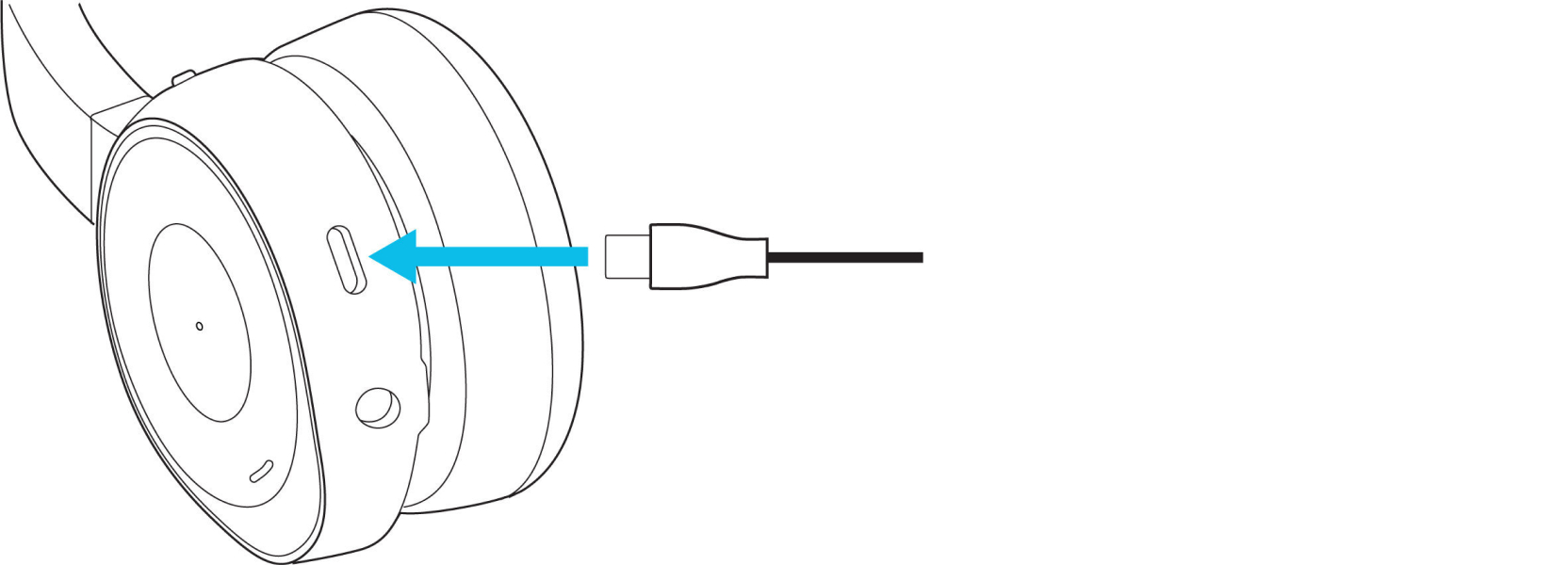
|
| 2 |
Drugi kraj kabela spojite na željeni uređaj. |
| 3 |
Pomaknite kliza č za napajanje/Bluetooth prema gore da biste uključili slušalice. |
Upotrijebite 3,5 mm audio kabel
Ne možete kontrolirati pozive ili reprodukciju glazbe kada koristite kabel od 3,5 mm. Svi povezani Bluetooth ® izvori imat će prednost u odnosu na 3,5 mm audio vezu.
| 1 |
Priključite 3,5 mm audio kabel u priključak na dnu lijeve čaše za uši. 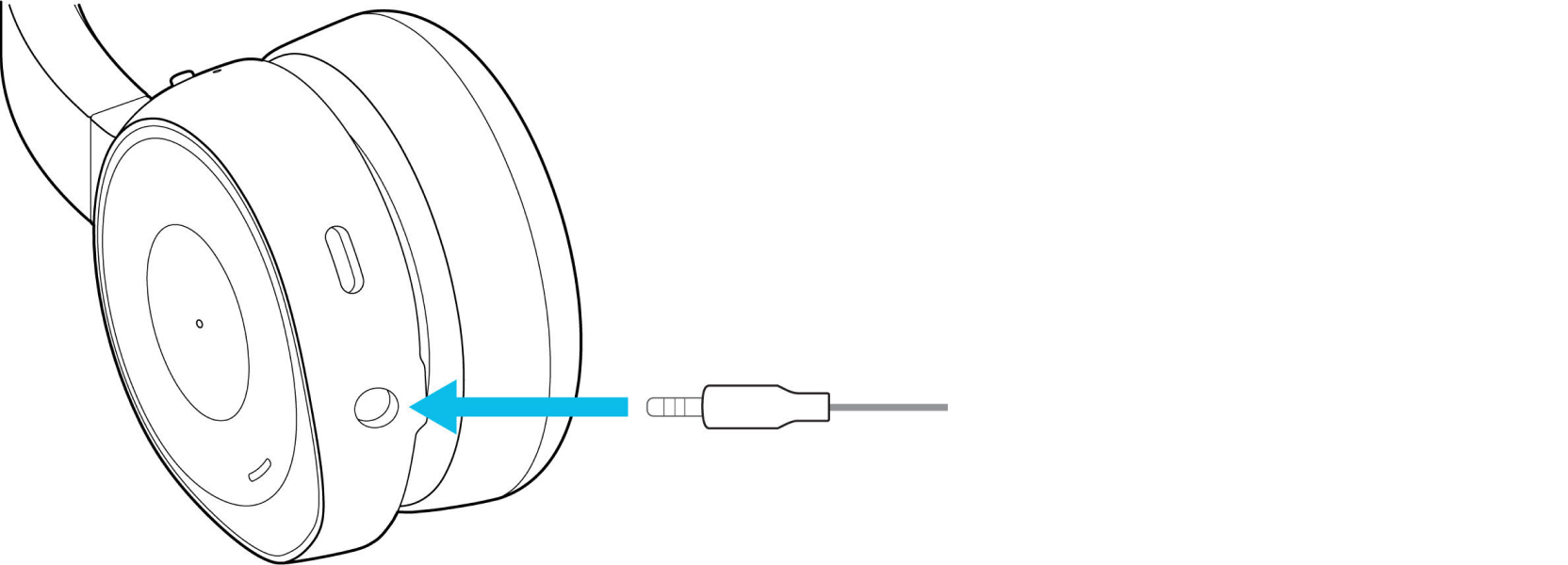
|
| 2 |
Umetnite drugi kraj kabela u 3,5 mm priključak na uređaju. |
Provjerite preostalih Cisco Headset 730 trajanja baterije
Glasovne obavijesti uključene su prema zadanim postavkama. Glasovne obavijesti slušalica možete prebaciti u Cisco Headsets mobilnoj aplikaciji.
Ako imate verziju firmvera 1-7-0-138 ili noviju, slušalice se automatski isključuju nakon šest sati neaktivnosti radi uštede energije baterije.
|
Učinite jednu od ovih stvari:
|
Napunite svoj Cisco Headset 730 pomoću USB-C kabela
LED napajanje | Status punjenja |
|---|---|
Čvrsta zelena | Potpuno punjenje |
Trepće zeleno | Visoka |
Trepće žuto | Srednji |
Trepće crveno | Niska |
| 1 |
Umetnite USB-C kabel u USB-C priključak za punjenje na dnu lijeve čaše za uši.
|
| 2 |
Priključite USB-A kraj kabela u bilo koji USB priključak na napajanje. |
Također možete prekinuti aktivne pozive ili se prebaciti na drugi izvor zvuka kada stavite slušalice u postolje za punjenje. O vu značajku možete prilagoditi u Cisco Headsetsaplik aciji i Webex aplikaciji za rad nu površinu.
- Stal Cisco Headset ak za punjenje 720 nije kompatibilan s Cisco Headset 730. Slično tome, stalak za punjenje 730 nije kompatibilan sa Cisco Headset 720. Prije upotrebe provjerite imate li ispravno postolje za punjenje.
- Značajka događaja Dock dostupna je samo s izdanjem upravljačkog softvera 730 1-8-0-213 ili novijim i serijama 720 za izdanje firmvera Microsoft Teams 1-11-0-212 ili novije verzije. Serija Cisco Headset 720 za Webex trenutno ne može koristiti postolje za punjenje za okončanje poziva ili prebacivanje izvora zvuka.
| 1 |
Pričvrstite kolijevku na bazu s Cisco logotipom okrenutim prema van. Dijelovi postolja za punjenje trajno se spajaju. 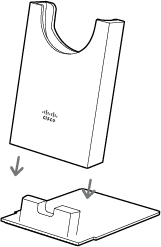
|
| 2 |
Priključite priloženi USB kabel u priključak na stražnjoj strani postolja za punjenje. Spojite drugi kraj kabela u bilo koji USB priključak na napajanje. 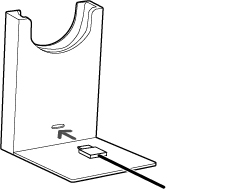
|
| 3 |
Stavite slušalice na postolje za punjenje. LED na prednjoj strani postolja pokazuje čvrsto bijelu boju kada slušalice pravilno sjede. Obavezno postavite slušalice serije 720 s mikrofonom s nosačem
okrenutim prema istoj strani kao i Cisco logotip. 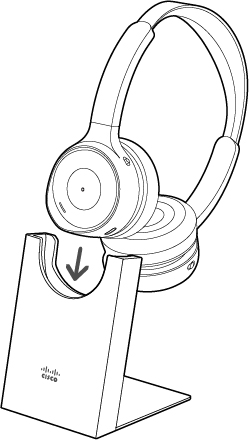
|
Glasovni asistent
Možete brzo pristupiti Apple Siri, Google Assistantu ili Cortani na svom mobilnom uređaju ili prijenosnom računalu putem svog Cisco Headset 730.
Slušalice ne možete postaviti da istovremeno pristupaju više glasovnih pomoćnika.
Aktivirajte svog mobilnog glasovnog asistenta na uređaju Cisco Headset 730
Prije nego što počnete
|
Na desnoj šalici za uši dvaput pritisnite gumb Re produciraj. 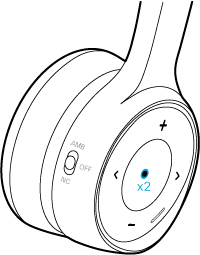
|
Omogućite glasovnog pomoćnika u Cisco Headsets aplikaciji
| 1 |
Na mobilnom uređaju otvorite Cisco Headsets i dodirnite |
| 2 |
Uključite ili isključite Omogući glasovni asistent. |
O audio obavijestima
Slušalice prema zadanim postavkama reproduciraju audio obavijesti za brojne aktivnosti i scenarije. Sljedeća tablica prikazuje situacije i povezane audio poruke.
|
Akcija |
Audio upit |
|---|---|
|
Baterija slušalica ima više od 15 sati razgovora. |
"Napunjenost baterije: visoka." |
|
Baterija slušalica ima manje od 15 sati razgovora. |
"Preostalo vam je [X] sati razgovora. |
|
Imate dolazni poziv. |
"Imate dolazni poziv." |
|
Pritisnete gumb Isklju či zvuk dok ste na pozivu. |
"Prigušeno." |
|
Isključite isključivanje slušalica dok ste na pozivu. |
"Neprigušeno." |
|
Govorite dok su vam slušalice prigušene na pozivu. |
"Ti si prigušen." |
|
Slušalice se povezuju s Bluetooth ® izvor om |
"Povezan." |
|
Slušalice se isključuju od prvog Bluetooth izvora |
"Isključeno." |
|
Držite gumb Re produ ciraj bez aktivnog poziva. |
"Zauzeto svjetlo upaljeno." |
|
Držite gumb Reprodu ciraj da biste deaktivirali LED svjetlo Presence. |
"Isključeno zauzeto svjetlo." |
|
Poziv odbijate pomoću gumba Pozi v. |
"Poziv je odbijen." |
|
Slušalice su u načinu uparivanja. |
"Način uparivanja. Potražite Cisco Headset 730 na svom popisu Bluetooth uređaja." |
|
Uključite slušalice. |
"Slušalice uključene." |
|
Isključiš slušalice. |
"Slušalice isključene." |
|
Brišete sve Bluetooth uređaje. |
"Držite gumb Bluetooth da biste izbrisali sve zapise Bluetooth uređaja." |
|
Brišete Bluetooth memoriju slušalica. |
"Bluetooth zapisi izbrisani." |
|
Slušalice se povezuju s Cisco IP telefonom. |
"Stolni telefon povezan." |
|
Slušalice se isključuju s Cisco IP telefona. |
"Stolni telefon je isključen." |
|
Slušalice se povezuju s USB adapterom. |
"Spojen Cisco USB adapter." |
|
Slušalice se isključuju od USB adaptera. |
"Cisco USB adapter je isključen." |
|
Slušalice se povezuju s računalom. |
"Računalo je povezano." |
|
Slušalice se isključuju od računala. |
"Računalo je prekinuto." |
|
Slušalice se povezuju s mobilnim telefonom. |
"Mobilni telefon povezan." |
|
Slušalice se isključuju s mobilnog telefona. |
"Mobilni telefon je isključen." |
|
Slušalice se povezuju s nepoznatim uređajem. |
"Uređaj spojen." |
|
Slušalice se isključuju s nepoznatog uređaja. |
"Uređaj je isključen." |
Prilagodite obavijesti o slušalicama
| 1 |
U Cisco Headsets aplikaciji odaberite slušalice i pritisnite . |
| 2 |
Odaberite postavku obavijesti koju želite promijeniti. Vaše promjene se automatski spremaju. |
Promjena jezika audio obavijesti
Slušalice se vraćaju nakon što odaberete novi jezik. Nemojte pomicati slušalice izvan dometa, mijenjati izvore zvuka niti priključiti USB-C ili 3,5 mm kabel prije dovršetka resetiranja.
| 1 |
U Cisco Headsets aplikaciji odaberite slušalice i pritisnite . Ako se izbornik Je zik ne pojavi u aplikaciji, obratite se administratoru slušalica. |
| 2 |
Odaberite jezik koji želite čuti u slušalicama. |
| 3 |
Odaberite Nastavi. |


