- Etusivu
- /
- Artikkeli

Kiitos palautteestasi.

 Tässä artikkelissa
 Onko sinulla palautetta?
Määritä Cisco Headset 730.
Cisco Headset 730
Cisco Headset730 on langaton kuulokemikrofoni, joka käyttää Bluetooth ® -yhteyttä pariliitettäessä Ciscon ohjelmistoasiakkaita ja Ciscon IP-puhelimia. Kuulokkeissa on täydet puhelunhallinta ja musiikin toisto-ominaisuudet sekä tehokas melunvaimennus- ja ympäristön äänenparannusjärjestelmät käytettäväksi kiireisessä toimistoympäristössä.
Cisco Headset730 tukee täydellistä puheluintegra Cisco Jabber atiota Webex-Webex Meetings, Cisco IP -puhelimiin jaCisco Webex Desk Devices. Cisco Headset730:n mukana tulee USB-sovitin käytettäväksi laitteissa, jotka eivät tarjoa luotettavaa Bluetooth-ratkaisua. Kuulokkeet voidaan liittää laitteisiin myös mukana toimitetulla 3,5 mm:n kaapelilla ja USB-C-USB-A-kaapelilla. USB-C-kaapeli toimii myös latauskaapelina ja voidaan liittää mihin tahansa virtalähteeseen tehtyyn USB-sovittimeen.
Mitä laatikossa on
Cisco Headset730:n mukana toimitetaan seuraavat lisävarusteet:
Cisco Headset 730
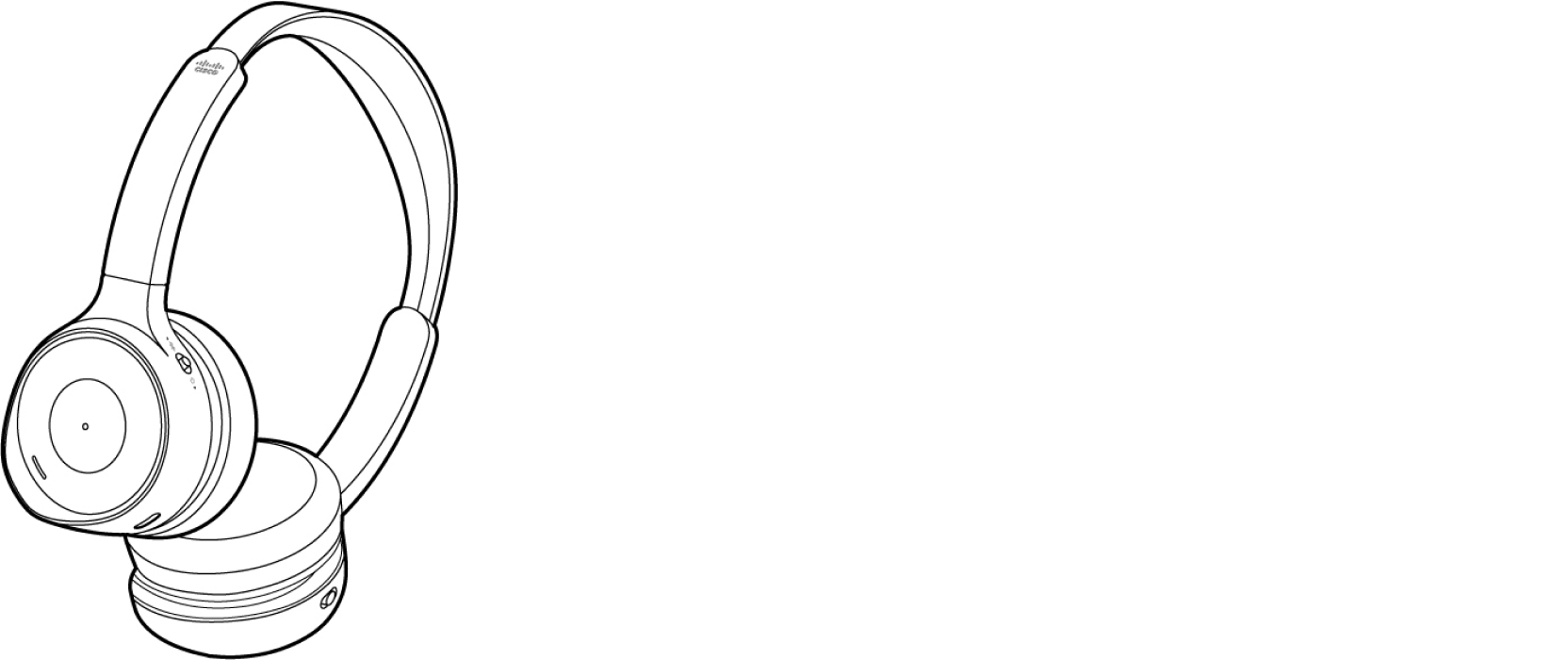
Kova kotelo

Cisco HeadsetUSB HD -sovitin

USB HD -sovitin tulee pakkauksesta valmiiksi pariksi kuulokkeisiin. Sovitin kyt keytyy automaattisesti kuulokkeisiin, kun se on kytketty virtalähteeseen USB-porttiin.
Cisco HeadsetUSB-C-sovitin
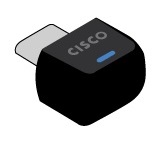
Jos Cisco Headset 730:n mukana toimitetaan USB-C-sovitin, joka sisältyy erilliseen laatikkoon, sinun on yhdistettävä tämä sovitin manuaalisesti kuulokkeisiin. Katso alla olevasta kohdasta Cisco Headset Yhdistä USB-sovit timet kuulok keisiin.
USB-A-USB-C-kaapeli

3,5 mm kaapeli

Määritä Cisco Headset 730
| 1 |
Lataa kuulokkeet. Katso lisätietoja kohdasta Kuulokkeiden lataaminen USB-C-kaapel illa. |
| 2 |
Liitä kuulokemikrofoni Bluetooth® -laitteeseen. |
| 3 |
(Valinnainen) Lataa ja asenna Cisco Headsets sovellus mobiililaitteellesi. Mobi Cisco Headsets ilisovelluksen avulla voit päivittää, hallita ja mukauttaa kuulokkeita millä tahansa iPhone- tai Android-mobiililaitteella. Saatat joutua asettamaan kuulokemikrofonin pariliitostilaan, jotta Cisco Headsets voit muodostaa yhteyden sovellukseen ensimmäistä kertaa. |
| 4 |
Päivitä kuulokemikrofonisi uusimpaan saatavilla olevaan laiteohjelmistoon. Lisätietoja uuden kuul okemik Cisco Headset rofonin laiteohjelmiston lataamisesta ja asentamisesta on ohjeaiheessa 730 -laiteohjelmiston päivittäminen. Katso lisätietoja kustakin laiteohjelmistoversiosta seuraavista julkaisutiedoista.
|
Kuinka käyttää kuulokkeita
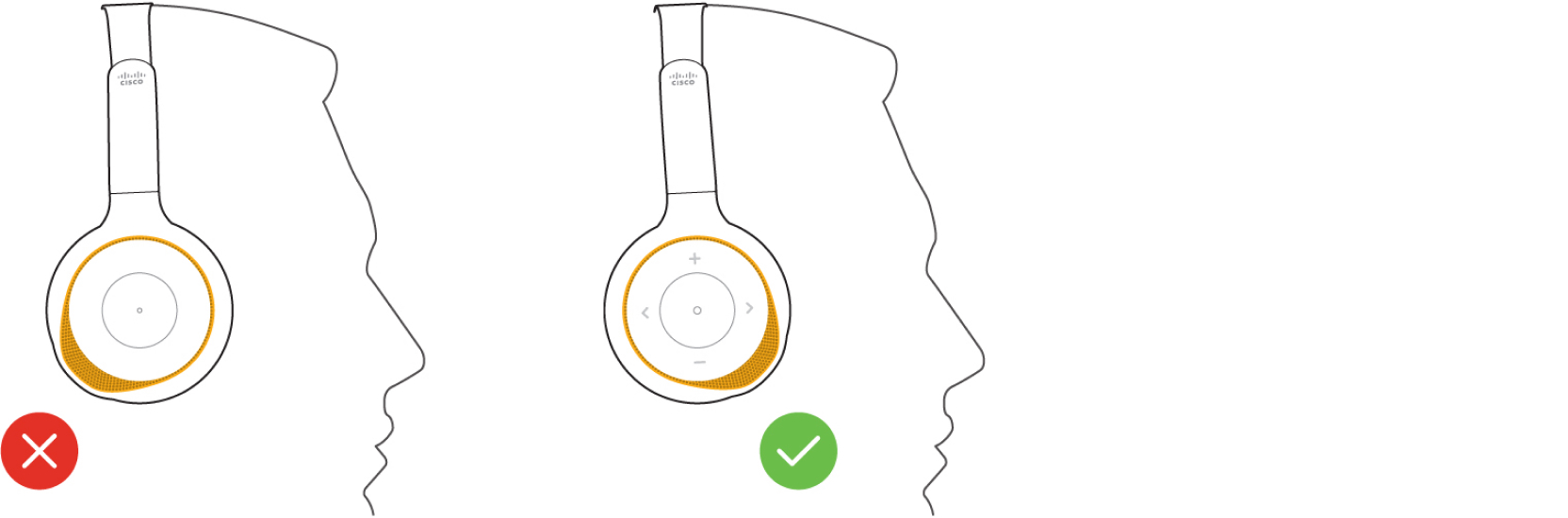
Säädä päänauhaa niin, että kuulokkeet istuvat mukavasti päähän. Varmista, että kuulokemikrofonit on sijoitettu eteenpäin.
Lataa ja määritä Cisco Headsets -sovellus
| 1 |
Avaa haluamasi sovelluskauppa mobiililaitteellasi ja lataa seCisco Headsets. |
| 2 |
Avaa sovelluksen asennusohjeita Cisco Headsets ja noudata niitä. |
Kuulokemikrofonin kytkeminen päälle ja pois päältä
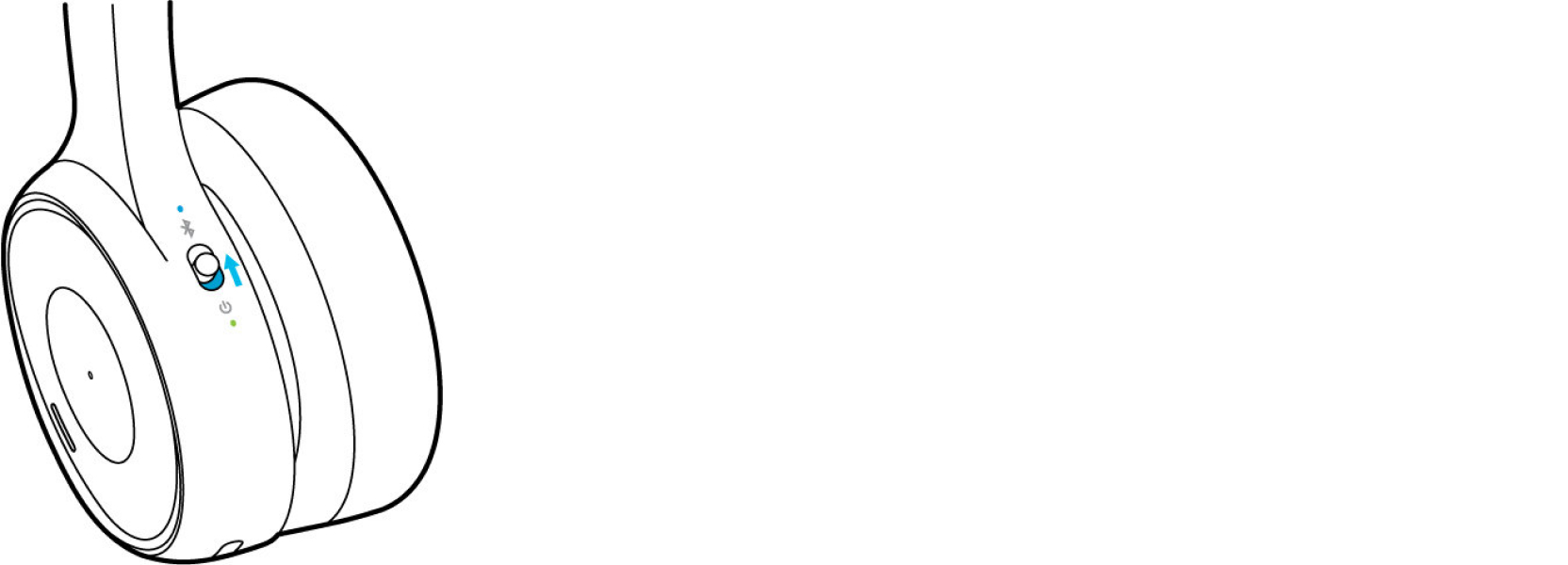
| 1 |
Kytke kuul okkeet päälle liu'uttamalla Virta/Bluetooth- kytkintä ylöspäin. |
| 2 |
Sammuta kuul okemikrofoni liu'uttamalla Virta/Bluetooth- kytkintä alaspäin. |
Kuulokkeesi voi tallentaa jopa kahdeksan erilaista Bluetooth ® - laitetta ja ylläpitää samanaikaisia yhteyksiä jopa kahteen laitteeseen kerralla.
Lisätietoja pariliitettyjen Bluetooth-laitteiden poistamisesta on ohjeaiheessa Yhdistetyn laitteen poistaminen 7 Cisco Headset 00-sarjasta.
Jos kuulokemikrofonissa on laiteohjelmistoversio 1-7 tai aiempi ja siinä on jo kaksi aktiivista Bluetooth-lähdettä, sinun on irrotettava yksi, ennen kuin voit tallentaa toisen Bluetooth-laitteen kuulokemikro foniin. Kun laiteohjelmisto on 1-8 tai uudempi, vanhempi kahdesta irrotetusta lähteestä puto aa pariliitoksen mahdollistamiseksi uuteen laitteeseen.
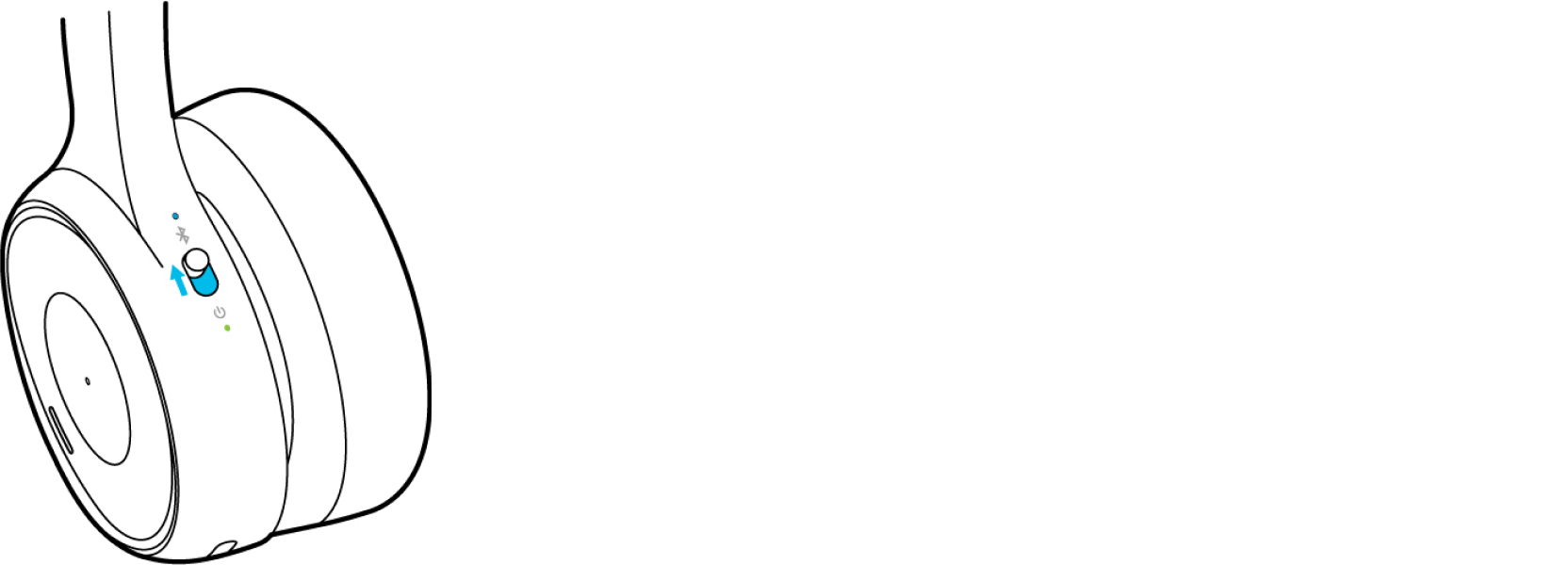
| 1 |
Liu'uta ylös ja pidä vir ta/Bluetooth- kytkintä painettuna kahden sekunnin ajan. Cisco Headset730 Bluetooth-merkkivalo vilkkuu, kun kuulokemikrofoni on pariliitostilassa. |
| 2 |
Ota Bluetooth käyttöön laitteessasi. Voit ottaa Bluetoothin käyttöön ja poistaa sen käytöstä useimpien puhel ulaitteiden Asetukset-valikosta. |
| 3 |
Valitse kuulokemikrofoni laiteluettelosta. Oletusarvoisesti kuulokkeet näkyvät laiteluettelossa kuulokemikrofonin sarjanumeron kolmen viimeisen numeron kanssa. Voit mukauttaa laitteen nimeä Cisco Headsets mobiilisovelluksen kautta. |
Bluetooth ® -merk kivalo
Bluetooth ® - merkkivalo sijaitsee vasemman korvakupin takana Vir ta/Bluetooth-kytkimen ylä osassa ja näyttää kuulokkeiden yhteyden tilan.
|
Valon tila |
Järjestelmän tila |
|---|---|
|
Kiinteä sininen, sitten pois |
Onnistunut Bluetooth-yhteys |
|
Vilkkuu sinisenä |
Kuulokkeet pariliitostilassa |
Bluetooth ® - yhteyksien hallinta Cisco Headsets sovelluksessa
| 1 |
Avaa Cisco Headsets sovellus mobiililaitteellasi. |
| 2 |
Nap auta aloitus näytön alareunassa Yhdistetty kohteeseen. |
| 3 |
Valitse laite, jonka haluat kytkeä tai irrottaa. |
Käytä Cisco Headset USB-sovittimia
Langattomissa Cisco-kuulokkeissa on USB-sovitin nopeaa plug-and-play-kokemusta varten. Voit käyttää sovitinta myös puhelulaitteissa, joissa ei ole Bluetooth ® - vaihtoehtoa. USB HD -sovitin tulee pakkauksesta valmiiksi pariksi kuulokkeisiin. Sovitin kyt keytyy automaattisesti kuulokkeisiin, kun se on kytketty virtalähteeseen USB-porttiin.
Kun haluat irrottaa kuulokemikrofonin, irrota sovitin puhelulaitteesta. Kestää noin 10 sekuntia, ennen kuin kuulokkeet hyväksyvät toisen aktiivisen Bluetooth-yhteyden, kun olet irrottanut USB HD -sovittimen. Voit myös kytkeä kuulokemikrofonin pois päältä ja käynnistää sen uudelleen muodo staaksesi uuden laitteen nopeasti pariliitoksen.
Ciscon langattomien kuulokkeiden laiteohjelmistopäivityksiä ei tueta Cisco Headset USB HD -sovittimen kautta.
| 1 |
Liitä Cisco Headset USB HD -sovitin haluamaasi laitteeseen. |
| 2 |
Käynnistä kuulokemikrofoni. |
| 3 |
Valitse Cisco USB HD -sovitin laiteluettelosta. Vanhemmat sovittimet saattavat näkyä nimellä Cisco 700 USB -sovitin. |
Cisco HeadsetUSB-C-sovitin on yhteensopiva Ciscon langattomien kuulokkeiden kanssa. Voit käyttää sovitinta nopeaan plug-and-play-kokemukseen yhdistämättä suoraan kuulokemikrofonia laitteeseesi. Lisäjoustavuuden ansiosta USB-C-sovitin toimitetaan USB-C-USB-A-muuntimen kanssa, joten voit käyttää sitä joko USB Type A- tai USB Type C -porttien kanssa. Sovittimesta on hyötyä myös silloin, kun haluat käyttää langattomia Cisco-kuulokkeita puhelulaitteen kanssa, jossa ei ole Bluetooth ® -vaihtoehtoa.
Huomaa, että joissakin kuulokemalleissa Cisco Headset USB-C-sovitin myydään erikseen varatarvikkeena. Kaikki Ciscon langattomat kuulokemallit voivat toimia myös alkuperä isen Bluetooth ® -yhteyden kautta Webexin kanssa. Tässä tapauksessa sovitinta ei ole esiparitetty kuulokkeisiin, ja sinun on yhdistettävä tämä sovitin kuulokkeisiin manuaalisesti. Lisäksi, jos Cisco Headset USB-C-sovitin saapuu erillisessä laatikossa kuulokkeesta, sinun on myös yhdistettävä tämä sovitin kuulokkeisiin.
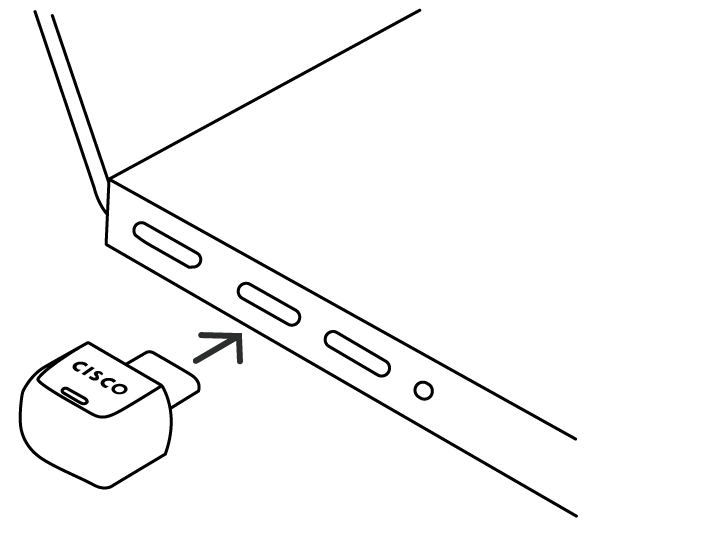
Cisco HeadsetUSB-C-sovitin ei tue langattomien Cisco-kuulokkeiden laiteohjelmistopäivityksiä.
Kun haluat irrottaa kuulokemikrofonin, kokeile jompaakumpaa seuraavista tavoista:
- Irrota vain sovitin pistorasiasta. Kestää noin 10 sekuntia, ennen kuin kuulokkeet hyväksyvät toisen aktiivisen Bluetooth ® - yhteyden USB-C-sovittimen irrottamisen jälkeen. Voit myös kytkeä kuulokemikrofonin pois päältä yhdistääksesi uuden laitteen nopeasti.
- Lopeta Cisco Accessory Hub Bluetooth ® - yhteys napsa uttamalla verkkosovelluksessa Katkaise yhteys. Kuulokemikrofonin irrottaminen Cisco Headset USB-C-sovittimesta kestää noin 20 sekuntia.
Yhdistä Cisco Headset USB-sovittimet kuulokkeisiin
| 1 |
Liitä USB HD -sovitin valitsemaasi laitteeseen. |
| 2 |
Paina USB HD -sovittimen Par i-painiketta painamalla kynällä tai paperiliittimellä neljän sekunnin ajan. Sovittimen päällä oleva sininen LED vilkkuu, kun se siirtyy pariliitostilaan. 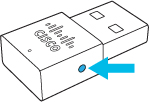
|
| 3 |
Aseta kuulokemikrofoni pariliitostilaan. Sovitin ja kuulokemikrofonin muodostavat parin automaattisesti. |
Voit käyttää verkkosovellusta Cisco Accessory Hub tai työpöytä sovellu sta Cisco Headset USB-C-sovittimen muodostamiseen ja Bluetooth ® -laitteiden hallin taan. Tämän sovelluksen avulla voit myös yhdistää USB-C-sovittimen uudelleen, jos olet poistanut kuulokkeiden Bluetooth ® -pariliitokset tai joudut vaihtamaan kuulokkeet.
Seuraavissa vaiheissa on yksityiskohtaiset ohjeet siitä, miten voit yhdistää Cisco Headset USB-C-sovittimen ja kuulokemikrofonin Cisco Accessory Hub verkko sovelluksen kanssa. Lisätietoja USB-C-sovittimen ja kuulokemikrofonin ja Cisco Accessory Hub työpöytäsovelluksen yhdist ämisestä on ohjeaiheessa Cisco HeadsetUSB-C-sovittimen yhdistäminen Cisco Accessory Hub työpöytäsovelluksessa.
| 1 |
Liitä Cisco Headset USB-C-sovitin valitsemaasi laitteeseen. |
| 2 |
Avaa Google Chrome ja käytä Cisco Accessory Hub verkko sovellusta. Valitse Käynn istä ja sitten Seuraava. |
| 3 |
Valitse avautuvassa diaplogissa Cisco Headset USB-C-sovitin ja napsauta sitten Yhdistä. |
| 4 |
Avaa Cisco USB-C -sovittimen näyttö napsauttamalla Seuraava. |
| 5 |
Kytke kuulokemikrofoni päälle ja vaihda se sitten pariliitostilaan. |
| 6 |
Aloita pariliitos uuden kuulokemikrofonin kanssa napsa uttamalla Cisco USB-C -sovit timen näytössä Aloita pariliitos. Sovitin ja kuulokemikrofonin pariliitokset muodostuvat automaattisesti. Sovittimen merkkivalo vilkkuu sinisenä, kun Bluetooth-pariliitostila käynnistyy. Kunnes yhteys on muodostettu, Cisco Accessory Hub verkkosovellus näyttää yhteyden tilaksi Ei pariliitetty. |
| 7 |
Vahvista yhteys. Kun yhteys on muodostettu onnistuneesti, merkki valo palaa sinisenä ja Cisco Accessory Hub verkkosovellus näyttää yhteyden tilan pariliit ettuna. Yhteys historia- osiossa näet enintään kahdeksan yhteyshistoriatietuetta kuulokkeista , jotka on aiemmin yhdistetty Cisco Headset USB-C-sovittimeen. Yhteyshistorian Connec t-painikkeella voit vaihtaa Bluetooth ® - yhteyden nopeasti kuulokemikrofonista toiseen. Jos haluat poistaa Cisco Headset USB-C-sovittimeen tallennetun yhteyshistorian tietueen, valitse Unohda. |
Mitä tehdä seuraavaksi
Jos haluat poistaa Cisco Headset USB-C-sovittimen ja kuulokemikrofonin pariliitoksen, napsauta Reset Cisco Accessory Hub web-sovelluksesta tai työpöytäsovelluksesta.
Vaihda aktiivisten Bluetooth ® - lähteiden välillä
|
Voit vaihtaa Bluetooth-lähdettä toistamalla musiikkia tai vastaamalla puheluun eri yhdistetystä lähteestä. Keskeytä musiikin toisto ennen kuin vaihdat toiseen musiikkilähteeseen. |
Tämä poistaa myös USB-sovittimen kuulokemikrofonin muistista. Katso Cisco HeadsetUSB-sovittimien ja kuulokkeiden yhdistäminen kuulok keisiin sovittimen muodostamiseksi uudelleen .
|
Liu'uta Vir ta/Bluetooth-kytkintä ja pidä sitä painettuna kahdeksan sekunnin ajan. Jos ään imerkinnät ovat käytössä, kuulokemikrofoni toistaa äänikehotteen, kun se poistaa kaikki Bluetooth-laitteet. |
Liitä Cisco Headset 730 USB-C-kaapeli
USB-C-kaapelin kautta kulkeva ääni on aina etusijalla muihin kytkettyihin laitteisiin nähden. Irrota USB-C-kaapeli, jos haluat vaihtaa Bluetooth® -laitteeseen.
| 1 |
Liitä USB-C-kaapeli vasemman korvakupin alaosassa olevaan porttiin. 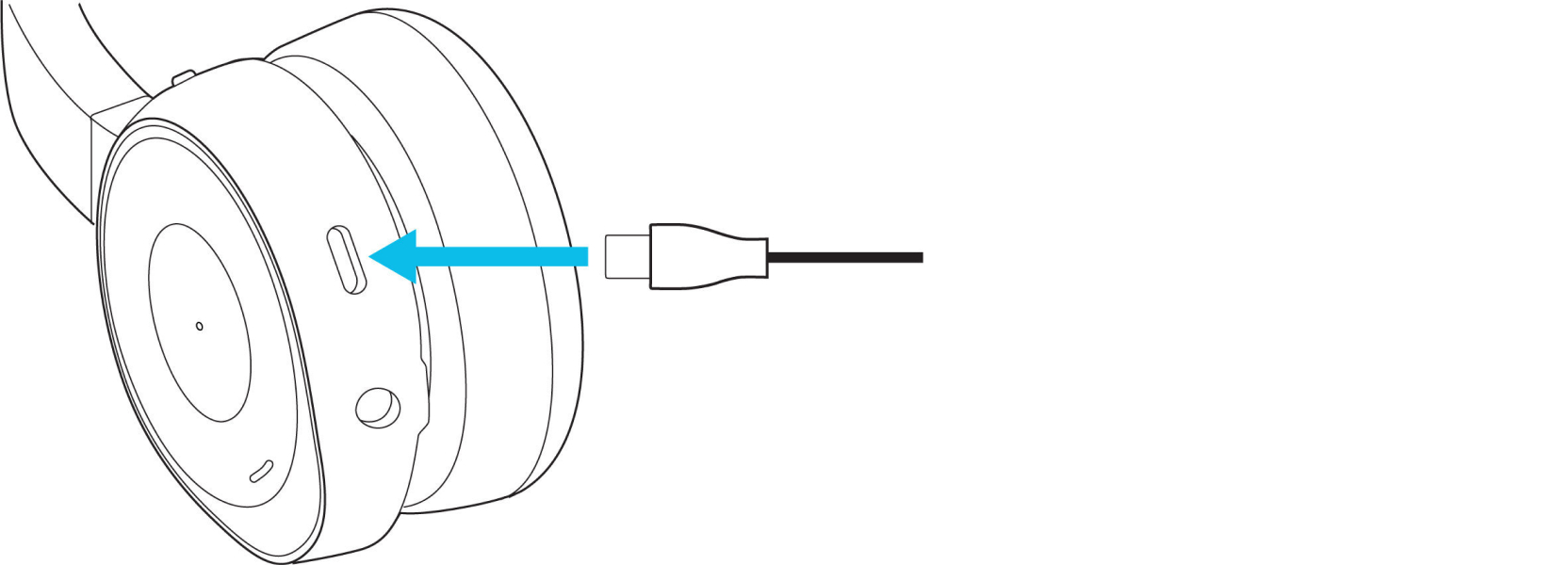
|
| 2 |
Liitä kaapelin toinen pää aiottuun laitteeseen. |
| 3 |
Käynnistä kuulokemikrofoni liu'uttamalla Power/Bluetooth- liukusäädintä ylöspäin. |
Käytä 3,5 mm:n äänikaapelia
Et voi hallita puheluita tai musiikin toistoa, kun käytät 3,5 mm:n kaapelia. Kaikilla yhdistetyillä Bluetooth ® - lähteillä on etusija 3,5 mm:n ääniliitäntään nähden.
| 1 |
Liitä 3,5 mm:n äänikaapeli vasemman korvakupin alaosassa olevaan porttiin. 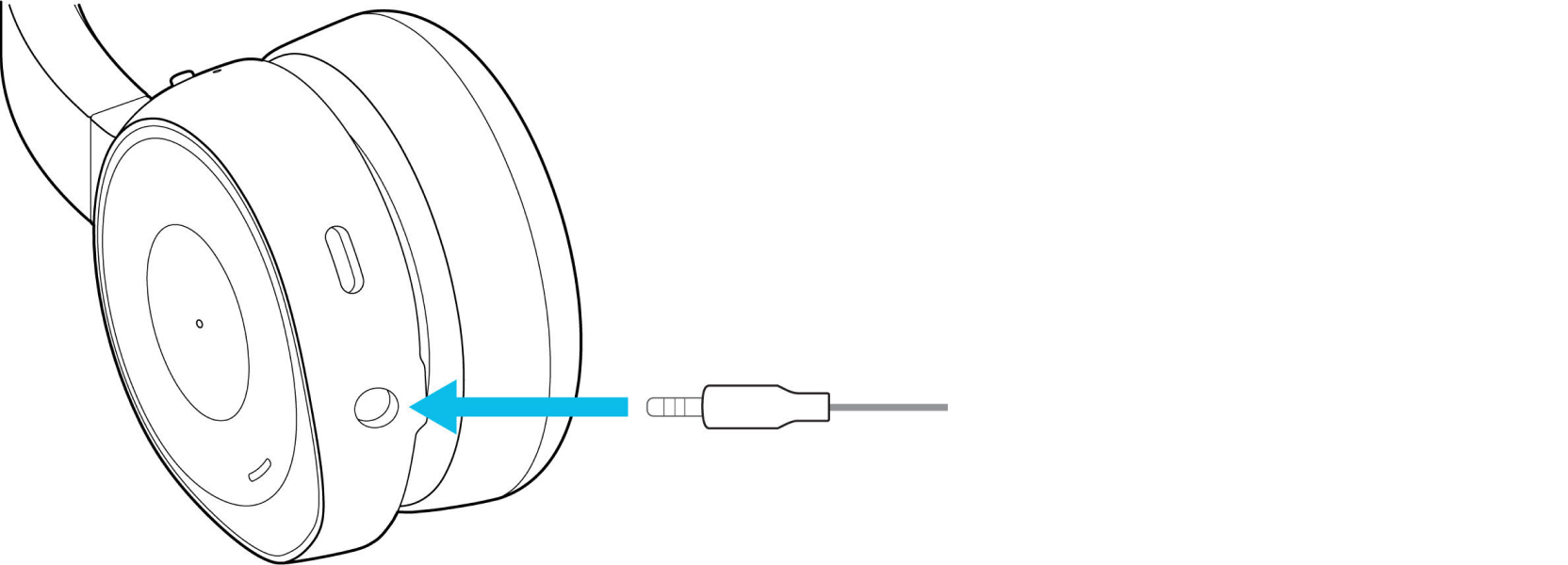
|
| 2 |
Aseta kaapelin toinen pää laitteen 3,5 mm: n liittimeen. |
Tarkista jäljellä oleva Cisco Headset 730 -akun kesto
Ääni-ilmoitukset ovat oletusarvoisesti käytössä. Voit vaihtaa kuulokkeiden ääni-ilmoituksia Cisco Headsets mobiilisovelluksessa.
Jos sinulla on laiteohjelmistoversio 1-7-0-138 tai uudempi, kuulokkeet sammuvat automaattisesti kuuden tunnin käyttämättömyyden jälkeen akun säästämiseksi.
|
Tee yksi näistä asioista:
|
Lataa Cisco Headset 730 USB-C-kaapelilla
Virran merkkivalo | Latauksen tila |
|---|---|
Kiinteä vihreä | Täysi lataus |
Vilkkuu vihreänä | Korkea |
Vilkkuu keltaisena | Keskikokoinen |
Vilkkuu punaisena | Matala |
| 1 |
Aseta USB-C-kaapeli vasemman korvakupin alaosassa olevaan USB-C-latausporttiin.
|
| 2 |
Kytke kaapelin USB-A-pää mihin tahansa virtalähteeseen kuuluvaan USB-porttiin. |
Voit myös lopettaa aktiiviset puhelut tai vaihtaa toiseen äänilähteeseen, kun asetat kuulokemikrofonin lataustelineeseen. Voit mukauttaa tätä ominaisuutta Cisco Headsetssovellu ksessa ja Webex-työpöytä sovelluksessa.
- Cisco Headset720-latausjalusta ei ole yhteensopiva Cisco Headset 730: n kanssa. Vastaavasti 730-latausjalusta ei ole yhteensopiva Cisco Headset 720: n kanssa. Varmista ennen käyttöä, että sinulla on oikea latausteline.
- Dock-tapahtumatoim into on käytettävissä vain 730-laiteohjelmistoversiossa 1- 8-0-213 tai uudemmassa ja 720-sarjan Microsoft Teamsin laiteohjelmistoversiossa 1-11-0-212 tai uudemmassa. Cisco Headset720-sarja Webex ei voi tällä hetkellä käyttää lataustelineä puhelujen lopettamiseen tai äänilähteiden vaihtamiseen.
| 1 |
Kiinnitä teline alustaan siten, että Cisco-logo osoittaa ulospäin. Lataustelineen osat napsahtavat pysyvästi yhteen. 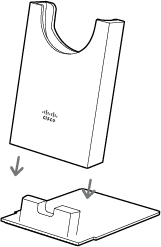
|
| 2 |
Liitä mukana toimitettu USB-kaapeli lataustelineen takana olevaan porttiin. Liitä kaapelin toinen pää mihin tahansa virtalähteeseen kuuluvaan USB-porttiin. 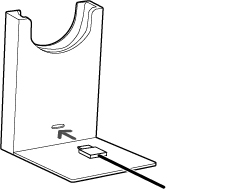
|
| 3 |
Aseta kuulokkeet lataustelineeseen. Jalustan etuosassa oleva merkkivalo näyttää tasaisen valkoisena, kun kuulokemikrofoni on asetettu kunnolla paikoilleen. Varmista, että 720-sarjan kuulokkeet asetetaan niin, että puomimik
rofoni on samalle puolelle kuin Cisco-logo. 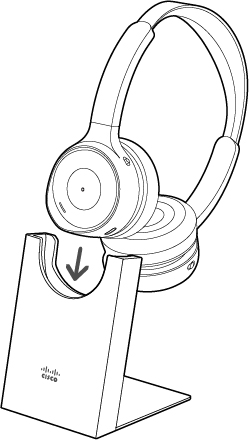
|
Ääniavustaja
Voit käyttää Apple Siriä, Google Assistantia tai Cortanaa nopeasti mobiililaitteellasi tai kannettavalla tietokoneellasi 730-laitteellasiCisco Headset.
Et voi asettaa kuulokemikrofonia käyttämään useita ääniavustajia samanaikaisesti.
Aktivoi mobiili ääniassistentti Cisco Headset 730 -laitteessa
Ennen kuin aloitat
|
Paina oikeanpuoleisessa korvakupissa Toist a-painiketta kahdesti. 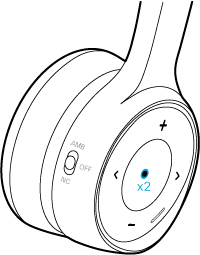
|
Ota ääniassistentti käyttöön Cisco Headsets -sovelluksessa
| 1 |
Avaa mobiililaitteessa Cisco Headsets ja napauta |
| 2 |
Ota ääniavustaja käyttöön tai poista se käytöstä. |
Tietoja ääni-ilmoituksista
Oletusarvoisesti kuulokemikrofoni toistaa ääni-ilmoituksia useista toiminnoista ja skenaarioista. Seuraavassa taulukossa on esitetty tilanteet ja niihin liittyvät ääniviestit.
|
Toiminta |
Äänikehote |
|---|---|
|
Kuulokkeiden akulla on yli 15 tuntia puheaikaa. |
”Akun lataus: korkea.” |
|
Kuulokkeiden akulla on alle 15 tuntia puheaikaa. |
”Sinulla on [X] tuntia puheaikaa jäljellä. |
|
Sinulla on saapuva puhelu. |
”Sinulla on saapuva puhelu.” |
|
Paina mykisty spainiketta puhelun aikana. |
”Mykistetty.” |
|
Voit poistaa kuulokemikrofonin mykistyksen puhelun aikana. |
”Mykistämätön.” |
|
Puhut, kun kuulokemikrofoni on mykistetty puhelun aikana. |
”Olet mykistynyt.” |
|
Kuulokemikrofoni muodostaa yhteyden Bluetooth ® -lähte eseen |
”Yhdistetty.” |
|
Kuulokemikrofoni katkaisee yhteyden ensimmäisestä Bluetooth-lähteestä |
”Irrotettu.” |
|
Pidä Play -painiketta painettuna ilman aktiivista puhelua. |
”Kiireinen valo päällä.” |
|
Pidä Play-painiketta painettuna deaktivoidaksesi Presence-LED-valon. |
”Kiireinen valo pois päältä.” |
|
Hylkäät puhelun Soita-painikkeella. |
”Puhelu hylätty.” |
|
Kuulokkeet ovat pariliitostilassa. |
”Pariliitostila. Etsi Cisco Headset 730 Bluetooth-laitteiden luettelosta. |
|
Kytke kuulokemikrofoni päälle. |
”Kuulokkeet päällä.” |
|
Sammuta kuulokemikrofoni. |
”Kuulokkeet pois päältä.” |
|
Poistat kaikki Bluetooth-laitteet. |
”Pidä Bluetooth-painiketta painettuna poistaaksesi kaikki Bluetooth-laitteen tietueet.” |
|
Tyhjennät kuulokemikrofonin Bluetooth-muistin. |
”Bluetooth-tietueet poistettu.” |
|
Kuulokemikrofoni muodostaa yhteyden Ciscon IP-puhelimeen. |
”Pöytäpuhelin kytketty.” |
|
Kuulokemikrofoni katkaisee yhteyden Ciscon IP-puhelimeen. |
”Pöytäpuhelin irrotettu.” |
|
Kuulokemikrofoni kytketään USB-sovittimeen. |
”Cisco USB-sovitin kytketty.” |
|
Kuulokemikrofonin yhteys katkeaa USB-sovittimesta. |
”Cisco USB-sovitin irrotettu.” |
|
Kuulokemikrofoni muodostaa yhteyden tietokoneeseen. |
”Tietokone kytketty.” |
|
Kuulokemikrofonin yhteys katkeaa tietokoneesta. |
”Tietokone katkaistu.” |
|
Kuulokemikrofoni muodostaa yhteyden matkapuhelimeen. |
”Matkapuhelin kytketty.” |
|
Kuulokemikrofonin yhteys katkeaa matkapuhelimen kanssa. |
”Matkapuhelin katkaistu.” |
|
Kuulokemikrofoni muodostaa yhteyden tuntemattomaan laitteeseen. |
”Laite kytketty.” |
|
Kuulokemikrofonin yhteys tuntemattomaan laitteeseen katkeaa. |
”Laite irrotettu.” |
Kuulokkeiden ilmoitusten muokkaaminen
| 1 |
Valitse Cisco Headsets sovelluksessa kuulokemikrofoni ja paina |
| 2 |
Valitse ilmoitusasetus, jota haluat muuttaa. Muutokset tallentuvat automaattisesti. |
Ääni-ilmoituskielen vaihtaminen
Kuulokemikrofoni nollautuu, kun olet valinnut uuden kielen. Älä siirrä kuulokkeita kantaman ulkopuolelle, vaihda äänilähteitä tai kytke USB-C- tai 3,5 mm:n kaapelia, ennen kuin nollaus on valmis.
| 1 |
Valitse Cisco Headsets sovelluksessa kuulokemikrofoni ja paina . Jos Ki eli-valikko ei näy sovelluksessa, ota yhteyttä kuulokemikrofonin järjestelmänvalvojaan. |
| 2 |
Valitse kieli, jonka haluat kuulla kuulokkeissa. |
| 3 |
Valitse Jatka. |


