- Domov
- /
- Članek

Hvala za povratne informacije.

 V tem članku
 Povratne informacije?
Nastavite svoj Cisco Headset 730.
Cisco Headset730
Cisco Headset730 je brezžična slušalka, ki uporablja povezljivost Bluetooth ® za združevanje s Cisco soft odjemalci in Cisco IP telefoni. Slušalke imajo popoln nadzor klicev in možnosti predvajanja glasbe poleg zmogljivih sistemov za odpravljanje hrupa in izboljšanje zvoka v okolju za uporabo v prometnem pisarniškem okolju.
Cisco Headset730 podpira popolno integracijo klic Cisco Jabber ev s telefoni WebexWebex Meetings, Cisco IP in. Cisco Webex Desk Devices Cisco Headset730 ima adapter USB za uporabo z napravami, ki ne ponujajo zanesljive rešitve Bluetooth. Slušalke se lahko povežejo tudi z napravami prek priloženega 3,5 mm kabla in kabla USB-C na USB-A. Kabel USB-C deluje tudi kot polnilni kabel in se lahko poveže s katerim koli napajanim USB adapterjem.
Kaj je v škatli
Vaš Cisco Headset 730 je opremljen z naslednjimi dodatki:
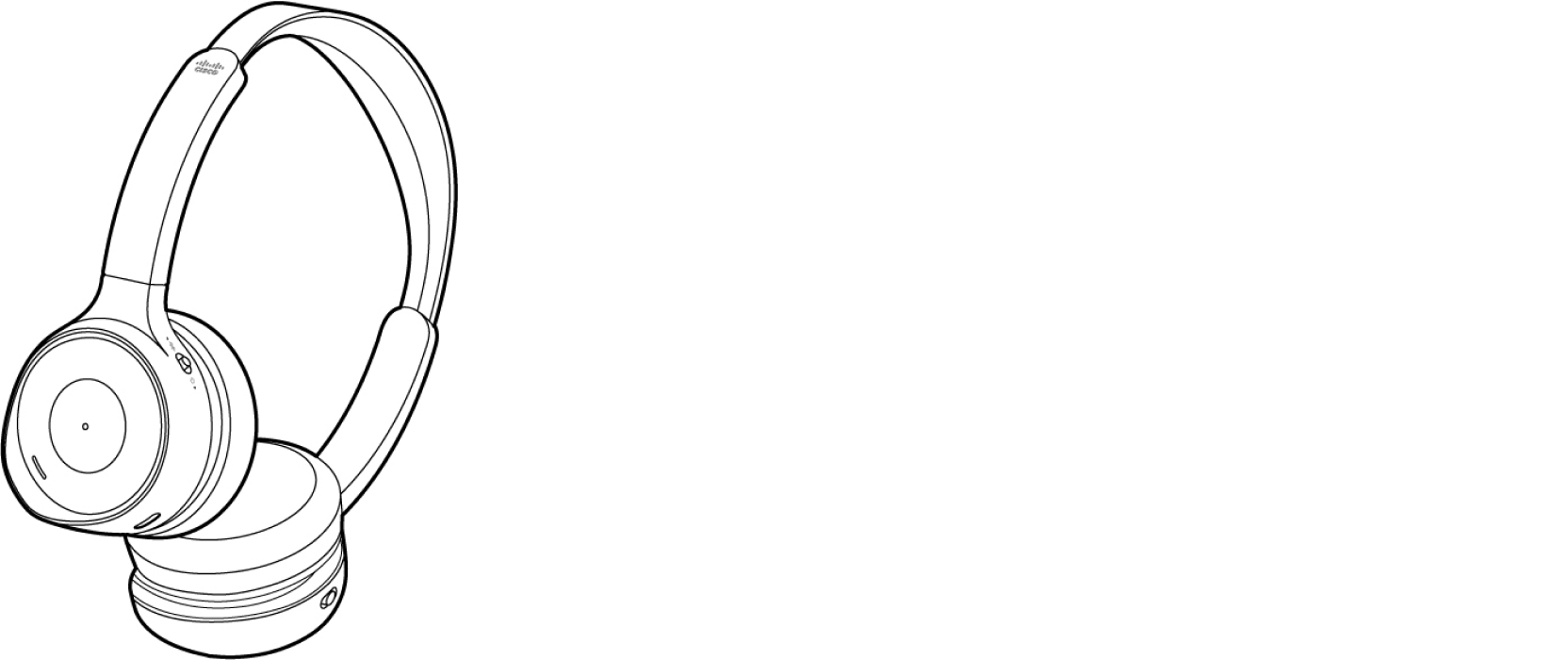
Cisco Headset730
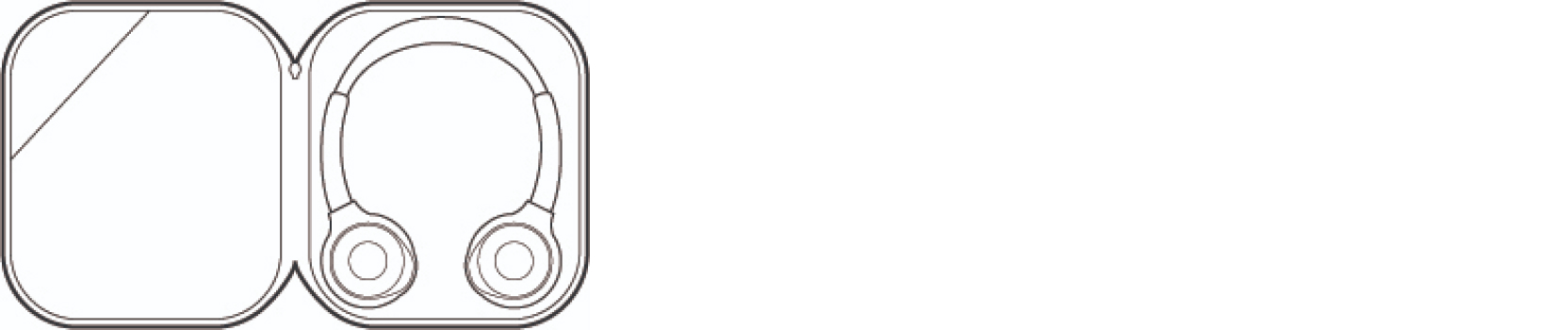
Trda torbica
Cisco HeadsetUSB HD adapter

Adapter USB HD prihaja iz škatle, ki je predhodno povezana s slušalkami. Adapter se samodejno poveže s slušalkami, ko je priključen na napajana vrata USB.
Cisco HeadsetUSB-C adapter
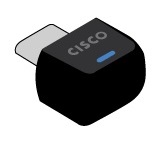
Če je vaš Cisco Headset 730 opremljen z USB-C adapterjem, ki je priložen v ločeni škatli, morate ta adapter ro čno povezati s slušalkami. Oglejte si spodnji razdelek Cisco Headset Združ ite adapterje USB s slušal kami.
Kabel USB-A na USB-C

3,5 mm kabel

Konfigurirajte Cisco Headset svoj 730
| 1 |
Napolnite slušalke. |
| 2 |
Slušalke povežite z napravo Bluetooth®. |
| 3 |
(Neobvezno) Prenesite in namestite Cisco Headsets aplikacijo v mobilno napravo. Cisco HeadsetsMobilna aplikacija vam omogoča posodabljanje, nadzor in prilagajanje slušalk iz katere koli mobilne naprave iPhone ali Android. Za prvič povezavo z Cisco Headsets aplikacijo boste morda morali slušalke preklopiti v način združevanja. |
| 4 |
Nadgradite slušalke na najnovejšo razpoložljivo programsko opremo. Če želite več informacij o prenosu in namestitvi nove strojne programske opreme za slušalke, glejte Nadgradnja vdelane programske opreme Cisco Headset 730. Za informacije o vsaki izdaji vdelane programske opreme glejte naslednje opombe ob izdaji.
|
Kako nositi slušalke
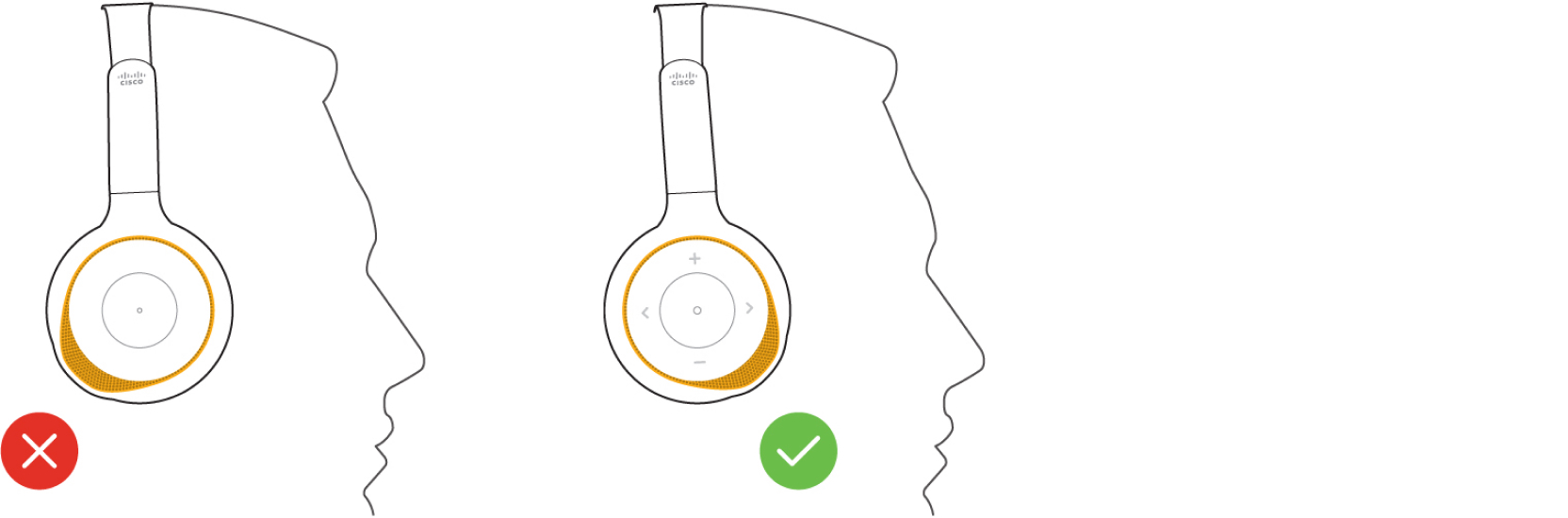
Prilagodite trak za glavo tako, da se slušalke udobno prilegajo vaši glavi. Prepričajte se, da so mikrofoni za slušalke nameščeni naprej.
Prenesite in nastavite Cisco Headsets aplikacijo
| 1 |
V mobilni napravi odprite želeno trgovino z aplikacijami in prenesiteCisco Headsets. |
| 2 |
Odprite Cisco Headsets in sledite navodilom za nastavitev aplikacije. |
Vklopite in izklopite slušalke
| 1 |
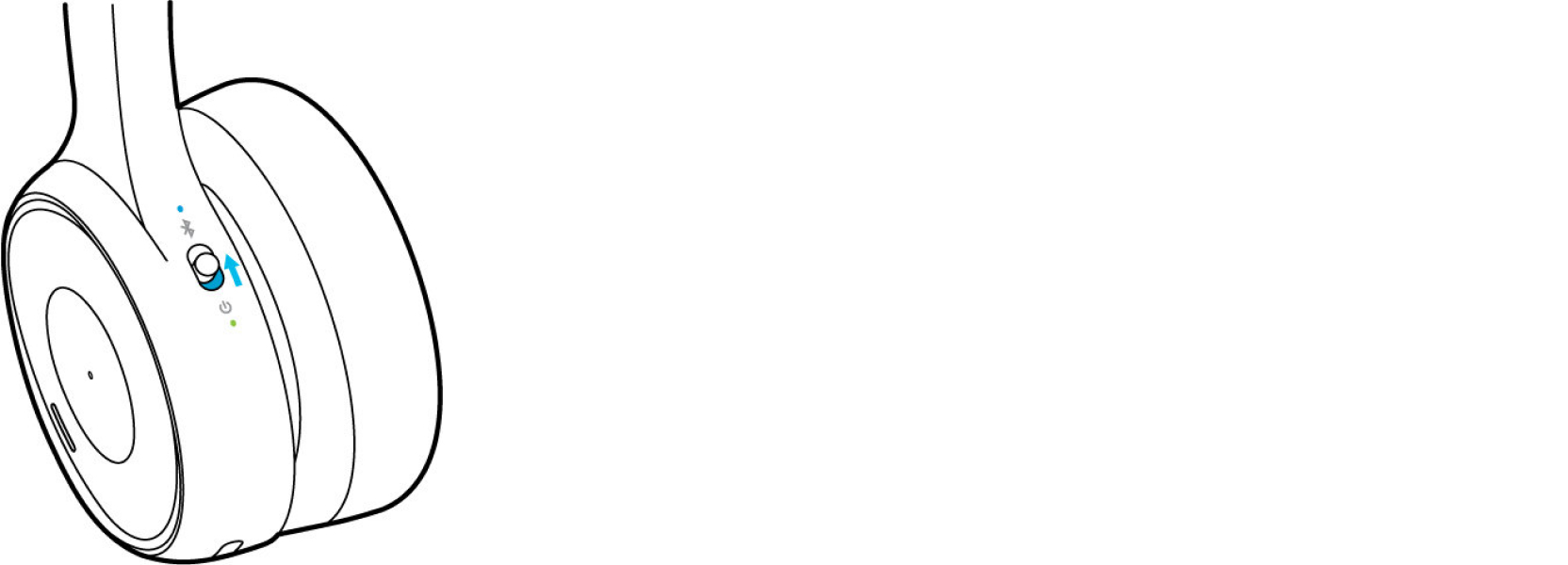
Potisnite stikalo za napajanje/Bluetooth navzgor, da vklopite slušalke. |
| 2 |
Potisnite stikal o za napajanje/Bluetooth navzdol, da izklopite slušalke. |
Slušalke lahko shranijo do osem različnih naprav Bluetooth ® in vzdržujejo hkratne povezave z največ dvema napravama hkrati.
Če želite informacije o odstranitvi parnih naprav Bluetooth, glejte Brisanje parne naprave iz serije Cisco Headset 700.
Če slušalke uporabljajo vdelano programsko opremo različice 1-7 ali starejše in že imata dva aktivna vira Bluetooth, morate enega izklopiti, preden lahko v slušalke shran ite drugo napravo Bluetooth. Pri vdelani programski opremi 1-8 ali novejši bo starejši od dveh odklopljenih virov padel, da se omogoči povezovanje z novo napravo.
| 1 |
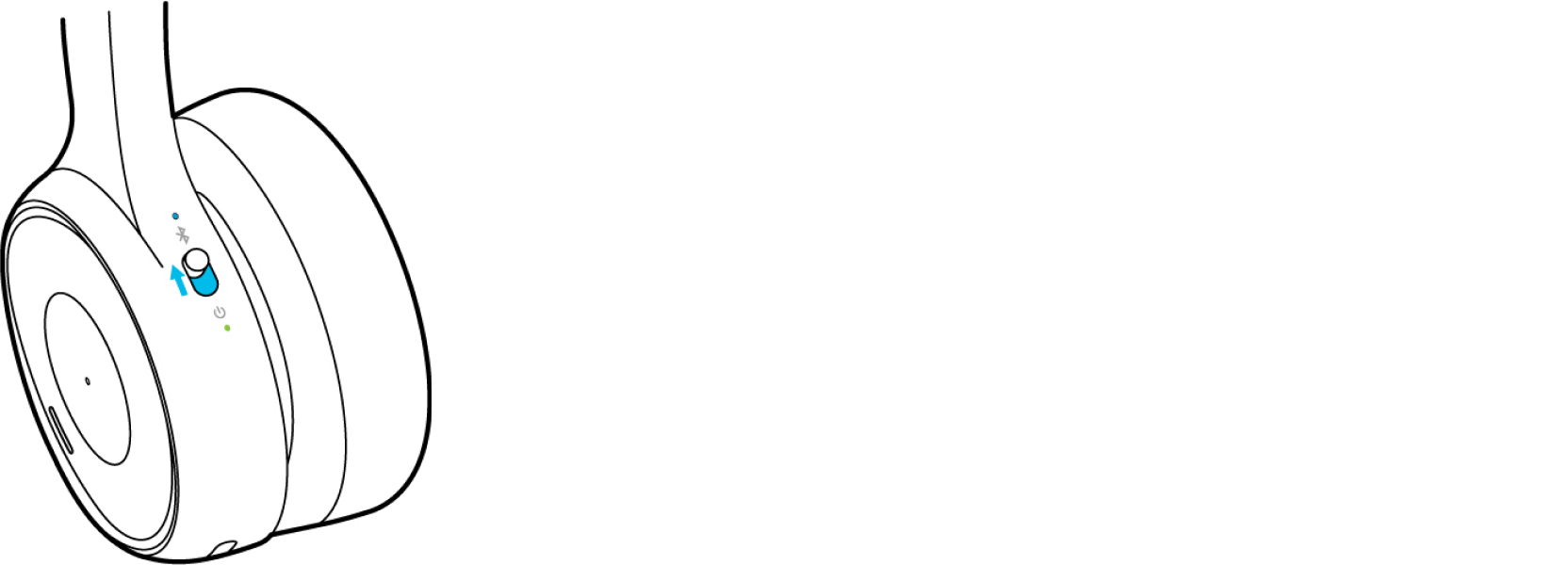
Potisnite navzgor in držite stikal o za napajanje/Bluetooth dve sekundi. Ko so slušalke v načinu združevanja, utripa LED Bluetooth Cisco Headset 730. |
| 2 |
Omogočite Bluetooth v napravi. Bluetooth lahko omogočite in onemogočite v meniju Nastavitve na večini klicnih naprav. |
| 3 |
Na seznamu naprav izberite slušalke. Slušalke se privzeto prikažejo na seznamu naprav z zadnjimi tremi številkami serijske številke slušalk. Ime naprave lahko prilagodite prek Cisco Headsets mobilne aplikacije. |
Bluetooth ® LED
Bluetooth ® LED se nahaja na zadnji strani leve ušesne skodelice na vrhu stikala za napajanje /Bluetooth in prikazuje stanje povezave slušalk.
|
Status svetlobe |
Stanje sistema |
|---|---|
|
Trdno modra, nato izklopljena |
Uspešna povezava Bluetooth |
|
Utripa modro |
Slušalke v načinu združevanja |
Upravljanje pove zav Bluetooth® v Cisco Headsets aplikaciji
| 1 |
V mobilni napravi odprite Cisco Headsets aplikacijo. |
| 2 |
Tapnite Povez ano na dnu začetnega zaslona. |
| 3 |
Izberite napravo, ki jo želite povezati ali prekiniti povezavo. |
Uporabite Cisco Headset USB adapterje
Brezžične slušalke Cisco so opremljene z vmesnikom USB za hitro izkušnjo vklopa in predvajanja. Adapter lahko uporabljate tudi s klicnimi napravami, ki nimajo možnosti Bluetooth ®. Adapter USB HD prihaja iz škatle, ki je predhodno povezana s slušalkami. Adapter se samodejno poveže s slušalkami, ko je priključen na napajana vrata USB.
Če želite odklopiti slušalke, preprosto izklopite adapter iz klicne naprave. Ko odklopite adapter USB HD, traja približno 10 sekund, da slušalke spre jmejo drugo aktivno povezavo Bluetooth. Slušalke lahko tudi izklopite in nato znova vklopite, da hitro združite novo napravo.
Posodobitve vdelane programske opreme za brezžične slušalke Cisco niso podprte prek adapter Cisco Headset ja USB HD.
| 1 |
Priključite adapter Cisco Headset USB HD z želeno napravo. |
| 2 |
Vklopite slušalke. |
| 3 |
Na seznamu naprav izberite Cisco USB HD Adapter. Starejši adapterji so lahko prikaz ani kot Cisco 700 USB adapter. |
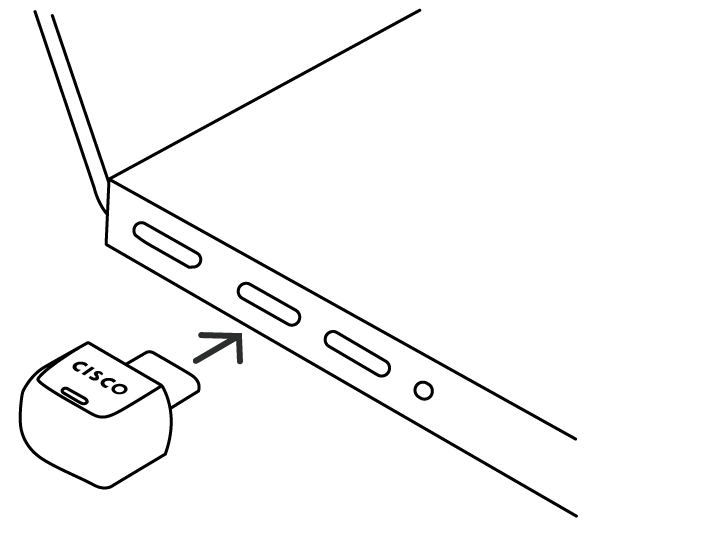
Adapter Cisco Headset USB-C je združljiv z brezžičnimi slušalkami Cisco. Adapter lahko uporabite za hitro izkušnjo vklopa in predvajanja brez neposrednega povezovanja slušalk z napravo. Z dodatno prilagodljivostjo je adapter USB-C opremljen s pretvornikom USB-C v USB-A, tako da ga lahko uporablj ate z vhodi USB tipa A ali USB tipa C. Adapter je uporaben tudi, če želite brezžične slušalke Cisco uporabljati s klicno napravo, ki nima možnosti Bluetooth ®.
Upoštevajte, da se pri nekaterih modelih slušalk adapter Cisco Headset USB-C prodaja ločeno kot rezervna dodatna oprema. Vsi modeli brezžičnih slušalk Cisco lahko delujejo tudi prek izvornega Bluetooth ® z Webexom. V tem primeru adapter ni predhodno povezan s slušalkami in morate ta adapter ro čno povezati s slušalkami. Poleg tega, če adapter Cisco Headset USB-C pride v ločeno škatlo od slušalk, morate ta adapter povezati tudi s slušalkami.
Posodobitve vdelane programske opreme za brezžične slušalke Cisco niso podprte prek Cisco Headset USB-C adapterja.
Če želite odklopiti slušalke, poskusite s katerim koli od naslednjih načinov:
- Preprosto izklopite adapter. Ko odklopite adapter USB-C, traja približno 10 sekund, da slušalke sprejmejo drugo aktivno povezavo Bluetooth ®. Slušalke lahko tudi izklopite, da hitro združite novo napravo.
- V Cisco Accessory Hub spletni aplikaciji kliknite Odklopi povezavo, da ustavite povez avo Bluetooth®. Slušalke se odklopijo od Cisco Headset USB-C adapterja, traja približno 20 sekund.
Združite Cisco Headset USB adapterje s slušalkami
| 1 |
Priključite adapter USB HD z izbrano napravo. |
| 2 |
S pisalom ali sponko za papir štiri sekunde pritisnite gumb Pair na adapterju USB HD. Modra LED na vrhu adapterja utripa, ko vstopi v način združevanja. 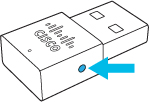
|
| 3 |
Slušalke postavite v način združevanja. Adapter in slušalke se samodejno povežeta. |
S spletno aplikacijo Cisco Accessory Hub ali namizno aplik acijo lahko združite adapter Cisco Headset USB-C in upravljate naprave Bluetooth ®. Ta aplikacija vam omogoča tudi ponovno povezovanje adapterja USB-C, če ste izbrisali povezave Bluetooth ® slušalk ali morate zamenjati slušalke.
V naslednjih korakih so podrobna navodila, kako povezati adapter Cisco Headset USB-C s slušalkami s Cisco Accessory Hub spletno aplikacijo. Če želite več informacij o tem, kako povezati adapter USB-C s slušalkami z Cisco Accessory Hub namizno aplik acijo, glejte Združevanje Cisco HeadsetUSB-C adapterja v Cisco Accessory Hub namizni aplikaciji.
| 1 |
Priključite adapter Cisco Headset USB-C na izbrano napravo. |
| 2 |
Odprite Google Chrome in odprite Cisco Accessory Hub spletno aplikacijo. Kliknite Začni in nato Nap rej. |
| 3 |
V diaplogu, ki se odpre, izberite adapter Cisco Headset USB-C in nato kliknite Poveži. |
| 4 |
Kliknite Nap rej, da prikažete zaslon Cisco USB-C adapterja. |
| 5 |
Vklopite slušalke in jih nato preklopite v način seznanjanja. |
| 6 |
Na zaslonu Cisco USB-C adapterja kliknite Zač ni upar janje, da začnete postopek združevanja z novimi slušalkami. Adapter in slušalke se samodejno povežeta. Ko se zažene način povezovanja Bluetooth, LED na adapterju utripa modro. Dokler povezava ni vzpostavljena, Cisco Accessory Hub spletna aplikacija prikaže stanje povezave kot Ni povezano. |
| 7 |
Potrdite povezavo. Ko je vzpostavljena uspešna povezava, LED sveti modro, Cisco Accessory Hub spletna aplikacija pa prikaže stanje povezave kot parno. V razdelku Z godovina povezav si lahko ogledate do osem zapisov zgodovine povezav slušalk, ki so bile predhodno povezane z adapterjem Cisco Headset USB-C. Z gumbom Poveži v zgodovini pove zav lahko hitro preklopite povezavo Bluetooth ® iz ene slušalke v drugo. Če želite odstraniti zapis zgodovine povezav, ki je shranjen v adapter Cisco Headset ju USB-C, kliknite Po zab i. |
Kaj storiti naprej
Če želite prekiniti povezavo Cisco Headset USB-C adapterja s slušalkami, kliknite Pon astavi v spletni aplikaciji Cisco Accessory Hub ali namiz ni aplik aciji.
Nadomestno med aktivnimi viri Bluetooth ®
|
Če želite spremeniti vir Bluetooth, predvajajte glasbo ali sprejemajte klic v drugem povezanem viru. Preden preklopite na drug vir glasbe, začasno ustavite predvajanje glasbe. |
S tem boste izbrisali tudi adapter USB iz pomnilnika slušalk. Če želite znova povezati adapter s slušalkami, glejte Povezovanje adapterjev Cisco Headset USB s slušalkami.
|
Potisnite in držite stikalo za napajanje/Bluetooth osem sekund. Če so zvočna obvestila omogočena, slušalke predvajajo zvočni poziv, ko izbrišejo vse naprave Bluetooth. |
Priključite Cisco Headset kabel 730 USB-C
Zvok prek kabla USB-C bo vedno imel prednost pred drugimi povezanimi napravami. Če želite preklopiti na napravo Bluetooth®, odklopite kabel USB-C.
| 1 |
Kabel USB-C priključite v vrata na dnu leve ušesne skodelice. 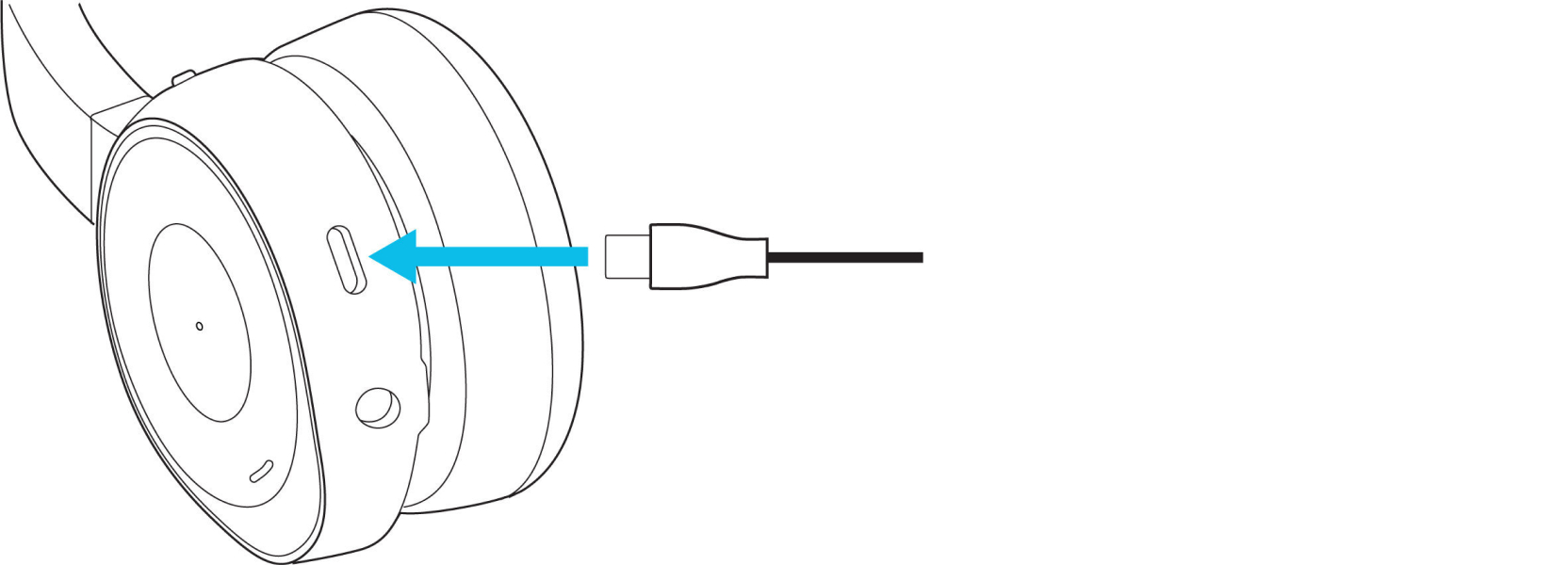
|
| 2 |
Drugi konec kabla priključite na predvideno napravo. |
| 3 |
Potisnite drs nik za napajanje/Bluetooth navzgor, da vklopite slušalke. |
Uporabite 3,5 mm zvočni kabel
Če uporabljate 3,5 mm kabel, ne morete nadzorovati klicev ali predvajanja glasbe. Vsi povezani viri Bluetooth ® bodo imeli prednost pred 3,5 mm zvočno povezavo.
| 1 |
3,5 mm zvočni kabel priključite v vrata na dnu leve ušesne skodelice. 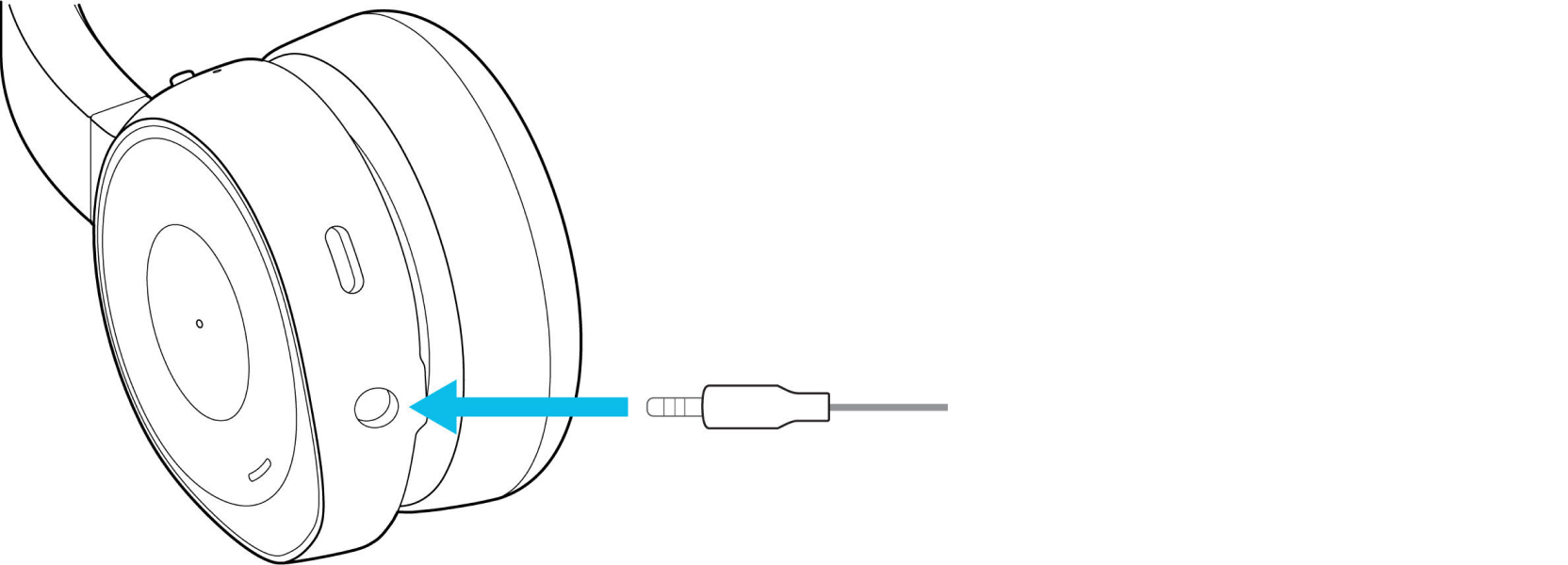
|
| 2 |
Drugi konec kabla vstavite v 3,5 mm priključek na napravi. |
Preverite preostalo življen Cisco Headset jsko dobo baterije 730
Glasovna obvestila so privzeto vklopljena. Glasovna obvestila o slušalkah lahko preklopite v Cisco Headsets mobilni aplikaciji.
Če imate različico vdelane programske opreme 1-7-0-138 ali novejšo, se slušalke samodejno izklopijo po šestih urah neaktivnosti, da prihranijo energijo baterije.
|
Naredite eno od teh stvari:
|
Napolnite svoj Cisco Headset 730 s kablom USB-C
LED napajanje | Stanje polnjenja |
|---|---|
Trdno zelena | Polno polnjenje |
Utripa zeleno | Visoka |
Utripa rumeno | Srednje |
Utripa rdeče | Nizka |
| 1 |
Kabel USB-C vstavite v polnilna vrata USB-C na dnu leve ušesne skodelice.
|
| 2 |
Konec kabla USB-A priključite v vsa napajana vrata USB. |
Aktivne klice lahko tudi končate ali preklopite na drug vir zvoka, ko postavite slušalke v polnilno stojalo. To funkcijo lahko prilagodite v Cisco Headsetsaplik aciji in v namiz ni aplikaciji Webex.
- Polnilno stojalo Cisco Headset 720 ni združljivo s Cisco Headset 730. Podobno je polnilno stojalo 730 nezdružljivo s Cisco Headset 720. Pred uporabo prever ite, ali imate pravilno polnilno stojalo.
- Funkcija dogodka Dock je na voljo samo pri izdaji vdelane programske opreme 730 1-8-0-213 ali novejši in seriji 720 za izdajo vdelane programske opreme Microsoft Teams 1-11-0-212 ali novejšo. Serija Cisco Headset 720 za Webex trenutno ne more uporabljati polnilnega stojala za končanje klicev ali preklapljanje zvočnih virov.
| 1 |
Pritrdite zibelko na podlago z logotipom Cisco obrnjenim navzven. Deli polnilnega stojala se trajno pritrdijo skupaj. 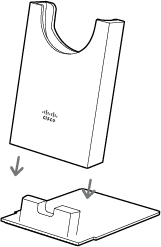
|
| 2 |
Priloženi kabel USB priključite v vrata na zadnji strani polnilnega stojala. Drugi konec kabla priključite na vsa napajana vrata USB. 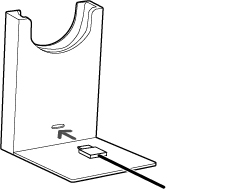
|
| 3 |
Slušalke namestite na polnilno stojalo. LED na sprednji strani stojala kaže polno belo, ko so slušalke pravilno nameščene. Slušalke serije 720 namestite tako, da je mikrofon z nosil
cem obrnjen na isto stran kot logotip Cisco. 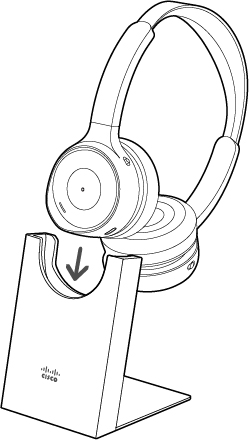
|
Glasovni asistent
V mobilni napravi ali prenosnem računalniku lahko hitro dostopate do Apple Siri, Google Assistant ali Cortane prek svojega Cisco Headset 730.
Slušalke ne morete nastaviti za dostop do več glasovnih pomočnikov hkrati.
Aktivirajte mobilnega glasovnega pomočnika na svojem Cisco Headset 730
Preden začnete
|
Na desni ušesni skodelici dvakrat pritisnite gumb Predvajaj. 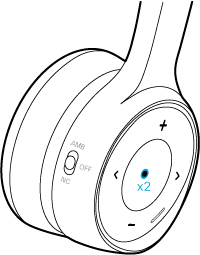
|
Omogočite glasovnega pomočnika v Cisco Headsets aplikaciji
| 1 |
V mobilni napravi odprite Cisco Headsets in tapnite |
| 2 |
Vklopite ali izklo pite Omogoči glasov nega pomočnika. |
O zvočnih obvestilih
Slušalke privzeto predvajajo zvočna obvestila za številne dejavnosti in scenarije. Naslednja tabela prikazuje situacije in z njimi povezana zvočna sporočila.
|
Ukrep |
Zvočni poziv |
|---|---|
|
Baterija slušalk ima več kot 15 ur pogovora. |
»Napolnitev baterije: visoka.« |
|
Baterija slušalk ima manj kot 15 ur pogovora. |
»Ostalo vam je [X] ur pogovornega časa. |
|
Imate dohodni klic. |
»Imate dohodni klic.« |
|
Med klicem pritis nete gumb za izklop zvoka. |
»Utišano.« |
|
Med klicem izklopite slušalke. |
»Neutišan.« |
|
Govorite, medtem ko so slušalke med klicem utišane. |
»Ti si utišan.« |
|
Slušalke se povežejo z vi rom Bluetooth® |
»Povezan.« |
|
Slušalke se odklopijo od prvega vira Bluetooth |
»Odklopljen.« |
|
Držite gumb Pred vaj aj brez aktivnega klica. |
»Zasedena luč prižge.« |
|
Če želite izklo piti LED lučko Presence, držite gumb Predvajaj. |
»Zasedena luč ugasnjena.« |
|
Klic zavrnete z gumbom K lic. |
»Klic zavrnjen.« |
|
Slušalke so v načinu združevanja. |
»Način združevanja. Poiščite Cisco Headset 730 na seznamu naprav Bluetooth. |
|
Vklopite slušalke. |
»Slušalke vklopljene.« |
|
Izklopite slušalke. |
»Slušalke izklopljene.« |
|
Izbrišete vse naprave Bluetooth. |
»Držite gumb Bluetooth, da izbrišete vse zapise naprav Bluetooth.« |
|
Izbrišete pomnilnik Bluetooth slušalk. |
»Zapisi Bluetooth izbrisani.« |
|
Slušalke se povežejo s telefonom Cisco IP. |
»Namizni telefon povezan.« |
|
Slušalke se odklopijo od telefona Cisco IP. |
»Namizni telefon je odklopljen.« |
|
Slušalke se povežejo z adapterjem USB. |
»Priključen Cisco USB adapter.« |
|
Slušalke se odklopijo od adapterja USB. |
»Cisco USB adapter je odklopljen.« |
|
Slušalke se povežejo z računalnikom. |
»Računalnik povezan.« |
|
Slušalke se odklopijo od računalnika. |
»Računalnik odklopljen.« |
|
Slušalke se povežejo z mobilnim telefonom. |
»Mobilni telefon je povezan.« |
|
Slušalke se odklopijo od mobilnega telefona. |
»Mobilni telefon je odklopljen.« |
|
Slušalke se povežejo z neznano napravo. |
»Naprava je povezana.« |
|
Slušalke se odklopijo od neznane naprave. |
»Naprava je odklopljena.« |
Prilagodite obvestila o slušalkah
| 1 |
V Cisco Headsets aplikaciji izberite slušalke in pritisnite . |
| 2 |
Izberite nastavitev obvestil, ki jo želite spremeniti. Spremembe se samodejno shranijo. |
Spremenite jezik zvočnih obvestil
Ko izberete nov jezik, se slušalke ponastavijo. Slušalk ne premikajte izven dosega, ne menjajte zvočnih virov ali priključite USB-C ali 3,5 mm kabla, preden je ponastavitev končana.
| 1 |
V Cisco Headsets aplikaciji izberite slušalke in pritisnite . Če meni Je zik ni prikazan v aplikaciji, se obrnite na skrbnika slušalk. |
| 2 |
Izberite jezik, ki ga želite slišati v slušalkah. |
| 3 |
Izberite Nadalju j. |


