- 홈
- /
- 문서

피드백을 보내 주셔서 감사합니다.

 이 문서에서
 피드백이 있습니까?
Cisco Headset 730을 설정하세요.
Cisco Headset730이에요.
Cisco Headset730은 블루투스 ® 연결을 사용하여 시스코 소프트 클라이언트 및 시스코 IP 전화와 페어링하는 무선 헤드셋이에요. 헤드셋은 완벽한 통화 제어와 음악 재생 기능뿐만 아니라 바쁜 사무실 환경에서 사용할 수 있는 강력한 소음 제거 및 앰비언트 오디오 향상 시스템을 갖추고 있어요.
Cisco Headset730은 웹엑스 Cisco JabberWebex Meetings, 시스코 IP 전화 등과의 완전한 통화 통합을 지원해요. Cisco Webex Desk Devices Cisco Headset730에는 안정적인 블루투스 솔루션을 제공하지 않는 장치에 사용할 USB 어댑터가 함께 제공돼요. 헤드셋을 함께 제공된 3.5mm 케이블과 USB-C-USB-A 케이블을 통해 장치에 연결할 수도 있어요. USB-C 케이블은 충전 케이블 역할도 하고 전원이 공급되는 모든 USB 어댑터에 연결할 수 있어요.
상자 안에 뭐가 있어요
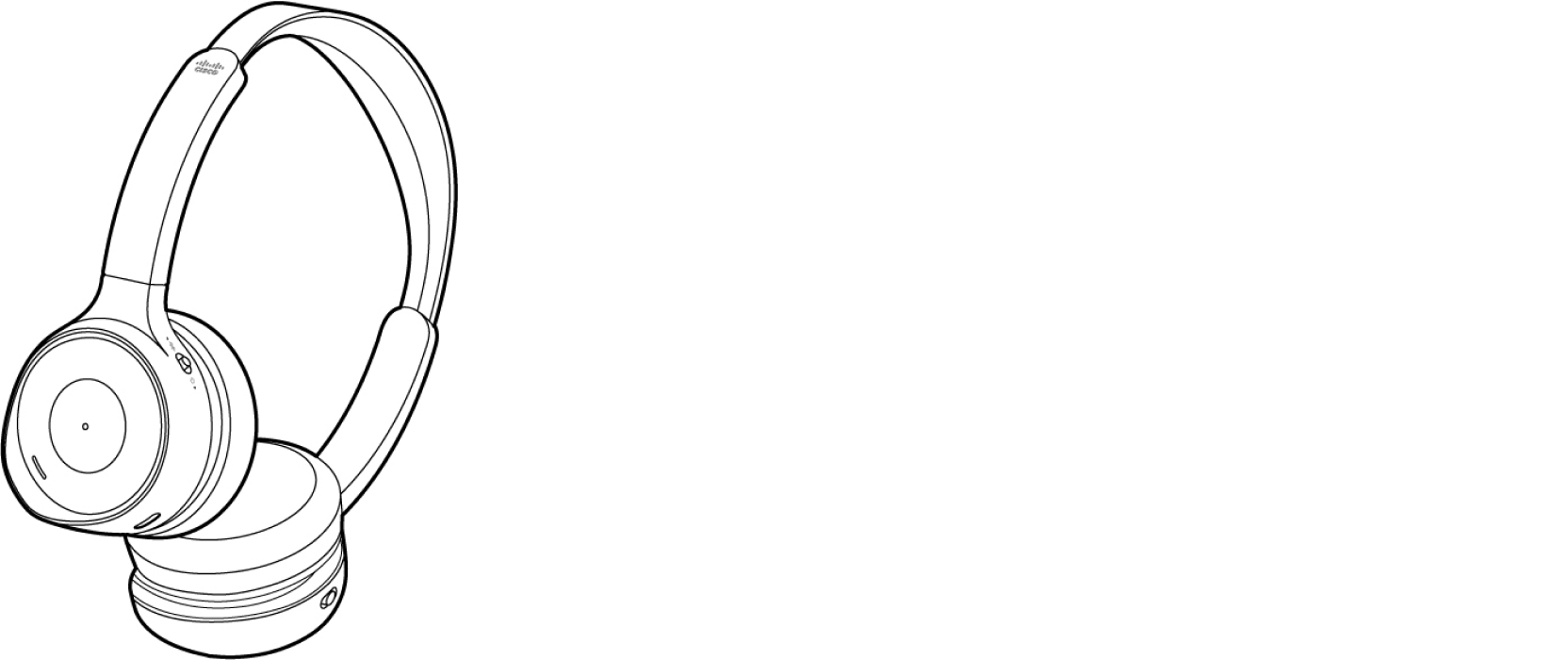
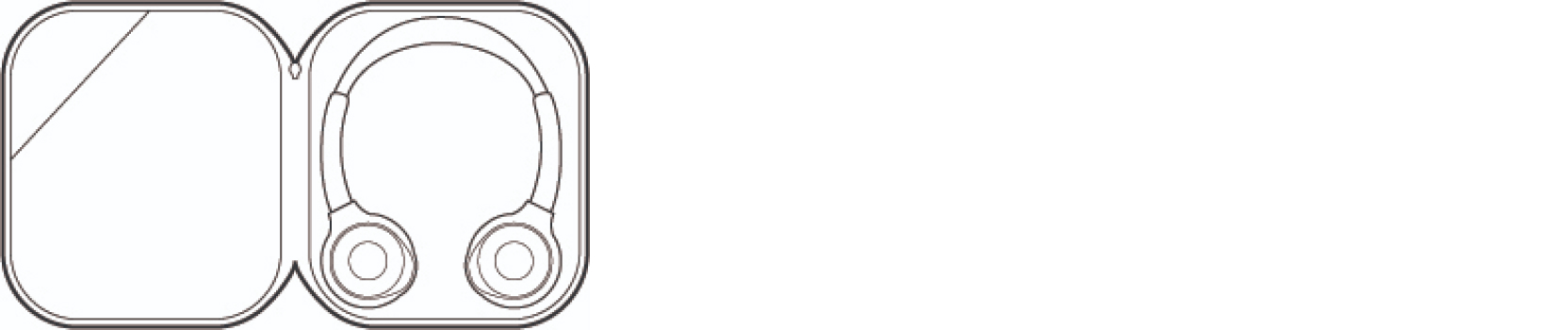
Cisco Headset730에는 다음 액세서리가 함께 제공돼요.
Cisco Headset730이에요.
하드 케이스
Cisco HeadsetUSB HD 어댑터

USB HD 어댑터는 헤드셋과 미리 페어링된 상태로 배송돼요. 전원이 공급되는 USB 포트에 연결하면 어댑터가 자동으로 헤드셋에 연결돼요.
Cisco HeadsetUSB-C 어댑터
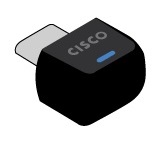
Cisco Headset730에 USB-C 어댑터가 별도 상자에 포함된 경우 이 어댑터를 헤드셋에 수동으로 페어링해야 해요. 아래 Cisco HeadsetUSB 어댑터를 헤드셋에 페어링 섹션을 참조하세요.
USB-A - USB-C 케이블

3.5 미리메터 케이블

Cisco Headset730을 구성하세요
| 1 |
헤드셋 충전하세요. 자세한 내용은 USB-C 케이블로 헤드셋 충전하기를 참조하세요. |
| 2 |
헤드셋을 블루투스® 장치에 연결해요. 자세한 지침은 헤드셋 켜기 및 끄기 및 헤드셋을 블루투스 장치에 연결하기를 참조하세요. |
| 3 |
(선택사항) 모바일 기기에 Cisco Headsets 앱을 다운로드하고 설치하세요. Cisco Headsets모바일 앱을 사용하면 모든 아이폰이나 안드로이드 모바일 기기에서 헤드셋을 업데이트, 제어 및 맞춤 설정할 수 있어요. 처음으로 Cisco Headsets 앱에 연결하려면 헤드셋을 페어링 모드로 전환해야 할 수도 있어요. |
| 4 |
헤드셋을 사용 가능한 최신 펌웨어로 업그레이드하세요. 새 헤드셋 펌웨어 다운로드 및 설치 방법에 대한 자세한 내용은 Cisco Headset 730 펌웨어 업그레이드를 참조하세요. 각 펌웨어 릴리스에 대한 정보는 다음 릴리스 노트를 참조하십시오.
|
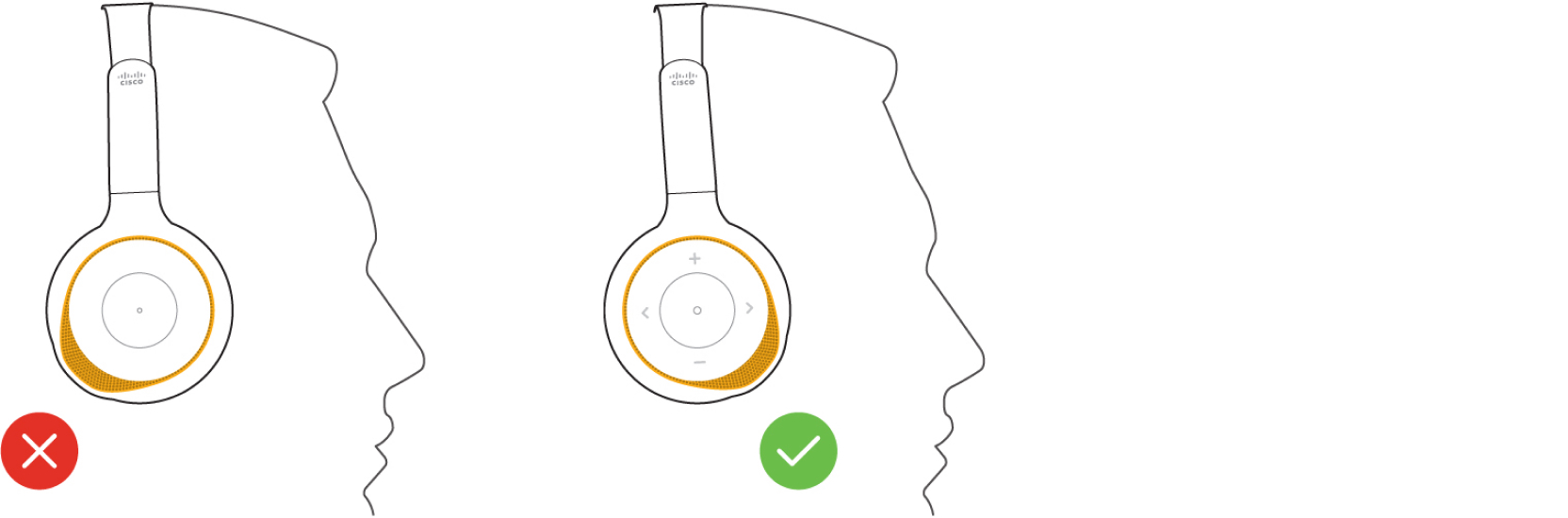
헤드셋 착용 방법
헤드셋이 머리에 편안하게 맞도록 헤드밴드를 조정하세요. 헤드셋 마이크가 앞에 있는지 확인하세요.
Cisco Headsets앱 다운로드 및 설정
| 1 |
모바일 기기에서 선호하는 앱스토어 열고 다운로드하세요Cisco Headsets. |
| 2 |
앱을 Cisco Headsets 열고 설정 지침을 따르세요. |
헤드셋 켜고 끄세요
| 1 |
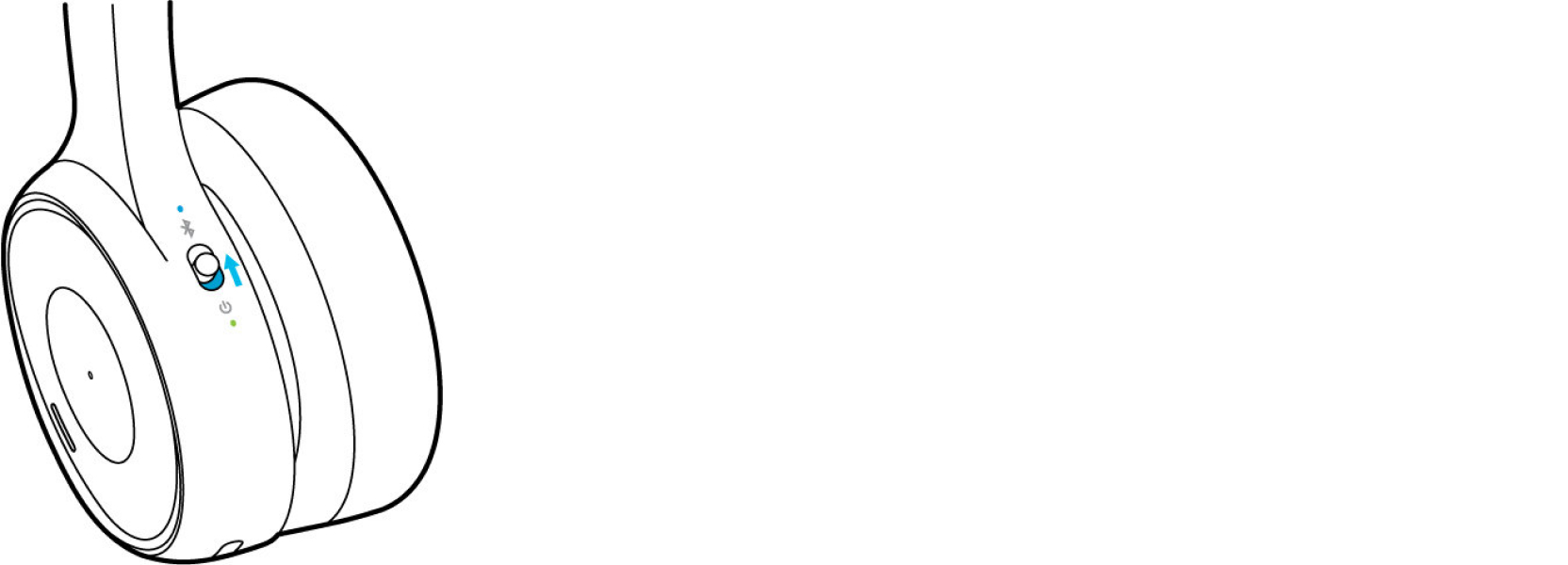
전원/블루투스 스위치를 위로 밀어 헤드셋 켜요. |
| 2 |
전원/블루투스 스위치를 아래로 밀어 헤드셋을 끄세요. |
헤드셋으로 최대 8개의 블루투스 ® 장치를 저장할 수 있고 한 번에 최대 두 개의 장치와 동시 연결을 유지할 수 있어요.
페어링된 블루투스 장치 제거하는 방법에 대한 정보는 Cisco Headset700 시리즈에서 페어링된 장치 삭제하기를 참조하세요.
헤드셋이 펌웨어 버전 1~7 이하를 실행하고 있고 이미 활성 블루투스 소스가 두 개 있는 경우, 헤드셋에 다른 블루투스 장치를 저장하려면 먼저 연결을 끊어야 해요 . 펌웨어 1~8 이상에서는 연결이 끊긴 소스 두 개 중 오래된 것이 떨어져서 새 장치에 페어링할 수 있어요.
| 1 |
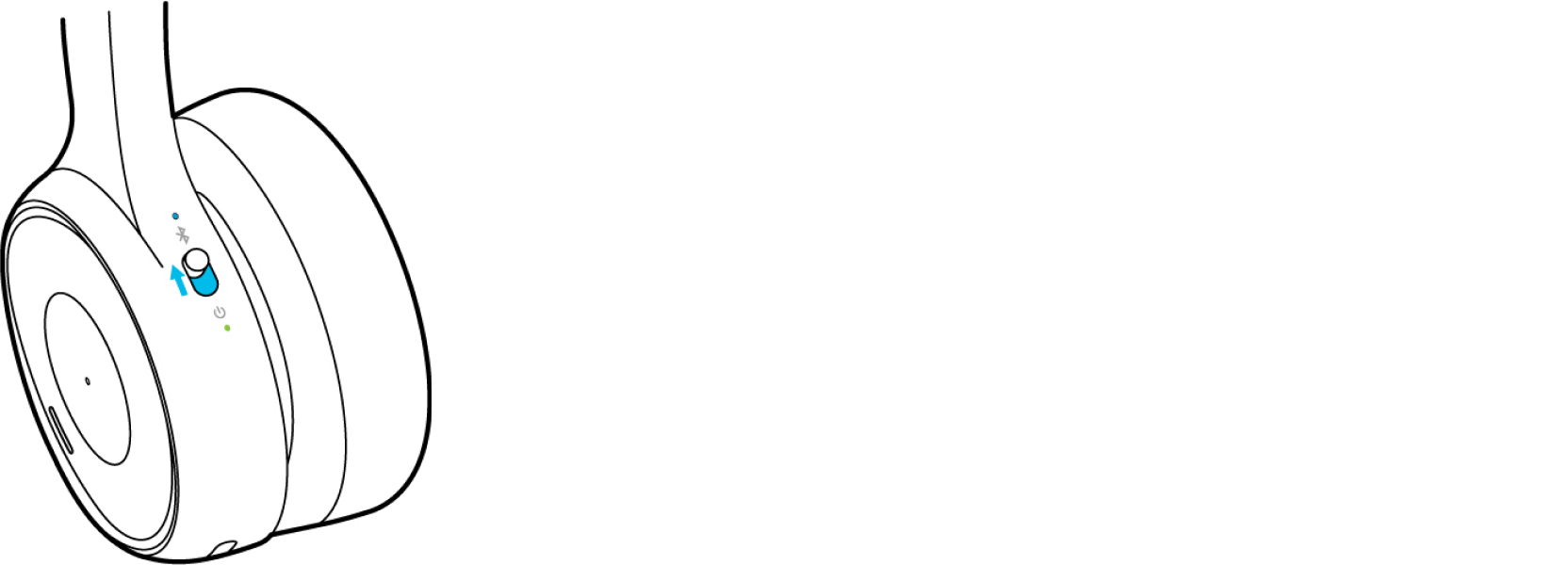
위로 밀어서 전원/블루투스 스위치를 2초 동안 길게 누르세요. 헤드셋이 페어링 모드일 때 Cisco Headset 730 블루투스 LED가 깜박거려요. |
| 2 |
기기에서 블루투스 활성화하세요. 대부분의 통화 기기의 설정 메뉴에서 블루투스를 켜고 끌 수 있어요. |
| 3 |
장치 목록에서 헤드셋을 선택해요. 기본적으로 헤드셋이 장치 목록에 헤드셋 일련번호 마지막 3자리와 함께 표시돼요. Cisco Headsets모바일 앱으로 기기 이름을 사용자 지정할 수 있어요. |
블루투스 ® LED
Bluetooth ® LED는 전원/블루투스 스위치 위쪽의 왼쪽 이어컵 뒤쪽에 있고 헤드셋 연결 상태를 보여줘요.
|
조명 상태 |
시스템 상태 |
|---|---|
|
솔리드 블루로, 그 다음엔 꺼져요 |
블루투스 연결 성공 |
|
블링크스 블루예요 |
페어링 모드의 헤드셋 |
Cisco Headsets앱에서 블루투스 ® 연결 관리하세요
| 1 |
모바일 기기에서 Cisco Headsets 앱 여세요. |
| 2 |
홈 화면 하단에서 연결 대상 탭하세요. |
| 3 |
연결하거나 연결 끊으려는 장치를 선택해요. |
Cisco HeadsetUSB 어댑터 사용하세요
Cisco 무선 헤드셋에는 빠른 플러그 앤 플레이 경험을 위한 USB 어댑터가 함께 제공돼요. 블루투스 ® 옵션 없는 통화 기기에도 어댑터를 사용할 수 있어요. USB HD 어댑터는 헤드셋과 미리 페어링된 상태로 배송돼요. 전원이 공급되는 USB 포트에 연결하면 어댑터가 자동으로 헤드셋에 연결돼요.
헤드셋 연결을 끊고 싶을 때는 통화 장치에서 어댑터를 뽑으면 돼요. USB HD 어댑터 연결 끊은 후 헤드셋이 다른 활성 블루투스 연결을 받아들이는 데 10초 정도 걸려요. 헤드셋을 껐다가 다시 켜서 새 기기를 빠르게 페어링할 수도 있어요.
Cisco 무선 헤드셋의 펌웨어 업데이트는 Cisco Headset USB HD 어댑터를 통한 지원이 안 돼요.
| 1 |
Cisco HeadsetUSB HD 어댑터를 선호하는 장치에 연결하세요. |
| 2 |
헤드셋 켜세요. |
| 3 |
장치 목록에서 시스코 USB HD 어댑터를 선택해요. 구형 어댑터는 시스코 700 USB 어댑터로 보일 수 있어요. |
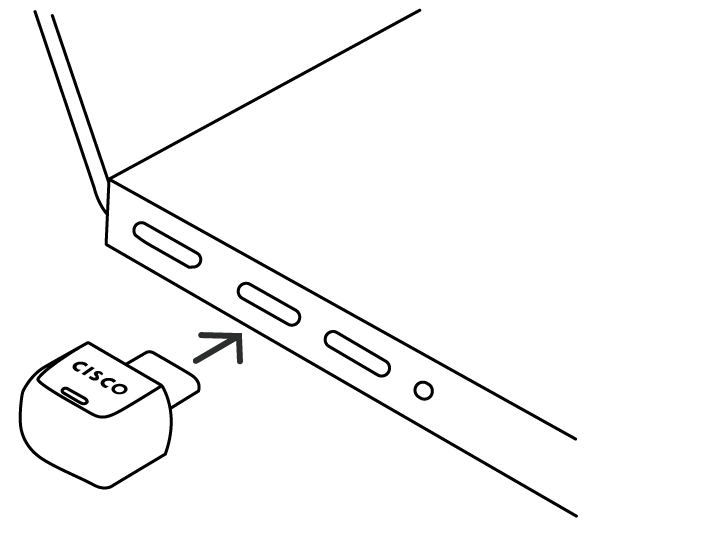
Cisco HeadsetUSB-C 어댑터는 시스코 무선 헤드셋과 호환돼요. 헤드셋과 장치를 직접 페어링하지 않고도 어댑터를 사용하여 빠른 플러그 앤 플레이 경험을 할 수 있어요. 유연성이 더 좋아서 USB-C 어댑터에 USB-C-USB-A 변환기가 함께 제공되어 USB 타입 A 또는 USB 타입 C 포트와 함께 사용할 수 있어요. 어댑터는 블루투스 ® 옵션 없는 통화 장치에 Cisco 무선 헤드셋을 사용하려는 경우에도 유용해요.
참고로 일부 헤드셋 모델의 경우 Cisco Headset USB-C 어댑터가 예비 액세서리로 별도 판매돼요. 모든 시스코 무선 헤드셋 모델은 웹엑스에서 네이티브 블루투스 ® 를 통해서도 작동해요. 이 경우 어댑터가 헤드셋에 미리 페어링되어 있지 않으므로 이 어댑터를 헤드셋에 수동으로 페어링해야 해요. 추가로 Cisco Headset USB-C 어댑터가 헤드셋과 별도의 상자에 도착하면 이 어댑터도 헤드셋에 페어링해야 해요.
Cisco 무선 헤드셋의 펌웨어 업데이트는 Cisco Headset USB-C 어댑터를 통한 지원이 안 돼요.
헤드셋 연결을 끊으려면 다음 방법 중 하나를 시도해 보세요.
- 어댑터를 뽑기만 하면 돼요. USB-C 어댑터 연결 끊은 후 헤드셋이 다른 활성 Bluetooth ® 연결을 받아들이는 데 약 10초 정도 걸려요. 헤드셋을 끄고 새 기기를 빠르게 페어링할 수도 있어요.
- Cisco Accessory Hub웹 앱에서 연결 끊기를 클릭해서 Bluetooth ® 연결을 중지해요. 헤드셋과 Cisco Headset USB-C 어댑터 연결이 끊기는 데 20초 정도 걸려요.
Cisco HeadsetUSB 어댑터를 헤드셋에 페어링해요
| 1 |
선택한 장치에 USB HD 어댑터를 연결해요. |
| 2 |
펜이나 종이 클립을 사용해서 USB HD 어댑터에 있는 페어 버튼을 4초 동안 눌러요. 페어링 모드로 들어가면 어댑터 상단의 파란색 LED가 깜박이에요. 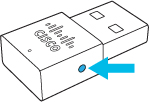
|
| 3 |
헤드셋을 페어링 모드로 설정해요. 어댑터와 헤드셋이 자동으로 페어링돼요. |
Cisco Accessory Hub웹 앱이나 데스크톱 앱을 사용하여 Cisco Headset USB-C 어댑터를 페어링하고 Bluetooth ® 장치를 관리할 수 있어요. 헤드셋의 Bluetooth ® 페어링을 지웠거나 헤드셋을 교체해야 하는 경우 이 앱으로 USB-C 어댑터를 다시 페어링할 수도 있어요.
다음 단계는 Cisco Headset USB-C 어댑터를 헤드셋에 Cisco Accessory Hub 웹 앱으로 페어링하는 방법에 대한 자세한 지침을 제공합니다. USB-C 어댑터를 헤드셋에 데스크톱 앱을 페어링하는 방법에 대한 자세한 내용은 Cisco Accessory Hub 데스크톱 앱에서 Cisco Headset USB-C 어댑터 페어링하기를 참조하세요. Cisco Accessory Hub
| 1 |
Cisco HeadsetUSB-C 어댑터를 선택한 장치에 연결해요. |
| 2 |
구글 크롬 열고 Cisco Accessory Hub 웹 앱에 접속해요. 시작 클릭한 후 다음을 클릭해요. |
| 3 |
열리는 대화창에서 Cisco Headset USB-C 어댑터를 선택한 다음 연결을 클릭하세요. |
| 4 |
Cisco USB-C 어댑터 화면을 표시하려면 다음을 클릭하세요. |
| 5 |
헤드셋 켠 다음 페어링 모드로 바꿔요. |
| 6 |
Cisco USB-C 어댑터 화면에서 페어링 시작을 클릭하여 새 헤드셋과 페어링 프로세스를 시작하세요. 어댑터와 헤드셋이 자동으로 페어링돼요. 블루투스 페어링 모드 시작되면 어댑터 LED가 파란색으로 깜박거려요. 연결이 설정되기 전까지는 Cisco Accessory Hub 웹 앱에 연결 상태가 페어링되지 않음으로 표시돼요. |
| 7 |
연결 확인해요. 연결에 성공하면 LED가 파란색으로 계속 켜지고 Cisco Accessory Hub 웹 앱에 연결 상태가 페어링됨으로 표시돼요. 연결 기록 섹션에서 이전에 Cisco Headset USB-C 어댑터와 페어링한 헤드셋의 연결 기록 최대 8개까지 볼 수 있어요. 연결 기록의 연결 버튼을 사용하여 블루투스 ® 연결을 헤드셋에서 다른 헤드셋으로 빠르게 전환할 수 있어요. Cisco HeadsetUSB-C 어댑터에 저장된 연결 기록 기록을 제거하려면 삭제를 클릭하세요. |
다음에 뭘 해야 돼요?
Cisco HeadsetUSB-C 어댑터와 헤드셋의 페어링을 해제하려면 Cisco Accessory Hub 웹 앱이나 데스크톱 앱에서 재설정을 클릭하세요.
액티브 블루투스 ® 소스를 번갈아 사용하세요
|
블루투스 소스를 변경하거나 음악을 재생하거나 다른 연결된 소스에서 전화를 받으려면. 다른 음악 소스로 전환하기 전에 음악 재생 일시 중지하세요. |
그러면 헤드셋 메모리의 USB 어댑터도 지워져요. 헤드셋에 어댑터를 다시 페어링하려면 Cisco Headset USB 어댑터를 헤드셋에 페어링하세요 . 를 참조하십시오.
|
전원/블루투스 스위치를 8초 동안 길게 눌러요. 음성 알림 활성화하면 헤드셋에서 모든 블루투스 장치가 지워지면 오디오 프롬프트가 재생돼요. |
Cisco Headset730 USB-C 케이블 연결해요
USB-C 케이블을 통한 오디오는 항상 다른 연결된 장치보다 우선해요. 블루투스® 기기로 바꾸려면 USB-C 케이블을 뽑으세요.
| 1 |
USB-C 케이블을 왼쪽 이어컵 하단 포트에 꽂으세요. 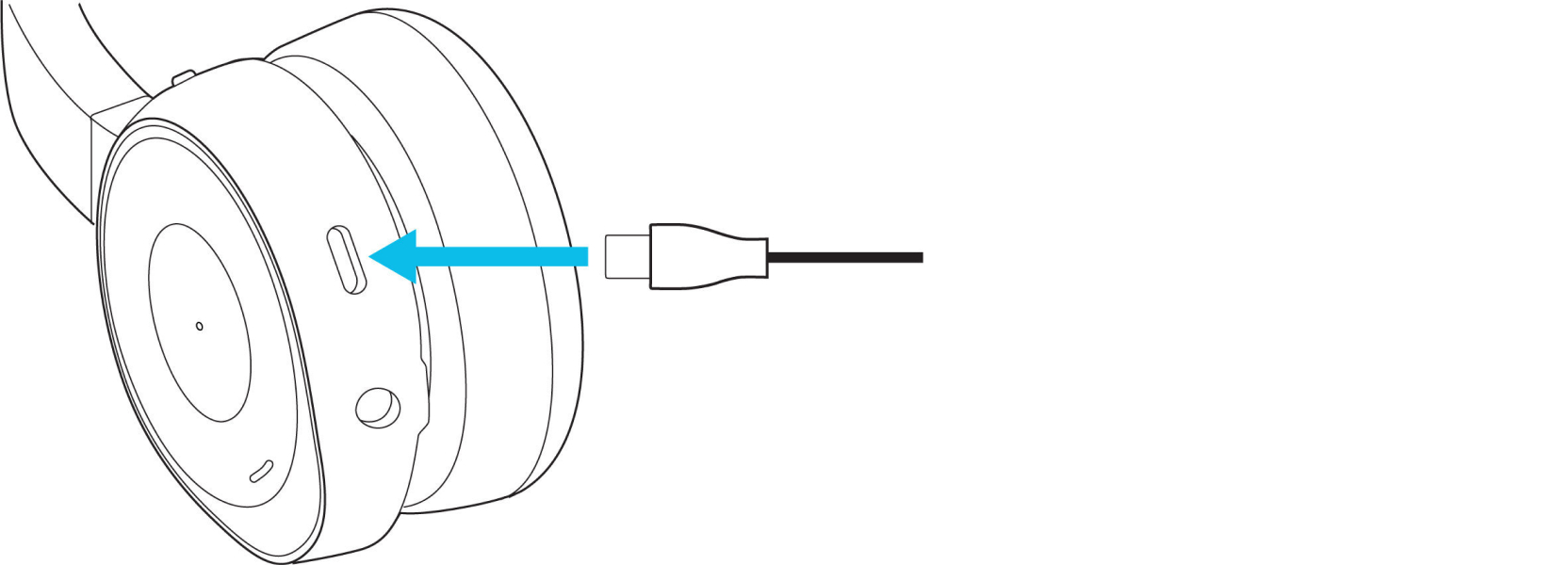
|
| 2 |
케이블 반대쪽 끝을 원하는 장치에 연결해요. |
| 3 |
전원/블루투스 슬라이더를 위로 밀어 헤드셋을 켜요. |
3.5mm 오디오 케이블 사용하세요
3.5mm 케이블 사용시 통화나 음악 재생을 제어할 수 없어요. 연결된 모든 블루투스 ® 소스가 3.5mm 오디오 연결보다 우선해요.
| 1 |
3.5mm 오디오 케이블을 왼쪽 이어컵 하단 포트에 꽂으세요. 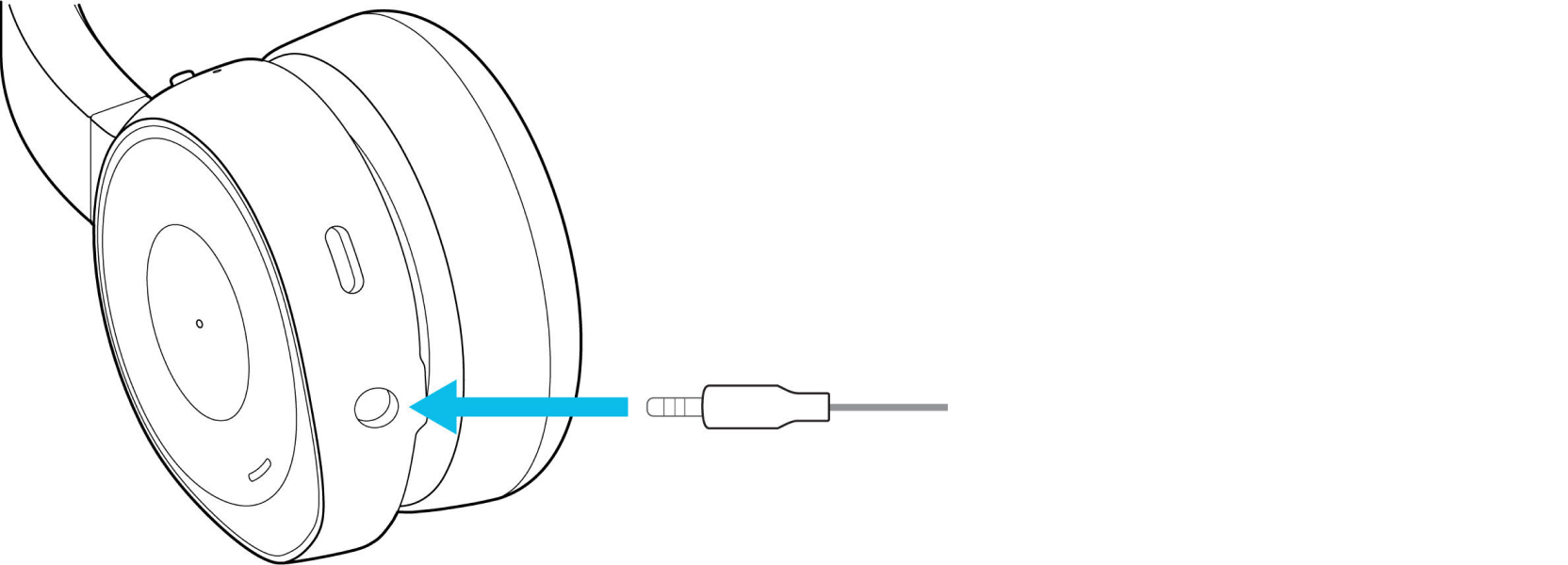
|
| 2 |
케이블의 반대쪽 끝을 기기의 3.5mm 잭에 꽂으세요. |
남은 Cisco Headset 730 배터리 수명을 확인해 보세요.
음성 알림은 기본적으로 켜져있어요. Cisco Headsets모바일 앱에서 헤드셋 음성 알림을 전환할 수 있어요.
펌웨어 버전이 1-7-0-138 이상이면 배터리 전원을 절약하기 위해 6시간 동안 사용하지 않으면 헤드셋이 자동으로 꺼져요.
|
다음 중 하나를 하세요.
|
USB-C 케이블로 Cisco Headset 730을 충전하세요
전원 LED | 충전 상태 |
|---|---|
솔리드 그린이에요 | 완전 충전이에요 |
블링크스 그린이에요 | 높아요 |
노란색으로 깜박거려요 | 미디엄 |
빨간색으로 깜박거려요 | 낮아요 |
| 1 |
USB-C 케이블을 왼쪽 이어컵 하단의 USB-C 충전 포트에 삽입해요.
|
| 2 |
케이블의 USB-A 끝을 전원이 공급되는 USB 포트에 꽂으세요. |
헤드셋을 충전 스탠드에 놓고 통화 중인 통화를 끊거나 다른 오디오 소스로 전환할 수도 있어요. Cisco Headsets앱과 Webex 데스크탑 앱에서 이 기능을 사용자 지정할 수 있어요.
- Cisco Headset720 충전 스탠드는 730하고 호환되지 않아요. Cisco Headset 비슷하게, 730 충전 스탠드는 720하고 호환되지 않아요. Cisco Headset 사용하기 전에 올바른 충전 스탠드가 있는지 확인하세요.
- 도크 이벤트 기능은 730 펌웨어 릴리스 1-8-0-213 이상과 마이크로소프트 팀즈 펌웨어 릴리스 1-11-0-212 이상용 720 시리즈에서만 사용할 수 있어요. Webex용 Cisco Headset 720 시리즈는 현재 충전 스탠드를 사용하여 통화를 종료하거나 오디오 소스를 전환할 수 없어요.
| 1 |
시스코 로고가 바깥을 향하도록 거치대를 베이스에 부착하세요. 충전 스탠드 부품들이 영구적으로 끼워져요. 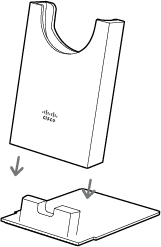
|
| 2 |
동봉된 USB 케이블을 충전 스탠드 뒷면 포트에 꽂으세요. 케이블 반대쪽 끝을 전원이 공급되는 USB 포트에 연결해요. 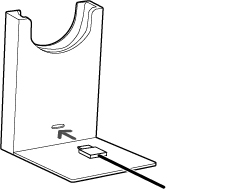
|
| 3 |
헤드셋을 충전 스탠드에 올려요. 헤드셋이 제대로 장착되면 스탠드 전면 LED가 흰색으로 켜져요. 붐 마이크가 Cisco 로고와 같은 면을
향하도록 720 시리즈 헤드셋을 착용하세요. 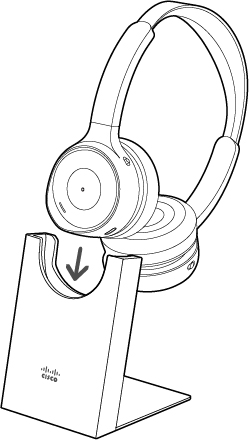
|
보이스 어시스턴트
730을 통해 모바일 기기나 노트북에서 애플 시리, 구글 어시스턴트, 코타나에 빠르게 액세스할 수 Cisco Headset 있어요.
헤드셋을 설정하여 동시에 여러 음성 어시스턴트에 접속할 수 없어요.
Cisco Headset730에서 모바일 음성 어시스턴트 활성화하세요
시작하기 전에
|
오른쪽 이어컵에서 재생 버튼을 두 번 눌러요. 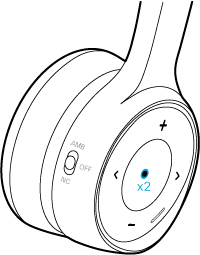
|
Cisco Headsets앱에서 음성 어시스턴트 활성화하세요
| 1 |
모바일 기기에서 열고 탭하세요. |
| 2 |
음성 어시스턴트 활성화 켜거나 끄세요. |
오디오 알림에 대해서
기본적으로 헤드셋은 여러 활동 및 시나리오에 대한 오디오 알림을 재생해요. 다음 표는 상황과 관련 오디오 메시지를 보여줘요.
|
액션이에요 |
오디오 프롬프트 |
|---|---|
|
헤드셋 배터리 통화 시간이 15시간 이상이에요. |
“배터리 충전량: 높아요.” |
|
헤드셋 배터리 통화 시간이 15시간 미만이에요. |
“통화 시간이 [X] 시간 남았어요. |
|
전화가 왔어요. |
“전화가 왔어요.” |
|
통화 중에 음소거 버튼 눌렀어요. |
“음소거됐어요.” |
|
통화 중에 헤드셋 음소거 해제해요. |
“언뮤티드.” |
|
통화 중 헤드셋 음소거 상태에서 말하는 거예요. |
“당신은 말이 안 돼요.” |
|
헤드셋이 블루투스 ® 소스와 연결돼요 |
“연결됐어요.” |
|
헤드셋이 첫 번째 블루투스 소스에서 연결이 끊어져요 |
“연결 끊겼어요.” |
|
통화 안 해도 플레이 버튼을 누르고 있어요. |
“바쁜 조명 켜요.” |
|
플레이 버튼을 누르고 있으면 프레즌스 LED 라이트가 비활성화돼요. |
“바쁜 전등 꺼져요.” |
|
통화 버튼으로 전화 거부해요. |
“전화 거부됐어요.” |
|
헤드셋이 페어링 모드예요. |
“페어링 모드. 블루투스 기기 목록에서 Cisco Headset 730 찾아보세요.” |
|
헤드셋 켜요. |
“헤드셋 켜요.” |
|
헤드셋 끄세요. |
“헤드셋 꺼져요.” |
|
블루투스 기기를 모두 지우고 계세요. |
“블루투스 기기 기록을 전부 지우려면 블루투스 버튼을 계속 누르고 계세요.” |
|
헤드셋 블루투스 메모리를 지우세요. |
“블루투스 기록이 지워졌어요.” |
|
헤드셋이 Cisco IP 전화에 연결돼요. |
“탁상 전화 연결됐어요.” |
|
헤드셋이 Cisco IP 전화와 연결이 끊어져요. |
“탁상 전화 연결이 끊겼어요.” |
|
헤드셋이 USB 어댑터에 연결돼요. |
“시스코 USB 어댑터 연결됐어요.” |
|
헤드셋이 USB 어댑터에서 연결이 끊어져요. |
“시스코 USB 어댑터 연결 끊겼어요.” |
|
헤드셋이 컴퓨터에 연결돼요. |
“컴퓨터 연결됐어요.” |
|
헤드셋이 컴퓨터와 연결이 끊어져요. |
“컴퓨터 연결이 끊겼어요.” |
|
헤드셋이 휴대폰에 연결돼요. |
“핸드폰 연결됐어요.” |
|
헤드셋이 휴대폰과 연결이 끊어져요. |
“핸드폰 연결이 끊겼어요.” |
|
헤드셋이 알 수 없는 장치에 연결돼요. |
“기기 연결됐어요.” |
|
헤드셋이 알 수 없는 장치에서 연결이 끊어져요. |
“기기 연결 끊겼어요.” |
헤드셋 알림 맞춤 설정하세요
| 1 |
Cisco Headsets앱에서 헤드셋을 선택하고 누르세요. |
| 2 |
변경하려는 알림 설정을 선택해요. 변경 사항이 자동으로 저장돼요. |
오디오 알림 언어 변경
새 언어를 선택하면 헤드셋이 리셋돼요. 리셋이 완료되기 전에 헤드셋을 범위 밖으로 옮기거나, 오디오 소스를 바꾸거나, USB-C 또는 3.5mm 케이블을 연결하지 마세요.
| 1 |
Cisco Headsets앱에서 헤드셋을 선택하고 누르세요. 앱에 언어 메뉴가 나타나지 않으면 헤드셋 관리자에게 문의하세요. |
| 2 |
헤드셋으로 듣고 싶은 언어를 선택하세요. |
| 3 |
계속을 선택해요. |


