
Hvala na povratnim informacijama.
Upravljajte nadogradnjama softverskih kanala za svoju web stranicu Webex
 Želite li poslati povratne informacije?
Pregled
Najnoviji kanal omogućuje vašoj organizaciji trenutni pristup najnovijim ažuriranjima i značajkama za Webex. Uvijek se preporučuje da koristite najnoviju verziju Webex sastanaka jer dolazi sa svim novim značajkama i ažuriranjima koja su dostupna.
Slow Channel (ranije nazvan zaključavanje) daje tvrtkama više vremena za uvođenje novih verzija aplikacija Webex Business paketa svojim korisnicima. Opcije dostupne u Slow Channel možete pogledati u ovom članku. Da biste pristupili najnovijem usporenom kanalu, obratite se svom predstavniku Cisco računa ili Ciscovoj podršci.
Detaljne informacije potražite u Ciscovom pravil Webex Meetings niku usporenog kanala.
Ako se vaša web stranica nalazi na najnovijem kanalu, ne možete se prebaciti na Spori kanal.
I Webex Site Administration i Webex Control Hub imaju upravljanje izdanjima usporenog kanala.
Ako ste Webex partner i upravljate više web lokacija, možete nadograditi više web stranica odjednom.
Ako ste Webex partner, morat ćete omogućiti svojim klijentima da upravljaju vlastitim web lokacijama u Webex Control Hubu.
Nakon nadogradnje web stranice ne možete je vratiti na prethodnu verziju.
Prije nego što počnete
-
Pobrinite se da su korisnici svjesni planirane nadogradnje i najnovijih značajki. Provjerite ove članke:
-
Provjerite kompatibilnost integracije s nadogradnjom. Pogledajte aplikaciju Webex Meetings za radnu površinu i podršku za alate za produktivnost. Alternativno, testirajte integraciju u svoju web stranicu s pješčanom kutijom Webex.
-
Ako vaši korisnici ne mogu instalirati aplikacije na svoja računala, upotrijebite alat za daljinsko upravljanje da biste impl ementirali svaku aplikaciju za usluge Webex i za Windows i Mac.
-
Zakažite nadogradnju za vremensko razdoblje kada se dogodi manje sastanaka i izbjegavajte vremena kada će se vjerojatno dogoditi važni sastanci.
-
Izvezite izvješće o upotrebi kako biste pratili sve promjene u upotrebi, pohrani ili novim korisnicima.
| 1 |
Prijavite se na Administraciju web mjesta. |
| 2 |
Odaberite Nad ogradite sada na natpisu na vrhu zaslona.
Na natpisu se prikazuje dostupna nadogradnja nakon što instalirate izdanje na primarne i GSB klastere.
|
| 3 |
Ako ne vidite natpis, idite na Kon . |
| 4 |
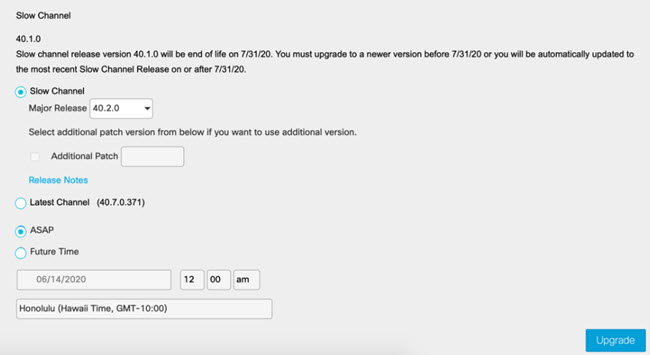
Odaberite hoćete li nadograditi na kas niji usporeni kanal ili prelaziti na najnoviji kanal odabirom odgovarajućeg radio gumba.
Ako pređete s izdanja Slow Channel na najnoviji kanal, vaša se stranica automatski nadograđuje na najnovije dostupne Cisco Webex desktop aplikacije. Vaša web stranica prima nove značajke, poboljšanja i popravke dok ih objavljujemo. Ako ostanete na usporenom kanalu, gumb Nad ogradnja nije dostupan kada vaša web stranica pokreće najnovije izdanje usporenog kanala. |
| 5 |
Ako ste odlučili ostati na usporenom kanalu, odaberite dostupno glavno izdanje i razinu dodatne zak rpe. Ako ne želite primijeniti dodatnu zakrpu, pon ištite potvrdni okvir. |
| 6 |
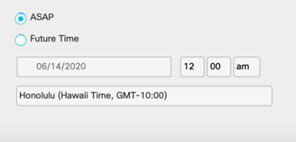
Da biste odmah ažurirali web mjesto, odaberite što prije. Ako želite zakazati ažuriranje za kasnije vrijeme, odaberite Buduće vrijeme, a zatim odaberite datum i vrijeme do mjesec dana unaprijed.
|
| 7 |
Odaberite Nadogradnja . |
| 8 |
U dijal oškom okviru Potvrda nadograd nje potvrdite odabir i kliknite Da. Ako prelazite na najnoviji kanal, ne možete se vratiti na Spori kanal. Ako prelazite na kasniju verziju Slow Channel, potvrdite broj verzije. Ne možete se vratiti na raniju verziju. Nadogradnja traje do 30 minuta. |
| 9 |
Provjerite je li nadogradnja uspješna tako što ćete provjeriti broj verzije u odjeljku . Nakon nadogradnje na najnoviju verziju, obavijest i padajući izbornik nestaju. Odaberite Po vijest da biste vidjeli status nadogradnji, kada su nadogradnje započele i završile te tko je izvršio nadogradnje. Ako nadogradnja ne uspije, vaša web stranica Webex i dalje bi trebala funkcionirati. Preporučujemo da nakon nadogradnje održite testni sastanak. |

Nakon nadogradnje web stranice ne možete je vratiti na prethodnu verziju.
Prije nego što počnete
-
Pobrinite se da su korisnici svjesni planirane nadogradnje i najnovijih značajki. Provjerite: Što je novo za verzije sustava Cisco za zaključavanjeWebex Meetings, što je novo za najnovije verzije programa i pravila podrške za kraj verzije programa Webex Meetings Suite. Webex Meetings
-
Provjerite kompatibilnost integracije s nadogradnjom. Pogledajte Podr ška za desktop aplikacije ili Pod r ška za alate za produktivnost. Alternativno, testirajte integraciju u svoju web stranicu s pješčanom kutijom Webex.
-
Ako vaši korisnici ne mogu instalirati aplikacije na svoja računala, upotrijebite alat za daljinsko upravljanje da biste impl ementirali svaku aplikaciju za usluge Webex i za Windows i Mac.
-
Zakažite nadogradnju za vremensko razdoblje kada se dogodi manje sastanaka i izbjegavajte vremena kada će se vjerojatno dogoditi važni sastanci.
-
Izvezite izvješće o upotrebi kako biste pratili sve promjene u upotrebi, pohrani ili novim korisnicima.
| 1 |
Iz prikaza korisnika na https://admin.webex.com idite na Sastanak, a zatim odaberite Webex web mjesto. |
| 2 |
Kliknite karticu Postavke. |
| 3 |
U odjel jku Uobičajene postavke odaberite Nad ogradnja aplikacije za radnu površinu. |
| 4 |
Odaberite hoćete li nadograditi na kas niji usporeni kanal ili prelaziti na najnoviji kanal odabirom odgovarajućeg radio gumba. Ako pređete s izdanja Slow Channel na najnoviji kanal, vaša se stranica automatski nadograđuje na najnovije dostupne Cisco Webex desktop aplikacije. Vaša web stranica prima nove značajke, poboljšanja i popravke dok ih objavljujemo. Ako ostanete na usporenom kanalu, gumb Nad ogradnja nije dostupan kada vaša web stranica pokreće najnovije izdanje usporenog kanala. |
| 5 |
Ako ste odlučili ostati na sporom kanalu, odaberite dostupno glavno izdanje i razinu dodatne zakr pe. Ako ne želite primijeniti dodatnu zakrpu, poništite potvrdni okvir. |
| 6 |
U dijal oškom okviru Potvrda nadograd nje potvrdite odabir, a zatim kliknite Da. Ako prelazite na najnoviji kanal, ne možete se vratiti na Spori kanal. Ako nadograđujete na noviju verziju Slow Channel, potvrdite broj verzije. Ne možete se vratiti na raniju verziju. Nadogradnja traje do 30 minuta. |
| 7 |
Da biste provjerili je li nadogradnja uspješna, idite na U slu ge, odaberite Webex web-lokaciju i kliknite . |


