- Kezdőlap
- /
- Cikk

Köszönjük visszajelzését.

 Ebben a cikkben
 Visszajelzés?
Hozzáadhatja a Webexet az Okta Integrációs Hálózathoz, majd szinkronizálhatja a felhasználókat a címtárból a Control Hubban kezelt szervezetéhez. Nincs szükség helyszíni infrastruktúrára vagy csatlakozókra. Ez az integráció szinkronban tartja a felhasználói listát, amikor egy felhasználót létrehoznak, frissítenek vagy eltávolítanak az alkalmazásból az Oktában.
Tartományközi identitáskezelési rendszer (SCIM)
A címtárban lévő felhasználók és a Control Hub közötti integráció a System for Cross-domain Identity Management ( SCIM 2.0) API-t használja. A SCIM 2.0 egy nyílt szabvány a felhasználói identitásadatok identitástartományok vagy informatikai rendszerek közötti cseréjének automatizálására. A SCIM 2.0-t úgy tervezték, hogy megkönnyítse a felhasználói identitások kezelését a felhőalapú alkalmazásokban és szolgáltatásokban. A SCIM 2.0 szabványosított API-t használ a REST-en keresztül.
Ha a szervezete már használja a Directory Connectort a felhasználók szinkronizálásához, akkor nem szinkronizálhatja a felhasználókat az Okta-ból.
Az Okta integráció a következő felhasználói attribútumokat támogatja:
-
userName -
active -
name.givenName -
name.familyName -
name.middleName -
name.honorificPrefix -
name.honorificSuffix -
displayName -
nickName -
emails[type eq "work"] -
profileUrl -
title -
preferredLanguage -
locale -
timezone -
externalId -
phoneNumbers[type eq "work"] -
phoneNumbers[type eq "mobile"] -
addresses[type eq "work"] -
employeeNumber -
costCenter -
organization -
division -
department
A preferredLanguage és locale attribútumokat aláhúzásjellel elválasztott karakterláncként kell formázni, amely egy ISO 639-1 nyelvkódból és egy ISO 3166-1 alpha-2 országkódból áll. Például, en_US vagy fr_FR.
Az Okta integráció a következő Csoport attribútumokat is támogatja:
-
displayName -
members
Támogatott funkciók
Ez az integráció a következő felhasználói és csoportszinkronizációs funkciókat támogatja az Okta-ban:
-
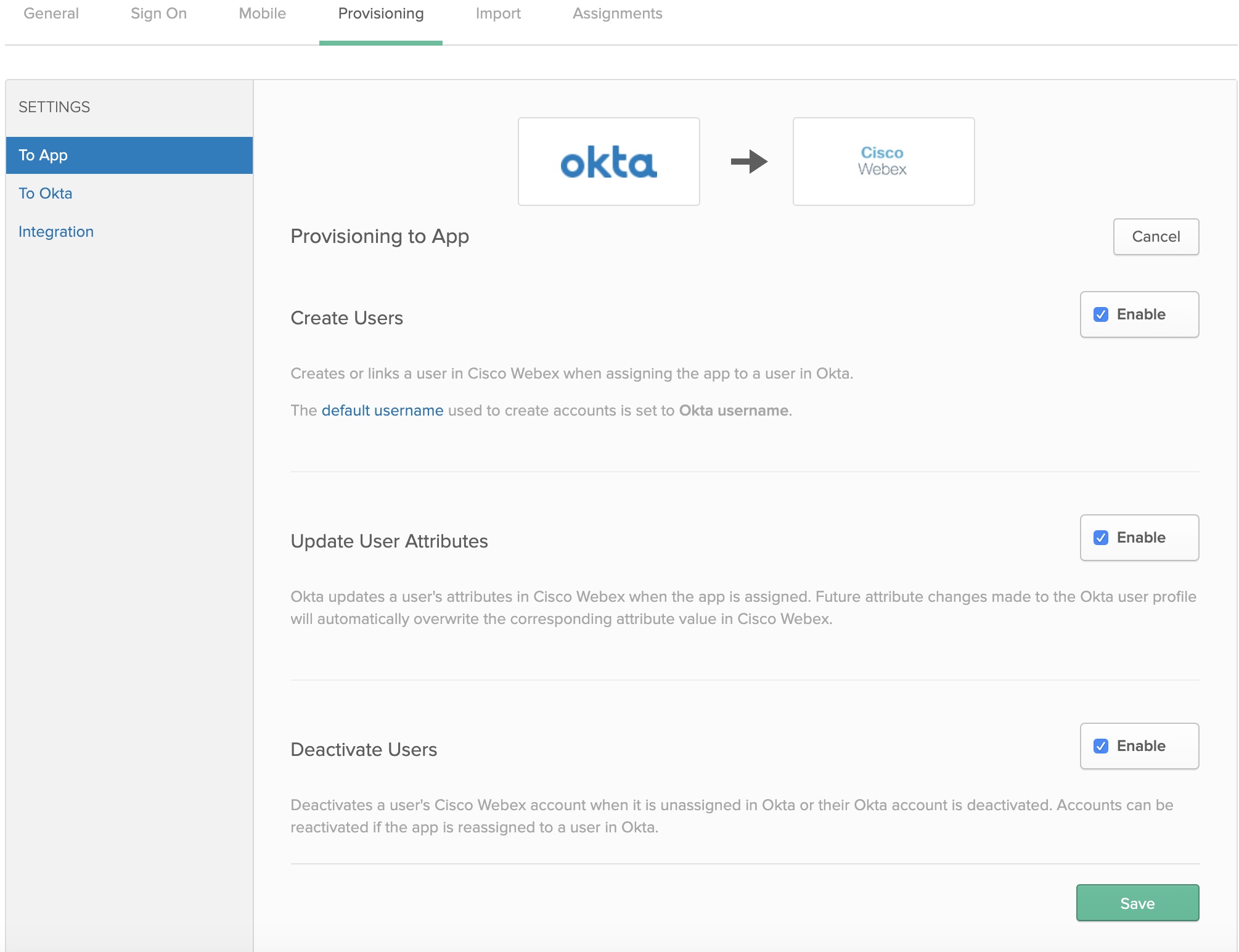
Felhasználók létrehozása— Létrehoz vagy összekapcsol egy felhasználót a Webex alkalmazásban, amikor az alkalmazást egy felhasználóhoz rendeli az Okta alkalmazásban.
-
Felhasználói attribútumok frissítése— Az Okta frissíti a felhasználó attribútumait a Webex alkalmazásban, amikor az alkalmazás hozzá van rendelve. Az Okta felhasználói profil jövőbeli attribútumváltozásai automatikusan felülírják a megfelelő attribútumértéket a Webex felhőben.
-
Felhasználók deaktiválása— Deaktiválja a felhasználó Webex alkalmazásfiókját, ha az nincs hozzárendelve az Oktában, vagy ha az Okta-fiókja deaktiválva van. A fiókok újraaktiválhatók, ha újra hozzárendeli az alkalmazást egy okta-i felhasználóhoz.
-
Csoportok létrehozása— Létrehoz vagy összekapcsol egy csoportot, amikor egy csoportot hozzárendel az Oktában.
- Csoportattribútumok frissítése— Az Okta frissíti egy csoport attribútumait, amikor a csoport hozzárendelésre kerül. Az Okta csoportprofilján végrehajtott jövőbeli attribútummódosítások automatikusan felülírják a megfelelő attribútumértéket a Control Hub-ban.
- Csoportok törlése— Törli egy csoport fiókját a Control Hubban, ha az nincs hozzárendelve az Oktában, vagy ha az Okta csoportfiók törlődik.
Webex hozzáadása az Oktához
Mielőtt beállítaná a Control Hub-ot az Okta-val való automatikus felhasználói ellátásra, fel kell vennie a Webexet az Okta alkalmazás galériájából a kezelt alkalmazások listájára. Hitelesítési módszert is választania kell. Jelenleg a Control Hub Webex szolgáltatásai csak az Okta-val szövetséges EB-t támogatják.
Mielőtt elkezdené
-
Az Okta megköveteli, hogy érvényes Okta bérlővel és érvényes licenccel rendelkezz a platformjukon. Rendelkeznie kell egy aktuális fizetett előfizetéssel és egy Webex szervezettel is.
-
A Webex-szervezetében konfigurálnia kell az automatikus licenc-hozzárendelési sablonokat, különben a Controlban újonnan szinkronizált felhasználók nem kapnak licenceket a Webex-szolgáltatásokhoz.
-
Állítsa be az Okta SSO integrációt a felhasználók kiépítésének konfigurálása előtt.
| 1 |
Jelentkezzen be az Okta Tenant rendszerbe ( |
| 2 |
Keressen rá a Cisco Webex Identity SCIM 2.0 kifejezésre, és adja hozzá az alkalmazást a bérlőhöz. Ha már integrálta az Okta SSO-t a Control Hub szervezetébe, akkor kihagyhatja a fenti lépéseket, és újra megnyithatja a Cisco Webex bejegyzést az Okta alkalmazáslistában. |
| 3 |
Egy külön böngésző lapon lépjen be az ügyfélnézetbehttps://admin.webex.com, kattintson a szervezet nevére, majd a Vállalati adatok mellett másolja a szervezet azonosítóját. Rögzítse a szervezet azonosítóját (másolja és illessze be egy szövegfájlba). Az igazolványt fogja használni a következő eljáráshoz. |
Okta konfigurálása felhasználói és csoportos szinkronizáláshoz
Mielőtt elkezdené
Győződjön meg róla, hogy szervezete azonosítóját megtartotta az előző eljárás során.
Győződjön meg róla, hogy teljes ügyfél-adminisztrátori szerepkörrel rendelkezik, amikor tulajdonosi tokeneket hoz létre ügyfelei számára.
| 1 |
Az Okta Tenant alkalmazásban lépjen a , és jelölje be az API-integráció engedélyezésejelölőnégyzetet. |
| 2 |
Írja be az azonosító értékét a Szervezet azonosítója mezőbe. |
| 3 |
Másolja ki az alábbi URL-címek egyikét a Alap URL mezőbe:
|
| 4 |
A következők közül csak egyet tegyen ] a Titkos tokentulajdonosi tokenértékének lekéréséhez :
|
| 5 |
Térj vissza az Oktába, illeszd be a tulajdonos tokent az API Token mezőbe, és kattints az API hitelesítő adatok tesztelésegombra. Megjelenik egy üzenet, amely szerint a Webex sikeresen ellenőrizve lett. |
| 6 |
Kattintson a Mentés lehetőségre. |
| 7 |
Lépjen a . |
| 8 |
Válassza a Felhasználók létrehozása, Felhasználói attribútumok frissítése, Felhasználók inaktiválásalehetőséget, majd kattintson a Mentésgombra.
|
| 9 |
Kattintson a -t , és válasszon egyet az alábbiak közül:
|
| 10 |
Ha konfigurálta az EB-integrációt, kattintson az alkalmazáshoz hozzárendelni kívánt felhasználók vagy csoportok melletti Hozzárendelés, majd a Kész gombra. A kiválasztott felhasználók szinkronizálódnak a felhővel, és a Control Hubban a Felhasználókalatt jelennek meg. Okta felhasználóinak áthelyezésekor, hozzáadásakor, módosításakor vagy törlésekor a Control Hub felveszi a változásokat. Ha nem engedélyezte a licencsablonok automatikus hozzárendelését, a felhasználók licenc-hozzárendelések nélkül szinkronizálódnak a Control Hub szolgáltatással. Az adminisztrációs költségek csökkentése érdekében javasoljuk, hogy engedélyezzen egy automatikus licencsablont, mielőtt szinkronizálná az Okta felhasználókat a Control Hub szolgáltatással. |
| 11 |
Kattintson a Csoportok küldéselehetőségre, válassza a Csoportok keresése név alapján vagy a Csoportok keresése szabály alapjánlehetőséget, majd kattintson a Mentésgombra. A kiválasztott csoportok szinkronizálódnak a felhővel, és a Control Hubban a Csoportokalatt jelennek meg. Az Okta csoportjaiban végrehajtott módosítások a Control Hubban jelennek meg. |