
Köszönjük visszajelzését.
 Visszajelzés?
Lehet, hogy távoli dolgozói vannak egy külön telefonrendszerben, vagy olyan kulcsfontosságú ügyfél, akit könnyen el szeretne érni. Először társíthat egy kiterjesztést a külső telefonszámhoz. Ezután kapcsolatba lé phet velük a bővítményük segítségével, ugyanúgy, mint bárki mással kapcsolatba lépne a szervezet ében egy hozzárendelt kiterjesztéssel. A virtuális kiterjesztéshez társított külső telefonszámokból érkező hívások esetén a virtuális kiterjesztés és a virtuális kiterjesztéshez hozzárendelt név a hívott célállomáson jelenik megWebex Calling.
A virtuális kiterjesztések két működési módja van. A választott mód az egész szervezetre vonatkozik. Az ügyfelek többsége alapértelmezett módot használ (Standard). Az itt bemutatott lépések a Standard módra vonatkoznak. Kiválaszthatja a másik elérhető módot (Továbbfejlesztett). A virtuális kiterjesztések azonban nem működnek megfelelően, hacsak a PSTN-szolgáltatója nem támogat bizonyos hálózati jelátviteli kiterjesztéseket (edge case). További információt a Virtuális bővítmény mód módosítása szakasz című témakör ben talál.
Standard módban a virtuális kiterjesztéseket érvényes E.164-hez kell társítani.
Virtuális bővítményeket állíthat be szervezeti vagy helyszínszinten. A szervezeti szint lehetővé teszi, hogy a szervezetben mindenki ugyanazt a kiterjesztési számot tárcsázza, hogy elérjen valakit. A helyszintű virtuális kiterjesztést úgy használhatja, mint bármely más, az adott helyhez rendelt kiterjesztést.
Az adott helyen lévő felhasználók tárcsázhatják a bővítményt. Más helyeken lévő felhasználók azonban elérhetik a virtuális kiterjesztést a helyútválasztási előtag és a kiterjesztés tárcsá zásával.
| 1 |
Jelentkezzen be a Control Hub alkalmazás ba. |
| 2 |
Lépjen a Sz a menüpontra, majd kattintson az Új hozzáadása gombra a Virtuális kiterjesztés létrehozásához.
|
| 3 |
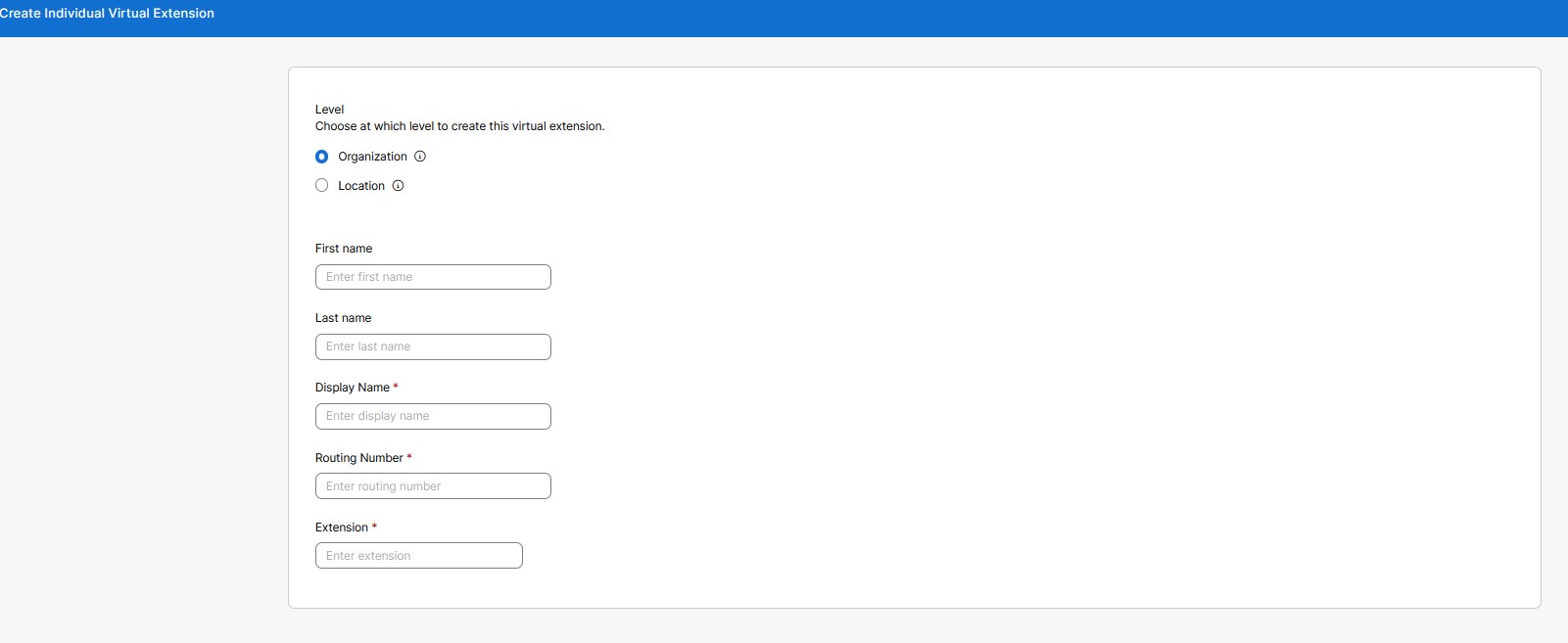
Válassza ki, hogy melyik szinten hozza létre ezt a virtuális kiterjesztést:
|
| 4 |
Töltse ki ezeket az adatokat a könyvtárakban és a bejövő hívások hívóazonosítójában megjelenítéséhez:
Határozza meg annak a személynek a kiterjesztését, akit el szeretne érni, és az E.164 telefonszámot. Ezután kattintson a Mentés gombra. A Meg jelenített név, az Útv onalszám és a kiterjesztés kötelező mezők. A keresztnév- és vezetéknév mezők nem kötelezőek. A keresési funkció a Megjelenített néven, a keresztnéven és a vezeték néven alapul.
|
Ezzel az opcióval tömeges bővítményeket hozhat létre külső számokhoz. Legfeljebb 3000 virtuális kiterjesztést hozhat létre egy szervezet számára, és legfeljebb 3000 bővítményt hozhat létre minden helyszínen.
| 1 |
Jelentkezzen be a Control Hub alkalmazás ba. |
| 2 |
Lépjen a Sz A Virtuális bővítmények tömeges létrehozásának előnyben részesítése üzenetben kattintson a Tömeges szerkesztő megnyitása elemre. Megjelenik az Egyéni virtuális bővítmény kezelése ablak. 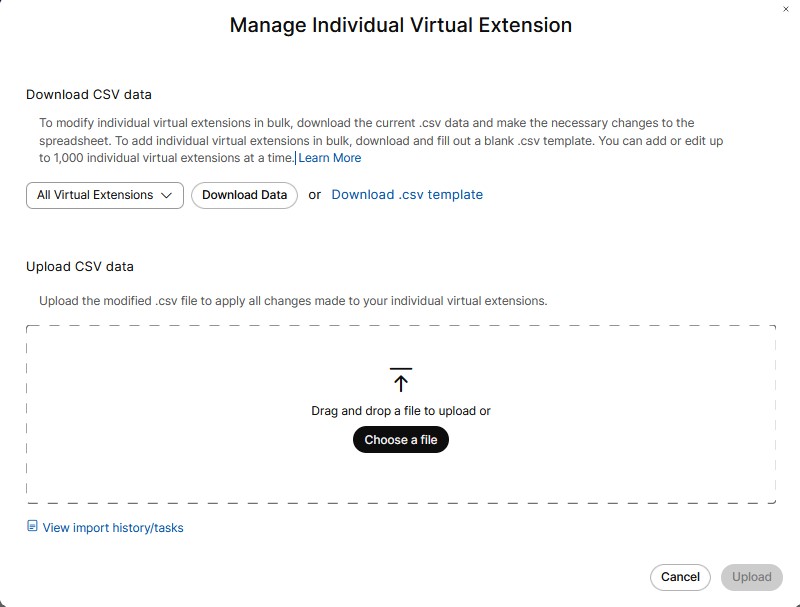
|
| 3 |
A legördülő menülistából válasszon egy helyet, ahol kényelmesen több bővítményt adhat hozzá. |
| 4 |
Kattintson az Adat ok letöltése vagy az.csv sablon letöltése gombra, hogy ellenőrizze, hogy a CSV fájl megfelelően van-e formázva, és feltétlenül töltse ki a szükséges információkat. |
| 5 |
Ügyeljen arra, hogy kitöltse a bővítményt a szervezet vagy a hely szintjén. A helynév, ha egy kiterjesztést helyszinten rendel hozzá. Adja meg a keresztnevet és a vezetéknevet, a megjelenített nevet, a telefonszámot és a kiterjesztést. Töltse fel a CSV-fájlt húzással, vagy a Fáj l kiválasztása gom bra kattintva. |
| 6 |
Kattintson az Importálási előzmények/Feladatok megtekintése elemre a CSV-importálás állapotának megtekintéséhez, és megnézheti, hogy felmerült-e hiba. A megjelenített oszlop neve kötelező a virtual-extension-template.csv fájlban, míg az első- és vezetéknév oszlop opcionális. A CSV-exportálás során az üres Keresztnév, Vezetéknév és Megjelenített név értékek üres cellákként kerülnek exportálásra. A CSV már nem használ egyetlen periódot vagy kötőjelet helyőrzőként az üres névértékekhez. |
| 1 |
Jelentkezzen be a Control Hub alkalmazás ba. |
| 2 |
Lépjen a Sz re. |
| 3 |
A Virtuális kiterjesztés oldalon válassza ki a kívánt virtuális kiterjesztés nevét a listából. Ez egy oldalsó panelt jelenít meg. Bár mely konkrét virtuális kiterjesztést szerkeszthet. |
| 4 |
Kattintson a Ment és gombra a módosítások megőrzéséhez. Vagy A kilép éshez kattintson a Mégse gombra. |
Törölhet egy vagy több virtuális kiterjesztésű bejegyzést.
| 1 |
Jelentkezzen be a Control Hub alkalmazás ba. |
| 2 |
Lépjen a Sz re. |
| 3 |
A Virtuális kiterjesztés oldalon több virtuális kiterjesztést is kiválaszthat a virtuális kiterjesztés bejegyzéseinek törléséhez. A Mű veletek területen kattintson a... és válassza a T örlés lehetőséget. Ez egyetlen virtuális kiterjesztést töröl. Vagy Jelöljön be több jelölőnégyzetet, kattintson a T örlés gombra Megjelenik egy megerősítő üzenet. |
| 4 |
Kattintson a Törlés gombra a virtuális kiterjesztés eltávolításához. Vagy A kilép éshez kattintson a Mégse gombra. |
Alapértelmezés szerint a létrehozott virtuális kiterjesztések a Standard módot használják. Egy másik mód, a továbbfejlesz tett jelátviteli mód minden ügyfél számára elérhető, azonban a virtuális kiterjesztések ebben a módban nem működnek megfelelően, hacsak a PSTN-szolgáltatója nem támogat speciális hálózati jelátviteli kiterjesztéseket, és nincs sok PSTN-szolgáltató, amely ezt teszi.
| 1 |
A https://admin.webex.com webhelyen található ügyfélnézetből lépjen a Szolgáltatások > H tra. |
| 2 |
Görgessen lefelé a Virtuális kiterjesztések módba, válassza a Tov ábbfejlesztett jelzési mód lehetőséget, majd kattintson a Mentés gom bra. 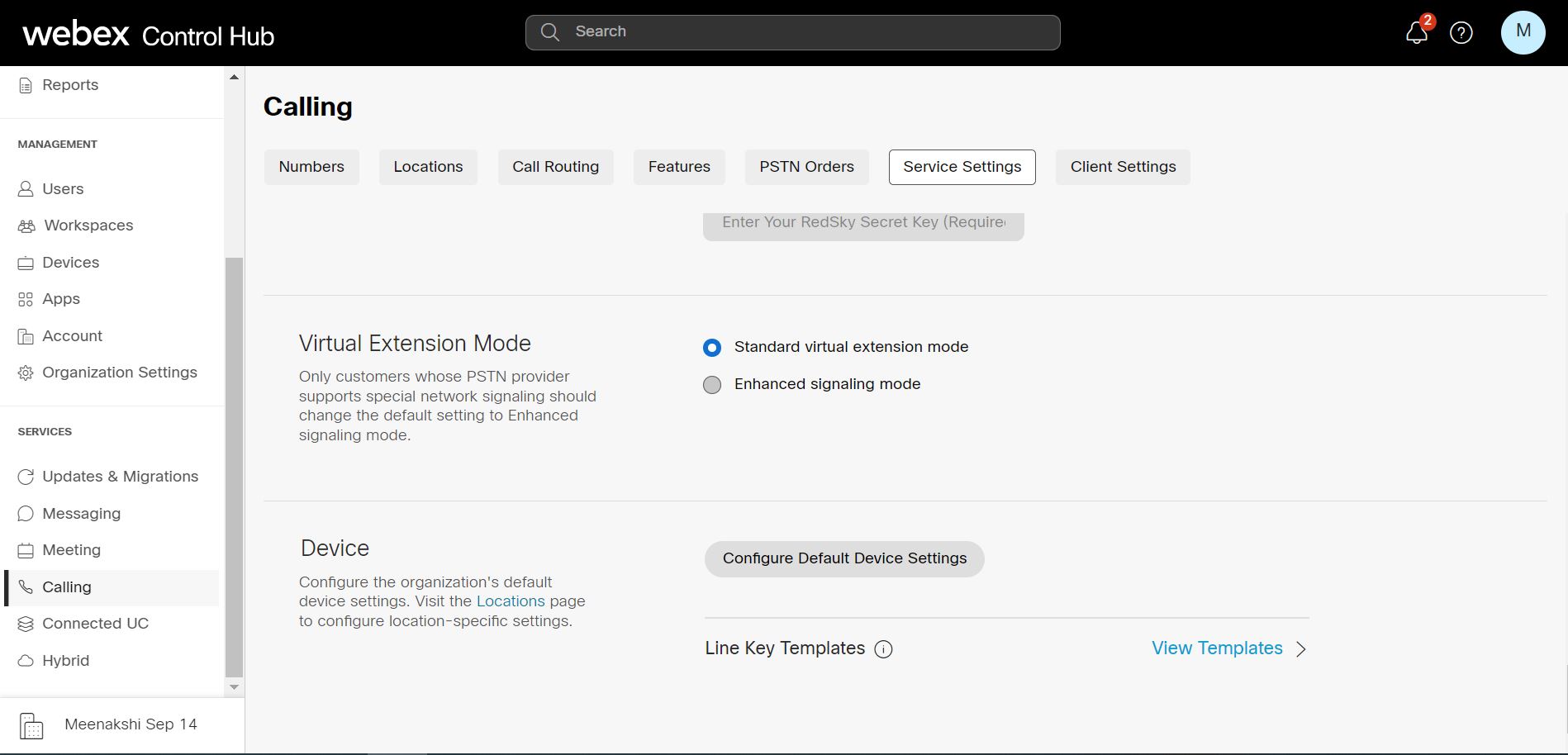
|
A virtuális kiterjesztés integrálja a távoli munkavállalókat egy külön telefonos rendszerbe, Webex Calling és lehetővé teszi a kiterjesztési tárcsázást. A virtuális bővítmények jelenlegi korlátozása helyenként vagy szervezeti szintenként 3000. A virtuális kiterjesztési tartományok segítenek a 3000-nál nagyobb tartományban történő útvonaltervezést. Ezekkel a tartományokkal meghatározhatja azokat a mintákat, amelyek helyszintű vagy szervezeti szintű hívások irányítására használhatók. Az egyes kiterjesztéseken kívül tartományokat is meghatározhat. Ez mind a Standard, mind a tovább fejlesz tett mód ban működik.
A virtuális kiterjesztési tartományok lehetővé teszik a méretezést a 3000 egyedi virtuális kiterjesztés határán túl. Csökkenti a beállítási erőfeszítéseket is, mivel egyetlen tartomány számos kiterjesztést lefedhet.
A fő különbségek a következők:
|
|
Könyvtárkeresés |
Bővítmény, Útvonalszám |
|---|---|---|
|
Egyedi virtuális kiterjesztések |
A névjegyek név szerint kereshetők az egyes bejegyzéseken belül. |
Minden bejegyzéshez egy adott kiterjesztés és útválasztási szám van konfigurálva. |
|
Virtuális kiterjesztési tartományok |
Nincsenek kapcsolatok keresése, mivel ezek általános minták. |
A kiterjesztést dinamikusan illesztik egy kiterjesztési mintázaton keresztül, és az útválasztási számot dinamikusan hozza létre vagy párosítja egy előtag+ illesztett kiterjesztési minta segítségével. |
| 1 |
Jelentkezzen be a Control Hub alkalmazás ba. |
| 2 |
Lépjen a Sz üpontra, majd kattintson a Kez elés |
| 3 |
Kattintson a Virtuális kiterjesztési tartomány elemre |
| 4 |
A Virtuális kiterjesztési tartomány létrehozása lapon válassza ki, hogy melyik szinten szeretné létrehozni a virtuális kiterjesztést. Az egyes virtuális bővítményekhez hasonlóan ezt a tartományt létrehozhatja Szer vezet vagy Helyszint szintjén. |
| 5 |
A Né v mezőbe írja be a definiálni kívánt nevet. Legfeljebb 1-40 Unicode karaktert adhat meg. A névnek egyedinek kell lennie. Egy másik virtuális kiterjesztési tartomány nem tudja megismételni. |
| 6 |
Az Előtag mező be írja be az előtagot. Az értékek megadásakor kövesse az alábbi irányelveket:
Az előtag két módban működik -
|
| 7 |
A Bőví tményminták szakaszban adjon meg egy kiterjesztési mintát. Egyszerre akár 100 mintát is hozzáadhat. A kiterjesztési minták tartalmazhatnak egy vagy több helyettesítő „X” helyettesítő jelet, amelyek megfelelnek bármely számjegynek.
A kiterjesztési minták eltérő hosszkorlátozásokkal rendelkeznek a tartomány szintjétől függően.
Több kiterjesztési mintát is hozzáadhat egy kiterjesztési tartományon belül. Bővítési minták
Az első bbségi sor rend megegyezik a virtuális kiterjesztési tartomány egyezésén belül az egyes virtuális kiterjesztéseken belüli sorrenddel.
A legspecifikusabb egyezés (a legkevesebb „X” helyettesítő) minden lépésben több egyezés esetén kerül felhasználásra. |
Módosíthatja a mintákat. Módosíthatja a kiterjesztési tartományhoz használt előtagot és az előtaghoz társított kiterjesztési mintákat is.
| 1 |
Jelentkezzen be a Control Hub alkalmazás ba. |
| 2 |
Válassza a Sz ány menüpontot Ez az oldal felsorolja a meghatározott tartományokat, és kiválaszthatja annak hatókörét. |
| 3 |
A Virtuális kiterjesztési tartomány lapon válassza a legördülő menüből a Minden virtuális kiterjesztési tartomány vagy a Hely vagy Szervezet lehetőséget. Ez megjeleníti a helyek listáját.
|
| 4 |
Válassza ki a kívánt virtuális kiterjesztési tartomány nevét a listából. Ez egy oldalsó panelt jelenít meg. Egy adott virtuális bővítménytartományt szerkeszthet. |
| 5 |
Kattintson a Mentés gom bra. Vagy A kilép éshez kattintson a Mégse gombra. |
Törölhet egy vagy több virtuális kiterjesztés-tartománybeli bejegyzést.
| 1 |
Jelentkezzen be a Control Hub alkalmazás ba. |
| 2 |
Válassza a Sz ány menüpontot |
| 3 |
A Virtuális kiterjesztési tartomány lapon több Név jelölő né gyzetet jelölhet be a virtuális kiterjesztési tar tomány bejegyzések törléséhez. A Mű veletek területen kattintson a... és válassza a T örlés lehetőséget. Ez egyetlen virtuális kiterjesztési tartomány-bejegyzést töröl. Vagy Jelölje be több jelölőnégyzetet, és kattintson a Törlés gombra a kiválasztott bejegyzések törléséhez Megjelenik egy megerősítő üzenet. |
| 4 |
Kattintson a kiterjesztési tartomány tör lése gombra a bejegyzések eltávolításához. Vagy A kilép éshez kattintson a Mégse gombra. |
A tömeges feltöltés vesszővel elválasztott értékek (.csv) sablonnal végrehajtott módosításokra utal. A CSV-sablon segítségével tömeges hozzáadást, módosítást vagy exportálást végezhet. A web es felhasználói felület mezői a CSV-sablon meghatározott oszlopahoz vannak leképezve. Letöltheti és feltöltheti a tartományokat, valamint a mintákat. Az alábbiakban felsoroljuk azokat az oszlopokat, amelyek a CSV-sablon megfelelő mezőihez vannak leképezve.
A rendszergazdák tömegesen kezelhetik a felhasználói hívások adatait tömeges beillesztésekkel vagy frissítések kel a CSV-fájl használatával, lásd: Felhasználói hívásadatok kezel ése.
|
Mező vagy oszlop neve |
Leírás |
|---|---|
|
A következő mezők vagy oszlopok nem módosíthatók tömeges kezeléssel: Név, Szint és Hely név. | |
|
Név |
A virtuális kiterjesztési tartomány neve. |
|
Szint |
A virtuális kiterjesztési tar tomány szintje (hely vagy szervezet). |
|
Helyszín neve |
Helyszintű virtuális kiterjesztési tartomány helyneve. Szervezeti szintű virtuális kiterjesztési tartományra nincs beállítva. |
|
Előtag |
A virtuális kiterjesztési tartomány előtagja. |
|
Bővítési minta művelet |
Jelzi a kiterjesztési mintákhoz végrehajtandó műveletet:
|
|
Bővítési minta 1-20 |
20 oszlop, mindegyik tartalmazhat kiterjesztési mintát. |
A következő feladatokat is elvégezheti:
CSV-adatok letöltése
Az aktuális adatok.csv formátumban töltheti le, hogy tömeges módosításokat hajtson végre a virtuális kiterjesztési tartományokban. A virtuális kiterjesztés-tartományok egyidejű hozzáadásához egy üres .csv sablont is letölthet és kitölthet. Legfeljebb 1000 CSV sor adható hozzá. A CSV több sort is tartalmaz hat ugyanazon tartományban, mivel minden sor legfeljebb 20 kiterjesztési mintát tartalmazhat. Ezért lehet, hogy több sorra van szüksége egy tartományhoz.
-
Lépjen a Sz tra.
-
Válassza a Hely vagy Szer vezet lehetőséget a legördülő menülistából.
-
Kattintson az Adat ok letöltése vagy a.csv sablon letöltése elemre az adatok.csv formátumban történő letöltéséhez.
CSV-adatok feltöltése
Feltöltheti a módosított.csv fájlt, hogy az összes módosítást alkalmazza a virtuális kiterjesztés-tartományokban .
Vagy húzhatja le a feltöltendő fájlt, vagy kiválaszthatja a feltöltendő fájlt. Kattintson a Feltöltés gombra
Importálási előzmények vagy feladatok megtekintése
Megtekintheti az importálási előzményeket vagy a feladatokat.


