
Благодарим за обратната връзка.
 Обратна връзка?
Може да имате отдалечени работници в отделна телефонна система или ключов клиент, с който искате да достигнете лесно. Първо, можете да свържете разширение с външния им телефонен номер. След това можете да се свържете с тях, като използвате тяхното разширение, точно както бихте се свързали с всеки друг във вашата организация с зададено разширение. За обаждания от външни телефонни номера, свързани с виртуално разширение, виртуалното разширение и името, присвоено на това виртуално разширение, се представят на извиканата дестинация вътреWebex Calling.
Има два режима на работа за виртуални разширения. Режимът, който сте избрали, важи за цялата ви организация. По-голямата част от клиентите използват режим по подразбиране (Стандартен). Стъпките, представени тук, важат за стандартен режим. Можете да изберете другия наличен режим (Подобрен). Виртуалните разширения обаче няма да функционират правилно, освен ако вашият PSTN доставчик не поддържа определени разширения за мрежово сигнализиране (edge case). За повече информация вижте раздела Про мяна на режим на виртуално разширение.
В стандартен режим виртуалните разширения трябва да бъдат свързани с валиден E.164.
Можете да настроите виртуални разширения на ниво организация или местоположение. Органи зационното ниво позволява на всички във вашата организация да наберат един и същ номер на разши рение, за да се свържат с някого. Можете да използвате виртуалното разширение на ниво местоположение като всяко друго разширение, присвоено на конкретното местоположение.
Потребителите на конкретното място могат да наберат разширението. Потребителите на други места обаче могат да достигнат до виртуалното разширение, като наберат префикса за маршрутизиране на местоположението плюс разширението.
| 1 |
Влезте в контролния център. |
| 2 |
Отидете в У рение и след това щракнете върху Добавяне на ново, за да създадете виртуално разширение.
|
| 3 |
Изберете на кое ниво да създадете това виртуално разширение:
|
| 4 |
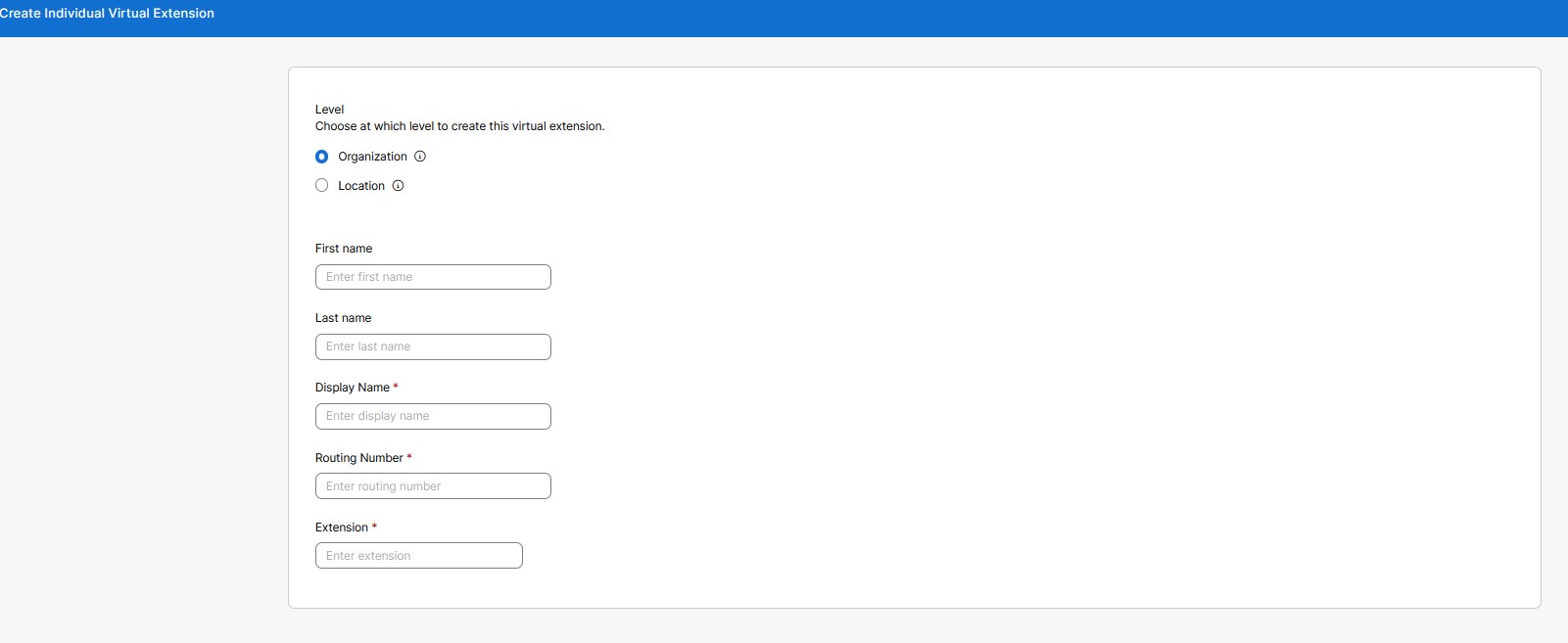
Попълнете тези подробности, за да се показват в директориите и идентификатора на обаждащия се за входящи повиквания:
Определете разширението на лицето, с което искате да се свържете, и телефонния номер E.164. След това щракнете върху Запаз ване. Показ ано име, номер на маршрутизация и разши рение са задължителни полета. Полетата за име и фамилия не са задължителни. Функцията за търсене се основ ава на показ ван ото име, името и ф амили ята.
|
Използвайте тази опция, за да създадете групови разширения за външни номера. Можете да създадете до 3000 виртуални разширения за организация и до 3000 разширения на всяко място.
| 1 |
Влезте в контролния център. |
| 2 |
Отидете в У В съобщението Предпочитам да създавате виртуални разширения в групово състояние щракнете върху Отваряне на груповия редактор. Показва се прозорецът Управление на индивидуалното виртуално разширение. 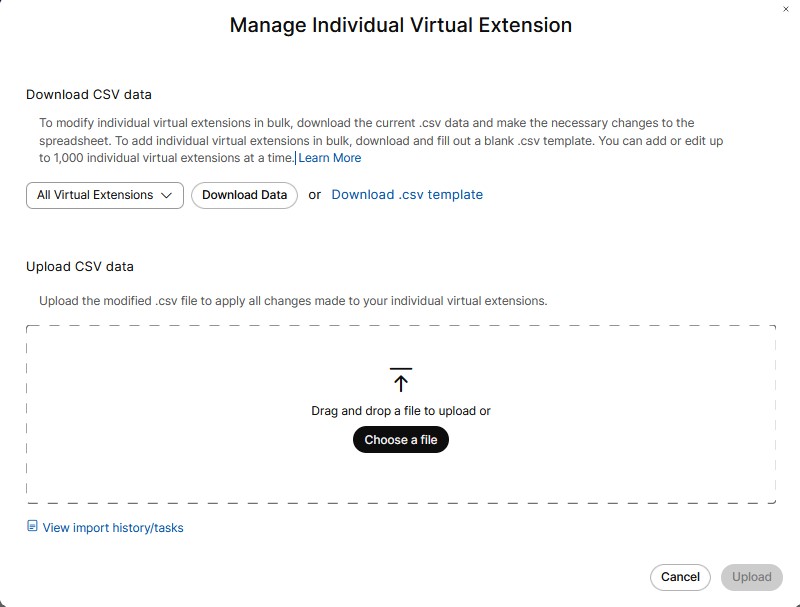
|
| 3 |
От списъка с падащи менюта изберете място, за да добавите множество разширения с удобство. |
| 4 |
Щракнете върху Из тегляне на данни или Изтегляне на шаблон.csv, за да проверите дали вашият CSV файл е правилно форматиран, като не забравяйте да попълните необходимата информация. |
| 5 |
Не забравяйте да попълните разширение на ниво организация или местоположение. Името на местоположението, ако присвоявате разширение на ниво местоположение. Въведете име и фамилия, показано име, телефонен номер и разширение. Качете CSV файла, като плъзнете и пуснете или щрак нете върху Изберете файл. |
| 6 |
Щракнете върху Пре глед на историята на импортиране/задачи, за да видите състоянието на импортирането на CSV и да видите дали сте срещнали грешки. Името на колоната за показване е задължително в virtual-extension-template.csv, докато колоните за име и фамилия не са задължителни. В експортирането на CSV празните стойности на първо име, фамилия и показано име се експортират като празни клетки. CSV вече не използва един период или тире като заместител за празни стойности на имената. |
| 1 |
Влезте в контролния център. |
| 2 |
Отидете в У . |
| 3 |
В страницата В иртуално разширение изберете желаното име на виртуално разширение от списъка. Това показва страничен панел. Можете да редактирате всяко конкретно виртуално разширение. |
| 4 |
Щракнете върху За пазване, за да запазите промените. Или Щракнете върху Отказ, за да излезете. |
Можете да изтриете единични или няколко записи за виртуално разширение.
| 1 |
Влезте в контролния център. |
| 2 |
Отидете в У . |
| 3 |
На страницата Виртуално раз ширение можете да изберете няколко виртуални разширения, за да изтриете записите на виртуалното разширение. Под Действия щракнете върху... и изберете Из триване. Това изтрива едно виртуално разши рение. Или Изберете няколко квадратчета за отметка, щракнете върху Изтри ване. Появява се съобщение за потвърждение. |
| 4 |
Щракнете върху Изтри ване, за да премахнете виртуалното разширение. Или Щракнете върху Отказ, за да излезете. |
По подразбиране виртуалните разширения, които създавате, използват стандартен режим. Друг режим, подобрен режим на сигнализиране, е достъпен за всички клиенти, но виртуалните разширения няма да функционират правилно в този режим, освен ако вашият PSTN доставчик не поддържа специални разширения за мрежово сигнализиране и няма много доставчици на PSTN, които го правят.
| 1 |
От изгледа на клиента в https://admin.webex.com отидете на У . |
| 2 |
Превъртете надолу до Ре жим на виртуални разшире ния, изберете Подобрен режим на сигнализи ране и след това щракнете върху Запиш и. 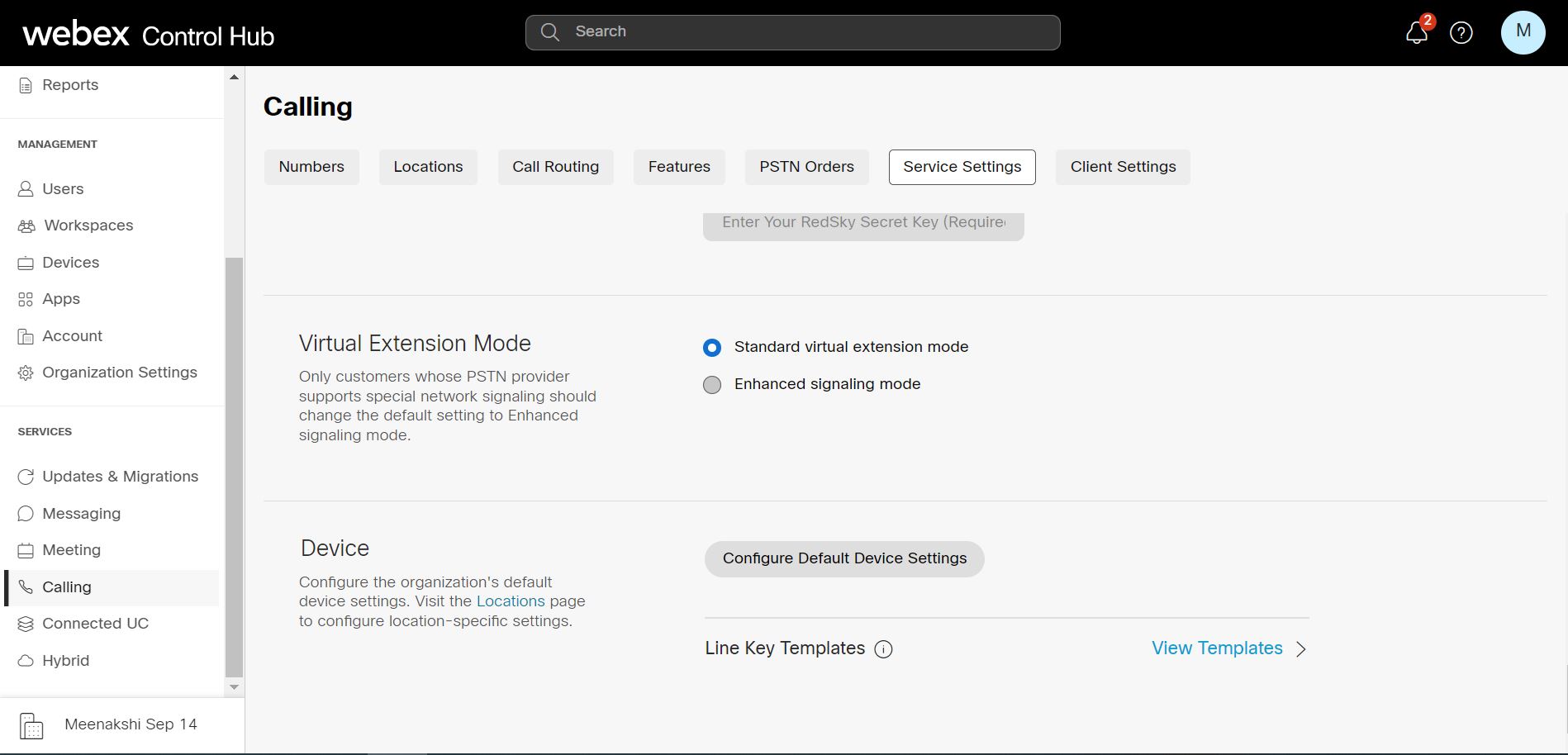
|
Виртуалното разширение интегрира отдалечени работници в отделна телефонна система Webex Calling и позволява набиране на разширения. Настоящото ограничение на виртуалните разширения е 3000 на място или ниво организация. Виртуалните диапазони на разширения помагат за мащабиране на маршрутизиране за обхват по-голям от 3000 Използвайки тези диапазони, можете да дефинирате модели, които могат да се използват за насочване на повиквания на ниво местоположение или на ниво организация. Разрешено е да дефинирате диапазони в допълнение към отделните разширения. Това работи както в стандар тен, така и в подоб рен режим.
Виртуалните диапазони на разширения позволяват мащабиране извън границата от 3000 отделни виртуални разширения. Той също така намалява усилията за настройка, тъй като един диапазон може да покрие много разширения.
Основните разлики са:
|
|
Търсене на директории |
Разширение, номер на маршрутизиране |
|---|---|---|
|
Отделни виртуални разширения |
Контактите могат да се търсят по име във всеки запис. |
За всеки запис са конфигурирани конкретно разширение и номер на маршрутизиране. |
|
Виртуални разширения |
Няма търсене на контакти, тъй като те са общи модели. |
Разширението се съчетава динамично чрез модел на разширение, а номерът на маршрутизиране се създава динамично или съчетава с помощта на префикс+ съвпадащ модел на разширение. |
| 1 |
Влезте в контролния център. |
| 2 |
Отидете в У ширение и щракнете върху Управ ление. |
| 3 |
Щракнете върху Обхват на виртуалното раз ширение |
| 4 |
В страницата Съ здаване на диапазон на вирту ални разшире ния изберете на кое ниво искате да създадете виртуалното разширение. Както при отделните виртуални разширения, можете да създадете този диапазон на ниво организация или на ниво местоположение. |
| 5 |
В полето И ме въведете името, което искате да дефинирате. Можете да въведете до 1-40 символа Unicode. Името трябва да е уникално. Друг диапазон на виртуални разширения не може да го дублира. |
| 6 |
В полето Префикс въведете префикса. Следвайте тези указания, когато въвеждате стойностите:
Префиксът работи в два режима -
|
| 7 |
В секцията Мод ели на раз ширения въведете модел на разширение. Можете да добавите до 100 модела наведнъж. Моделите на разширения могат да включват един или повече оправдани с право заместващи знаци „X“, съответстващи на всяка цифра.
Моделите на разширението имат различни ограничения на дължината въз основа на нивото на обхвата.
Можете да добавите множество модели на разширения в рамките на диапазона на разширения. Модели на разширение
Редът на приоритетите е идентичен, в рамките на съвпадението на диапазона на вирту алните разширения, с този в рамките на индивидуалното съвпадение на виртуалното разши рение.
Най-специфичното съвпадение (най-малко „X“ заместващи знаци) във всяка стъпка се използва, когато се намерят множество съвпадения. |
Можете да променяте модели. Можете също да промените префикса, използван за диапазон на разширения и моделите на разширения, свързани с префикса.
| 1 |
Влезте в контролния център. |
| 2 |
Отидете в У ния. Тази страница изброява дефинираните диапазони и можете да изберете обхват за нея. |
| 3 |
В страницата Обх ват на виртуалните разширения изберете Всички диапаз они на виртуални разширения или Местоположение или Организация от списъка с падащи менюта. Това показва списък с местоположения.
|
| 4 |
Изберете желаното име на диапазона на виртуалното разширение от списъка. Това показва страничен панел. Можете да редактирате определен диапазон на виртуални разширения. |
| 5 |
Щракнете върху Запаз ване. Или Щракнете върху Отказ, за да излезете. |
Можете да изтриете единични или няколко записи в диапазона на виртуални разширения.
| 1 |
Влезте в контролния център. |
| 2 |
Отидете в У ния. |
| 3 |
На страницата Обхват на виртуалните разшире ния можете да изберете няколко квадратчета за отметка Име, за да изтриете записите на виртуалния диапазон на разширения. Под Действия щракнете върху... и изберете Из триване. Това изтрива един запис за диапазон на вирту ални разширения. Или Поставете отметка в няколко квадратчета, щракнете върху Изтри ване, за да изтриете избраните записи. Появява се съобщение за потвърждение. |
| 4 |
Щракнете върху Изтриване на обхвата на разширенията, за да премахнете Или Щракнете върху Отказ, за да излезете. |
Групово качване се отнася до промени, извършени с шаблон със стойности, разделени със запетая (.csv). Можете групово да добавяте, модифицирате или експортирате операции с помощта на CSV шаблона. Пол етата в уеб потребителския интерфейс се картографират към конкретни колони в шаблона CSV. Можете да изтеглите и качвате диапазоните, както и моделите. По-долу е даден списък с колони, картографирани към съответните полета в шаблона CSV.
Администраторите могат да управляват групово данни за повиквания на потребители с групови вмъквания или актуализации за функции, използващи CSV файл, вижте Управление на данните за повиквания на потребители.
|
Име на поле или колона |
Описание |
|---|---|
|
Следните полета или колони не могат да бъдат променя ни чрез групово управление: Име, Ниво и Име на местоположение. | |
|
Име |
Името на диапазона на виртуалните разширения. |
|
Ниво |
Нивото (Местоположение или организация) на обхвата на виртуалното раз ширение. |
|
Име на местоположението |
Името на местоположението за диапазон на виртуално разширение на ниво местоположение. Не е зададен за диапазон на виртуално разширение на ниво организация. |
|
Префикс |
Префиксът за диапазона на виртуалните разширения. |
|
Действие на модела за разширение |
Показва действието, което трябва да се извърши за моделите на раз ширение:
|
|
Модел на удължаване 1-20 |
20 колони, всяка може да съдържа модел на разширение. |
Можете също така да изпълнявате следните задачи:
Изтеглете CSV данни
Можете да изтеглите текущи данни във формат.csv, за да направите групови промени в диапазоните на виртуални разши рения. Можете също да изтеглите и попълните празен шаблон.csv, за да добавите едновременно диапазони на виртуални разширения. Могат да се добавят до 1000 CSV реда. CSV може да съдържа няколко реда за един и същ диапазон, тъй като всеки ред може да съдържа максимум 20 модела на раз ширения. Следователно може да се нуждае от няколко реда за един диапазон.
-
Отидете в У ения.
-
Изберете М естоположение или Ор ганизация от списъка с падащи менюта.
-
Щракнете върху Изтегляне на данни или Изтегляне на шаблон.csv, за да изтеглите данни във формат.csv.
Качване на CSV данни
Можете да качите модифицирани.csv файл, за да приложите всички промени към вашите виртуални разширения .
Можете да плъзнете и пуснете файла, който да качите, или да изберете файл за качване. Щракнете върху Кач ване.
Преглед на историята на импортирането или задачите
Можете да видите историята на импортирането или задачите.


