
Благодарим вас за обратную связь.
 Отправить обратную связь?
Возможно, у вас есть удаленные сотрудники в отдельной телефонной системе или ключевой клиент, с которым вы хотите легко связаться. Во-первых, вы можете привязать добавочный номер к их внешнему номеру телефона. Затем вы можете связаться с ними, используя добавочный номер, точно так же, как если бы вы связались с любым другим сотрудником вашей организации, используя назначенный добавочный номер. Для звонков с внешних телефонных номеров, связанных с виртуальным добавочным номером, виртуальный добавочный номер и имя, присвоенное этому виртуальному добавочному номеру, указываются в адресате вызова внутриWebex Calling.
Существует два режима работы виртуальных добавочных номеров. Выбранный режим применим ко всей организации. Большинство клиентов используют режим по умолчанию (Standard). Представленные здесь шаги относятся к стандартному режиму. Можно выбрать другой доступный режим (расширенный). Однако виртуальные расширения не будут работать корректно, если ваш поставщик PSTN не поддержит определенные расширения сетевой сигнализации (периферийный вариант). Дополнительные сведения см. в разделе Изменение режима виртуального расширения.
В стандартном режиме виртуальные расширения должны быть связаны с действительным файлом E.164.
Виртуальные расширения можно настроить на уровне организации или местоположения. Уровень организации позволяет всем сотрудникам вашей организации набирать один и тот же добавочный номер, чтобы связаться с кем-то. Виртуальный добавочный номер уровня местоположения можно использовать так же, как и любой другой добавочный номер, присвоенный определенному местоположению.
Пользователи в определенном месте могут набирать добавочный номер. Однако пользователи из других мест могут связаться с виртуальным добавочным номером, набрав префикс маршрутизации местоположения и добавочный номер.
| 1 |
Войдите в Control Hub. |
| 2 |
Перейдите в раздел , а затем нажмите Добавить новый, чтобы создать виртуальный добавочный номер.
|
| 3 |
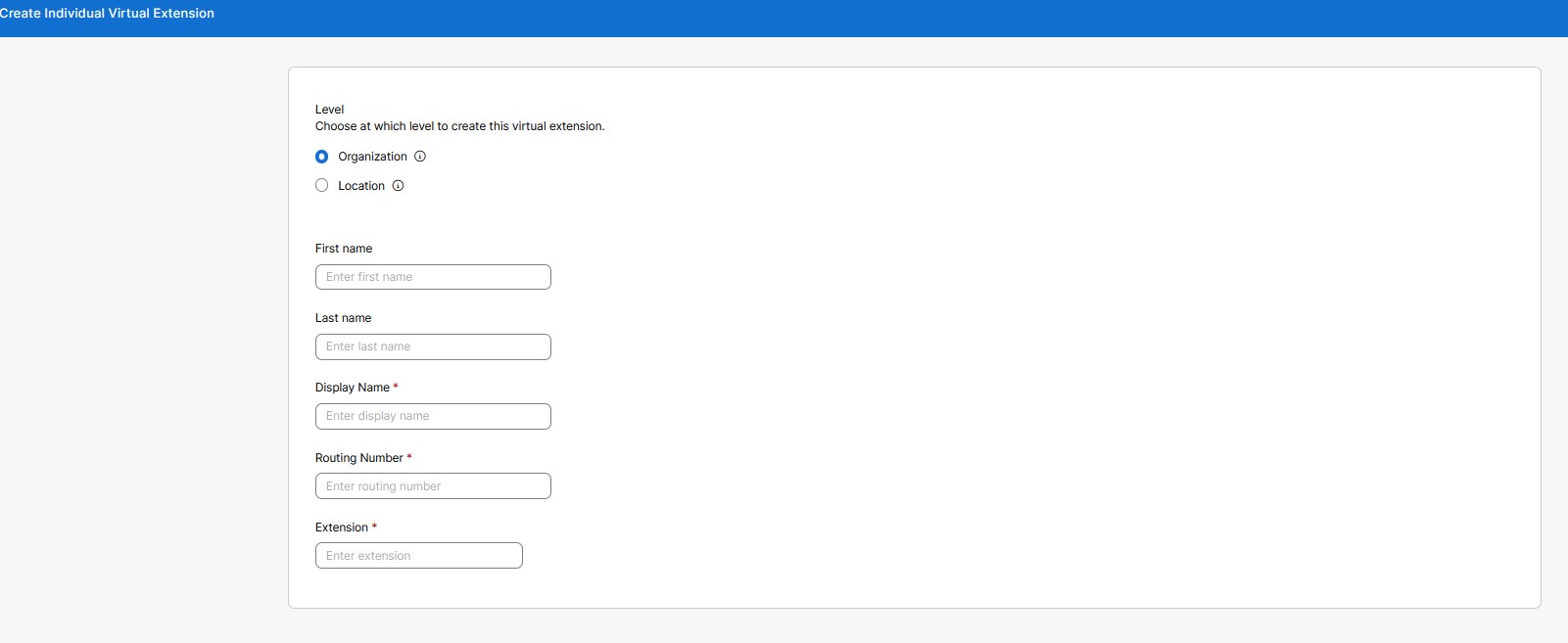
Выберите, на каком уровне нужно создать это виртуальное расширение:
|
| 4 |
Заполните следующие данные для отображения в справочниках и идентификатора вызывающего абонента для входящих звонков:
Укажите добавочный номер человека, с которым вы хотите связаться, и номер телефона E.164. Затем нажмите « Сохранить». Отображаемое имя, маршрутный номер и добавочный номер являются обязательными для заполнения. Поля имени и фамилии являются необязательными. Функция поиска основана на отображаемом имени, имени и фамилии.
|
Используйте эту опцию для создания массовых расширений для внешних номеров. Можно создать до 3000 виртуальных расширений для организации и до 3000 добавочных номеров в каждом месте.
| 1 |
Войдите в Control Hub. |
| 2 |
Перейдите в раздел В сообщении «Предпочитаю массово создавать виртуальные расширения» нажмите «Открыть массовый редактор». Откроется окно «Управление отдельным виртуальным расширением». 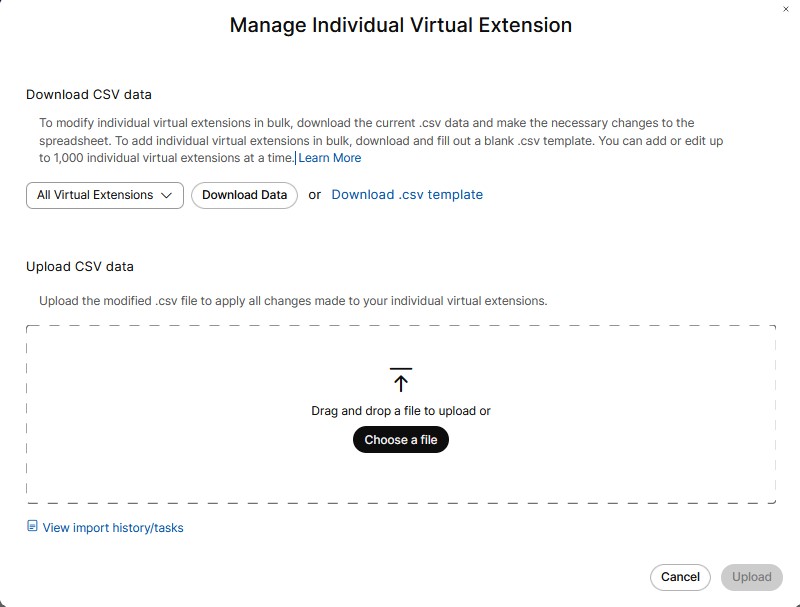
|
| 3 |
В раскрывающемся списке выберите место для удобного добавления нескольких расширений. |
| 4 |
Нажмите «Загрузить данные» или «Загрузить шаблон в формате.csv», чтобы убедиться, что CSV-файл правильно отформатирован, и обязательно заполните необходимую информацию. |
| 5 |
Обязательно заполните расширение на уровне организации или местоположения. Название местоположения при назначении добавочного номера на уровне местоположения. Введите имя и фамилию, отображаемое имя, номер телефона и добавочный номер. Загрузите CSV-файл, перетащив его или нажав «Выбрать файл». |
| 6 |
Нажмите «Просмотреть историю импорта и задачи», чтобы посмотреть статус импорта CSV-файла и узнать, не было ли ошибок. Отображаемое имя столбца обязательно в файле virtual-extension-template.csv, а столбцы имени и фамилии необязательны. При экспорте CSV пустые значения имени, фамилии и отображаемого имени экспортируются в виде пустых ячеек. В CSV-файле больше не используется точка или дефис в качестве заполнителя для пустых значений имен. |
| 1 |
Войдите в Control Hub. |
| 2 |
Перейдите в раздел . |
| 3 |
На странице виртуального расширения выберите нужное имя виртуального расширения из списка. Отобразится боковая панель. Можно редактировать любое конкретное виртуальное расширение. |
| 4 |
Нажмите «Сохранить», чтобы сохранить изменения. Или Нажмите кнопку «Отмена», чтобы выйти. |
Можно удалить одну или несколько записей виртуального расширения.
| 1 |
Войдите в Control Hub. |
| 2 |
Перейдите в раздел . |
| 3 |
На странице виртуального расширения вы можете выбрать несколько виртуальных расширений, чтобы удалить записи виртуального расширения. В разделе Действия нажмите... и выберите « Удалить». При этом будет удалено одно виртуальное расширение. Или Установите несколько флажков и нажмите «Удалить». Появится подтверждающее сообщение. |
| 4 |
Нажмите «Удалить», чтобы удалить виртуальное расширение. Или Нажмите кнопку «Отмена», чтобы выйти. |
По умолчанию создаваемые виртуальные расширения используют стандартный режим. Другой режим, улучшенный режим сигнализации, доступен всем клиентам, однако виртуальные расширения не будут работать в этом режиме должным образом, если ваш поставщик PSTN не поддерживает специальные расширения сетевой сигнализации, а таких поставщиков не так много.
| 1 |
|
| 2 |
Прокрутите вниз до режима виртуальных расширений, выберите Улучшенный режим сигнализации и нажмите Сохранить. 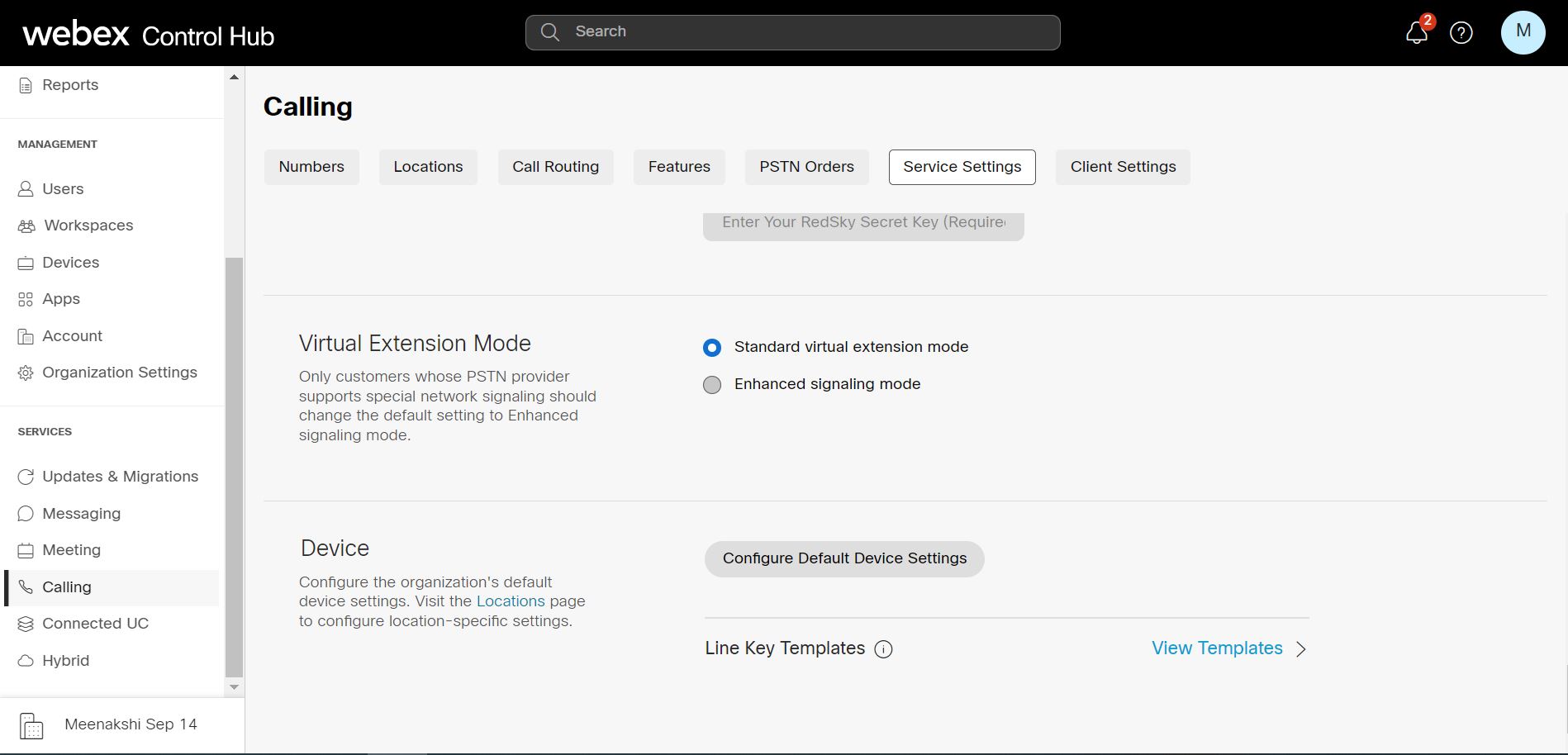
|
Виртуальный добавочный номер объединяет удаленных сотрудников в отдельной телефонной системе Webex Calling и позволяет звонить по добавочному номеру. В настоящее время количество виртуальных добавочных номеров составляет 3000 для каждого местоположения или уровня организации. Диапазоны виртуальных расширений помогают масштабировать маршрутизацию до диапазона, превышающего 3000. Используя эти диапазоны, можно определить шаблоны, которые можно использовать для маршрутизации вызовов на уровне местоположения или организации. Вы можете определять диапазоны в дополнение к отдельным добавочным номерам. Это работает как в стандартном, так и в расширенном режимах.
Диапазоны виртуальных расширений позволяют масштабироваться за пределы 3000 отдельных виртуальных расширений. Это также снижает трудозатраты на настройку, поскольку один диапазон может охватывать множество расширений.
Основные отличия:
|
|
Поиск по каталогам |
Расширение, маршрутный номер |
|---|---|---|
|
Отдельные виртуальные расширения |
Контакты можно искать по имени в каждой записи. |
Для каждой записи настраиваются определенный добавочный номер и маршрутный номер. |
|
Диапазоны виртуальных расширений |
Поиск контактов не предусмотрен, поскольку они представляют собой общие шаблоны. |
Добавочный номер динамически сопоставляется с помощью шаблона добавочного номера, а маршрутный номер динамически создается или сопоставляется с использованием шаблона расширения, совпадающего с префиксом +. |
| 1 |
Войдите в Control Hub. |
| 2 |
Перейдите в раздел «» и нажмите «Управление». |
| 3 |
Выберите Виртуальный диапазон добавочных номеров. |
| 4 |
На странице «Создать виртуальный диапазон расширений» выберите, на каком уровне вы хотите создать виртуальное расширение. Как и в случае с отдельными виртуальными расширениями, вы можете создать этот диапазон на уровне организации или на уровне местоположения. |
| 5 |
В поле «Имя» введите имя, которое хотите определить. Можно ввести до 1-40 символов Юникода. Имя должно быть уникальным. Другой виртуальный диапазон расширений не может дублировать его. |
| 6 |
В поле Префикс введите префикс. При вводе значений следуйте этим рекомендациям:
Префикс работает в двух режимах —
|
| 7 |
В разделе Шаблоны расширений введите шаблон расширения. Одновременно можно добавить до 100 шаблонов. Шаблоны расширений могут включать один или несколько подстановочных знаков «X» с выравниванием по правому краю, совпадающих с любой цифрой.
Шаблоны добавочных номеров имеют разные ограничения по длине в зависимости от уровня диапазона.
В диапазон расширений можно добавить несколько шаблонов расширений. Шаблоны расширений
Порядок приоритета в пределах диапазона виртуальных расширений идентичен порядку приоритета в соответствии с соответствующим диапазоном виртуальных расширений.
При обнаружении нескольких совпадений используется наиболее конкретное совпадение (наименьшее количество подстановочных знаков «X») на каждом шаге. |
Можно изменять шаблоны. Можно также изменить префикс, используемый для диапазона расширений, и шаблоны расширений, связанные с префиксом.
| 1 |
Войдите в Control Hub. |
| 2 |
Перейдите в раздел . На этой странице перечислены определенные диапазоны, и вы можете выбрать для них область. |
| 3 |
На странице «Диапазон виртуальных расширений» выберите «Все виртуальные диапазоны расширений», «Местоположение» или «Организация» из выпадающего списка. Здесь отображается список местоположений.
|
| 4 |
Выберите нужное имя виртуального диапазона расширений из списка. Отобразится боковая панель. Вы можете изменить определенный виртуальный диапазон расширений. |
| 5 |
Нажмите кнопку «Сохранить». Или Нажмите кнопку «Отмена», чтобы выйти. |
Можно удалить одну или несколько записей виртуального диапазона расширений.
| 1 |
Войдите в Control Hub. |
| 2 |
Перейдите в раздел . |
| 3 |
На странице Виртуальный диапазон расширений вы можете установить несколько флажков «Имя», чтобы удалить записи виртуального диапазона расширений. В разделе Действия нажмите... и выберите «Удалить». При этом будет удалена одна запись диапазона виртуальных расширений. Или Отметьте несколько флажков и нажмите «Удалить», чтобы удалить выбранные записи. Появится подтверждающее сообщение. |
| 4 |
Нажмите «Удалить диапазон расширений», чтобы удалить записи. Или Нажмите кнопку «Отмена», чтобы выйти. |
Массовая загрузка — это изменения, выполненные с помощью шаблона значений, разделенных запятыми (.csv). С помощью шаблона CSV можно массово добавлять, изменять или экспортировать операции. Поля в пользовательском веб-интерфейсе сопоставлены с определенными столбцами шаблона CSV. Можно загрузить и загрузить диапазоны, а также шаблоны. Ниже приведен список столбцов, сопоставленных с соответствующими полями шаблона CSV.
Администраторы могут массово управлять данными о вызовах пользователей с помощью массовой вставки или обновления функций с использованием CSV-файла. См. раздел Управление данными о вызовах пользователей.
|
Имя поля или столбца |
Описание |
|---|---|
|
Следующие поля или столбцы нельзя изменить с помощью группового управления: имя, уровень и название местоположения. | |
|
Имя |
Название диапазона виртуальных расширений. |
|
Уровень |
Уровень (местоположение или организация) виртуального диапазона расширений. |
|
Название местоположения |
Название местоположения виртуального диапазона расширений уровня местоположения. Не задано для виртуального диапазона расширений на уровне организации. |
|
Префикс |
Префикс виртуального диапазона расширений. |
|
Действие с шаблоном расширения |
Указывает действие, которое необходимо выполнить для шаблонов расширений:
|
|
Шаблон расширения 1-20 |
20 столбцов, каждый из которых может содержать шаблон расширения. |
Можно также выполнять следующие задачи:
Загрузить данные в формате CSV
Текущие данные можно загрузить в формате.csv, чтобы внести массовые изменения в диапазоны виртуальных расширений. Можно также загрузить и заполнить пустой шаблон в формате.csv, чтобы одновременно добавлять диапазоны виртуальных расширений. Можно добавить до 1000 строк CSV. CSV-файл может содержать несколько строк одного и того же диапазона, так как каждая строка может содержать не более 20 шаблонов расширений. Следовательно, для одного диапазона может потребоваться несколько строк.
-
Перейдите в раздел .
-
Выберите Местоположение или организацию из выпадающего списка.
-
Нажмите «Загрузить данные» или «Загрузить шаблон в формате.csv», чтобы загрузить данные в формате.csv.
Загрузите данные в формате CSV
Вы можете загрузить измененный CSV-файл, чтобы применить все изменения к диапазонам виртуальных расширений.
Можно перетащить файл для загрузки или выбрать файл для загрузки. Нажмите кнопку «Загрузить».
Просматривайте историю импорта или задания
Можно просмотреть историю импорта или задания.


