
Tack för din feedback.
 Har du feedback?
Du kan ha distansarbetare på ett separat telefonisystem eller en nyckelkund som du enkelt vill nå. Först kan du koppla ett tillägg till deras externa telefonnummer. Sedan kan du kontakta dem med deras tillägg precis som du skulle kontakta någon annan i din organisation med ett tilldelat tillägg. För samtal från externa telefonnummer som är associerade med ett virtuellt tillägg visas det virtuella tillägget och namnet som tilldelats det virtuella tillägget på den anropade destinationen inomWebex Calling.
Det finns två driftsätt för virtuella tillägg. Det läge du väljer gäller för hela organisationen. Majoriteten av kunderna använder standardläge (Standard). Stegen som presenteras här gäller standardläge. Du kan välja det andra tillgängliga läget (Förbättrat). Virtuella tillägg fungerar dock inte korrekt om inte din PSTN-leverantör stöder särskilda nätverkssignaltillägg (edge case). Mer information finns i avsnittet Ändra ditt virtuella tilläggsläge.
I standard läge måste virtuella tillägg kopplas till en giltig E.164.
Du kan ställa in virtuella tillägg på organisations- eller platsnivå. Organisationsnivån gör det möjligt för alla i organisationen att ringa samma an knytningsnummer för att nå någon. Du kan använda det virtuella tillägget på platsnivå som alla andra tillägg som tilldelats den specifika platsen.
Användare på den specifika platsen kan ringa tillägget. Användare på andra platser kan dock nå det virtuella tillägget genom att ringa platsrutningsprefixet plus tillägget.
| 1 |
Logga in på Control Hub. |
| 2 |
Gå till och klicka sedan på Lägg till nytt för att skapa Virtual Extension.
|
| 3 |
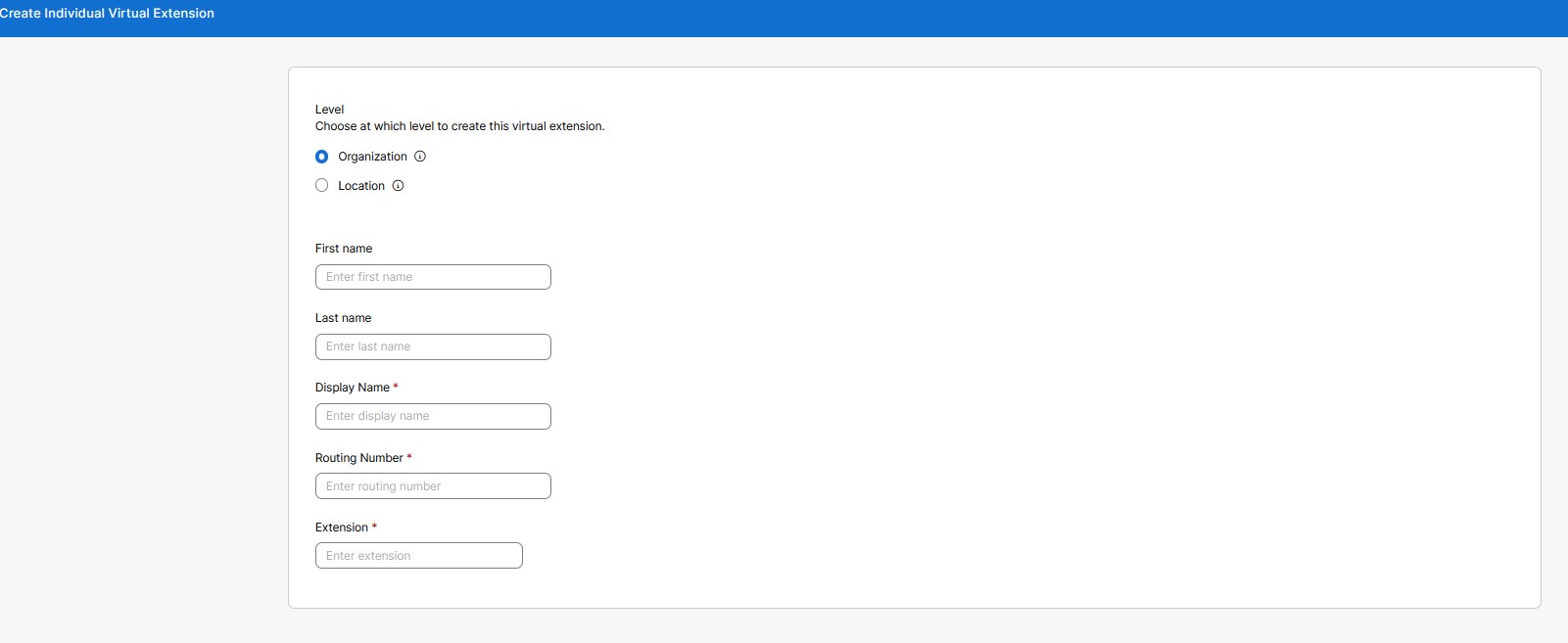
Välj på vilken nivå du vill skapa detta virtuella tillägg:
|
| 4 |
Fyll i dessa uppgifter för att visa i kataloger och uppringnings-ID för inkommande samtal:
Definiera förlängningen av den person som du vill nå och E.164 telefonnummer. Klicka sedan på Spara. Vis ningsnamn, rout ningsnummer och tillägg är obligatoriska fält. Fälten för- och efternamn är valfria. Sökfunktionen baseras på visningsnamn, förnamn och efter namn.
|
Använd det här alternativet om du vill skapa masstillägg för externa nummer. Du kan skapa upp till 3000 virtuella tillägg för en organisation och upp till 3000 tillägg på varje plats.
| 1 |
Logga in på Control Hub. |
| 2 |
Gå till Klicka på Öppna massredigeraren i meddelandet Föredra att skapa virtuella tillägg i bulk. Fönstret Hantera enskilda virtuella tillägg visas. 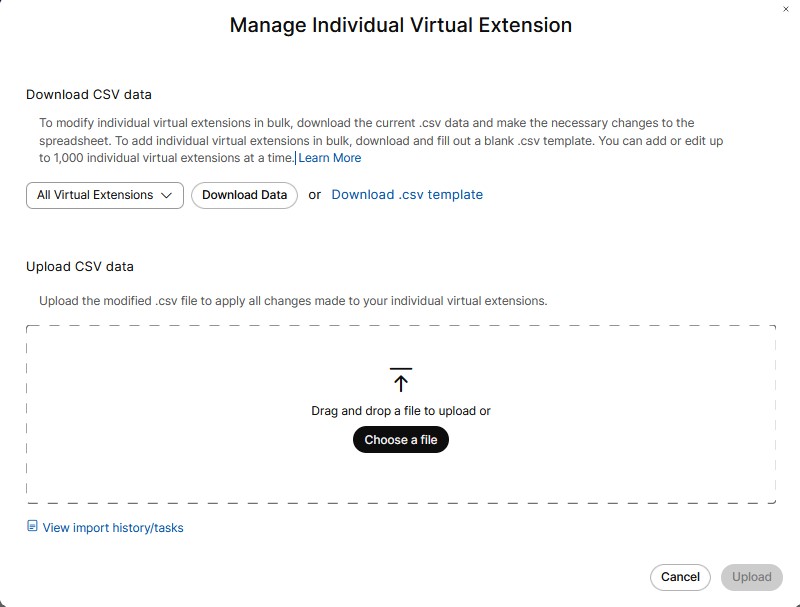
|
| 3 |
Välj en plats i rullgardinsmenyn för att enkelt lägga till flera tillägg. |
| 4 |
Klicka på Hämta data eller Hämta .csv-mall för att kontrollera att CSV-filen är korrekt formaterad och se till att du fyller i den information som krävs. |
| 5 |
Se till att fylla i ett tillägg på organisations- eller platsnivå. Platsnamnet, om du tilldelar ett tillägg på platsnivå. Ange för- och efternamn, visningsnamn, telefonnummer och anknytning. Ladda upp CSV-filen genom att dra och släppa eller klicka på Välj en fil. |
| 6 |
Klicka på Visa importhistorik/uppgifter för att visa statusen för din CSV-import och se om du har stött på några fel. Namnet på visningskolumnen är obligatoriskt i virtual-extension-template.csv medan kolumnerna för- och efternamn är valfria. I CSV-export exporteras tomma värden för förnamn, efternamn och visningsnamn som tomma celler. CSV använder inte längre en enda punkt eller bindestreck som platshållare för tomma namnvärden. |
| 1 |
Logga in på Control Hub. |
| 2 |
Gå till . |
| 3 |
På sidan Virtual Extension väljer du önskat virtuellt tilläggsnamn från listan. Detta visar en sidopanel. Du kan redigera alla specifika virtuella tillägg. |
| 4 |
Klicka på Spara för att behålla ändringarna. Eller Klicka på Avbryt för att avsluta. |
Du kan ta bort enstaka eller flera virtuella tilläggsposter.
| 1 |
Logga in på Control Hub. |
| 2 |
Gå till . |
| 3 |
På sidan Virtuellt tillägg kan du välja flera virtuella tillägg för att ta bort de virtuella tilläggsposterna. Under Åtgärder klickar du på... och välj Ta bort. Detta tar bort ett enda virtuellt tillägg. Eller Markera flera kryssrutor och klicka på Ta bort. Ett bekräftelsemeddelande visas. |
| 4 |
Klicka på Ta bort för att ta bort det virtuella tillägget. Eller Klicka på Avbryt för att avsluta. |
Som standard använder de virtuella tillägg som du skapar standardläget. Ett annat läge, förbättrat signalläge, är tillgängligt för alla kunder, men virtuella tillägg fungerar inte korrekt i det här läget såvida inte din PSTN-leverantör stöder speciella nätverkssignalerings tillägg och det finns inte många PSTN-leverantörer som gör det.
| 1 |
Från kundvyn på https://admin.webex.com går du till . |
| 2 |
Bläddra ner till Virtuella tilläggsläge, välj Förbättrat signaleringsläge och klicka sedan på Spara. 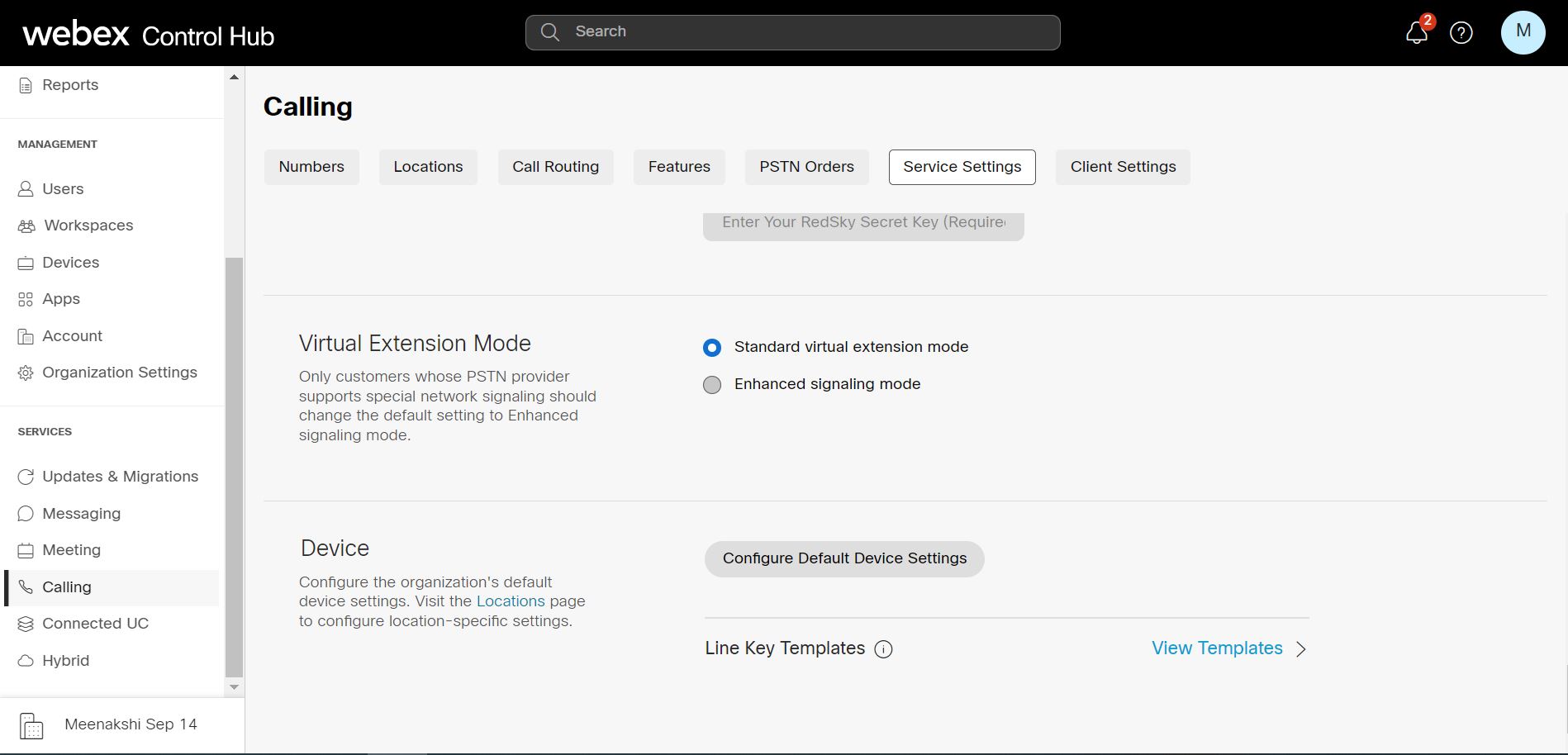
|
Virtual extension integrerar fjärrarbetare på ett separat telefonisystem i Webex Calling och möjliggör uppringning av tillägg. Den nuvarande begränsningen för virtuella tillägg är 3000 per plats eller organisationsnivå. Virtuella förlängningsintervall hjälper till att skala routing för ett intervall som är större än 3000. Med hjälp av dessa intervall kan du definiera mönster som kan användas för att dirigera samtal på en platsnivå eller på en organisationsnivå. Du får definiera intervall utöver enskilda tillägg. Detta fungerar i både standard lägen och förbättr at läge.
Virtuella förlängningsintervall tillåter skalning bortom gränsen för 3000 enskilda virtuella tillägg. Det minskar också installationsansträngningen, eftersom ett enda intervall kan täcka många tillägg.
De viktigaste skillnaderna är:
|
|
Katalogsökning |
Förlängning, routningsnummer |
|---|---|---|
|
Individuella virtuella tillägg |
Kontakter är sökbara efter namn inom varje post. |
Ett specifikt tillägg och routningsnummer konfigureras för varje post. |
|
Virtuella förlängningsintervall |
Det finns ingen sökning efter kontakter eftersom de är allmänna mönster. |
En förlängning matchas dynamiskt via ett förlängningsmönster, och routningsnumret skapas eller matchas dynamiskt med hjälp av ett prefix + matchat förlängningsmönster. |
| 1 |
Logga in på Control Hub. |
| 2 |
Gå till och klicka på Hantera. |
| 3 |
Klicka på Virtuellt förlängningsintervall. |
| 4 |
På sidan Skapa virtuellt förläng ningsintervall väljer du på vilken nivå du vill skapa det virtuella tillägget. Precis som med enskilda virtuella tillägg kan du skapa det här intervallet på organisations nivå eller plats nivå. |
| 5 |
Ange det namn du vill definiera i fältet Namn. Du kan ange upp till 1—40 Unicode-tecken. Namnet måste vara unikt. Ett annat virtuellt förlängningsintervall kan inte duplicera det. |
| 6 |
Ange pre fixet i fältet Prefix. Följ dessa riktlinjer när du anger värdena:
Prefix fungerar i två lägen -
|
| 7 |
Ange ett förläng ningsmönster i avsnittet Förlängningsm önster. Du kan lägga till upp till 100 mönster åt gången. Tilläggsmönster kan innehålla ett eller flera högerjusterade jokertecken ”X” som matchar valfri siffra.
Förlängningsmönster har olika längdbegränsningar baserat på intervall nivån.
Du kan lägga till flera tilläggsmönster inom ett förlängningsintervall. Förlängningsmönster
Pri oritetsordningen är identisk, inom matchningen av det virtuella förlängningsintervallet, med den inom den enskilda virtuella tilläggs matchningen.
Den mest specifika matchningen (minst X jokertecken) inom varje steg används när flera matchningar hittas. |
Du kan ändra mönster. Du kan också ändra prefixet som används för ett förlängnings intervall och tilläggsmönster som är associerade med prefixet.
| 1 |
Logga in på Control Hub. |
| 2 |
Gå till . Den här sidan visar de definierade områdena, och du kan välja ett omfång för det. |
| 3 |
På sidan Virtuellt förlängningsintervall väljer du Alla virtuella förlängningsintervall eller Plats eller Organisation i listrutan. Detta visar en lista över platser.
|
| 4 |
Välj önskat virtuellt tilläggsområdesnamn från listan. Detta visar en sidopanel. Du kan redigera ett visst virtuellt tilläggsområde. |
| 5 |
Klicka på Spara. Eller Klicka på Avbryt för att avsluta. |
Du kan ta bort enstaka eller flera virtuella tilläggsområdesposter.
| 1 |
Logga in på Control Hub. |
| 2 |
Gå till . |
| 3 |
På sidan Virtuellt förlängningsintervall kan du markera flera kryssrutor Namn om du vill ta bort posterna i det virtuella tilläggsområdet. Under Åtgärder klickar du på... och välj Ta bort. Detta tar bort en enskild post för virtuellt förlängningsintervall. Eller Markera flera kryssrutor, klicka på Ta bort för att ta bort de markerade posterna. Ett bekräftelsemeddelande visas. |
| 4 |
Klicka på Ta bort förlängningsintervall för att ta bort po sterna. Eller Klicka på Avbryt för att avsluta. |
Massöverföring avser ändringar som utförs med en kommaseparerade värden (.csv) mall. Du kan lägga till, ändra eller exportera åtgärder i bulk med hjälp av CSV-mallen. Fäl ten i webbanvändargränssnittet mappas till specifika kolumner i CSV-mallen. Du kan ladda ner och ladda upp intervallen såväl som mönstren. Följande är en lista med kolumner mappade till respektive fält i CSV-mallen.
Administratörer kan hantera användarsamtalsdata i bulk med massinfogningar eller uppdateringar för funktioner som använder CSV-fil, se Hantera användarsamtalsdata.
|
Fält- eller kolumnnamn |
Beskrivning |
|---|---|
|
Följande fält eller kolumner kan inte ändras genom masshantering: Namn, Nivå och Plats namn. | |
|
Namn |
Namnet på det virtuella tilläggsområdet. |
|
Nivå |
Nivån (Plats eller Organisation) för det virtuella tillägg sområdet. |
|
Platsnamn |
Platsnamnet för ett virtuellt tilläggsområde på platsnivå. Inte inställt för ett virtuellt tilläggsområde på organisationsnivå. |
|
Prefix |
Prefixet för det virtuella förlängningsintervallet. |
|
Åtgärd för förlängningsmönster |
Anger vilken åtgärd som ska utföras för förlängningsm önstren:
|
|
Förlängningsmönster 1-20 |
20 kolumner, var och en kan innehålla ett förlängningsmönster. |
Du kan också utföra följande uppgifter:
Ladda ner CSV-data
Du kan hämta aktuella data i.csv-format för att göra massändringar i virtuella tilläggsområden. Du kan också ladda ner och fylla i en tom.csv-mall för att lägga till virtuella tilläggsområden samtidigt. Upp till 1000 CSV-rader kan läggas till. CSV kan innehålla flera rader för samma intervall, eftersom varje rad kan innehålla högst 20 tilläggsmönster. Därför kan det behöva flera rader för ett intervall.
-
Gå till .
-
Välj Plats eller Organ isation i rullgardinsmenyn.
-
Klicka på Hämta data eller Hämta .csv- mall för att hämta data i .csv-format.
Ladda upp CSV-data
Du kan ladda upp den modifierade CSV-filen för att tillämpa alla ändringar i dina virtuella tillägg sområden.
Du kan antingen dra och släppa filen för att ladda upp eller välja en fil att ladda upp. Klicka på Ladda upp.
Visa importhistorik eller uppgifter
Du kan visa importhistoriken eller uppgifterna.


