
Ďakujeme za vašu spätnú väzbu.
 Spätná väzba?
Môžete mať vzdialených pracovníkov v samostatnom telefónnom systéme alebo kľúčového zákazníka, ktorého chcete ľahko osloviť. Najprv môžete priradiť rozšírenie k ich externému telefónnemu číslu. Potom ich môžete kontaktovať pomocou ich rozšírenia, rovnako ako by ste kontaktovali kohokoľvek iného vo vašej organizácii s priradeným rozšírením. V prípade hovorov z externých telefónnych čísel priradených k virtuálnemu rozšíreniu sa virtuálne rozšírenie a názov priradený tomuto virtuálnemu rozšíre niu zobrazujú na volanom cieľovom miesteWebex Calling.
Existujú dva režimy prevádzky pre virtuálne rozšírenia. Režim, ktorý si vyberiete, sa vzťahuje na celú vašu organizáciu. Väčšina zákazníkov používa predvolený režim (Standard). Tu uvedené kroky sa vzťahujú na štandardný režim. Môžete vybrať iný dostupný režim (rozšírený). Virtuálne rozšírenia však nebudú fungovať správne, pokiaľ váš poskytovateľ PSTN nepodporuje konkrétne rozšírenia sieťovej signalizácie (edge case). Ďalšie informácie nájdete v časti Zmena režimu virtuálneho rozší renia.
V štandardnom režime musia byť virtuálne rozšírenia priradené k platnému E.164.
Virtuálne rozšírenia môžete nastaviť na úrovni organizácie alebo umiestnenia. Úroveň organizácie umožňuje všetkým v celej organizácii vytočiť rovnaké číslo rozšírenia a osloviť niekoho. Virtuálne rozšírenie úrovne polohy môžete použiť ako akékoľvek iné rozšírenie priradené k konkrétnemu umiestneniu.
Používatelia na konkrétnom mieste môžu vytočiť rozšírenie. Používatelia na iných miestach sa však môžu dostať k virtuálnemu rozšíreniu vytočením predpony smerovania polohy plus rozšírenie.
| 1 |
Prihláste sa do Control Hub. |
| 2 |
Prejdite do renia a potom kliknite na položku Pridať nové a vytvorte virtuálne rozšírenie.
|
| 3 |
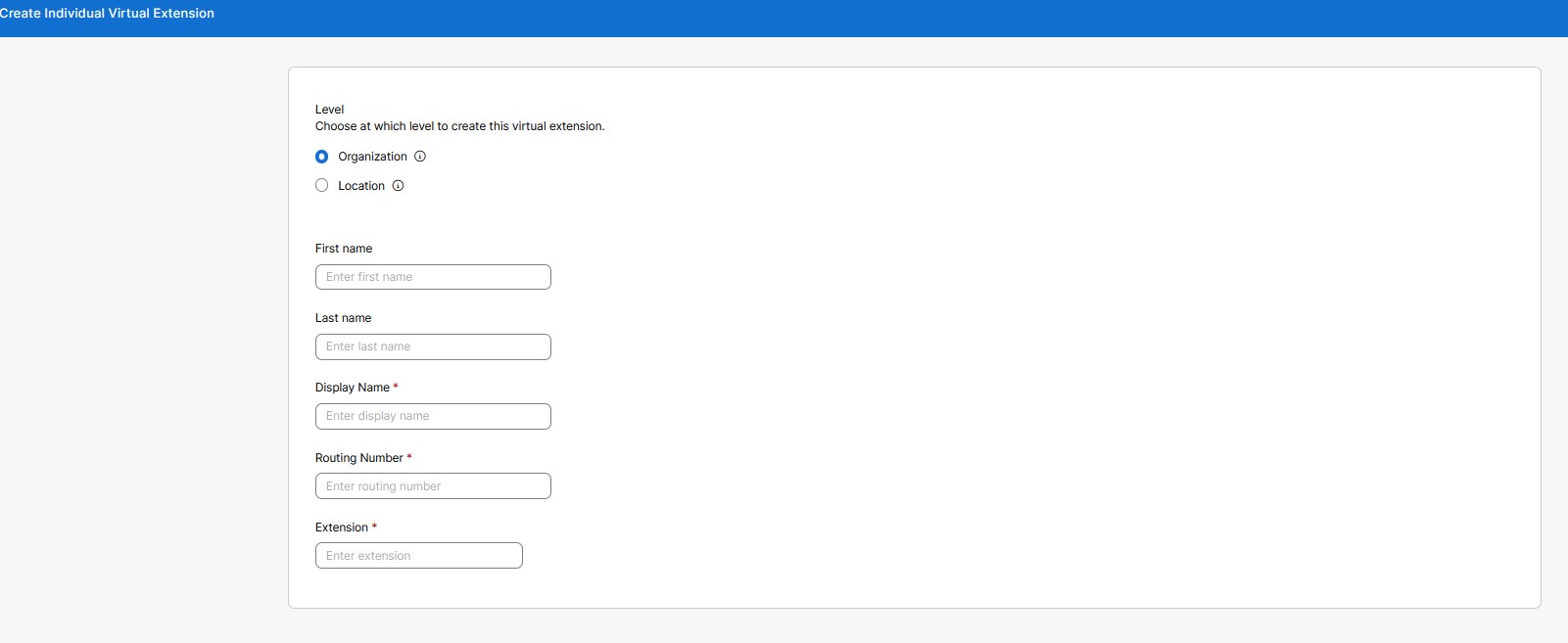
Vyberte, na ktorej úrovni chcete vytvoriť toto virtuálne rozšírenie:
|
| 4 |
Vyplňte tieto podrobnosti, ktoré sa zobrazia v adresároch a ID volajúceho pre prichádzajúce hov ory:
Definujte rozšírenie osoby, ktorú chcete osloviť, a telefónne číslo E.164. Potom kliknite na položku Uložiť. Z obrazený názov, číslo smerovania a rozší renie sú povinné polia. Polia krstné a priezvisko sú voliteľné. Fun kcia vyhľadávania je založená na zobrazenom mene, krstnom mene a pri ezvi sku.
|
Pomocou tejto možnosti môžete vytvoriť hromadné rozšírenia pre externé čísla. Môžete vytvoriť až 3000 virtuálnych rozšírení pre organizáciu a až 3000 rozšírení na každom mieste.
| 1 |
Prihláste sa do Control Hub. |
| 2 |
Prejdite do V správe Preferujte vytváranie virtuálnych rozšírení hromadne kliknite na položku Otvoriť hromadný editor. Zobrazí sa okno Správa jednotlivých virtuálnych rozšírení. 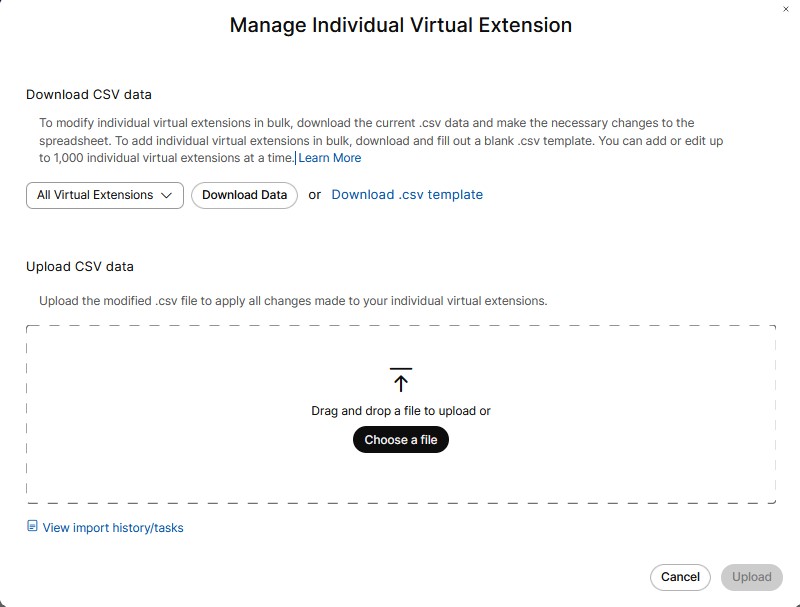
|
| 3 |
V zozname rozbaľovacej ponuky vyberte umiestnenie, kde chcete pohodlne pridať viac rozšírení. |
| 4 |
Kliknite na položku Stiahnuť dá ta alebo Stiahnuť šablónu.csv, aby ste overili, či je váš súbor CSV správne naformátovaný, a nezabudnite vyplniť požadované informácie. |
| 5 |
Nezabudnite vyplniť rozšírenie na úrovni organizácie alebo miesta. Názov polohy, ak priraďujete rozšírenie na úrovni polohy. Zadajte meno a priezvisko, zobrazené meno, telefónne číslo a rozšírenie. Nahrajte súbor CSV potiahnutím alebo kliknutím na polož ku Vybrať súbor. |
| 6 |
Kliknutím na položku Zobraziť históriu importu/úlohy zobrazíte stav importu CSV a zistíte, či sa vyskytli nejaké chyby. Názov zobrazeného stĺpca je povinný v virtual-extension-template.csv, zatiaľ čo stĺpce krstné a priezvisko sú voliteľné. V exportoch CSV sa prázdne hodnoty Krstné meno, Priezvisko a Zobrazené meno exportujú ako prázdne bunky. CSV už nepoužíva jednu bodku ani pomlčku ako zástupný symbol prázdnych hodnôt názvu. |
| 1 |
Prihláste sa do Control Hub. |
| 2 |
Prejdite do . |
| 3 |
Na stránke Virtuálne rozší renie vyberte požadovaný názov virtuálneho rozšírenia zo zoznamu. Zobrazí sa bočný panel. Môžete upraviť akékoľvek konkrétne virtuálne rozšírenie. |
| 4 |
Kliknutím na tlačidlo Ulo žiť ponechajte zmeny. Alebo Kliknutím na položku Zrušiť ukončíte. |
Môžete odstrániť jedno alebo viac položiek virtuálneho rozšírenia.
| 1 |
Prihláste sa do Control Hub. |
| 2 |
Prejdite do . |
| 3 |
Na stránke Virtuálne rozšírenie môžete vybrať viacero virtuálnych rozšírení, aby ste odstránili položky virtuálneho rozšírenia. V časti Akcie kliknite na položku... a vyberte položku Od strániť. Týmto sa odstráni jedno virtuálne rozší renie. Alebo Začiarknite viacero políčok a kliknite na položku Odstrá niť. Zobrazí sa potvrdzovacia správa. |
| 4 |
Kliknutím na položku Odstrá niť odstránite virtuálne rozšírenie. Alebo Kliknutím na položku Zrušiť ukončíte. |
Virtuálne rozšírenia, ktoré vytvoríte, v predvolenom nastavení používajú režim Štandardný. Ďalší režim, vy lepšený režim signalizácie, je k dispozícii všetkým zákazníkom, avšak virtuálne rozšírenia v tomto režime nebudú fungovať správne, pokiaľ váš poskytovateľ PSTN nepodporuje špeciálne rozšírenia sieťovej signalizácie a nie je veľa poskytovateľov PSTN, ktorí by to robia.
| 1 |
V zobrazení zákazníka na stránke https://admin.webex.com prej dite do časti . |
| 2 |
Prejdite nadol do časti Režim virtuálnych rozší rení, vyberte možnosť Vy lepšený režim signaliz ácie a potom kliknite na položku Uložiť. 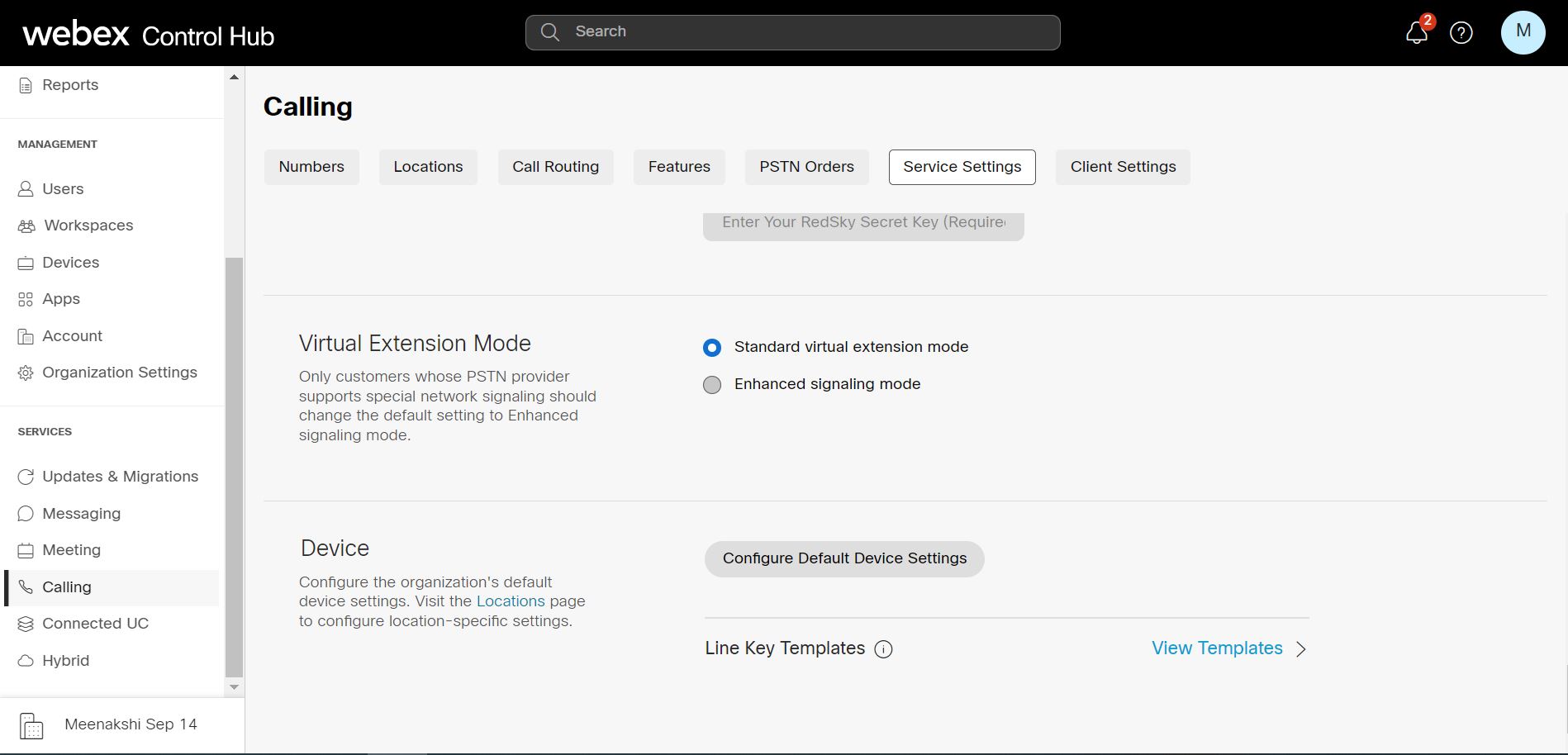
|
Virtuálne rozšírenie integruje vzdialených pracovníkov v samostatnom telefónnom systéme Webex Calling a umožňuje vytáčanie s rozšírením. Súčasné obmedzenie virtuálnych rozšírení je 3000 na miesto alebo úroveň organizácie. Rozsahy virtuálnych rozšírení pomáhajú smerovať na rozsah väčší ako 3000. Pomocou týchto rozsahov môžete definovať vzory, ktoré možno použiť na smerovanie hovorov na úrovni polohy alebo na úrovni organizácie. Okrem jednotlivých rozšírení môžete definovať rozsahy. Funguje to v štandard nom aj vy lepšenom režime.
Rozsahy virtuálnych rozšírení umožňujú škálovanie nad hranicu 3000 jednotlivých virtuálnych rozšírení. Znižuje tiež úsilie o nastavenie, pretože jeden rozsah môže pokrývať mnoho rozšírení.
Hlavné rozdiely sú:
|
|
Vyhľadávanie adresárov |
Rozšírenie, smerovacie číslo |
|---|---|---|
|
Jednotlivé virtuálne rozšírenia |
Kontakty je možné vyhľadávať podľa mena v rámci každej položky. |
Pre každú položku je nakonfigurované špecifické rozšírenie a smerovacie číslo . |
|
Rozsahy virtuálnych rozšírení |
Kontakty sa nevyhľadávajú, pretože ide o všeobecné vzory. |
Rozšírenie sa dynamicky pripája pomocou vzoru rozšírenia a smerovacie číslo sa dynamicky vytvára alebo pripája pomocou predpony + zodpovedajúceho vz oru rozšírenia. |
| 1 |
Prihláste sa do Control Hub. |
| 2 |
Prejdite do a kliknite na položku S pravovať. |
| 3 |
Kliknite na polož ku Rozsah virtuálneho rozší renia. |
| 4 |
Na stránke Vytvoriť rozsah virtu álneho rozšírenia vyberte, na ktorej úrovni chcete virtuálne rozšírenie vytvoriť. Rovnako ako v prípade jednotlivých virtuálnych rozšírení môžete tento rozsah vytvoriť na úrovni organiz ácie alebo na úrovni umiest nenia. |
| 5 |
Do po ľa Náz ov zadajte názov, ktorý chcete definovať. Môžete zadať až 1-40 znakov Unicode. Názov musí byť jedinečný. Ďalší rozsah virtuálnych rozšírení ho nemôže duplikovať. |
| 6 |
Do poľa Predpona zadajte predponu. Pri zadávaní hodnôt postupujte podľa týchto pokynov:
Predpona funguje v dvoch režimoch -
|
| 7 |
V časti Vzory rozší renia zadajte vzor rozšírenia. Môžete pridať až 100 vzorov naraz. Vzory rozšírenia môžu obsahovať jednu alebo viac zástupných znakov „X“ odôvodnených právom zodpovedajúcich ľubovoľnej číslici.
Vzory rozšírenia majú rôzne obmedzenia dĺžky na základe úrovne rozsahu.
Do rozsahu rozšírení môžete pridať viacero vzorov rozšírení. Predlžovacie vzory
Pora die priorít je v rámci zhody rozsahu virtuálneho rozšírenia totožné s poradie v rámci jednotlivej zhody virtuálneho rozšírenia .
Najkonkrétnejšia zhoda (najmenej zástupných znakov „X“) v každom kroku sa použije pri nájdení viacerých zhodov. |
Môžete upraviť vzory. Môžete tiež upraviť predponu použitú pre rozsah rozšírení a vzory rozšírení priradené k predponu.
| 1 |
Prihláste sa do Control Hub. |
| 2 |
Prejdite do . Táto stránka obsahuje zoznam definovaných rozsahov a môžete pre ňu vybrať rozsah. |
| 3 |
Na stránke Roz sah virtuálnych rozšírení vyberte položku Všetky rozsahy virtuálnych rozšírení alebo Poloha alebo Organizácia v rozbaľovacej ponuke. Z obrazí sa zoznam miest.
|
| 4 |
Zo zoznamu vyberte požadovaný názov rozsahu virtuálneho rozšírenia. Zobrazí sa bočný panel. Môžete upraviť konkrétny rozsah virtuálnych rozšírení. |
| 5 |
Kliknite na polož ku Uložiť. Alebo Kliknutím na položku Zrušiť ukončíte. |
Môžete odstrániť jedno alebo viac položiek rozsahu virtuálnych rozšírení.
| 1 |
Prihláste sa do Control Hub. |
| 2 |
Prejdite do . |
| 3 |
Na stránke Roz sah virtuálnych rozšírení môžete začiarknuť viacero políčok N ázov, aby ste odstránili položky rozsahu virtuálnych rozšírení. V časti Akcie kliknite na položku... a vyberte položku Od strániť. Tým sa odstráni jedna položka rozsahu virtu álneho rozšírenia. Alebo Začiarknite viacero políčok a kliknite na položku Odstrá niť, aby ste odstránili vybraté položky. Zobrazí sa potvrdzovacia správa. |
| 4 |
Kliknutím na položku Odstrániť rozsah rozší renia odstránite položky. Alebo Kliknutím na položku Zrušiť ukončíte. |
Hromadné nahrávanie sa vzťahuje na zmeny vykonané pomocou šablóny hodnôt oddelených čiarkami (.csv). Pomocou šablóny CSV môžete hromadne pridávať, upravovať alebo exportovať operácie. Polia vo webovom používateľskom rozhraní sú mapované na konkrétne stĺpce v šablóne CSV. Môžete si stiahnuť a nahrať rozsahy, ako aj vzory. Nasleduje zoznam stĺpcov mapovaných na príslušné polia v šablóne CSV.
Správcovia môžu hromadne spravovať údaje používateľských volaní pomocou hromadných vložiek alebo aktualizácií funkcií pomocou súboru CSV. Pozrite si časť Správa údajov o volaní používateľov.
|
Názov poľa alebo stĺpca |
Popis |
|---|---|
|
Nasledujúce polia alebo stĺpce nemožno upravovať hromadnou správou: Názov, Úroveň a Názov polohy. | |
|
Názov |
Názov rozsahu virtuálneho rozšírenia. |
|
Úroveň |
Úroveň (umiestnenie alebo organizácia) rozsahu virtuálneho rozší renia. |
|
Názov polohy |
Názov polohy pre rozsah virtuálneho rozšírenia na úrovni polohy. Nie je nastavené pre rozsah virtuálneho rozšírenia na úrovni organizácie. |
|
predpona |
Predpona pre rozsah virtuálneho rozšírenia. |
|
Akcia vzoru rozšírenia |
Označuje akciu, ktorá sa má vykonať pre vzorce rozšírenia:
|
|
Predlžovací vzor 1-20 |
20 stĺpcov, každý môže obsahovať vzor rozšírenia. |
Môžete tiež vykonať nasledujúce úlohy:
Stiahnite si údaje CSV
Aktuálne údaje si môžete stiahnuť vo formáte.csv a vykonať hromadné zmeny v rozsahoch virtuálnych rozšírení. Môžete si tiež stiahnuť a vyplniť prázdnu šablónu.csv, aby ste súčasne pridali roz sahy virtuálnych rozšírení. Je možné pridať až 1000 riadkov CSV. CSV môže obsahovať viacero riadkov pre rovnaký rozsah, pretože každý riadok môže obsahovať maximálne 20 vzor ov rozšírení. Preto môže potrebovať viac riadkov pre jeden rozsah.
-
Prejdite do .
-
V zozname rozbaľovacej ponuky vyberte položku Poloha alebo Organiz ácia.
-
Ak chcete prevziať údaje vo formá te.csv, kliknite na položku Stiahnuť dáta alebo Stiahnuť šabló nu.csv.
Nahrať údaje CSV
Upravený súbor.csv môžete nahrať a použiť všetky zmeny v rozsahoch virtuálnych prípon .
Môžete buď pretiahnuť súbor, ktorý chcete nahrať, alebo vybrať súbor, ktorý chcete nahrať. Kliknite na polož ku Nahra ť.
Zobrazenie histórie importu alebo úloh
Môžete zobraziť históriu importu alebo úlohy.


