
Hvala za povratne informacije.
 Povratne informacije?
Morda imate oddaljene delavce v ločenem telefonskem sistemu ali ključno stranko, ki jo želite enostavno doseči. Najprej lahko razširitev povežete z njihovo zunanjo telefonsko številko. Nato se lahko obrnete na njih z njihovo razširitvijo, tako kot bi stopili v stik s katero koli drugo v vaši organizaciji z dodeljeno razširitvijo. Za klice z zunanjih telefonskih številk, povezanih z navidezno razširitvijo, sta navidezna razširitev in ime, dodeljeno tej navidezni razširitvi, prikazana na imenovanem cilju znotrajWebex Calling.
Obstajata dva načina delovanja za virtualne razširitve. Način, ki ga izberete, velja za celotno organizacijo. Večina strank uporablja privzeti način (Standard). Koraki, predstavljeni tukaj, veljajo za standardni način. Izberete lahko drugi razpoložljivi način (izboljšano). Vendar navidezne razširitve ne bodo delovale pravilno, razen če vaš ponudnik PSTN ne podpira določenih razširitev omrežne signalizacije (robni primer). Če želite več informacij, glejte razdel ek Spreminjanje načina navidezne razširitve.
V standardnem načinu morajo biti navidezne razširitve povezane z veljavnim E.164.
Navidezne razširitve lahko nastavite na ravni organizacije ali lokacije. Raven organizacije omogoča vsem v vaši organizaciji, da pokličejo isto številko razširitve in dosežejo nekoga. Navidezno razširitev na ravni lokacije lahko uporabite kot katero koli drugo razširitev, dodeljeno določeni lokaciji.
Uporabniki na določeni lokaciji lahko pokličejo razširitev. Vendar pa lahko uporabniki na drugih lokacijah dosežejo navidezno razširitev tako, da pokličejo predpono za usmerjanje lokacije in razširitev.
| 1 |
Prijavite se v Control Hub. |
| 2 |
Pojdite na itve in nato kliknite Dodaj novo, da ustvarite navidezno razširitev.
|
| 3 |
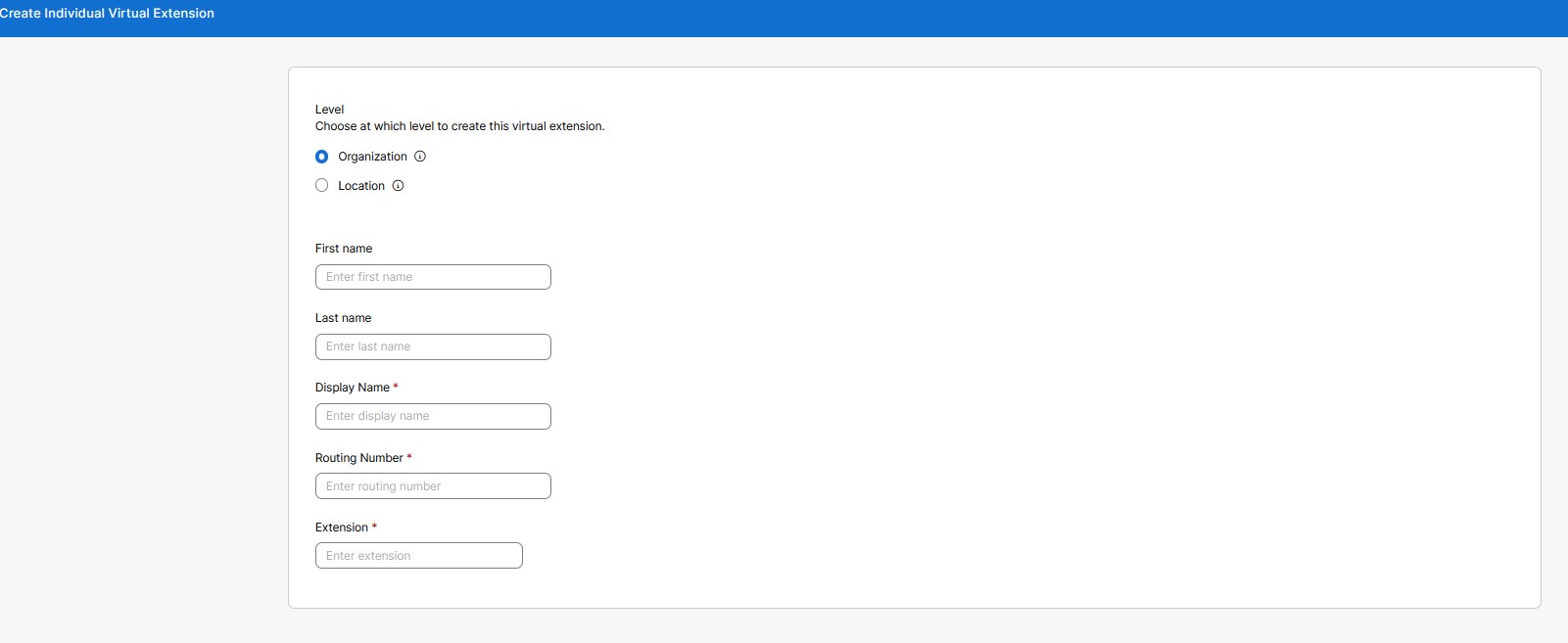
Izberite, na kateri ravni želite ustvariti to virtualno razširitev:
|
| 4 |
Izpolnite te podrobnosti za prikaz v imenikih in ID klicatelja za dohodne klice :
Določite razširitev osebe, ki jo želite doseči, in telefonsko številko E.164. Nato kliknite Sh rani. Pri kazno ime, številka usmer janja in razšir itev so obvezna polja. Polja za ime in priimek sta neobvezna. Fun kcija iskanja temelji na prikaznem im enu, imenu in priim ku.
|
To možnost uporabite za ustvarjanje množičnih razširitev za zunanje številke. Ustvarite lahko do 3000 navideznih razširitev za organizacijo in do 3000 razširitev na vsaki lokaciji.
| 1 |
Prijavite se v Control Hub. |
| 2 |
Pojdite na V sporočilu Raje ustvarite navidezne razširitve v velikem obsegu kliknite Odpri urejevalnik množic. Prikaže se okno Upravljanje posamezne navidezne razširitve. 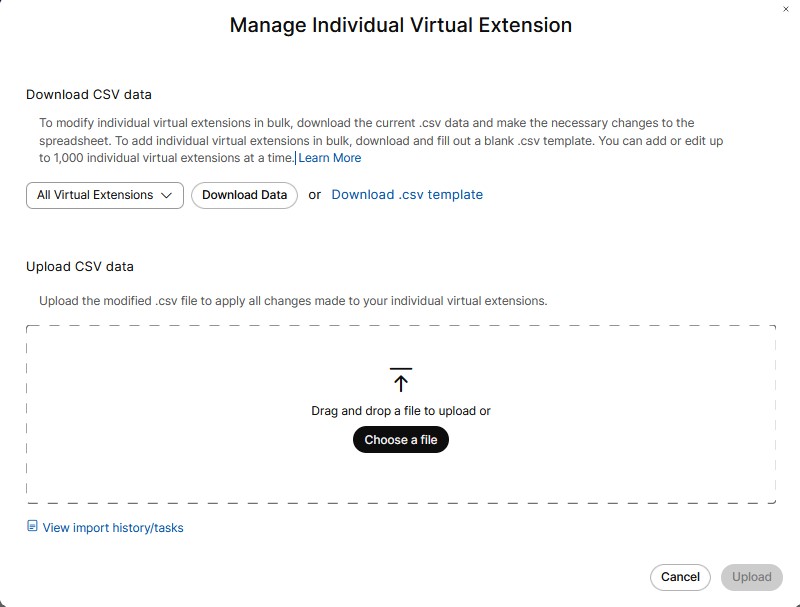
|
| 3 |
Na seznamu spustnega menija izberite lokacijo za udobno dodajanje več razširitev. |
| 4 |
Kliknite Prenesi podatke ali Prenesi predlogo.csv, da preverite, ali je vaša datoteka CSV pravilno oblikovana, in obvezno izpolnite zahtevane podatke. |
| 5 |
Izpolnite razširitev na ravni organizacije ali lokacije. Ime lokacije, če dodelite razširitev na ravni lokacije. Vnesite ime in priimek, prikazno ime, telefonsko številko in razširitev. Datoteko CSV naložite tako, da povlečete in spustite ali klik nete Izberi datoteko. |
| 6 |
Kliknite O gled zgodovine uvoza/opravila, da si ogledate stanje uvoza CSV in preverite, ali ste naleteli na kakšne napake. Ime prikaznega stolpca je obvezno v virtual-extension-template.csv, medtem ko sta stolpca za ime in priimek neobvezna. Pri izvozu CSV se prazne vrednosti imena, priimka in prikaznega imena izvozijo kot prazne celice. CSV ne uporablja več enega samega obdobja ali veže kot označevalca mesta za prazne vrednosti imen. |
| 1 |
Prijavite se v Control Hub. |
| 2 |
Pojdite na . |
| 3 |
Na strani Navi dezna razšir itev izberite želeno ime navi dezne razširitve s seznama. To prikaže stransko ploščo. Urejate lahko katero koli določeno virtualno razširitev. |
| 4 |
Kliknite Shrani, da ohranite spremembe. Ali Za iz hod kliknite Prekliči. |
Izbrišete lahko eno ali več vnosov navidezne razširitve.
| 1 |
Prijavite se v Control Hub. |
| 2 |
Pojdite na . |
| 3 |
Na strani Navi dezna razširitev lahko izberete več navideznih razšir itev, da izbrišete vnose navidezne razširitve. V razdel ku Dejanja kliknite... in izberite Iz briši. S tem se izbriše ena virtualna razširitev. Ali Izberite več potrditvenih polj in kliknite Izbriši. Prikaže se potrditveno sporočilo. |
| 4 |
Kliknite Izbriši, da odstranite navidezno razširitev. Ali Za iz hod kliknite Prekliči. |
Navidezne razširitve, ki jih ustvarite, privzeto uporabljajo standardni način. Drug način, izboljšan način signalizacije, je na voljo vsem strankam, vendar virtualne razširitve v tem načinu ne bodo delovale pravilno, razen če vaš ponudnik PSTN podpira posebnih razširitev omrežne signalizacije in ni veliko ponudnikov PSTN, ki to počnejo.
| 1 |
V pogledu strank na https://admin.webex.com poj dite na Stor . |
| 2 |
Pomaknite se nav zdol do načina navidez nih razširitev, izberite Iz boljšan način signalizacije in nato kliknite Shrani. 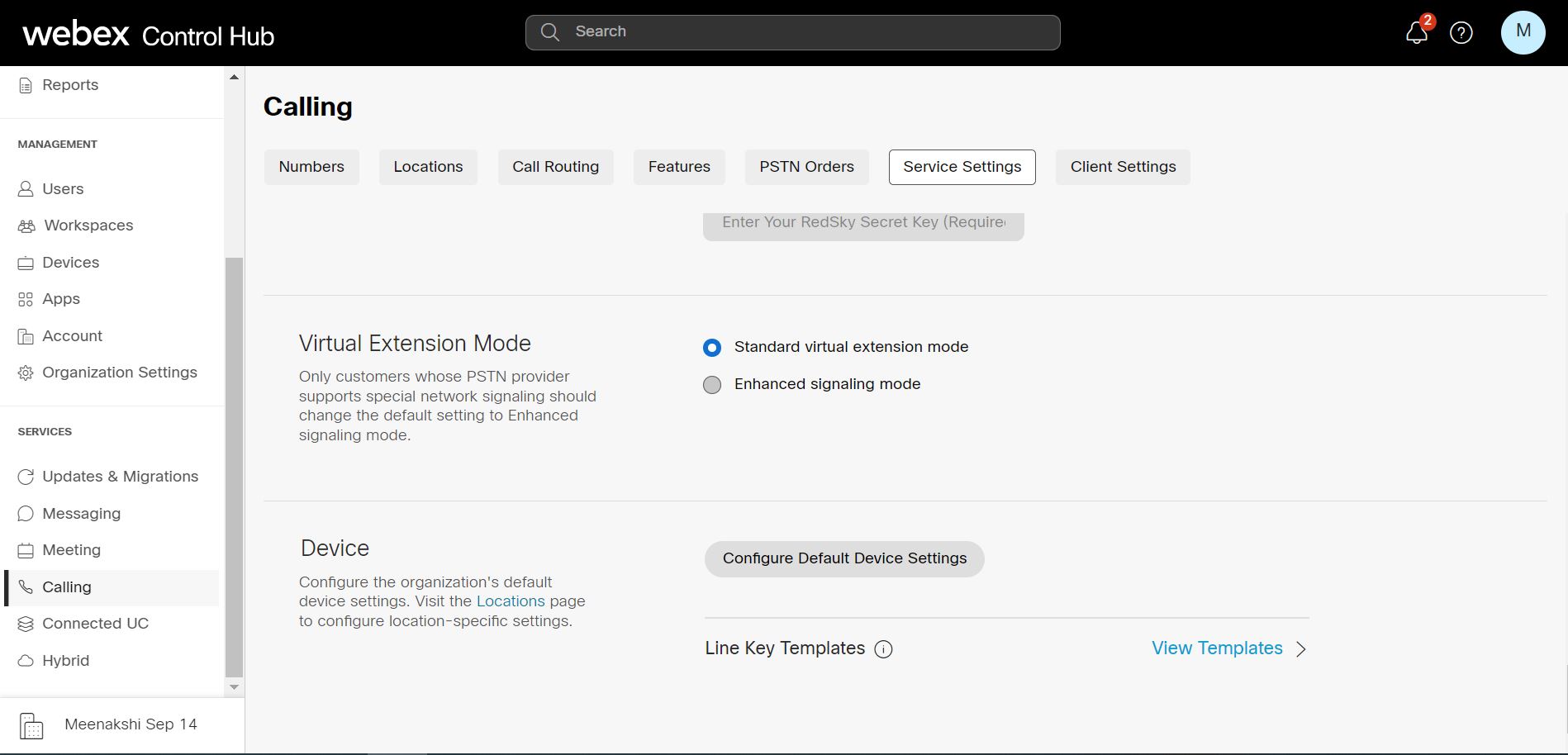
|
Navidezna razširitev integrira oddaljene delavce v ločenem telefonskem sistemu Webex Calling in omogoča klicanje razširitev. Trenutna omejitev navideznih razširitev je 3000 na lokacijo ali raven organizacije. Navidezni razponi razširitev pomagajo pri prilagajanju usmerjanja za doseg večji od 3000. S temi obponi lahko določite vzorce, ki jih je mogoče uporabiti za usmerjanje klicev na ravni lokacije ali na ravni organizacije. Poleg posameznih razširitev lahko določite obsege. To deluje tako v standard nem kot v izbolj šan em načinu.
Razponi navideznih razširitev omogočajo skaliranje preko meje 3000 posameznih virtualnih razširitev. Prav tako zmanjšuje napor pri nastavitvi, saj lahko en sam obseg pokriva številne razširitve.
Glavne razlike so:
|
|
Iskanje imenika |
Razširitev, številka usmerjanja |
|---|---|---|
|
Posamezne virtualne razširitve |
Stike je mogoče iskati po imenu znotraj vsakega vnosa. |
Za vsak vnos sta konfigurirana določena razširitev in številka usmerjanja . |
|
Razpon navideznih razširitev |
Stikov ni mogoče iskati, saj gre za splošne vzorce. |
Razširitev se dinamično ujema prek vzorca razširitve, številka usmerjanja pa se dinamično ustvari ali ujema z uporabo predpona+ujemajočega se vzore c razširitve. |
| 1 |
Prijavite se v Control Hub. |
| 2 |
Pojdite na itve in kliknite U pravljanje. |
| 3 |
Kliknite Ob seg navidezne razširitve. |
| 4 |
Na strani Ustvari obseg navidez nih razširitev izberite, na kateri ravni želite ustvariti navidezno razširitev. Tako kot pri posameznih virtualnih razširitvah lahko ta obseg ustvarite na ravni organizacije ali na ravni lokacije. |
| 5 |
V polje Ime vnesite ime, ki ga želite določiti. Vnesete lahko do 1-40 znakov Unicode. Ime mora biti edinstveno. Drug obseg navideznih razširitev ga ne more podvojiti. |
| 6 |
V polje Pred pona vnesite predpono. Pri vnosu vrednosti upoštevajte ta navodila:
Predpona deluje v dveh načinih -
|
| 7 |
V razdelku Vzorci razšir itev vnesite vzorec razširitve. Naenkrat lahko dodate do 100 vzorcev. Vzorci razširitev lahko vključujejo eno ali več nadomestnih znakov »X«, ki se ujemajo s katero koli številko.
Razširitveni vzorci imajo različne omejitve dolžine glede na raven dosega.
Znotraj razširitvenega območja lahko dodate več vzorcev razširitev. Razširitveni vzorci
Vrst ni red prednostnosti je znotraj ujemanja obsega navideznih razširitev enak tistemu znotraj posameznega ujemanja virtualnih razširitev .
Najbolj specifično ujemanje (najmanj nadomestnih znakov »X«) v vsakem koraku se uporabi, ko naj demo več ujemanj. |
Lahko spremenite vzorce. Spremenite lahko tudi predpono, ki se uporablja za razširitveni ob seg in vzorce razširitev, povezane s predpono.
| 1 |
Prijavite se v Control Hub. |
| 2 |
Pojdite na . Ta stran navaja določene obsege in zanjo lahko izberete obseg. |
| 3 |
Na strani Ob seg navideznih razširitev na spustnem meniju izberite Vsi obsezi navideznih razširitev ali Lokacija ali organizacija. To prikaže seznam lokacij.
|
| 4 |
Na seznamu izberite želeno ime obsega navidezne razširitve. To prikaže stransko ploščo. Urejate lahko določen obseg navideznih razširitev. |
| 5 |
Kliknite Shrani. Ali Za iz hod kliknite Prekliči. |
Izbrišete lahko en ali več vnosov obsega navideznih razširitev.
| 1 |
Prijavite se v Control Hub. |
| 2 |
Pojdite na . |
| 3 |
Na strani Navi dezni razpon razšir itve lahko potrdite več polj Ime, da izbrišete vnose obsega navidez nih razširitev. V razdel ku Dejanja kliknite... in izberite Iz briši. S tem se izbriše en vnos obsega navi dezne razširitve. Ali Potrdite več potrditvenih polj in kliknite Izbri ši, da izbrišete izbrane vnose. Prikaže se potrditveno sporočilo. |
| 4 |
Kliknite Izbriši razširitveni obseg, da odstranite vnose. Ali Za iz hod kliknite Prekliči. |
Skupno nalaganje se nanaša na spremembe, izvedene s predlogo vrednosti, ločene z vejico (.csv). Operacije lahko množično dodajate, spreminjate ali izvozite s predlogo CSV. Polja v spletnem uporabniškem vmesniku so preslikana na določene stolpce v predlogi CSV. Lahko prenesete in naložite obsege in vzorce. Sledi seznam stolpcev, preslikanih na ustrezna polja v predlogi CSV.
Skrbniki lahko množično upravljajo podatke o klicih uporabnikov z množičnimi vstavki ali posodobitvami funkcij z uporabo datoteke CSV, glejte U pravljanje podatkov o klicih uporabnikov.
|
Ime polja ali stolpca |
Opis |
|---|---|
|
Naslednjih polj ali stolpcev ni mogoče spreminjati z množičnim upravljanjem: Ime, raven in Ime lokacije. | |
|
Ime |
Ime obsega navidezne razširitve. |
|
Stopnja |
Raven (lokacija ali organizacija) obsega navidezne razšir itve. |
|
Ime lokacije |
Ime lokacije za obseg navidezne razširitve na ravni lokacije. Ni nastavljeno za obseg navideznih razširitev na ravni organizacije. |
|
Predpona |
Predpona za obseg navideznih razširitev. |
|
Akcija vzorca razširitve |
Označuje dejanje, ki ga je treba izvesti za vzorce razširitev:
|
|
Vzorec razširitve 1-20 |
20 stolpcev, vsak lahko vsebuje vzorec razširitve. |
Izvajate lahko tudi naslednje naloge:
Prenesite podatke CSV
Trenutne podatke lahko prenesete v obliku.csv, da množično spremenite obsege navideznih razširitev. Prav tako lahko prenesete in izpolnite prazno predlogo.csv, da hkrati dodate obsege navideznih razširitev. Dodate lahko do 1000 CSV vrstic. CSV lahko vsebuje več vrstic za isti obseg, saj lahko vsaka vrstica vsebuje največ 20 vzorcev razširitev. Zato bo morda potreboval več vrstic za en obseg.
-
Pojdite na .
-
Na spustnem meniju izberite Lokacija ali Organiz acija.
-
Kliknite Prenesi podatke ali Prenesi predlogo.csv, če želite prenesti podatke v obliku.csv.
Naložite podatke CSV
Spremenjeno datoteko.csv lahko naložite, da uporabite vse spremembe v obsegih navideznih razširitev .
Datoteko za nalaganje lahko povlečete in spustite ali izberete datoteko, ki jo želite naložiti. Kliknite N aloži.
Ogled zgodovine uvoza ali opravil
Ogledate si lahko zgodovino uvoza ali opravila.


