
Köszönjük visszajelzését.
Kezelje a Webex webhely szoftvercsatorna-frissítéseit
 Visszajelzés?
Áttekintés
A Legújabb csatorna azonnali hozzáférést biztosít szervezetének a Webex legújabb frissítéseihez és funkcióihoz. Mindig javasoljuk, hogy használja a Webex értekezletek legújabb verzióját, mivel az elérhető összes új funkcióval és frissítéssel rendelkezik.
A Slow Channel (korábban blokkolásnak nevezett) több időt ad a vállalkozásoknak a Webex Business csomagalkalmazások új verzióinak bevezetésére felhasználóik számára. Ebben a cikkben megtekintheti a Slow Channel elérhető lehetőségeket. A legújabb Slow Channel szolgáltatáshoz vegye fel a kapcsolatot a Cisco-fiók képviselőjével vagy a Cisco ügyfélszolgálatával.
Részletes információkért lásd a Cisco Webex Meetings lassú csatornás szabályzatát.
Ha webhelye a Legújabb csatornán található, akkor nem válthat át a Lassú csatornára.
Mind a Webex Site Administration, mind a Webex Control Hub Slow Channel kiadáskezelést biztosít.
Ha Ön Webex Partner, és több webhelyet kezel, egyszerre több webhelyet is frissí thet.
Ha Ön Webex Partner, akkor lehetővé kell tennie ügyfeleinek, hogy saját webhelyeiket kezeljék a Webex Control Hubban.
A webhely frissítése után nem változtathatja vissza korábbi verzióra.
Mielőtt elkezdené
-
Győződjön meg arról, hogy a felhasználók tisztában vannak a tervezett frissítéssel és a legújabb funkciókkal Nézze meg ezeket a cikkeket:
-
Ellenőrizze az integráció kompatibilitását a frissítéssel. Tekintse meg Webex Meetingsaz asztali alkalmazásokat és a Productivity Tools támogatá st. Alternatív megoldásként tesztelje az integrációt a Sandbox Webex webhelyén.
-
Ha a felhasználók nem tudnak alkalmazásokat telepíteni számítógépeikre, használjon távoli felügyeleti eszközt az egyes Webex szolgáltatási alkalmazások telep ítéséhez Windows és Mac rendszeren egyaránt.
-
Ütemezze meg a frissítést olyan időszakra, amikor kevesebb értekezlet történik, és kerülje el azokat az időpontokat, amikor fontos találkozók valószínű lesznek.
-
Használ@@ ati jelentés exportálása segít nyomon követni a használat, a tárolás vagy az új felhasználók változásait.
| 1 |
Jelentkezzen be a Webhelyadminisztrációba. |
| 2 |
Válassza a Fris sítés most lehetőséget a képernyő tetején található szalaghirdetésen.
A banner megjeleníti az elérhető frissítést, miután telepítette a kiadást az elsődleges és a GSB klaszterekre.
|
| 3 |
Ha nem lát banner, válassza a . |
| 4 |
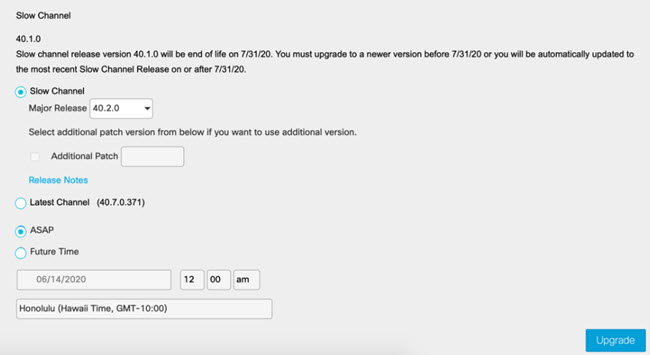
A megfelelő rádiógomb kiválasztásával válassza ki, hogy frissíten-e egy későbbi L assú csatornára, vagy áttérjen a Legújabb csator nára.
Ha a Slow Channel kiadásról a Leg újabb csator nára lép át, a webhely automatikusan frissül a legújabb elérhető Cisco Webex asztali alkalmazásokra. Webhelye új funkciókat, fejlesztéseket és javításokat kap, amikor kiadjuk őket. Ha a Lassú csator nán marad, akkor a Frissí tés gomb nem érhető el, ha webhelyén a legújabb lassú csatorna kiadása fut. |
| 5 |
Ha úgy döntött, hogy a Lassú csatornán marad, válassza ki az elérhető nagyobb kiadást és egy kiegész ítő javítási sz intet. Ha nem szeretne kiegészítő javítást alkalmazni, tör ölje a jelölőnégyzetet. |
| 6 |
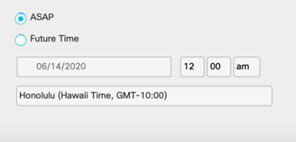
A webhely azonnali frissítéséhez válassza az ASAP lehetőséget . Ha későbbi időre szeretné ütemezni a frissítést, válassza a Jö vő beli idő lehetőséget, majd válassza ki a dátumot és időpontot legfeljebb egy hónappal korábban.
|
| 7 |
Válassza a F rissítés lehetőséget. |
| 8 |
A Frissítés megerősítése párbeszédpanelen erősítse meg a kiválasztást, majd kattintson az Igen gombra. Ha a Legújabb csatornára váltja, akkor nem válthat vissza a Lassú csatornára. Ha újabb Slow Channel verzióra vált, erősítse meg a verziószámot. Nem lehet visszatérni egy korábbi verzióra. A frissítés akár 30 percet vesz igénybe. |
| 9 |
Ellenőrizze, hogy a frissítés sikeres-e a verziószámot a Web . A legújabb verzióra való frissítés után az értesítés és a legördülő menü eltűnik. Válassza az Előzmények lehetőséget, hogy megtekinthesse a frissítések állapotát, a frissítések mikor kezdődtek és befejeződtek, valamint hogy ki hajtotta végre a frissítéseket. Ha a frissítés sikertelen, a Webex webhelyének továbbra is működnie kell. Javasoljuk, hogy a frissítés után tartson teszttalálkozót. |

A webhely frissítése után nem változtathatja vissza korábbi verzióra.
Mielőtt elkezdené
-
Győződjön meg arról, hogy a felhasználók tisztában vannak a tervezett frissítéssel és a legújabb funkciókkal Ellenőriz ze: Újdonságok a Cisco Lockdown verzi óibanWebex Meetings, az újdonságok a legújabb verzi ókban és a Webex MeetingsSuite verzióvégi támogatási szabályzata. Webex Meetings
-
Ellenőrizze az integráció kompatibilitását a frissítéssel. Lásd: Asztali alkalmazások támogatá sa vagy Termelékenységi eszközök támogatá sa. Alternatív megoldásként tesztelje az integrációt a Sandbox Webex webhelyén.
-
Ha a felhasználók nem tudnak alkalmazásokat telepíteni számítógépeikre, használjon távoli felügyeleti eszközt az egyes Webex szolgáltatási alkalmazások telep ítéséhez Windows és Mac rendszeren egyaránt.
-
Ütemezze meg a frissítést olyan időszakra, amikor kevesebb értekezlet történik, és kerülje el azokat az időpontokat, amikor fontos találkozók valószínű lesznek.
-
Használ@@ ati jelentés exportálása segít nyomon követni a használat, a tárolás vagy az új felhasználók változásait.
| 1 |
A https://admin.webex.com webhelyen található ügyfélnézetből lép jen a Me eting oldalra, majd válasszon ki egy Webex webhelyet. |
| 2 |
Kattintson a Be állítások fülre. |
| 3 |
A Köz ös beállítások terület en válassza az Asztali alkalmazás frissítése lehetőséget. |
| 4 |
A megfelelő rádiógomb kiválasztásával válassza ki, hogy frissíten-e egy későbbi L assú csatornára, vagy áttérjen a Legújabb csator nára. Ha a Slow Channel kiadásról a Leg újabb csator nára lép át, a webhely automatikusan frissül a legújabb elérhető Cisco Webex asztali alkalmazásokra. Webhelye új funkciókat, fejlesztéseket és javításokat kap, amikor kiadjuk őket. Ha a Lassú csator nán marad, akkor a Frissí tés gomb nem érhető el, ha webhelyén a legújabb lassú csatorna kiadása fut. |
| 5 |
Ha úgy döntött, hogy a lassú csatornán marad, válassza ki az elérhető nagyobb kiadást és egy kiegész ítő javítási sz intet. Ha nem szeretne kiegészítő javítást alkalmazni, tör ölje a jelölőnégyzet jelölését. |
| 6 |
A Frissí tés megerősítése párbeszédpanelen erősítse meg a kiválasztást, majd kattintson az Igen gombra. Ha a Legújabb csatornára váltja, akkor nem válthat vissza a Lassú csatornára. Ha újabb Slow Channel verzióra frissít, erősítse meg a verziószámot. Nem lehet visszatérni egy korábbi verzióra. A frissítés akár 30 percet vesz igénybe. |
| 7 |
Annak ellenőrzéséhez, hogy a frissítés sikeres-e, lépjen a Sz tatások menüpontra, válassza ki a Webex-webhelyet, majd kattintson a Web hely konfigur álása > Által ános beállítások > Webhelyadatok > Asz tali alkalmazás verziója elemre. |


