- Home
- /
- Articolo

Grazie per il feedback.

 In questo articolo
 Feedback?
Sincronizza gli utenti da una Cloud Directory (Entra ID) con i cluster Unified CM tramite Webex Common Identity Service utilizzando l'interfaccia Control Hub.
Supporto del servizio di elenco UC Webex connesso al cloud
È possibile sincronizzare e gestire gli utenti dal cloud Active Directory (ad esempio, Microsoft Entra ID) in un'infrastruttura UC locale o ospitata nel cloud come Cisco Unified Communications Manager (Unified Communications Manager) e Cisco Unity Connection (Unity Connection) con il Webex Cloud-Connected UC Directory Service. Durante la sincronizzazione, il sistema importa un elenco di utenti e i dati utente associati dall'Entra ID (o un servizio Cloud Directory simile) sincronizzato nel Webex Common Identity Service. È necessario selezionare il Unified CM cluster da Control Hub che necessita di sincronizzazione, selezionare la mappatura del campo ID Unified CM utente appropriata e quindi selezionare l'accordo di sincronizzazione richiesto per eseguire la sincronizzazione.
Prerequisito
-
Effettua l'onboarding dei Unified CM cluster su Cloud-Connected UC. Vedere Configurazione dell'UC connessa al cloud per dispositivi locali
-
I cluster di Unified Communications Manager devono essere la versione 11.5 (1) SU9, 12.5 (1) SU4 o 14 e successive
È necessario attivare il servizio di elenco per ogni cluster in Webex Cloud-Connected UC per consentire la sincronizzazione e la gestione degli utenti dal cloud in Unified Communications Manager.
| 1 |
Dalla visualizzazione clienti in Control Hub, vada su Servizi > Connected UC. Sulla scheda UC Management, faccia clic su Inventario. L'elenco dei gruppi di cluster viene visualizzato con la descrizione, lo stato, i cluster e i nodi. |
| 2 |
Fai clic su Dettagli accanto al gruppo di cluster a cui appartiene il nodo. Viene visualizzata la pagina Inventario, che mostra l'elenco dei cluster appartenenti al gruppo di cluster selezionato. |
| 3 |
Fai clic su Dettagli accanto al cluster a cui appartiene il particolare nodo di prodotto. Viene visualizzato il nome del nodo con la versione, il prodotto e lo stato. |
| 4 |
Faccia clic sull'icona con i puntini di sospensione ⋮ accanto a Cronologia eventi e scelga Gestione servizi. Viene visualizzata la pagina Gestione dei servizi con l'elenco dei servizi. |
| 5 |
Usa l'interruttore per abilitare il servizio di elenco. |
| 6 |
Faccia clic su Invia. |
Servizio di elenchi
Servizio di elenchi
Usa la scheda Directory Service per sincronizzare gli utenti dagli elenchi basati sul cloud in Unified Communications Manager.
| 1 |
Dalla visualizzazione clienti in Control Hub, vada su Servizi > Connected UC. |
| 2 |
Nella scheda Directory Service, faccia clic su Visualizza cluster. Viene visualizzata la pagina Directory Service. 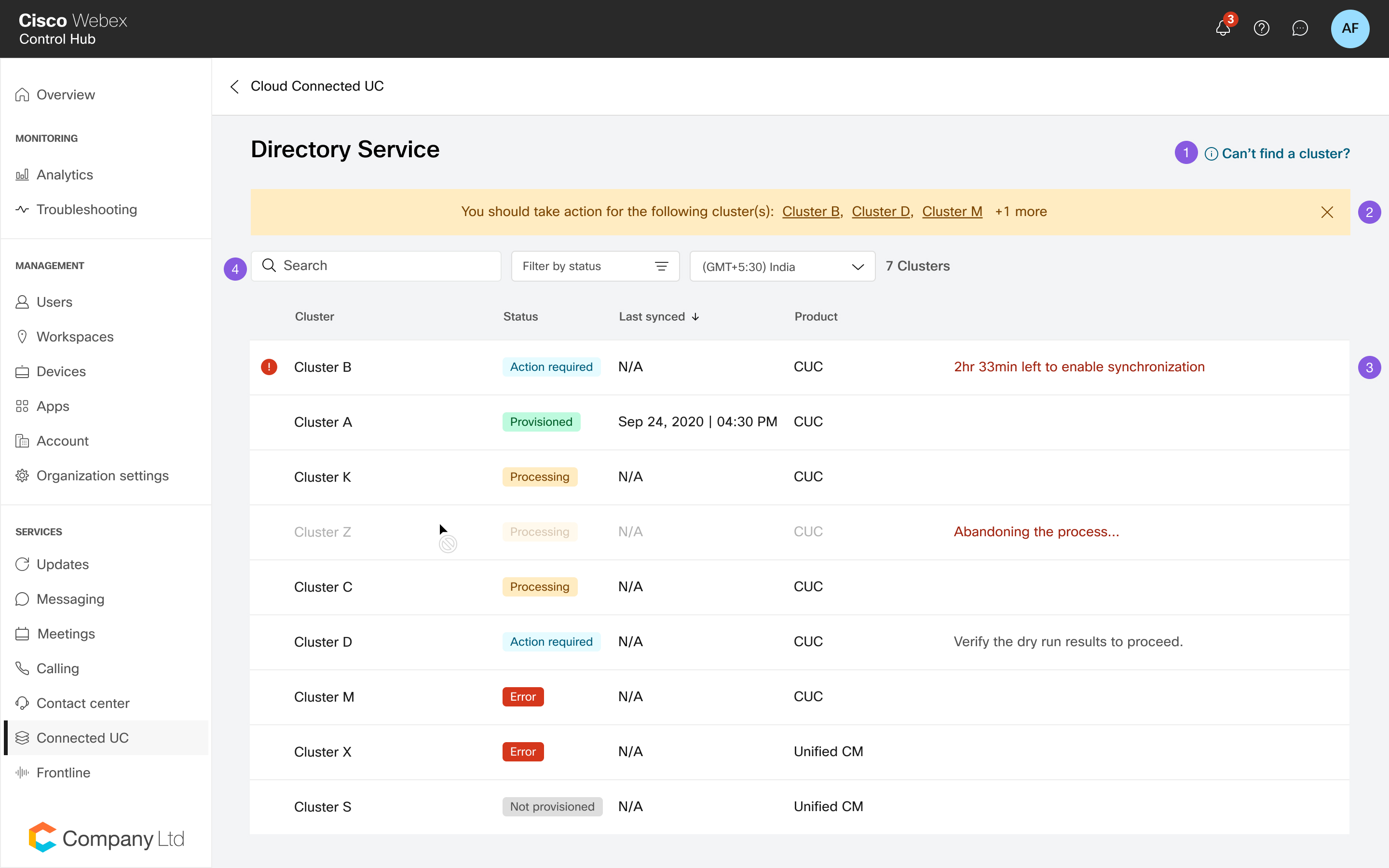
|
Visualizza i dettagli del cluster
Visualizza i dettagli del cluster
Dalla pagina di selezione del cluster in Directory Service, scelga un cluster con cui sincronizzare i dati dell'utente.
La pagina di selezione del cluster fornisce anche i dettagli del cluster, lo stato del provisioning, l'ultimo stato sincronizzato, il prodotto associato e l'eventuale motivo dell'errore. Può selezionare il fuso orario locale; per impostazione predefinita, è selezionato il fuso orario del browser.
|
Dettagli del cluster |
Descrizione |
|---|---|
|
Nome del cluster |
Il nome del cluster. |
|
Status |
Stato della sincronizzazione. |
|
Ultima sincronizzazione |
Data dell'ultima sincronizzazione. |
|
Prodotto |
Dettagli del prodotto. |
La sincronizzazione del servizio di directory UC Webex Cloud-Connected consente di importare i dati degli utenti finali da Webex Common Identity Service nel database di Unified Communications Manager da visualizzare nella finestra di configurazione dell'utente finale.
Assicurarsi di non eseguire alcuna operazione di provisioning durante l'aggiornamento pianificato del modulo UC Webex Cloud-Connected.
Nel caso in cui esegua il provisioning durante l'aggiornamento del modulo, i passaggi 1, 2 o 3 potrebbero mostrare stati di errore dopo un certo periodo e il pulsante Riprova appare dopo qualche tempo. Può riavviare il provisioning selezionando il pulsante Riprova. Si assicuri di verificare lo stato del cluster per il completamento dell'aggiornamento prima di riprovare il provisioning.
| 1 |
Dalla pagina di selezione del cluster in Directory Service, scelga un cluster di cui desidera eseguire il provisioning per abilitare la sincronizzazione. | ||||||||||||||||||||
| 2 |
Faccia clic su Avvia provisioning. | ||||||||||||||||||||
| 3 |
Nella finestra di configurazione di Field Mapping, si assicuri che la mappatura scelta per il campo ID Unified CM utente identifichi in modo univoco l'utente all'interno del cluster dopo l'avvio del provisioning. | ||||||||||||||||||||
| 4 |
Scegli la mappatura del campo ID Unified CM utente appropriata per sincronizzare l'utente da Webex.
| ||||||||||||||||||||
| 5 |
Faccia clic su Avanti. | ||||||||||||||||||||
| 6 |
Seleziona un accordo dall'elenco a discesa per creare un nuovo accordo di sincronizzazione. Una volta creato il nuovo accordo di sincronizzazione, tutti gli accordi di sincronizzazione esistenti che puntano alla directory locale vengono eliminati. Può apportare modifiche al nuovo accordo di sincronizzazione dopo averlo creato. ]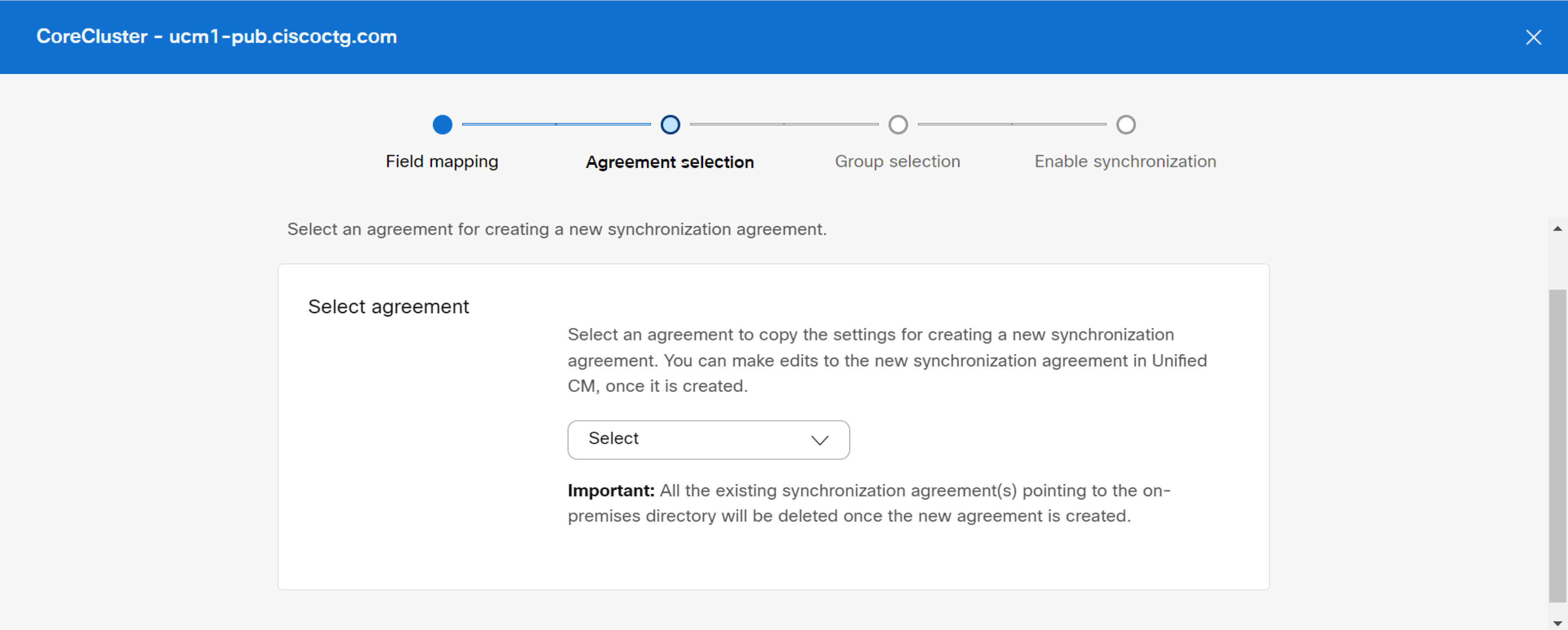 | ||||||||||||||||||||
| 7 |
Nella sezione Anteprima dell'accordo, esamini i dettagli dell'accordo (i dettagli della directory LDAP esterna esistente sono disponibili in Unified Communications Manager) prima di iniziare la sincronizzazione. Può visualizzare i seguenti dettagli:
Faccia clic su Avanti per selezionare il filtro di gruppo. | ||||||||||||||||||||
| 8 |
Dall'elenco a discesa Seleziona gruppi, selezioni i gruppi specifici che desidera sincronizzare. Faccia clic sulla casella di controllo Seleziona tutti i gruppi se desidera selezionare tutti i gruppi di utenti. Per impostazione predefinita, tutti gli utenti sono sincronizzati. Se non seleziona alcun gruppo, tutti gli utenti e i dati utente associati verranno sincronizzati automaticamente. Per i gruppi annidati in una directory, gli utenti devono selezionare il gruppo di utenti del sottoinsieme specificamente durante il provisioning poiché non sono inclusi per impostazione predefinita nel gruppo principale. È necessario verificare eventuali annidamenti ripetitivi (se presenti) per assicurarsi che durante il provisioning siano inclusi solo gli utenti richiesti. Qualsiasi modifica all'accordo di sincronizzazione, ad esempio la rimozione di un utente o gruppo di destinazione, non verrà propagata durante la sincronizzazione periodica. È necessario disabilitare il Directory Service per quel cluster da Control Hub e poi rifornire nuovamente il cluster con il contratto di sincronizzazione nuovo o modificato. 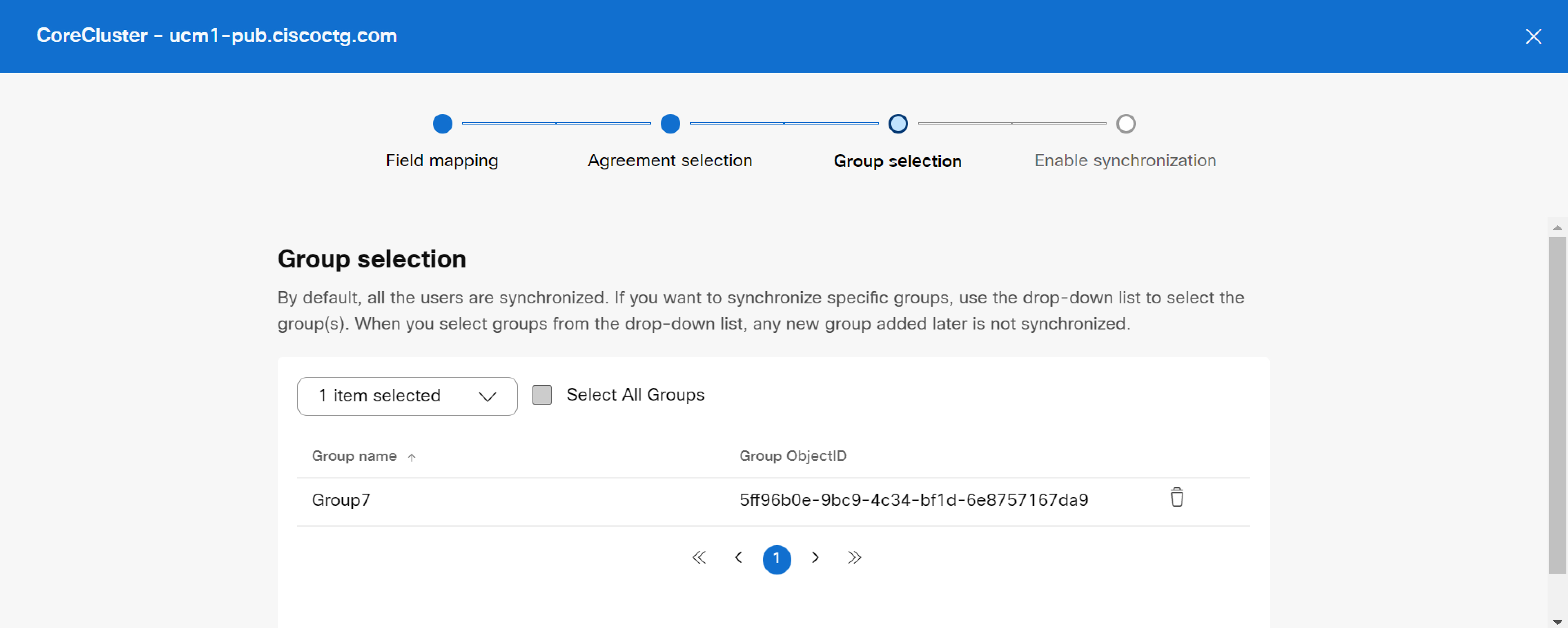
| ||||||||||||||||||||
| 9 |
Fare clic su Avanti per preparare il processo di sincronizzazione. | ||||||||||||||||||||
| 10 |
Nella finestra Abilita sincronizzazione, abiliti la sincronizzazione una volta che il sistema copia correttamente i dati dell'utente in uno spazio di archiviazione temporaneo Unified CM e viene creato un nuovo accordo di sincronizzazione (dopo i passaggi 1 e 2, come mostrato nella schermata qui sotto). 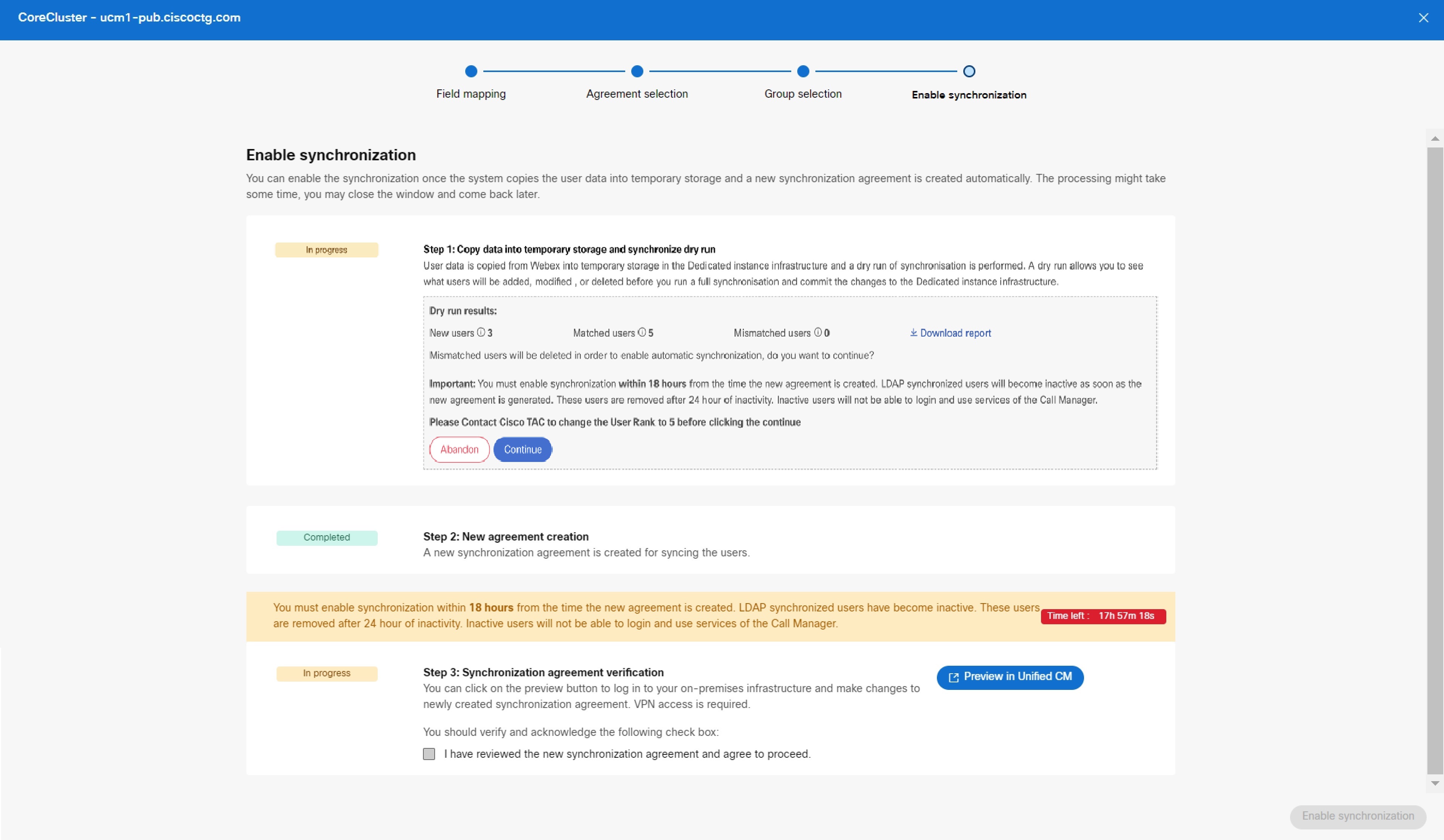
| ||||||||||||||||||||
| 11 |
L'opzione di download del rapporto Scarica le consente di visualizzare parzialmente i risultati. Per recuperare i report completi per il Unified CM cluster, esegua il seguente comando CLI:.
Può controllare il rapporto e decidere se conservare lo stesso elenco di utenti e aggiungere o eliminare utenti. In base alla decisione, può interrompere il processo e annullare le modifiche al provisioning. Qualsiasi aggiornamento apportato ai dati dell'utente nella directory cloud dopo la sincronizzazione della directory verrà aggiornato nel prossimo periodo di sincronizzazione. Questo perché la directory cloud viene sincronizzata periodicamente una volta al giorno. | ||||||||||||||||||||
| 12 |
Dopo la verifica dell'accordo di sincronizzazione, faccia clic su Anteprima per accedere Unified CM alla sua infrastruttura locale e apportare modifiche al contratto di sincronizzazione appena creato. È richiesto l'accesso alla VPN. Può modificare le informazioni sul gruppo solo perUnified CM. Non può rinominare l'accordo o modificare nessuno dei dettagli. 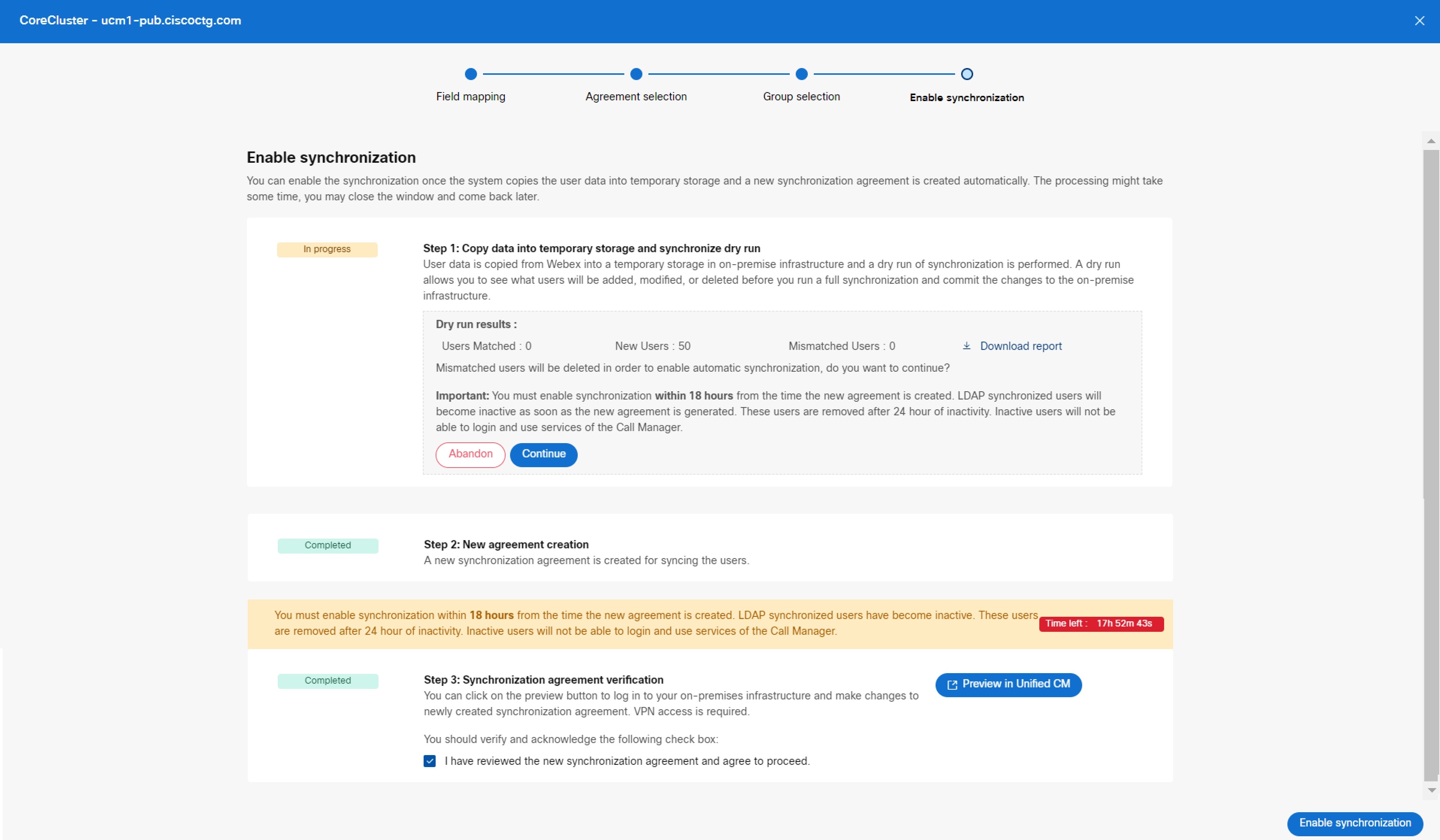
| ||||||||||||||||||||
| 13 |
Seleziona la casella di controllo per accettare i termini in cui l'accordo di sincronizzazione viene esaminato e verificato. Unified CM | ||||||||||||||||||||
| 14 |
Faccia clic su Abilita sincronizzazione per procedere con la sincronizzazione. Durante la sincronizzazione, non sarà in grado di eseguire alcuna azione fino al completamento. Una volta completata la sincronizzazione per un particolare cluster, la pagina Directory Service elenca questo cluster con lo stato Provisioned. A questo punto, Lei ha autorizzato con successo Entra ID a fornire e sincronizzare gli utenti Webex nell'infrastruttura UC e ha completato i passaggi per configurare la sincronizzazione. | ||||||||||||||||||||
| 15 |
Una volta completato il provisioning iniziale, la sincronizzazione periodica avviene ogni 24 ore. Qualsiasi modifica apportata alla directory cloud verrà propagata ai cluster durante questo periodo. Deve abilitare la sincronizzazione entro 20 ore dal momento della creazione del nuovo accordo. Gli utenti sincronizzati LDAP diventano inattivi e vengono rimossi dopo 24 ore di inattività. Gli utenti non saranno in grado di accedere e utilizzare i Unified CM servizi. Una volta completato il provisioning dell'ID Entra per un determinato cluster, non è possibile creare nuovi accordi di sincronizzazione o modificare le impostazioni di configurazione per lo stesso cluster ad eccezione delle impostazioni di gruppo. Se desidera creare un nuovo accordo di sincronizzazione per lo stesso cluster, deve andare alla pagina Gestione dei servizi e disabilitare il servizio di elenco. Può quindi creare un nuovo accordo per l'approvvigionamento. Se la sincronizzazione fallisce per qualsiasi motivo, le ultime modifiche al provisioning si rifletteranno nel prossimo periodo di sincronizzazione del giorno successivo.
|
Stato della prestazione
Stato della prestazione
Nella dashboard del servizio di elenco, può visualizzare e monitorare lo stato del suo cluster ed esaminare gli errori.
La tabella seguente elenca lo stato della fornitura, la descrizione e le azioni corrispondenti.
|
Stato della prestazione |
Descrizione |
|---|---|
|
Elaborazione |
L'approvvigionamento è in corso. |
|
Azione richiesta |
Adottare le misure necessarie se è necessario un intervento manuale per un particolare cluster. Ad esempio,
|
|
Errore |
Se è richiesta un'azione nella procedura guidata «Abilita sincronizzazione», li controlli e, se necessario, intraprenda le azioni necessarie. In caso di errori durante qualsiasi fase del provisioning, l'amministratore deve controllare la pagina Cronologia eventi Cisco Webex Control Hub per il servizio: Directory Service. Questo La aiuta a isolare, eseguire il debug e risolvere i possibili problemi. Per accedere agli eventi, veda Accedere alla cronologia degli eventi per i servizi ibridi. Per ulteriori informazioni sui vari tipi di eventi e sui relativi dettagli, vedere la tabella «Eventi e possibili risoluzioni» di seguito. |
|
Accantonato |
Il provisioning del cluster è completo. |
|
Non fornito |
Il provisioning del cluster non è ancora iniziato. |
|
Eventi |
Azione richiesta |
|---|---|
|
Sincronizzazione periodica non riuscita |
Si assicuri di attendere il completamento della sincronizzazione periodica del giorno successivo. Verifichi che la sincronizzazione sia completata correttamente. Se il problema persiste, contatti l'Cisco TACassistenza. |
|
Errore nella copia dei dati |
Faccia clic sul pulsante Riprova per continuare il trasferimento dei dati. Se il problema persiste, contatti l'Cisco TACassistenza. |
|
Errore nel contratto di sincronizzazione |
Faccia clic sul pulsante Riprova per riprovare a creare l'accordo di sincronizzazione. Se il problema persiste, contatti l'Cisco TACassistenza. |
|
Saltare la sincronizzazione periodica |
Nessuna azione richiesta. |
|
Il trasferimento dei dati non è riuscito |
Faccia clic sul pulsante Riprova per continuare il trasferimento dei dati. Se il problema persiste, contatti l'Cisco TACassistenza. |
|
Sincronizzazione utente non corrispondente |
Controlli i log di sincronizzazione delle directory Unified CM per eventuali errori nella sincronizzazione degli utenti o contatti l'Cisco TACassistenza per ulteriore assistenza. |
|
Utenti sottoposti a provisioning con successo |
Nessuna azione richiesta. |
|
Trasferimento dati con sincronizzazione periodica riuscito |
Nessuna azione richiesta. |
|
Impossibile recuperare i dati utente di alcuni dei gruppi selezionati da Webex Common Identity. |
Accedere alla dashboard e selezionare il cluster per ottenere i dettagli dei gruppi non riusciti facendo clic sul collegamento per il download fornito. Verificare se gli utenti sono presenti in Webex Common Identity e fare clic su Riprova. Contatti Cisco TAC l'assistenza per ulteriore assistenza. |
|
Impossibile recuperare i dati utente di tutti i gruppi selezionati da Webex Common Identity. |
Faccia clic sul pulsante Riprova per continuare il trasferimento dei dati. Se il problema persiste, contatti l'Cisco TACassistenza per ulteriore assistenza. |
Questa sezione fornisce le informazioni e le soluzioni necessarie per risolvere alcuni dei problemi più comuni che potrebbe incontrare durante le varie fasi della sincronizzazione degli utenti da Control Hub al database di Unified Communications Manager.
Utenti non corrispondenti
Se vede utenti non corrispondenti, abiliti la sincronizzazione entro 20 ore dalla creazione del nuovo accordo. Gli utenti esistenti sono contrassegnati come inattivi e vengono eliminati Unified CM dopo 24 ore di inattività.
Errore: copia dei dati non riuscita. Riprovi
-
La comunicazione tra l'UC connessa al cloud e il cloud Webex è interrotta o non è in grado di recuperare i dati degli utenti dal cloud Webex.
Soluzione: per confermare se la sua connettività è correttaCisco Cloud, controlli lo stato di questi servizi all'indirizzo: https://status.webex.com/. Faccia clic su Riprova.
-
La comunicazione tra UC connessa al cloud Unified CM è interrotta o non è in grado di inviare i dati degli utenti al database. Unified CM
Soluzione: controlli la connettività di rete tra Cloud-Connected UC Unified CM e faccia clic su Riprova. Se il problema persiste, contatti l'Cisco TACassistenza.
Errore: creazione dell'accordo di sincronizzazione non riuscita. Riprovi
-
La comunicazione tra UC connessa al cloud Unified CM è interrotta o non è in grado di inserire i dati dell'accordo di sincronizzazione nel database. Unified CM
Soluzione: controlli la connettività di rete tra Cloud-Connected UC Unified CM e faccia clic su Riprova. Se il problema persiste, contatti l'Cisco TACassistenza.
-
L'accordo di sincronizzazione non è stato creato correttamente.
Errore: attivazione della sincronizzazione delle directory non riuscita. Riprovi
-
La comunicazione tra UC e Cloud-Connected Unified CM viene interrotta e il servizio Cisco DirSync non viene attivato.
Soluzione: controlli la connettività di rete tra Cloud-Connected UC Unified CM e faccia clic su Riprova. Se il problema persiste, contatti l'Cisco TACassistenza.
Impossibile ottenere i dettagli dell'accordo di sincronizzazione. La prego di riprovare dopo qualche tempo.
La comunicazione tra UC connessa al cloud è interrotta. Unified CM
Soluzione: controlli la connettività di rete tra Cloud-Connected UC Unified CM e faccia clic su Riprova. Se il problema persiste, contatti l'Cisco TACassistenza.
Impossibile recuperare i dati degli utenti per i gruppi selezionati
Durante il primo provisioning, potrebbe riscontrare problemi nel download dei dati utente da uno o più gruppi specifici che aveva selezionato per la sincronizzazione. Nel messaggio di errore, faccia clic sul link per il download per visualizzare i dettagli delle informazioni sul gruppo non riuscito.
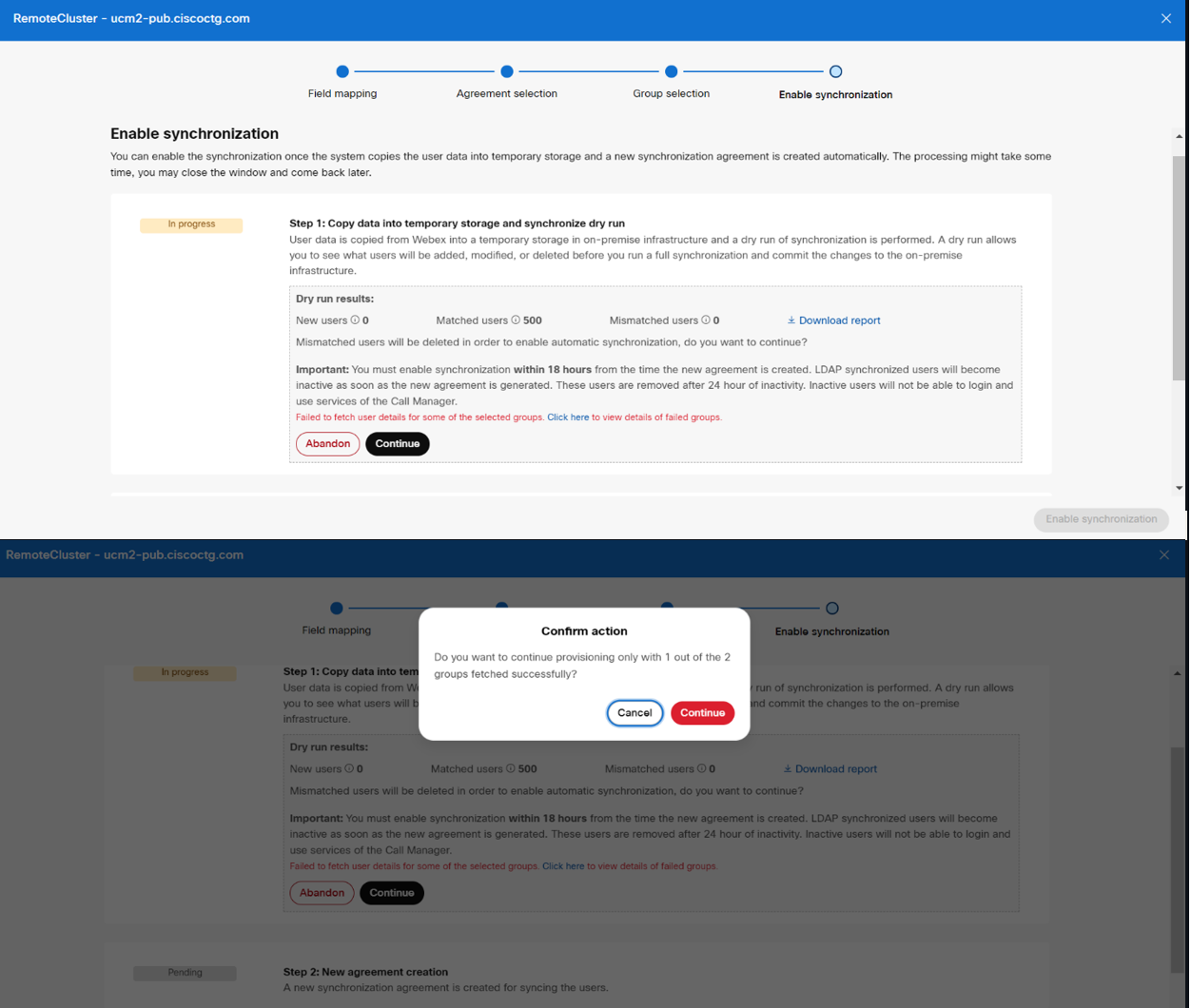
Può anche scaricare le informazioni sui gruppi non riusciti per i cluster di cui è già stato effettuato il provisioning dalla pagina Cronologia eventi in. Cisco Webex Control Hub Accedere alla dashboard e selezionare il cluster per ottenere i dettagli dei gruppi non riusciti facendo clic sul collegamento per il download fornito. Verificare se gli utenti sono presenti in Webex Common Identity e fare clic su Riprova. Contatti Cisco TAC l'assistenza per ulteriore assistenza.
Problemi e limitazioni noti per la sincronizzazione del servizio di directory UC Webex Cloud-Connected
Problemi e limitazioni noti per la sincronizzazione del servizio di directory UC Webex Cloud-Connected
Se riscontra un problema con questa funzione, controlli se è qualcosa che già conosciamo e abbiamo una soluzione alternativa consigliata.
-
Può disattivare il servizio di elenco per un cluster da Control Hub e poi riattivare nuovamente il cluster. Le consigliamo di attendere almeno 60 secondi prima di attivare il servizio di elenco per la sincronizzazione.
-
Dopo l'eliminazione, nel caso in cui desideri eseguire nuovamente l'onboarding dello stesso Unified CM cluster nell'organizzazione, deve prima disabilitare il Directory Service e poi rifornire lo stesso cluster.
-
Durante il provisioning, l'elenco dei dettagli del gruppo non viene compilato a causa di problemi di sincronizzazione con Webex Common Identity Service. Si consiglia agli utenti di abbandonare il provisioning e riprovare dopo qualche tempo.


