- Hjem
- /
- Artikkel

Takk for tilbakemeldingen.

 I denne artikkelen
 Tilbakemelding?
Synkroniser brukere fra en Cloud Directory (Entra ID) til Unified CM -klynger via Webex Common Identity Service ved hjelp av Control Hub-grensesnittet.
Støtte for Webex Cloud-tilkoblet UC Directory Service
Du kan synkronisere og administrere brukere fra skyen Active Directory (for eksempel Microsoft Entra ID) til lokal eller skybasert UC-infrastruktur som Cisco Unified Communications Manager (Unified Communications Manager) og Cisco Unity Connection (Unity Connection) med Webex Cloud-Connected UC Directory Service. Under synkronisering importerer systemet en liste over brukere og tilknyttede brukerdata fra Entra ID (eller en lignende Cloud Directory-tjeneste) som er synkronisert til Webex Common Identity Service. Du må velge Unified CM klyngen fra Control Hub som trenger synkronisering, velge riktig Unified CM bruker-ID-felttilordning og deretter velge ønsket synkroniseringsavtale for å utføre synkronisering.
Forutsetning
-
Ombord klyn Unified CM gene til Cloud-Connected UC. Se Konfigurere skytilkoblet UC for lokale enheter
-
Unified Communications Manager-klynger må være versjon 11.5 (1) SU9, 12.5 (1) SU4 eller 14 og nyere
Du må aktivere katalogtjeneste for hver klynge i Webex Cloud-Connected UC for å tillate synkronisering og administrasjon av brukere fra skyen til Unified Communications Manager.
| 1 |
Fra kundevisningen i Control Hub går du til T jenester > Tilkoblet UC. Klikk Inventory på UC Management-kortet. Listen over klyngegrupper vises med beskrivelse, status, klynger og noder. |
| 2 |
Klikk Detaljer ved siden av klyngegruppen som noden tilhører. Inventar-siden vises, og viser listen over klynger som tilhører den valgte klyngegruppen. |
| 3 |
Klikk Detaljer ved siden av klyngen som den bestemte produktnoden tilhører. Nodenavnet med versjon, produkt og status vises. |
| 4 |
Klikk på ellipse - ikonet ved siden av Hendelseshistorikk, og velg Tjenesteadministrasjon. Tjenesteadministrasjon-siden vises med listen over tjenester. |
| 5 |
Bruk veksleknappen for å aktivere katalogtjenesten. |
| 6 |
Klikk på Send inn. |
Katalogtjeneste
Katalogtjeneste
Bruk katalogtjenestekortet til å synkronisere brukere fra skybaserte kataloger til Unified Communications Manager.
| 1 |
Fra kundevisningen i Control Hub går du til T jenester > Tilkoblet UC. |
| 2 |
Klikk Vis klynger på Katalogtjenestekortet. Katalogtjeneste-siden vises. 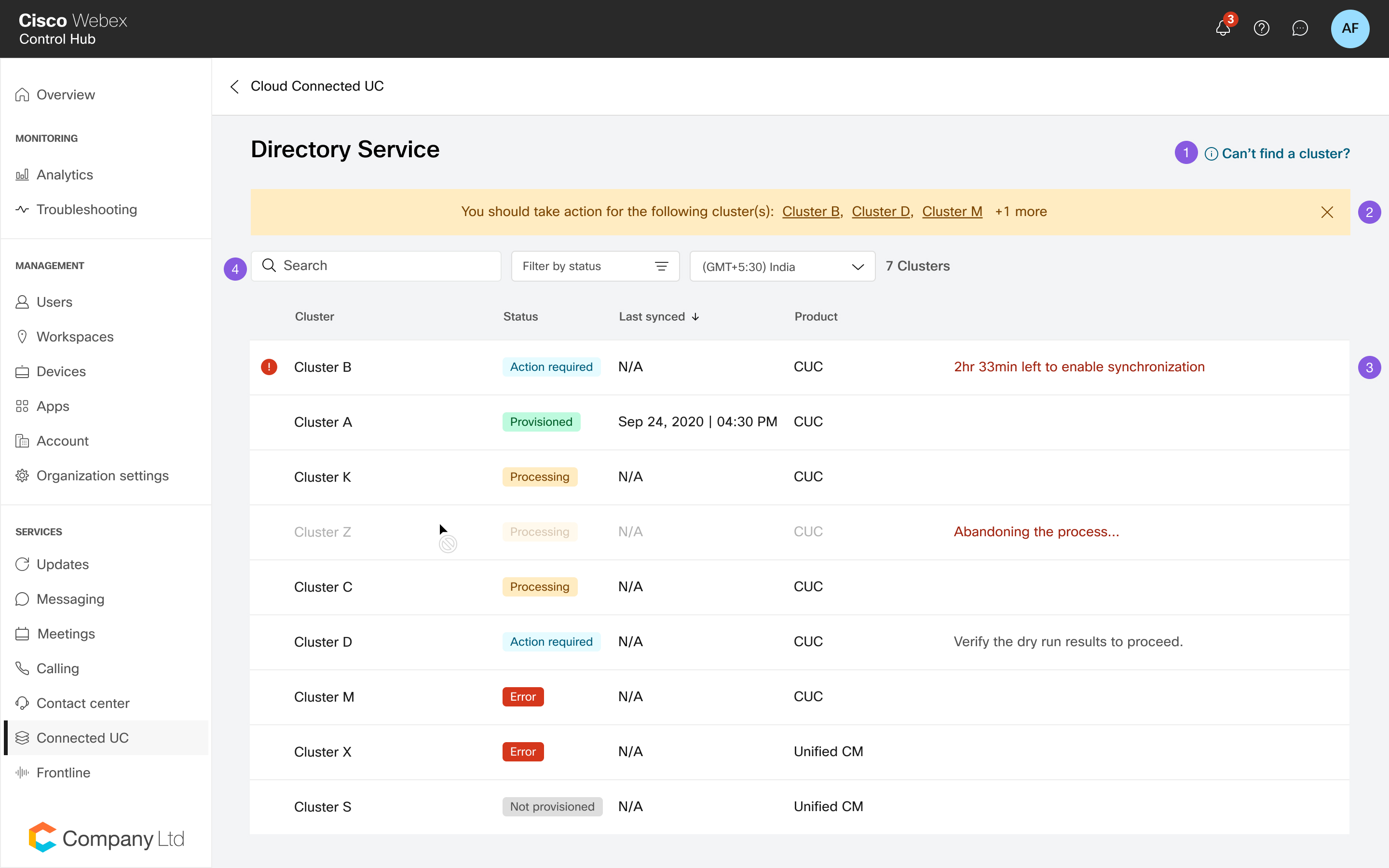
|
Vis klyngedetaljer
Vis klyngedetaljer
Velg en klynge du vil synkronisere brukerdataene med på siden Klyngevalg i Katalogtjeneste.
Klyngevalgsiden inneholder også klyngedetaljer, status for klargjøring, sist synkroniserte tilstand, det tilknyttede produktet og årsaken til feilen, hvis det er noen. Du kan velge lokal tidssone; som standard er nettleserens tidssone valgt.
|
Klyngedetaljer |
Beskrivelse |
|---|---|
|
Klyngenavn |
Navnet på klyngen. |
|
Status |
Status for synkronisering. |
|
Sist synkronisert |
Dato for siste synkronisering. |
|
Produkt |
Detaljer om produktet. |
Webex Cloud-Connected UC Directory Service-synkronisering lar deg importere sluttbrukerdata fra Webex Common Identity Service til Unified Communications Manager-databasen for å vises i vinduet Sluttbrukerkonfigurasjon.
Forsikre deg om at du ikke utfører noen klargjøringsoperasjoner under den planlagte Webex Cloud-Connected UC-moduloppgraderingen.
Hvis du utfører klargjøring under moduloppgradering, kan trinn 1, 2 eller 3 vise feiltilstander etter en viss periode, og prøveknappen vises etter en tid. Du kan starte klargjøring på nytt ved å velge knappen Prøv på nytt. Sørg for at du bekrefter klyngestatusen for fullføring av oppgradering før du prøver klargjøring på nytt.
| 1 |
Velg en klynge du vil klargjøre for å aktivere synkronisering, på siden Klyngevalg i Katalogtjeneste. | ||||||||||||||||||||
| 2 |
Klikk Start klargjøring. | ||||||||||||||||||||
| 3 |
I konfigurasjonsvinduet for felttilordning må du kontrollere at tilordningen som er valgt for Unified CM User ID-feltet, identifiserer brukeren i klyngen på en unik måte etter at du har startet klargjøring. | ||||||||||||||||||||
| 4 |
Velg riktig Unified CM bruker-ID-felttilordning for synkronisering av brukeren fra Webex.
| ||||||||||||||||||||
| 5 |
Klikk på Neste. | ||||||||||||||||||||
| 6 |
Velg en avtale fra rullegardinlisten for å opprette en ny synkroniseringsavtale. Når den nye synkroniseringsavtalen er opprettet, slettes alle eksisterende synkroniseringsavtaler som peker på den lokale katalogen. Du kan gjøre endringer i den nye synkroniseringsavtalen etter at den er opprettet. ]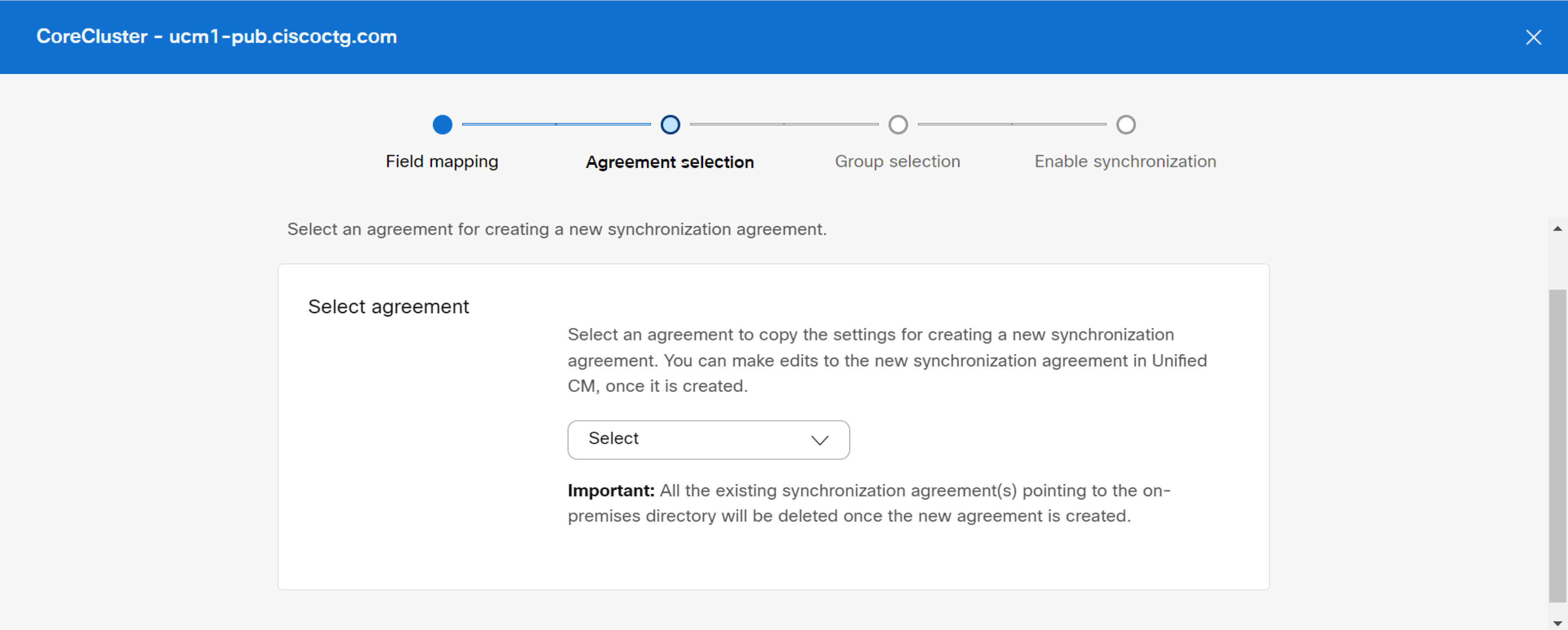 | ||||||||||||||||||||
| 7 |
I delen Forhåndsvisning av avtale går du gjennom avtaledetaljene (eksisterende eksterne LDAP-katalogdetaljer tilgjengelig i Unified Communications Manager) før du starter synkroniseringen. Du kan se følgende detaljer:
Klikk Neste for å velge gruppefilteret. | ||||||||||||||||||||
| 8 |
Velg den eller de spesifikke gruppene du vil synkronisere, fra rullegardinlisten Velg grupper. Merk av for Velg alle grupper hvis du vil markere alle brukergruppene. Som standard synkroniseres alle brukerne. Hvis du ikke velger noen gruppe, synkroniseres alle brukerne og tilknyttede brukerdata automatisk. For nestede grupper i en katalog må brukerne velge brukergruppen for delsettet spesifikt under klargjøring, da de ikke inkluderes som standard i den overordnede gruppen. Du må verifisere om det er noen gjentakende hekking (hvis noen) for å sikre at bare de nødvendige brukerne er inkludert under klargjøring. Eventuelle endringer i synkroniseringsavtalen, for eksempel fjerning av en målbruker eller gruppe, vil ikke bli forplantet under periodisk synkronisering. Du bør deaktivere katalogtjenesten for den klyngen fra Control Hub og deretter klargjøre klyngen på nytt med den nye eller endrede synkroniseringsavtalen. 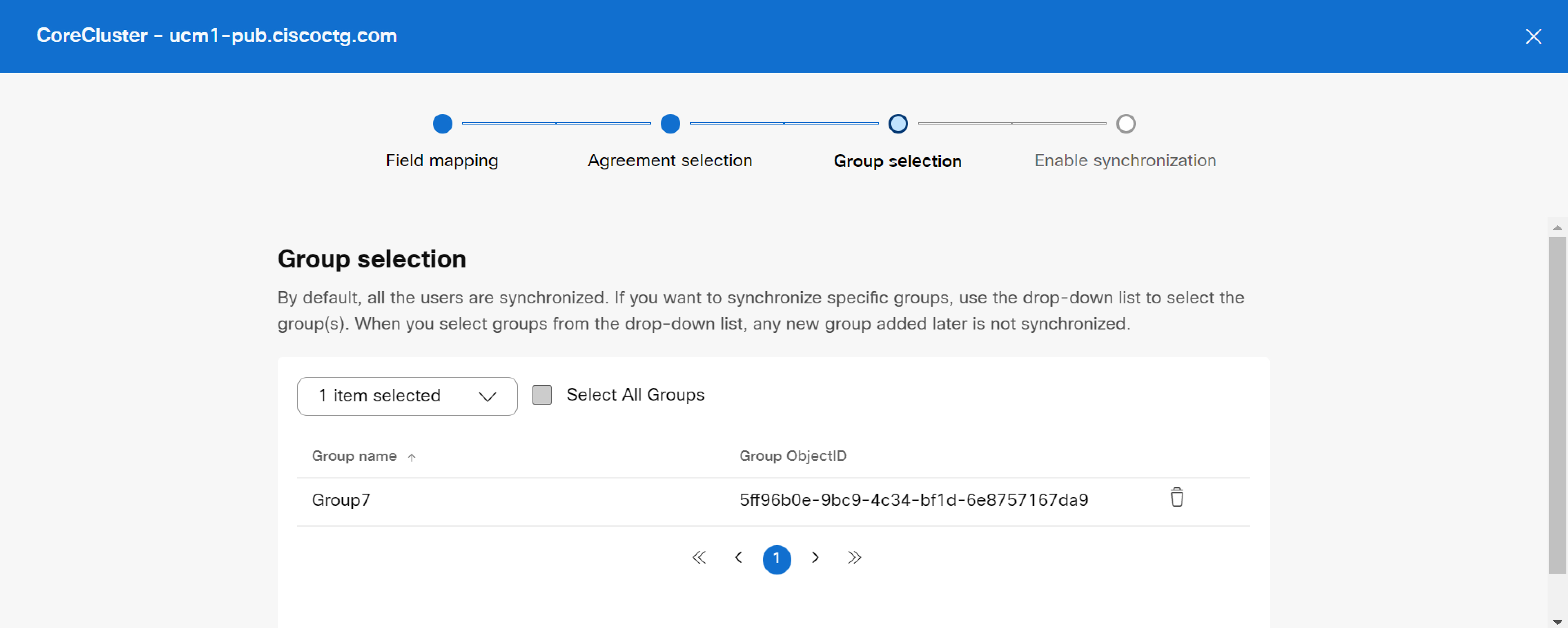
| ||||||||||||||||||||
| 9 |
Klikk Neste for å klargjøre synkroniseringsprosessen. | ||||||||||||||||||||
| 10 |
I vinduet Aktiver synkronisering aktiverer du synkroniseringen når systemet har kopiert brukerdataene til en midlertidig lagringsplass Unified CM og en ny synkroniseringsavtale opprettes (etter trinn 1 og 2 som vist i skjermbildet nedenfor). 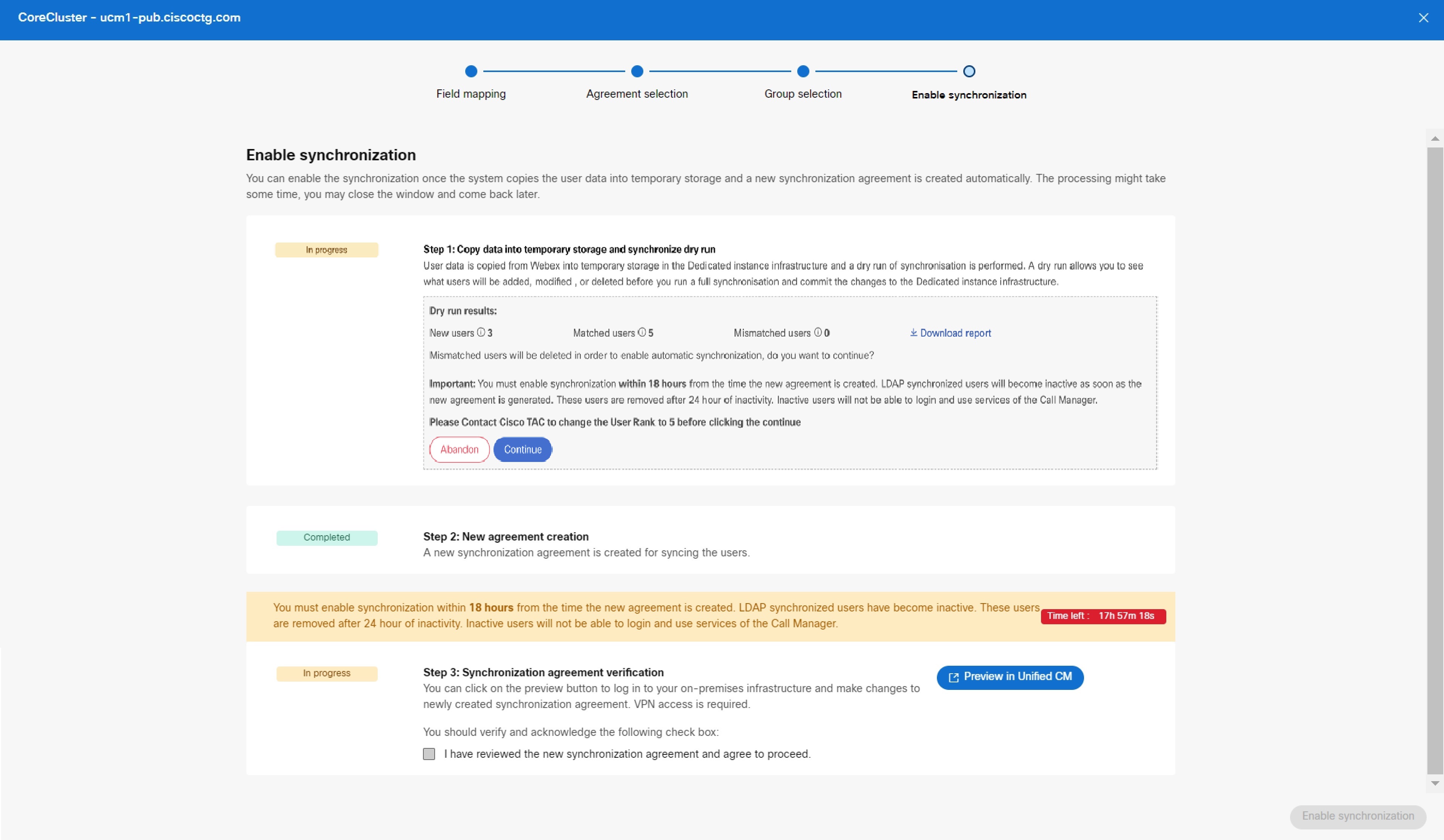
| ||||||||||||||||||||
| 11 |
Ned lastingsalternativet Last ned rapport lar deg se resultatene delvis. For å hente de komplette rapportene for Unified CM klyngen, utfør følgende CLI-kommando:.
Du kan sjekke rapporten og bestemme om du vil beholde den samme listen over brukere og legge til eller slette brukere. Basert på beslutningen kan du stoppe prosessen og tilbakestille klargjøringsendringene. Eventuelle oppdateringer som gjøres til brukerdataene i skykatalogen etter katalogsynkronisering, oppdateres i neste synkroniseringsperiode. Dette er fordi skykatalogen synkroniseres med jevne mellomrom en gang om dagen. | ||||||||||||||||||||
| 12 |
Etter bekreftelsen av synkroniseringsavtalen klikker du Forhåndsvisning Unified CM for å logge på den lokale infrastrukturen og gjøre endringer i den nylig opprettede synkroniseringsavtalen. VPN-tilgang er nødvendig. Du kan bare redigere gruppeinformasjonen forUnified CM. Du kan ikke endre navn på avtalen eller endre noen av detaljene. 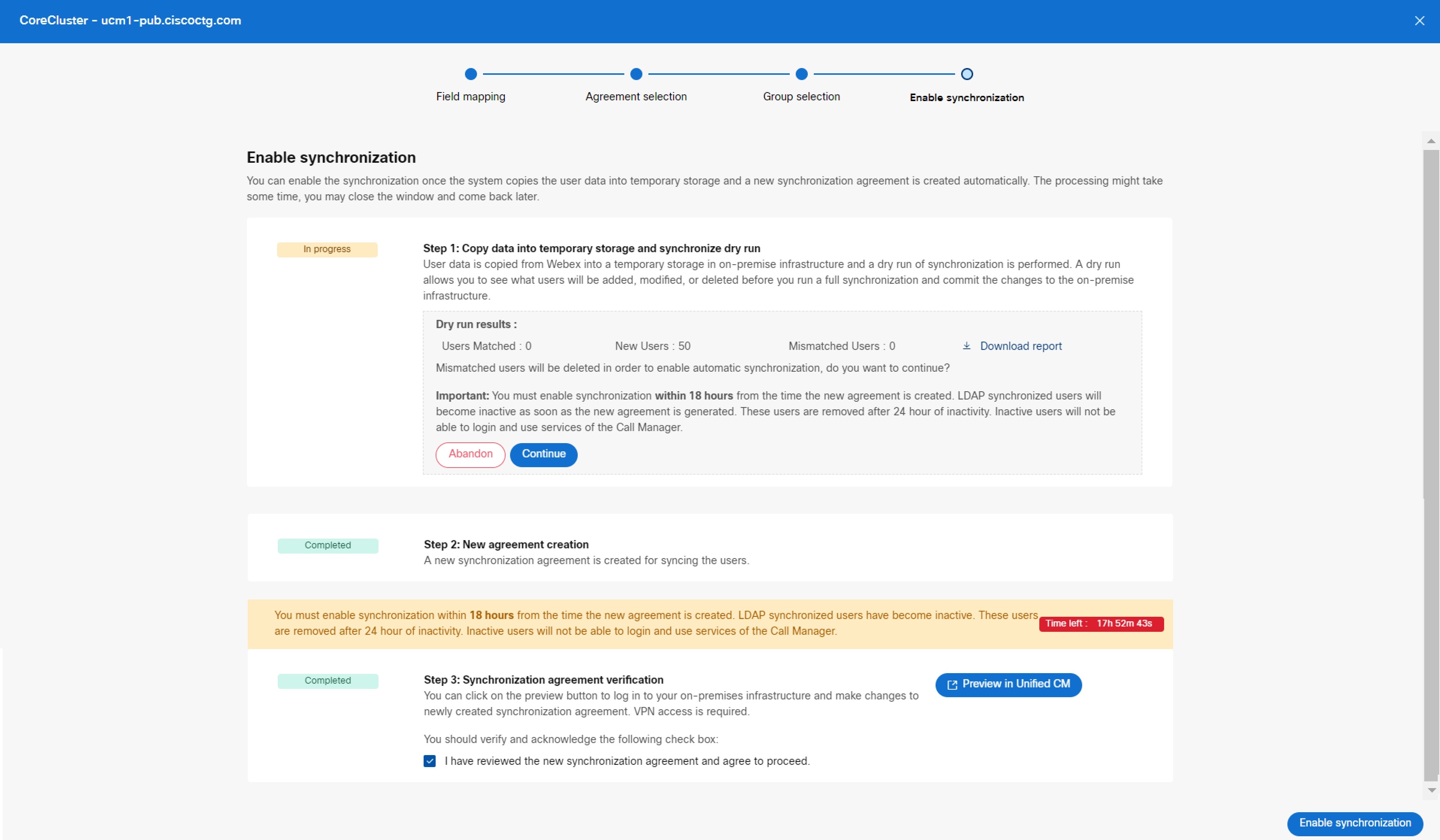
| ||||||||||||||||||||
| 13 |
Merk av i avmerkingsboksen for å godta vilkårene som synkroniseringsavtalen gjennomgås og verifiseres iUnified CM. | ||||||||||||||||||||
| 14 |
Klikk Aktiver synkronisering for å fortsette synkroniseringen. Under synkroniseringen vil du ikke kunne utføre noen handling før du er ferdig. Når synkroniseringen er fullført for en bestemt klynge, viser Katalogtjeneste-siden denne klyngen med en klargjort tilstand. På dette tidspunktet har du autorisert Entra ID til å klargjøre og synkronisere Webex-brukere til UC-infrastruktur og fullført trinnene for å konfigurere synkronisering. | ||||||||||||||||||||
| 15 |
Etter at den første klargjøringen er fullført, skjer periodisk synkronisering hver 24. time. Eventuelle endringer som gjøres i skykatalogen vil bli forplantet til klyngene i løpet av denne perioden. Du må aktivere synkronisering innen 20 timer etter at den nye avtalen ble opprettet. LDAP-synkroniserte brukere blir inaktive og fjernes etter 24 timers inaktivitet. Brukere vil ikke kunne logge inn og bruke Unified CM tjenestene. Etter at Entra ID-klargjøringen er fullført for en bestemt klynge, kan du ikke opprette nye synkroniseringsavtaler eller endre noen konfigurasjonsinnstillinger for den samme klyngen bortsett fra gruppeinnstillingene. Hvis du vil opprette en ny synkroniseringsavtale for samme klynge, bør du gå til Service Management-siden og deaktivere katalogtjenesten. Deretter kan du opprette en ny avtale for klargjøring. Hvis synkroniseringen mislykkes av en eller annen grunn, vil de siste klargjøringsendringene gjenspeiles i neste synkroniseringsperiode neste dag.
|
Avsetningsstatus
Avsetningsstatus
På dashbordet for katalogtjeneste kan du vise og spore statusen til klyngen din og gjennomgå feil.
Tabellen nedenfor viser klargjøringsstatusen, beskrivelsen og de tilsvarende handlingene.
|
Bestemmelsesstatus |
Beskrivelse |
|---|---|
|
Behandling |
Forsyningen pågår. |
|
Handling påkrevd |
Ta nødvendige skritt hvis det er behov for manuell inngrep for en bestemt klynge. For eksempel,
|
|
Feil |
Hvis det er noen handlinger som kreves i veiviseren Aktiver synkronisering, må du sjekke dem og om nødvendig utføre nødvendige tiltak. I tilfelle feil i noen stadier av klargjøring, bør administratoren revidere Hen delseshistorik k-siden Cisco Webex Control Hub for tjenesten: Katalogtjeneste. Dette hjelper deg med å isolere, feilsøke og feilsøke mulige problemer. Hvis du vil ha tilgang til hendelser, kan du se Få tilgang til hendelsesloggen for hybridtjenester. For mer informasjon om de forskjellige hendelsestypene og deres detaljer, se tabellen «Hendelser og mulige løsninger» nedenfor. |
|
Klargjort |
Klyngeklargjøringen er fullført. |
|
Ikke klargjort |
Klyngeklargjøringen har ikke startet ennå. |
|
Hendelser |
Handling påkrevd |
|---|---|
|
Periodisk synkronisering mislyktes |
Forsikre deg om at du venter på fullføring av neste dags periodiske synkronisering. Kontroller at synkroniseringen er fullført. Hvis problemet vedvarer, kan du kontakte kundest Cisco TAC øtte. |
|
Datakopieringsfeil |
Klikk på Prøv på nytt knappen for å fortsette dataoverføringen. Hvis problemet vedvarer, kan du kontakte kundest Cisco TAC øtte. |
|
Feil i synkroniseringsavtalen |
Klikk på Prøv på nytt -knappen for å prøve opprettelsen av synkroniseringsavtalen på nytt. Hvis problemet vedvarer, kan du kontakte kundest Cisco TAC øtte. |
|
Hoppe over periodisk synkronisering |
Ingen handling nødvendig. |
|
Dataoverføringen mislyktes |
Klikk på Prøv på nytt knappen for å fortsette dataoverføringen. Hvis problemet vedvarer, kan du kontakte kundest Cisco TAC øtte. |
|
Brukersynkronisering stemmer ikke overens |
Kontroller katalogsynkroniseringsloggene Unified CM for feil i brukersynkronisering, eller kontakt kun Cisco TAC destøtte for ytterligere hjelp. |
|
Brukere klargjort med hell |
Ingen handling nødvendig. |
|
Periodisk synkroniseringsdataoverføring vellykket |
Ingen handling nødvendig. |
|
Kunne ikke hente brukerdetaljer for noen av de valgte gruppene fra Webex Common Identity. |
Naviger til dash bordet og velg klyngen for å få detaljer om mislykkede grupper ved å klikke på nedlastingskoblingen som følger med. Kontroller om brukerne er til stede i Webex Common Identity, og klikk Prøv på nytt. Kontakt Cisco TAC support for ytterligere hjelp. |
|
Kunne ikke hente brukerdetaljer for alle de valgte gruppene fra Webex Common Identity. |
Klikk på Prøv på nytt knappen for å fortsette dataoverføringen. Hvis problemet vedvarer, kan du kontakte kun Cisco TAC destøtte for ytterligere hjelp. |
Denne delen inneholder nødvendig informasjon og løsninger for å løse noen av de vanlige problemene du kan møte i de ulike stadiene av synkronisering av brukere fra Control Hub til Unified Communications Manager-databasen.
Brukere som ikke samsvarer
Hvis du ser brukere som ikke samsvarer, aktiverer du synkronisering innen 20 timer etter at den nye avtalen er opprettet. Eksisterende brukere er merket som inaktive og slettes Unified CM etter 24 timers inaktivitet.
Feil—Datakopiering mislyktes. Vennligst prøv på nytt
-
Kommunikasjon mellom skytilkoblet UC og Webex-sky er forstyrret eller kan ikke hente brukerdata fra Webex-skyen.
Løsning: For å bekrefte om tilkoblingen din er vellykketCisco Cloud, sjekk statusen til disse tjenestene på: https://status.webex.com/. Klikk på Prøv på nytt.
-
Kommunikasjon mellom skytilkoblet UC og Unified CM er forstyrret eller ikke i stand til å sende brukerdata til Unified CM databasen.
Løsning: Kontroller nettverkstilkoblingen mellom Cloud-tilkoblet UC, Unified CM og klikk på Prøv på nytt. Hvis problemet vedvarer, kan du kontakte kundest Cisco TAC øtte.
Feil—Kan ikke opprette synkroniseringsavtale. Vennligst prøv på nytt
-
Kommunikasjon mellom skytilkoblet UC og Unified CM er forstyrret eller kan ikke skyve synkroniseringsavtaledataene inn i Unified CM databasen.
Løsning: Kontroller nettverkstilkoblingen mellom Cloud-tilkoblet UC, Unified CM og klikk på Prøv på nytt. Hvis problemet vedvarer, kan du kontakte kundest Cisco TAC øtte.
-
Synkroniseringsavtalen ble ikke opprettet.
Feil—Kan ikke aktivere katalogsynkronisering. Vennligst prøv på nytt
-
Kommunikasjon mellom skytilkoblet UC Unified CM er forstyrret, og Cisco DirSync-tjenesten utløses ikke.
Løsning: Kontroller nettverkstilkoblingen mellom Cloud-tilkoblet UC, Unified CM og klikk på Prøv på nytt. Hvis problemet vedvarer, kan du kontakte kundest Cisco TAC øtte.
Kan ikke hente detaljer om synkroniseringsavtalen. Vennligst prøv etter litt tid.
Kommunikasjon mellom skykoblet UC og Unified CM er forstyrret.
Løsning: Kontroller nettverkstilkoblingen mellom Cloud-tilkoblet UC, Unified CM og klikk på Prøv på nytt. Hvis problemet vedvarer, kan du kontakte kundest Cisco TAC øtte.
Kan ikke hente brukerdata for valgte grupper
Under første klargjøring kan det oppstå problemer med å laste ned brukerdata fra en av de spesifikke gruppene du har valgt for synkronisering. Klikk på nedlastingskoblingen i feilmeldingen for å vise detaljer om den mislykkede gruppeinformasjonen.
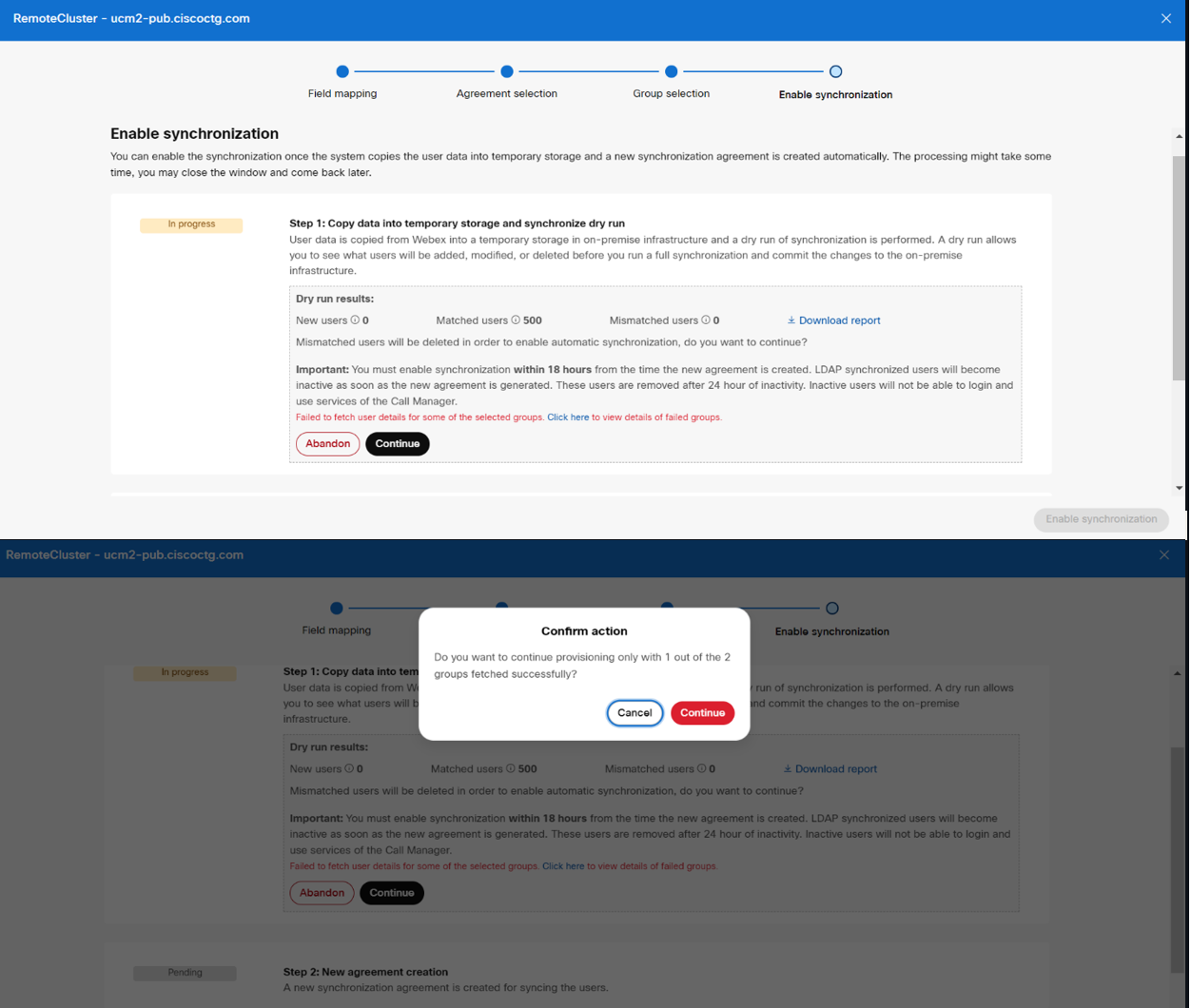
Du kan også laste ned feilaktig gruppeinformasjon for klynger som allerede er klargjort fra Hen delseshistorikk- siden iCisco Webex Control Hub. Naviger til dash bordet og velg klyngen for å få detaljer om mislykkede grupper ved å klikke på nedlastingskoblingen som følger med. Kontroller om brukerne er til stede i Webex Common Identity, og klikk Prøv på nytt. Kontakt Cisco TAC support for ytterligere hjelp.
Kjente problemer og begrensninger for Webex Cloud-Connected UC-katalogtjenestesynkronisering
Kjente problemer og begrensninger for Webex Cloud-Connected UC-katalogtjenestesynkronisering
Hvis du opplever et problem med denne funksjonen, kan du sjekke om det er noe vi allerede vet om, og har en anbefalt løsning.
-
Du kan deaktivere katalogtjenesten for en klynge fra Control Hub og deretter aktivere klyngen på nytt. Vi anbefaler at du venter i minst 60 sekunder før du aktiverer katalogtjenesten for synkronisering.
-
Hvis du vil integrere den samme Unified CM klyngen til organisasjonen igjen etter sletting, må du først deaktivere katalogtjenesten og deretter omorganisere den samme klyngen.
-
Under klargjøring fylles ikke gruppedetaljerlisten på grunn av synkroniseringsproblemer med Webex Common Identity Service. Brukere anbefales å forlate klargjøring og prøve på nytt etter en tid.


