
コメントありがとうございます。
コントロールハブのWebexモニタリングサービス
 フィードバックがある場合
サポート終了のお知らせ
2024年6月18日をもって、Webex モニタリングサービスは終了しました。 同様のデータについては、トラブルシューティングでThousandEyes統合を使用するように切り替えることをお勧めします。
始めましょう
Webex Monitoring Serviceを使用するには、Control HubにWebex Monitoring Serviceソフトウェアをダウンロードし、組織のWebexサービスとのネットワーク接続を監視するエージェントとして使用するコンピューターまたはサーバーにソフトウェアをインストールする必要があります。 ソフトウェアを再利用して複数のコンピューターやサーバーにインストールし、より多くのエージェントを作成できます。 組織でエージェントを設定したら、「トラブルシューティング」タブでWebex Monitoring Serviceのデータを見ることができます。
必要条件
プロキシはサポートされていません。
Webex モニタリングサービスを利用するには、次の最小要件を満たす専用マシンを使用する必要があります。
-
64ビットウィンドウズ 10または64ビットウィンドウズサーバー 2016 以降
-
物理マシンまたは仮想マシンでは、オーディオドライバーが有効になっている必要があります
-
4コア以上のプロセッサ
-
8 GBのRAM
-
20 GBの無料ストレージ
エージェントを設定するには、コントロールハブにWebex Monitoring Serviceソフトウェアをダウンロードし、そのソフトウェアをコンピューターまたはサーバーにインストールする必要があります。
Webex モニタリングサービスエージェントを設定します
Webex モニタリングサービスエージェントを設定する
Webex Monitoring Serviceエージェントは、既存の組織のNATまたはファイアウォールを介して、Cisco Webex SSLを使用してクラウドのIPv4アドレスとポート443に直接アクセスできる必要があります。 監視エージェントは、WebexクラウドとIPv6アドレスに到達するためのWebプロキシ経由の通信をサポートしていません。 Webex サービスが使用する IP アドレスのリストについては、この記事を参照してください。
Webexモニタリングサービスは、インターネット制御メッセージプロトコル(ICMP)を使用してネットワークテストをいくつか実行します。 ICMPメッセージがブロックされている場合、テスト結果のコントロールハブのメトリックはほとんどまたはまったく表示されない可能性があります。
マシンで使用されているウイルス対策ソリューションが監視エージェントに干渉しないことを確認してください。 また、エージェントは組織の非武装地帯(DMZ)の外に配置する必要があります。
始める前に
インストールを正常に完了するには、エージェントとして設定する物理マシンまたは仮想マシンでオーディオドライバーが有効になっている必要があります。
Webex Monitoring Serviceソフトウェアを仮想マシンにインストールするためにリモートでサインインする場合は、必ず仮想マシンから出力するようにサウンド設定を設定してください。 たとえば、Microsoftリモートデスクトップを使用している場合は、[デバイスとオーディオ] タブの [サウンドを再生] 設定を [リモートPCで] に設定します。
組織ごとに最大4人のエージェントを設定できます。
| 1 |
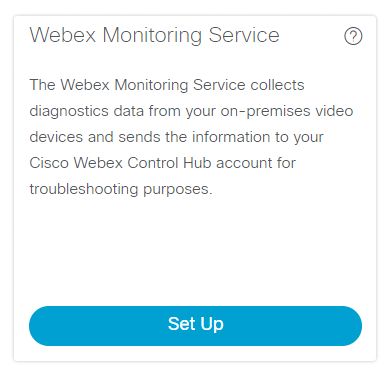
https://admin.webex.com のカスタマービューから「 ハイブリッド」を選択し、Webex モニタリングサービスカードで「セットアップ」をクリックします。
|
| 2 |
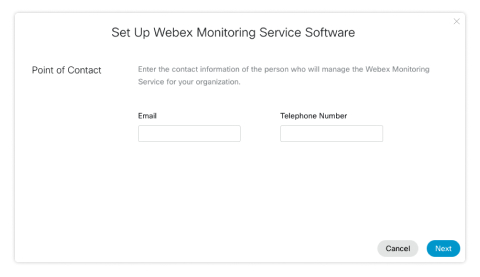
連絡先のメールアドレスと電話番号を入力して、「次へ」をクリックします。 連絡先は、問題が検出された場合にシスコがネットワークの品質について連絡する人です。
|
| 3 |
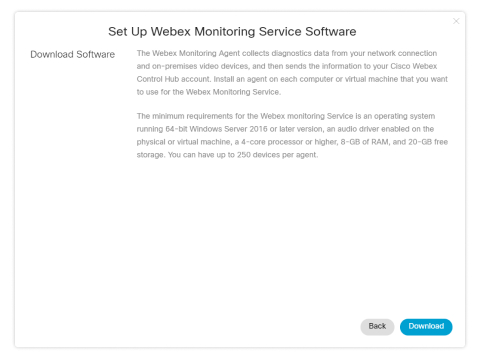
ダウンロードをクリックして Webex Monitoring Service ソフトウェアをダウンロードし、エージェントとして設定したいコンピューターまたはサーバーにソフトウェアをインストールします。 ダウンロードが完了すると、ソフトウェアが自動的にインストールされます。 そうでない場合は、ソフトウェアを開いてインストールを開始してください。
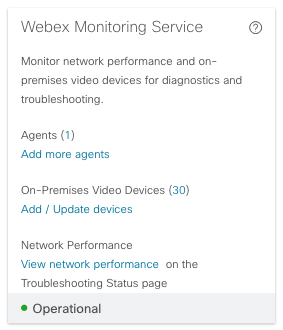
最初のエージェントを設定したら、Webex Monitoring
Service カードに戻って、
ソフトウェアを再度ダウンロードしてエージェントを追加することができます。
|
Webex Monitoring Serviceエージェントをコンピューターまたはサーバーにインストールしたら、それらをコントロールハブで管理できます。
Webex モニタリングエージェントを管理します
Webex モニタリングエージェントを管理します
| 1 |
https://admin.webex.com のカスタマービューから「ハイブリッド」を選択し、Webex モニタリングサービスカードで「エージェント」の横にある番号をクリックします。 |
| 2 |
もっとクリックしてください
|
| 3 |
実行したいアクションを選択してください。 エージェントを削除するには、次のいずれかを行います。
|
 エージェントの隣です。


