
תודה על המשוב.
שירות ניטור Webex במרכז הבקרה
 משוב?
משוב?הודעה על סוף החיים
החל מה- 18 ביוני 2024, שירות הניטור של Webex סיים את חייו. אנו ממליצים לעבור לשימוש בשילוב ThousandEyes בפתרון בעיות עבור נתונים דומים.
תחילת העבודה
כדי להשתמש בשירות הניטור של Webex, עליך להוריד את תוכנת שירות הניטור Webex ב- Control Hub ולאחר מכן להתקין את התוכנה במחשב או בשרת שבהם אתה הולך להשתמש כסוכן כדי לפקח על קישוריות הרשת של הארגון שלך עם שירותי Webex. באפשרותך לעשות שימוש חוזר בתוכנה להתקנה במספר מחשבים או שרתים כדי ליצור סוכנים נוספים. לאחר הגדרת סוכנים בארגון שלך, תוכל להציג את נתוני שירות הניטור של Webex בכר טיסייה פתרון בעיות.
דרישות
פרוקסי אינו נתמך.
כדי להשתמש בשירות הניטור של Webex, עליך להשתמש במכונה ייעודית העומדת בדרישות המינימליות הבאות:
-
Windows 10 64 סיביות או 64 סיביות Windows Server 2016 ואילך
-
מחשב פיזי או וירטואלי חייב להפעיל מנהל התקן שמע
-
מעבד בעל 4 ליבות ומעלה
-
8 ג'יגה-בייט זיכרון RAM
-
20 ג'יגה-בתים של אחסון בחינם
עליך להוריד את תוכנת שירות הניטור Webex ב- Control Hub ולאחר מכן להתקין את התוכנה במחשב או בשרת כדי להגדיר סוכן.
הגדרת סוכן שירות ניטור Webex
הגדרת סוכן שירות ניטור Webex
סוכן שירות הניטור של Webex חייב להיות מסוגל להגיע לכתובות IPv4 בע Cisco Webex נן וליציאה 443 באמצעות SSL ישירות דרך NAT או חומות אש של הארגון הקיים. סוכן הניטור אינו תומך בתקשורת באמצעות פרוקסי אינטרנט כדי להגיע לכתובות Webex Cloud ו- IPv6. עי ין במאמר זה לקבלת רשימה של כתובות IP ששירותי Webex משתמשים בהן.
שירות הניטור של Webex משתמש בפרוטוקול הודעות בקרת אינטרנט (ICMP) כדי לבצע חלק מבדיקות הרשת. אם הודעות ICMP חסומות, ייתכן שתוצאות הבדיקה יכללו מעט מדדים ברכזת הבקרה.
ודא שכל פתרון אנטי-וירוס המשמש במחשב אינו מפריע לסוכן הניטור. הסוכן חייב להיות פרוס גם מחוץ לאזור המפורז של הארגון שלך (DMZ).
לפני שתתחיל
המחשב הפיזי או הווירטואלי שברצונך להגדיר כסוכן חייב להפעיל מנהל התקן שמע כדי שההתקנה תושלם בהצלחה.
אם אתה נכנס מרחוק כדי להתקין את תוכנת Webex Monitoring Service במחשב וירטואלי, הקפד להגדיר את הגדרת הצליל לפלט דרך המחשב הווירטואלי. לדוגמה, אם אתה משתמש בשולחן העבודה המרוחק של Microsoft, הגדר את הגדרת הפעל צליל למחשב המרוחק בכ רטיסייה התקנים ושמע.
אתה יכול לקבל עד ארבעה סוכנים לכל ארגון.
| 1 |
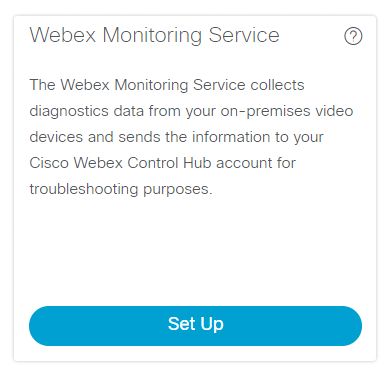
מתצוגת הלקוח ב- https://admin.webex.com, בחר היברידי, ובכרטיס שירות הניטור של Webex, לחץ על הג דר.
|
| 2 |
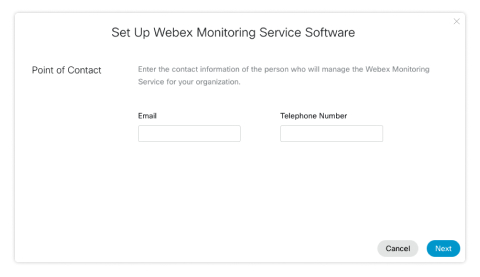
הזן את כתובת הדוא"ל ומספר הטלפון של נקודת הקשר ולחץ על הבא. נקודת הקשר היא האדם שאליו פונה סיסקו בנוגע לאיכות הרשת שלך אם מתגלה בעיה.
|
| 3 |
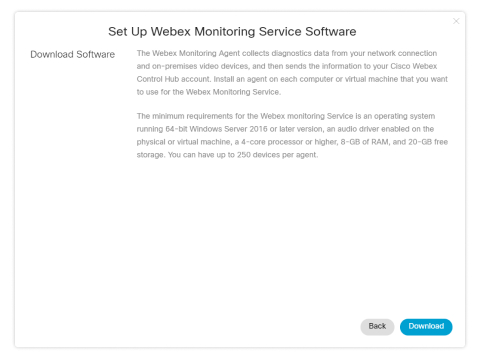
לחץ על הור ד כדי להוריד את תוכנת שירות הניטור Webex ולאחר מכן התקן את התוכנה במחשב או בשרת שברצונך להגדיר כסוכן. לאחר השלמת ההורדה, התוכנה צריכה להתקין באופן אוטומטי. אם לא, פתח את התוכנה כדי להתחיל בהתקנה.
לאחר הגדרת הסוכן הראשון, תוכל לחזור לכרטיס
שירות הניטור של Webex אם ברצונך להוריד את התוכנה שוב כדי להוסיף סוכנים
נוספים.
|
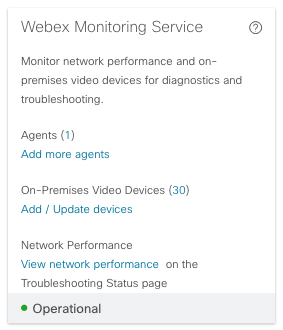
כעת, לאחר שהתקנת את סוכן שירות הניטור של Webex במחשב או בשרת, תוכל לנהל אותם ב- Control Hub.
ניהול סוכני ניטור Webex
ניהול סוכני ניטור Webex
| 1 |
מתצוגת הלקוח ב- https://admin.webex.com, בחר היברי די, ובכרטיס שירות הניטור של Webex, לחץ על המספר שליד סוכ נים. |
| 2 |
לחץ על עוד
|
| 3 |
בחר את הפעולה שברצונך לבצע. כדי להסיר סוכן, באפשרותך לבצע את הפעולות הבאות:
|
 ליד סוכן


