
피드백을 보내 주셔서 감사합니다.
컨트롤 허브의 웹엑스 모니터링 서비스요
 피드백이 있습니까?
수명 종료 통지
2024년 6월 18일을 기준으로, Webex 모니터링 서비스가 종료됐어요. 비슷한 데이터에 대해서는 문제 해결에서 ThousandEyes 통합을 사용하도록 바꾸는 것이 좋아요.
시작하기
Webex 모니터링 서비스를 사용하려면 Control Hub에서 Webex 모니터링 서비스 소프트웨어를 다운로드한 다음 조직과 Webex 서비스의 네트워크 연결을 모니터링하는 에이전트로 사용할 컴퓨터 또는 서버에 소프트웨어를 설치해야 해요. 소프트웨어를 재사용하여 여러 컴퓨터나 서버에 설치하여 더 많은 에이전트를 만들 수 있어요. 조직에서 에이전트를 설정하고 나면 문제 해결 탭에서 Webex 모니터링 서비스 데이터를 볼 수 있어요.
요구 사항
프록시는 지원되지 않아요.
Webex 모니터링 서비스를 사용하려면 다음 최소 요구 사항을 충족하는 전용 컴퓨터를 사용해야 해요.
-
64비트 윈도우 10 또는 64비트 윈도우 서버 2016 이상
-
물리 또는 가상 머신에는 오디오 드라이버가 활성화되어 있어야 해요
-
4코어 프로세서 이상
-
8기가바이트 램
-
20GB의 무료 저장 공간
Control Hub에서 Webex 모니터링 서비스 소프트웨어를 다운로드한 다음 소프트웨어를 컴퓨터나 서버에 설치하여 에이전트를 설정해야 해요.
Webex 모니터링 서비스 에이전트 설정
Webex 모니터링 서비스 에이전트 설정
웹엑스 모니터링 서비스 에이전트는 기존 조직의 NAT 또는 방화벽을 통해 SSL을 사용하여 Cisco Webex 클라우드 IPv4 주소 및 포트 443에 직접 도달할 수 있어야 해요. 모니터링 에이전트는 웹 프록시를 통해 Webex 클라우드 및 IPv6 주소에 도달하는 통신을 지원하지 않아요. Webex 서비스에서 사용하는 IP 주소 목록은 이 문서를 참조하십시오.
Webex 모니터링 서비스는 인터넷 제어 메시지 프로토콜 (ICMP) 을 사용하여 일부 네트워크 테스트를 수행해요. ICMP 메시지가 차단되면 Control Hub에서 테스트 결과를 측정할 수 있는 지표가 거의 없거나 아예 없을 수도 있어요.
컴퓨터에서 사용되는 바이러스 백신 솔루션이 모니터링 에이전트를 방해하지 않는지 확인하세요. 요원은 조직의 비무장 지대 (DMZ) 외부에도 배치해야 해요.
시작하기 전에
에이전트로 설정하려는 물리적 또는 가상 머신에 오디오 드라이버가 활성화되어 있어야 설치가 성공적으로 완료돼요.
가상 머신에 Webex 모니터링 서비스 소프트웨어를 설치하기 위해 원격으로 로그인하는 경우, 가상 머신을 통해 출력되도록 사운드 설정을 설정해야 해요. 예를 들어 Microsoft 원격 데스크톱을 사용하는 경우 장치 및 오디오 탭에서 사운드 재생 설정을 원격 PC에서 로 설정하세요.
조직당 상담원을 4명까지 둘 수 있어요.
| 1 |
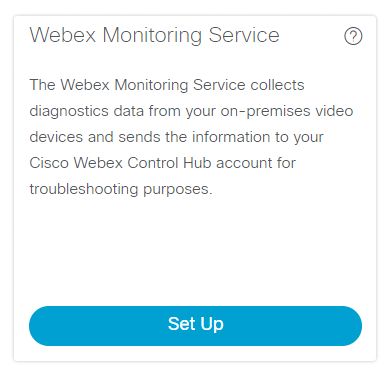
https://admin.webex.com 고객 보기에서 하이브리드를 선택하고 Webex 모니터링 서비스 카드에서 설정을 클릭하세요.
|
| 2 |
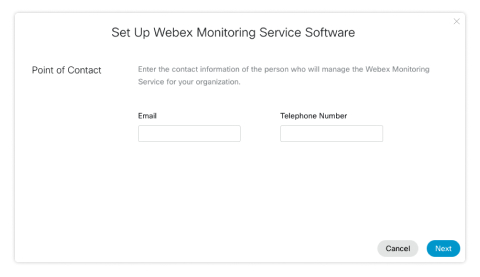
연락처의 이메일과 전화번호를 입력하고 다음을 클릭해요. 담당자는 문제가 감지되면 Cisco에서 네트워크 품질에 대해 연락하는 사람이에요.
|
| 3 |
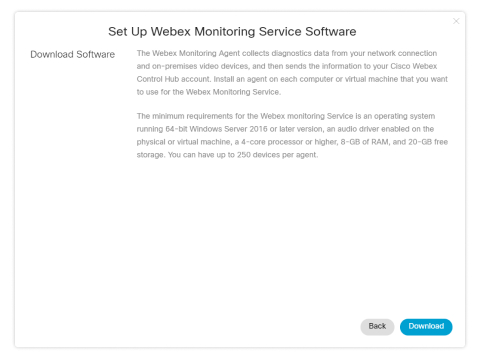
다운로드를 클릭하여 Webex 모니터링 서비스 소프트웨어를 다운로드한 다음 에이전트로 설정하려는 컴퓨터나 서버에 소프트웨어를 설치하세요. 다운로드가 완료되면 소프트웨어가 자동으로 설치돼요. 그렇지 않으면 소프트웨어를 열어 설치 시작하세요.
첫 번째 에이전트를 설정한 후 소프트웨어를 다시 다운로드하여 에이전트를
더 추가하려면 Webex Monitoring
Service 카드로 돌아갈 수 있어요.
|
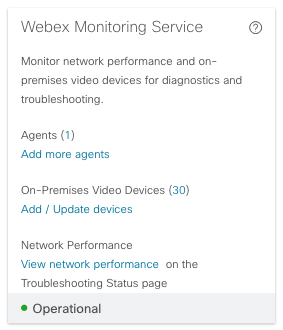
컴퓨터나 서버에 웹엑스 모니터링 서비스 에이전트를 설치했으니 컨트롤 허브에서 관리할 수 있어요.
웹엑스 모니터링 에이전트 관리해요
웹엑스 모니터링 에이전트 관리해요
| 1 |
https://admin.webex.com 고객 보기에서 하이브리드를 선택하고 Webex 모니터링 서비스 카드에서 상담원 옆에 있는 번호를 클릭하세요. |
| 2 |
더 보기 클릭
|
| 3 |
수행하려는 작업을 선택하세요. 상담원을 제거하려면 다음 중 하나를 할 수 있어요.
|
 요원 옆이에요.


