
Дякуємо за відгук.
Служба моніторингу Webex в центрі управління
 Надіслати відгук?
Повідомлення про кінець життя
Станом на 18 червня 2024 року служба моніторингу Webex закінчилася. Ми рекомендуємо перейти на використання інтеграції ThousandEyes у розділі Виправлення неполадок для подібних даних.
Початок роботи
Щоб використовувати службу моніторингу Webex, вам потрібно завантажити програмне забезпечення служби моніторингу Webex у центрі керування, а потім встановити програмне забезпечення на комп'ютер або сервер, який ви збираєтеся використовувати як агент для моніторингу мережевого підключення вашої організації зі службами Webex. Ви можете повторно використовувати програмне забезпечення для встановлення на декількох комп'ютерах або серверах, щоб створити більше агентів. Після того, як ви налаштували агентів у вашій організації, ви можете переглянути дані служби моніторингу Webex на вкладці Усу нення не справностей.
Вимоги
Проксі-сервер не підтримується.
Щоб використовувати службу моніторингу Webex, необхідно використовувати спеціальну машину, яка відповідає цим мінімальним вимогам:
-
64-розрядна Windows 10 або 64-розрядна версія Windows Server 2016 або пізнішої версії
-
Фізична або віртуальна машина повинна мати увімкнений аудіодрайвер
-
4-ядерний процесор або вище
-
8 ГБ оперативної пам'яті
-
20 ГБ безкоштовного сховища
Для налаштування агента потрібно завантажити програмне забезпечення служби моніторингу Webex у центрі керування, а потім встановити програмне забезпечення на комп'ютер або сервер.
Налаштування агента служби моніторингу Webex
Налаштування агента служби моніторингу Webex
Агент служби моніторингу Webex повинен мати можливість отримати доступ до Cisco Webex хмарних IPv4 адрес і порту 443 за допомогою SSL безпосередньо через NAT або брандмауери будь-якої існуючої організації. Агент моніторингу не підтримує зв'язок через веб-проксі-сервери для доступу до адрес Webex Cloud та IPv6. У цій статті наведено список IP-адрес, які використовують служби Webex.
Служба моніторингу Webex використовує протокол повідомлень керування Інтернетом (ICMP) для виконання деяких мережевих тестів. Якщо повідомлення ICMP заблоковані, результати тестування можуть мати мало показників у Центрі керування.
Переконайтеся, що будь-яке антивірусне рішення, яке використовується на комп'ютері, не заважає агенту моніторингу. Агент також повинен бути розгорнутий за межами демілітаризованої зони вашої організації (DMZ).
Перш ніж почати
Для успішного завершення інсталяції фізичної або віртуальної машини, яку потрібно налаштувати як агент, повинен мати увімкнений драйвер звуку.
Якщо ви входите віддалено, щоб встановити програмне забезпечення служби моніторингу Webex на віртуальній машині, переконайтеся, що налаштування звуку виводиться через віртуальну машину. Наприклад, якщо ви використовуєте віддалений робочий стіл Microsoft, встановіть параметр «Від творити звук» на віддаленому ПК на вкладці Пристрої та аудіо.
Ви можете мати до чотирьох агентів на організацію.
| 1 |
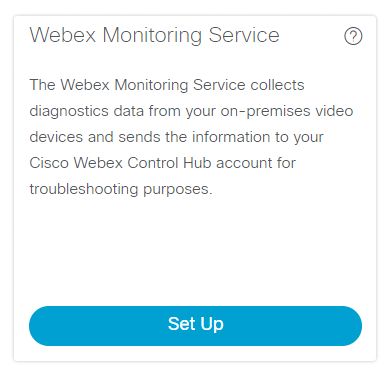
У поданні клієнта на сторінці https://admin.webex.com виберіть Гі бридний, а на кар тці служби моніторингу Webex натисніть Н алаштувати.
|
| 2 |
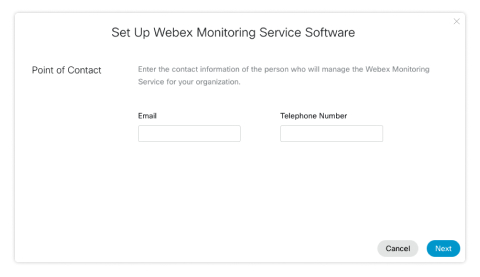
Введіть адресу електронної пошти та номер телефону контактної точки та натисніть кнопку Далі. Контактна особа - це особа, з якою Cisco зв'язується щодо якості вашої мережі, якщо виявлено проблему.
|
| 3 |
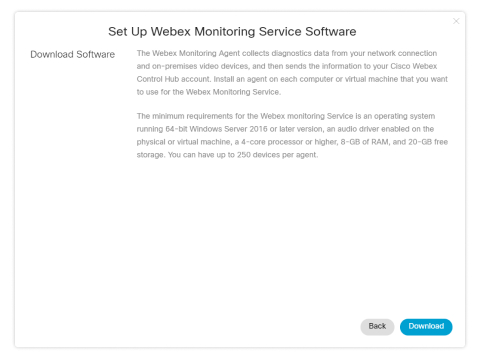
Натисніть Завантажити, щоб завантажити програмне забезпечення служби моніторингу Webex, а потім встановіть програмне забезпечення на комп'ютер або сервер, який потрібно налаштувати як агент. Коли завантаження завершиться, програмне забезпечення повинно автоматично встановлюватися. Якщо це не так, відкрийте програмне забезпечення, щоб почати установку.
Після налаштування першого агента ви можете повернутися до картки
служби моніторингу Webex, якщо ви хочете завантажити програмне забезпечення знову, щоб додати
більше агентів.
|
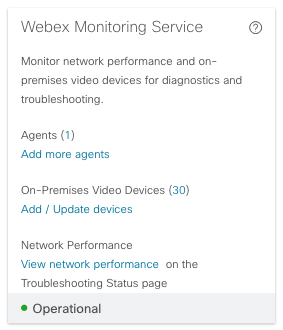
Тепер, коли ви встановили агент служби моніторингу Webex на комп'ютері або сервері, ви можете керувати ними в Центрі керування.
Керування агентами моніторингу Webex
Керування агентами моніторингу Webex
| 1 |
У поданні клієнта в https://admin.webex.com виберіть Гі бридний, а на карт ці служби моніторингу Webex натисніть на номер поруч з Агентами. |
| 2 |
Натисніть Більше
|
| 3 |
Виберіть дію, яку потрібно виконати. Щоб видалити агент, ви можете:
|
 Поруч з агентом.


