
Kiitos palautteestasi.
Webex-seurantapalvelu Control Hubissa
 Onko sinulla palautetta?
Elinkaaren päättymisilmoitus
18. kesäkuuta 2024 alkaen Webex-seurantapalvelun käyttöikä päättyi. Suosittelemme, että vaihdat käyttämään ThousandEyes-integraatiota Vianmäärityksessä vastaavien tietojen osalta.
Aloittaminen
Jos haluat käyttää Webex-seurantapalvelua, sinun on ladattava Webex Monitoring Service -ohjelmisto Control Hubista ja asennettava sitten ohjelmisto tietokoneeseen tai palvelimeen, jota aiot käyttää agenttina organisaatiosi verkkoyhteyden valvomiseen Webex-palveluihin. Voit asentaa ohjelmiston uudelleen useisiin tietokoneisiin tai palvelimiin luodaksesi lisää agentteja. Kun olet määrittänyt agentteja organisaatiossasi, voit tarkastella Webex-seurantapalvelun tietoja Vianmääritys -välileh dessä.
Vaatimukset
Välityspalvelinta ei tueta.
Jotta voit käyttää Webex-seurantapalvelua, sinun on käytettävä erillistä konetta, joka täyttää nämä vähimmäisvaatimukset:
-
64-bittinen Windows 10 tai 64-bittinen Windows Server 2016 tai uudempi
-
Fyysisessä tai virtuaalikoneessa on oltava ääniohjain käytössä
-
Neljän ytimen prosessori tai uudempi
-
8 Gt RAM-muistia
-
20 Gt ilmaista tallennustilaa
Sinun on ladattava Webex Monitoring Service -ohjelmisto Control Hubissa ja asennettava ohjelmisto tietokoneeseen tai palvelimeen agentin määrittämiseksi.
Webex Monitoring Service -agentin määrittäminen
Webex-seurantapalveluagentin määrittäminen
Webex Monitoring Service -agentin on kyettävä tavoittamaan Cisco Webex pilvipalvelun IPv4 -osoitteet ja portti 443 SSL: llä suoraan minkä tahansa olemassa olevan organisaation NAT-osoitteiden tai palomuurien kautta. Valvonta-agentti ei tue yhteydenpitoa Web-välityspalvelimien kautta Webex Cloud- ja IPv6-osoitteiden saavuttamiseksi. Tässä artikkelissa on luettelo IP-osoitteista, joita Webex-palvelut käyttävät.
Webex-seurantapalvelu käyttää Internet Control Message Protocol (ICMP) joidenkin verkkotestien suorittamiseen. Jos ICMP-viestit estetään, testituloksissa saattaa olla vähän tai ei lainkaan mittareita Ohjauskeskuksessa.
Varmista, että laitteessa käytetty virustorjuntaratkaisu ei häiritse valvonta-agenttia. Agentti on myös lähetettävä organisaatiosi demilitarisoidun vyöhykkeen (DMZ) ulkopuolelle.
Ennen kuin aloitat
Agenttiksi määritettävässä fyysisessä tai virtuaalikoneessa on oltava ääniohjain käytössä, jotta asennus voidaan suorittaa onnistuneesti.
Jos kirjaudut sisään etänä asentaaksesi Webex Monitoring Service -ohjelmiston virtuaalikoneeseen, varmista, että ääniasetus lähetetään virtuaalikoneen kautta. Jos käytät esimerkiksi Microsoftin etätyöpöytää, aseta Toista ääni -aset ukseksi Laitteet ja ääni -välilehdessä Etätietokone essa.
Sinulla voi olla enintään neljä agenttia per organisaatio.
| 1 |
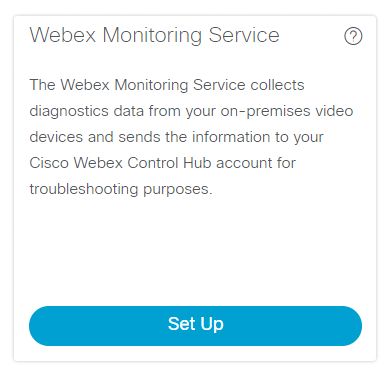
Valitse asiakasnäkymästä https://admin.webex.com Hybri di ja valitse Webex Monitoring Service - kortissa Määritä.
|
| 2 |
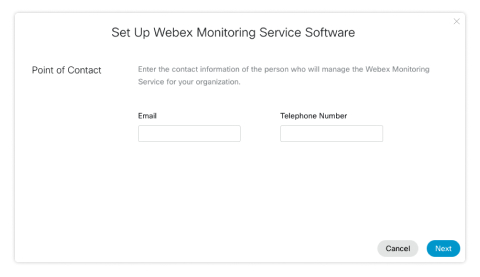
Anna yhteyshenkilön sähköpostiosoite ja puhelinnumero ja valitse Seuraava. Yhteyshenkilö on henkilö, johon Cisco ottaa yhteyttä verkon laadusta, jos ongelma havaitaan.
|
| 3 |
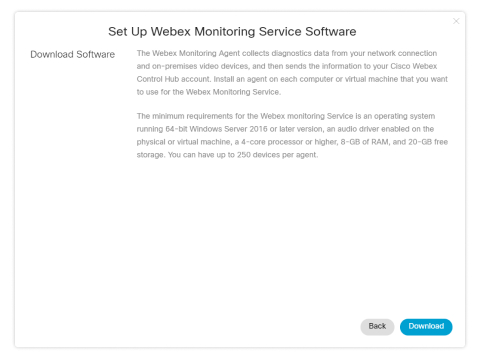
Lataa Webex Monitoring Service -ohjelmisto valitsemalla Lataa ja asenna sitten ohjelmisto tietokoneeseen tai palvelimeen, jonka haluat määrittää agenttina. Kun lataus on valmis, ohjelmiston pitäisi asentaa automaattisesti. Jos näin ei ole, avaa ohjelmisto käynnistääksesi asennuksen.
Kun olet määrittänyt ensimmäisen agentin, voit palata Webex Monitoring
Service -kortille, jos haluat ladata ohjelmiston uudelleen lisätäksesi
lisää agentteja.
|
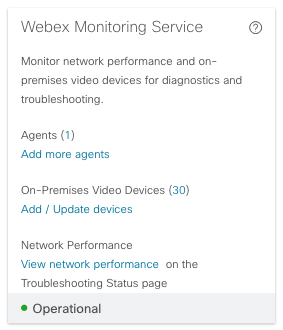
Nyt kun olet asentanut Webex Monitoring Service -agentin tietokoneeseen tai palvelimeen, voit hallita niitä Control Hubissa.
Webex Monitoring -agenttien hallinta
Webex-seurantaagenttien hallinta
| 1 |
Valitse asiakasnäkymästä https://admin.webex.com Hybri di ja napsauta Webex Monitoring Service - kortilla Agents-kohdan vieressä olevaa numeroa. |
| 2 |
Klikkaa Lisää
|
| 3 |
Valitse toiminto, jonka haluat suorittaa. Voit poistaa agentin joko seuraavasti:
|
 agentin vieressä.


