
Tak for din feedback.
Webex-overvågningstjeneste i Control Hub
 Har du feedback?
Meddelelse om ophør af levetid
Fra 18. juni 2024 sluttede Webex Monitoring Service sin levetid. Vi anbefaler, at du skifter til at bruge ThousandEyes integrationen i Fejlfinding for lignende data.
Kom godt i gang
Hvis du vil bruge Webex Monitoring Service, skal du downloade Webex Monitoring Service-softwaren i Control Hub og derefter installere softwaren på den computer eller server, du skal bruge som agent til at overvåge din organisations netværksforbindelse med Webex-tjenester. Du kan genbruge softwaren til at installere på flere computere eller servere for at oprette flere agenter. Når du har konfigureret agenter i din organisation, kan du få vist Webex Monitoring Service-dataene under fanen Fejl finding.
Krav
Proxy understøttes ikke.
Hvis du vil bruge Webex Monitoring Service, skal du bruge en dedikeret maskine, der opfylder disse minimumskrav:
-
64-bit Windows 10 eller 64-bit Windows Server 2016 eller nyere
-
Fysisk eller virtuel maskine skal have en lyddriver aktiveret
-
En 4-core processor eller højere
-
8 GB RAM
-
20 GB gratis lagerplads
Du skal downloade Webex Monitoring Service-softwaren i Control Hub og derefter installere softwaren på en computer eller server for at konfigurere en agent.
Konfigurere en Webex Monitoring Service-agent
Konfigurere en Webex Monitoring Service Agent
Webex Monitoring Service-agenten skal være i stand til at nå Cisco Webex Cloud IPv4-adresserne og port 443 med SSL direkte gennem enhver eksisterende organisations NAT'er eller firewalls. Overvågningsagenten understøtter ikke kommunikation via webproxyer for at nå Webex Cloud- og IPv6-adresserne. Se denne artikel for en liste over IP-adresser, som Webex-tjenesterne bruger.
Webex Monitoring Service bruger ICMP (Internet Control Message Protocol) til at udføre nogle af netværkstestene. Hvis ICMP-meddelelser er blokeret, har testresultaterne muligvis ringe eller ingen målinger i Control Hub.
Sørg for, at eventuelle antivirusløsninger, der bruges på computeren, ikke forstyrrer overvågningsmidlet. Agenten skal også indsættes uden for organisationens demilitariserede zone (DMZ).
Før du begynder
Den fysiske eller virtuelle maskine, du vil konfigurere som agent, skal have en lyddriver aktiveret, for at installationen kan fuldføres korrekt.
Hvis du logger på eksternt for at installere Webex Monitoring Service-softwaren på en virtuel maskine, skal du sørge for at indstille lydindstillingen til udgang via den virtuelle maskine. Hvis du f.eks. bruger Microsoft Remote Desktop, skal du indstille indstillingen Afspil lyd til På fjernpc'en under fanen Enheder og lyd.
Du kan have op til fire agenter pr. organisation.
| 1 |
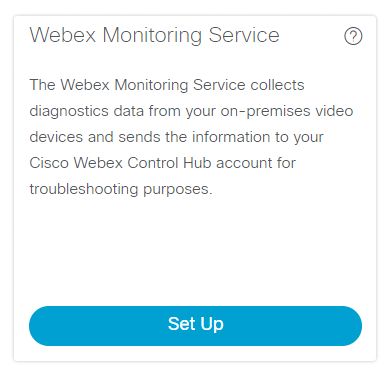
Vælg Hybrid i kundevisningen på https://admin.webex.com, og klik på Kon figurer på kortet Webex Monitoring Service.
|
| 2 |
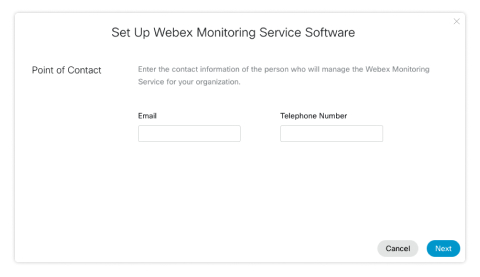
Indtast e-mailadressen og telefonnummeret til kontaktpunktet, og klik på Næste. Kontaktpunktet er den person, som Cisco kontakter om kvaliteten af dit netværk, hvis der opdages et problem.
|
| 3 |
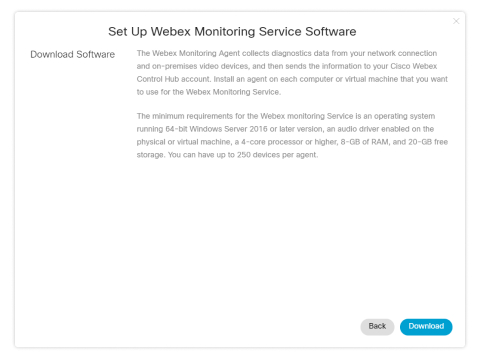
Klik på Download for at downloade Webex Monitoring Service-softwaren, og installer derefter softwaren på den computer eller server, du vil konfigurere som agent. Når downloadet er afsluttet, skal softwaren automatisk installeres. Hvis det ikke gør det, skal du åbne softwaren for at starte installationen.
Når du har konfigureret den første agent, kan du gå tilbage til Webex Monitoring
Service- kortet, hvis du vil downloade softwaren igen for at tilføje
flere agenter.
|
Nu hvor du har installeret Webex Monitoring Service-agenten på en computer eller server, kan du administrere dem i Control Hub.
Administrer Webex-overvågningsagenter
Administrer Webex-overvågningsagenter
| 1 |
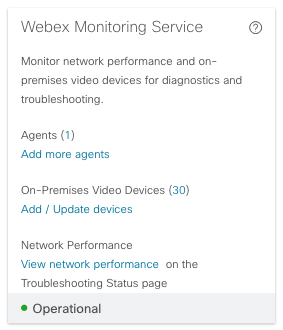
Fra kundevisningen i https://admin.webex.com skal du vælge Hybrid, og på kortet Webex Monitoring Service skal du klikke på nummeret ud for Ag enter. |
| 2 |
Klik på Mere
|
| 3 |
Vælg den handling, du vil udføre. Hvis du vil fjerne en agent, kan du enten:
|
 ved siden af en agent.


