
Dziękujemy za opinię.
Usługa monitorowania Webex w centrum sterowania
 Opinia?
Zawiadomienie o końcu życia
Od 18 czerwca 2024 r. Webex Monitoring Service zakończył swoje życie. Zalecamy przejście do korzystania z integracji ThousandEyes w rozwiązywaniu problemów dla podobnych danych.
Pierwsze kroki
Aby korzystać z usługi monitorowania Webex, musisz pobrać oprogramowanie Webex Monitoring Service w Control Hub, a następnie zainstalować oprogramowanie na komputerze lub serwerze, którego zamierzasz używać jako agent do monitorowania łączności sieciowej organizacji z usługami Webex. Oprogramowanie można ponownie zainstalować na wielu komputerach lub serwerach, aby utworzyć więcej agentów. Po skonfigurowaniu agentów w organizacji można wyświetlić dane usługi monitorowania Webex na karcie Rozwiązywanie problemów.
Wymagania
Serwer proxy nie jest obsługiwany.
Aby korzystać z usługi monitorowania Webex, należy użyć dedykowanego urządzenia spełniającego następujące minimalne wymagania:
-
64-bitowy system Windows 10 lub 64-bitowy system Windows Server 2016 lub nowszy
-
Maszyna fizyczna lub wirtualna musi mieć włączony sterownik audio
-
4-rdzeniowy procesor lub nowszy
-
8 GB pamięci RAM
-
20 GB bezpłatnej przestrzeni dyskowej
Aby skonfigurować agenta, należy pobrać oprogramowanie Webex Monitoring Service w Control Hub, a następnie zainstalować oprogramowanie na komputerze lub serwerze.
Skonfiguruj agenta Webex Monitoring Service
Konfigurowanie agenta usługi monitorowania Webex
Agent Webex Monitoring Service musi być w stanie dotrzeć do adresów IPv4 Cisco Webex w chmurze i portu 443 za pomocą protokołu SSL bezpośrednio za pośrednictwem NAT lub zapór sieciowych dowolnej organizacji. Agent monitorujący nie obsługuje komunikacji za pośrednictwem internetowych serwerów proxy w celu dotarcia do adresów Webex Cloud i IPv6. W tym artykule znajdziesz listę adresów IP używanych przez usługi Webex.
Usługa monitorowania Webex wykorzystuje protokół ICMP (Internet Control Message Protocol) do wykonywania niektórych testów sieciowych. Jeśli komunikaty ICMP są zablokowane, wyniki testu mogą zawierać niewielkie lub żadne wskaźniki w Control Hub.
Upewnij się, że żadne rozwiązanie antywirusowe używane na komputerze nie zakłóca działania środka monitorującego. Agent musi być również rozmieszczony poza strefą zdemilitaryzowaną organizacji (DMZ).
Zanim zaczniesz
Maszyna fizyczna lub wirtualna, którą chcesz skonfigurować jako agenta, musi mieć włączony sterownik audio, aby instalacja zakończyła się pomyślnie.
Jeśli logujesz się zdalnie, aby zainstalować oprogramowanie Webex Monitoring Service na maszynie wirtualnej, upewnij się, że ustawienie dźwięku jest wysyłane przez maszynę wirtualną. Na przykład, jeśli używasz programu Microsoft Remote Desktop, ustaw ustawienie Odtwarzaj dźwięk na Na komputerze zdal nym na karcie Urządzenia i dźwięk.
Możesz mieć maksymalnie czterech agentów na organizację.
| 1 |
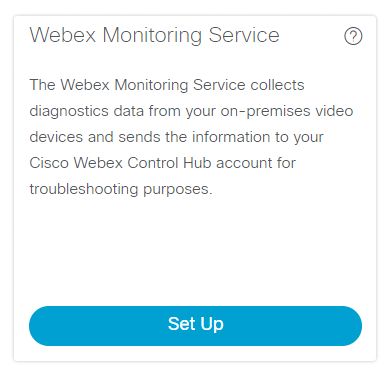
Z widoku klienta na stronie https://admin.webex.com wybierz opcję Hybrid, a na karcie Webex Monitoring Service kliknij przycisk Kon figur uj.
|
| 2 |
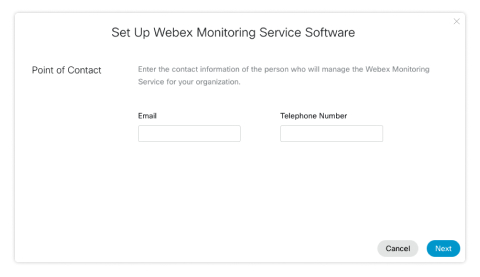
Wprowadź adres e-mail i numer telefonu punktu kontaktowego, a następnie kliknij przycisk Dalej. Punkt kontaktowy to osoba, z którą Cisco kontaktuje się w sprawie jakości sieci w przypadku wykrycia problemu.
|
| 3 |
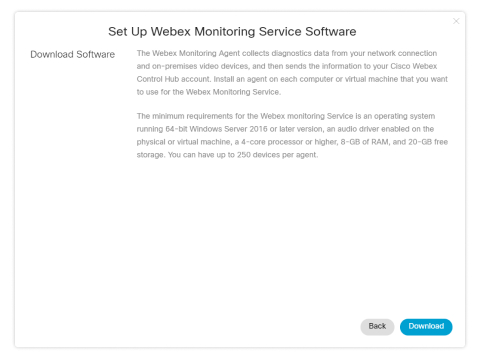
Kliknij przycisk Pobierz, aby pobrać oprogramowanie Webex Monitoring Service, a następnie zainstaluj oprogramowanie na komputerze lub serwerze, który chcesz skonfigurować jako agenta. Po zakończeniu pobierania oprogramowanie powinno się automatycznie zainstalować. Jeśli tak się nie stanie, otwórz oprogramowanie, aby rozpocząć instalację.
Po skonfigurowaniu pierwszego agenta możesz wrócić do karty Webex Monitoring
Service, jeśli chcesz ponownie pobrać oprogramowanie, aby dodać
więcej agentów.
|
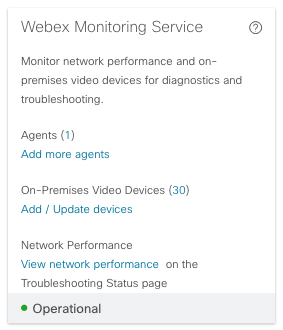
Po zainstalowaniu agenta Webex Monitoring Service na komputerze lub serwerze możesz zarządzać nimi w Control Hub.
Zarządzaj agentami monitorowania Webex
Zarządzanie agentami monitorującymi Webex
| 1 |
Z widoku klienta na stronie https://admin.webex.com wybierz opcję Hybrid, a na karcie Webex Monitoring Service kliknij numer obok pozycji Agenci. |
| 2 |
Kliknij Więcej
|
| 3 |
Wybierz akcję, którą chcesz wykonać. Aby usunąć agenta, możesz:
|
 obok agenta.


