
Grazie per il feedback.
Servizio di monitoraggio Webex in Control Hub
 Feedback?
Avviso di fine vita
Il 18 giugno 2024, il servizio di monitoraggio Webex è scaduto. Le consigliamo di passare all'utilizzo dell'integrazione ThousandEyes in Troubleshooting per dati simili.
Guida introduttiva
Per utilizzare il servizio di monitoraggio Webex, deve scaricare il software Webex Monitoring Service in Control Hub e quindi installare il software sul computer o sul server che utilizzerà come agente per monitorare la connettività di rete della sua organizzazione con i servizi Webex. Può riutilizzare il software per l'installazione su più computer o server per creare più agenti. Dopo aver configurato gli agenti nella sua organizzazione, può visualizzare i dati del servizio di monitoraggio Webex nella scheda Risoluzione dei problemi.
Requisiti
Il proxy non è supportato.
Per utilizzare il servizio di monitoraggio Webex, deve utilizzare una macchina dedicata che soddisfi questi requisiti minimi:
-
Windows 10 a 64 bit o Windows Server 2016 a 64 bit o successivo
-
La macchina fisica o virtuale deve avere un driver audio abilitato
-
Un processore a 4 core o superiore
-
8 GB di RAM
-
20 GB di spazio di archiviazione gratuito
È necessario scaricare il software Webex Monitoring Service in Control Hub e quindi installare il software su un computer o server per configurare un agente.
Configurare un agente del servizio di monitoraggio Webex
Configurare un agente del servizio di monitoraggio Webex
L'agente del servizio di monitoraggio Webex deve essere in grado di raggiungere gli indirizzi IPv4 del Cisco Webex cloud e la porta 443 con SSL direttamente tramite i NAT o i firewall di qualsiasi organizzazione esistente. L'agente di monitoraggio non supporta la comunicazione tramite proxy web per raggiungere gli indirizzi Webex Cloud e IPv6. Vedere questo articolo per un elenco degli indirizzi IP utilizzati dai servizi Webex.
Il servizio di monitoraggio Webex utilizza Internet Control Message Protocol (ICMP) per eseguire alcuni test di rete. Se i messaggi ICMP sono bloccati, i risultati del test potrebbero avere poche o nessuna metrica in Control Hub.
Si assicuri che qualsiasi soluzione antivirus utilizzata sulla macchina non interferisca con l'agente di monitoraggio. L'agente deve essere impiegato anche al di fuori della zona demilitarizzata (DMZ) della sua organizzazione.
Prima che Lei cominci
La macchina fisica o virtuale che desidera configurare come agente deve avere un driver audio abilitato affinché l'installazione venga completata correttamente.
Se accede in remoto per installare il software Webex Monitoring Service su una macchina virtuale, si assicuri di impostare l'impostazione audio in modo che venga emesso tramite la macchina virtuale. Ad esempio, se utilizza Microsoft Remote Desktop, imposti l'impostazione Riproduci audio su Sul PC remoto nella scheda Dispositivi e audio.
Può avere fino a quattro agenti per organizzazione.
| 1 |
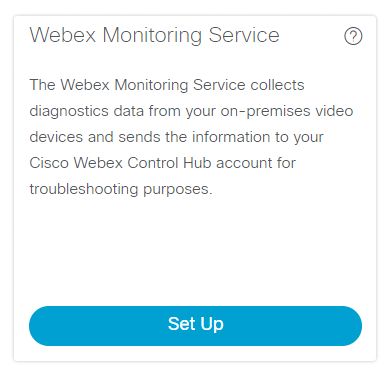
Dalla vista clienti in https://admin.webex.com, selezionare Hybrid e nella scheda Webex Monitoring Service, fare clic su Configura.
|
| 2 |
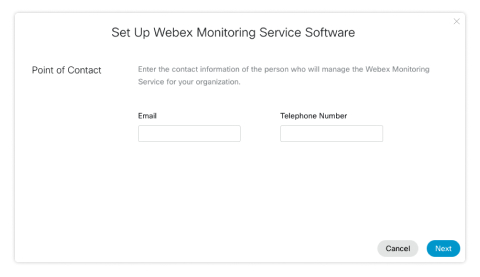
Inserisca l'email e il numero di telefono del punto di contatto e faccia clic su Avanti. Il punto di contatto è la persona che Cisco contatta in merito alla qualità della sua rete se viene rilevato un problema.
|
| 3 |
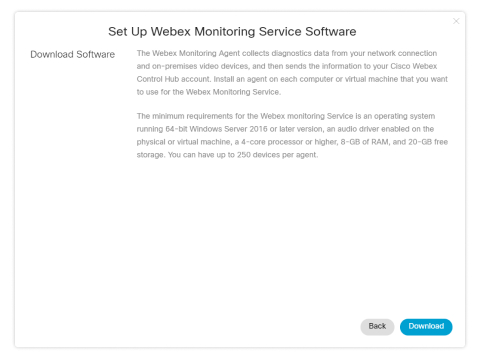
Fare clic su Scarica per scaricare il software Webex Monitoring Service, quindi installare il software sul computer o sul server che desidera configurare come agente. Al termine del download, il software dovrebbe installarsi automaticamente. In caso contrario, apra il software per avviare l'installazione.
Dopo aver configurato il primo agente, può tornare alla scheda Webex Monitoring
Service se desidera scaricare nuovamente il software per aggiungere
altri agenti.
|
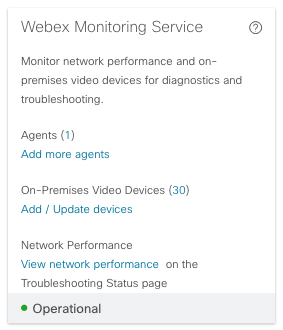
Ora che ha installato l'agente Webex Monitoring Service su un computer o server, può gestirli in Control Hub.
Gestire gli agenti di monitoraggio Webex
Gestire gli agenti di monitoraggio Webex
| 1 |
Dalla visualizzazione clienti in https://admin.webex.com, selezionare Ibrido e nella scheda Webex Monitoring Service, fare clic sul numero accanto ad Agenti. |
| 2 |
Faccia clic su Altro
|
| 3 |
Selezioni l'azione che desidera eseguire. Per rimuovere un agente, può:
|
 accanto a un agente.


