- ホーム
- /
- 投稿記事

コメントありがとうございます。


 この記事の内容
 フィードバックがある場合
組織内のすべてのユーザーのデフォルトの通話オプションとしてCisco Callをインストールしてください。
この記事を使って、Microsoft TeamsアプリにCiscoコールオプションを設定してください。  アイコンは左側のナビゲーションとメッセージング拡張機能として追加されます。 Teamsの通話オプションをオフにすると、
組織内の全員が同じプラットフォームを使用して電話をかけたり受けたりします。
アイコンは左側のナビゲーションとメッセージング拡張機能として追加されます。 Teamsの通話オプションをオフにすると、
組織内の全員が同じプラットフォームを使用して電話をかけたり受けたりします。
前提条件
-
マイクロソフト・チームズの管理者であることを確認してください。
-
コントロールハブにアクセスできることを確認してください。
-
Control Hubにユーザーを追加し、少なくともCall on Webexサービスが有効になっている必要があります。
-
ユーザーは Webex アプリと Microsoft Teams をインストールしている必要があります。
-
Cisco Call for Microsoft Unified CM Teams統合をコール制御バックエンド(オンプレミス、Webex Calling専用インスタンス、またはUCMクラウド)と連携させるには、Unified CM 12.5 SU7または14 SU3、Cisco Unity Connection(CUC)12.5または14を使用していることを確認してください。
-
Unified CMオンプレミスのお客様の場合、Unified CM & CUC クラスターが Webex クラウド接続 UC (CCUC) にオンボードされていることを確認してください。
-
オンプレミス、Webex Calling専用インスタンス、UCMクラウドのお客様の場合、設定 Cisco Unified CM —集中型通話履歴にユーザー名を入力するには、の回線番号をユーザーIDに関連付ける必要があります。Cisco Unified CM からCisco Unified CM Administration、デバイス → 電話を使って電話を選択し、デバイス名(回線)をクリックし、 関連付けパネルから必要な回線をクリックして、回線に関連付けられたユーザーに移動します。
-
Unified CMメールIDが、ユニバーサルユニーク識別子(UUID) の取得に使用されるコントロールハブのプライマリメールと一致することを確認してください。
-
シスココールは、マイクロソフトチームSSOによるデュアルサインインを使用し、次にWebex OAuth/SSOを使用します。 デフォルトでは、サインインしているTeamsユーザーのメールアドレスがWebexログインヒントとして使用されます。 Microsoft Teamsのサインインメールまたはユーザープリンシパル名(UPN)は、ユーザーのControl Hubのプライマリメールと、オンプレミス、専用インスタンス、Unified CMおよびUCMクラウド展開のメールIDと一致させることをお勧めします。
TeamsアカウントがCisco Callingに使用されているアカウントではない場合、ユーザーはCisco Callのサインイン画面で [別のアカウントを使用する] を選択して、Webex/Cisco CallingのIDでサインインできます。
「別のアカウントを使用する」を選択してもIdP SAML属性が有効な Webex ユーザーレコードに変換されない場合、個々のユーザーのサインインが失敗することがあります。 ID管理者と協力して、IdPとコントロールハブのSAMLマッピングを修正してください。 Webex SSOとSAMLの属性マッピングについては、「コントロールハブのシングルサインオン統合」を参照してください。
-
仮想デスクトップインフラストラクチャ(VDI):マイクロソフトチーム向けシスココール統合をVDI環境で使用する場合、シスココールとマイクロソフトチームの両方が同じ仮想マシンで実行されている必要があります。
-
推奨:Active DirectoryオンプレミスまたはAzureなどのクラウドディレクトリのユーザーをControl Hubの共通アイデンティティ(CI)に同期します。
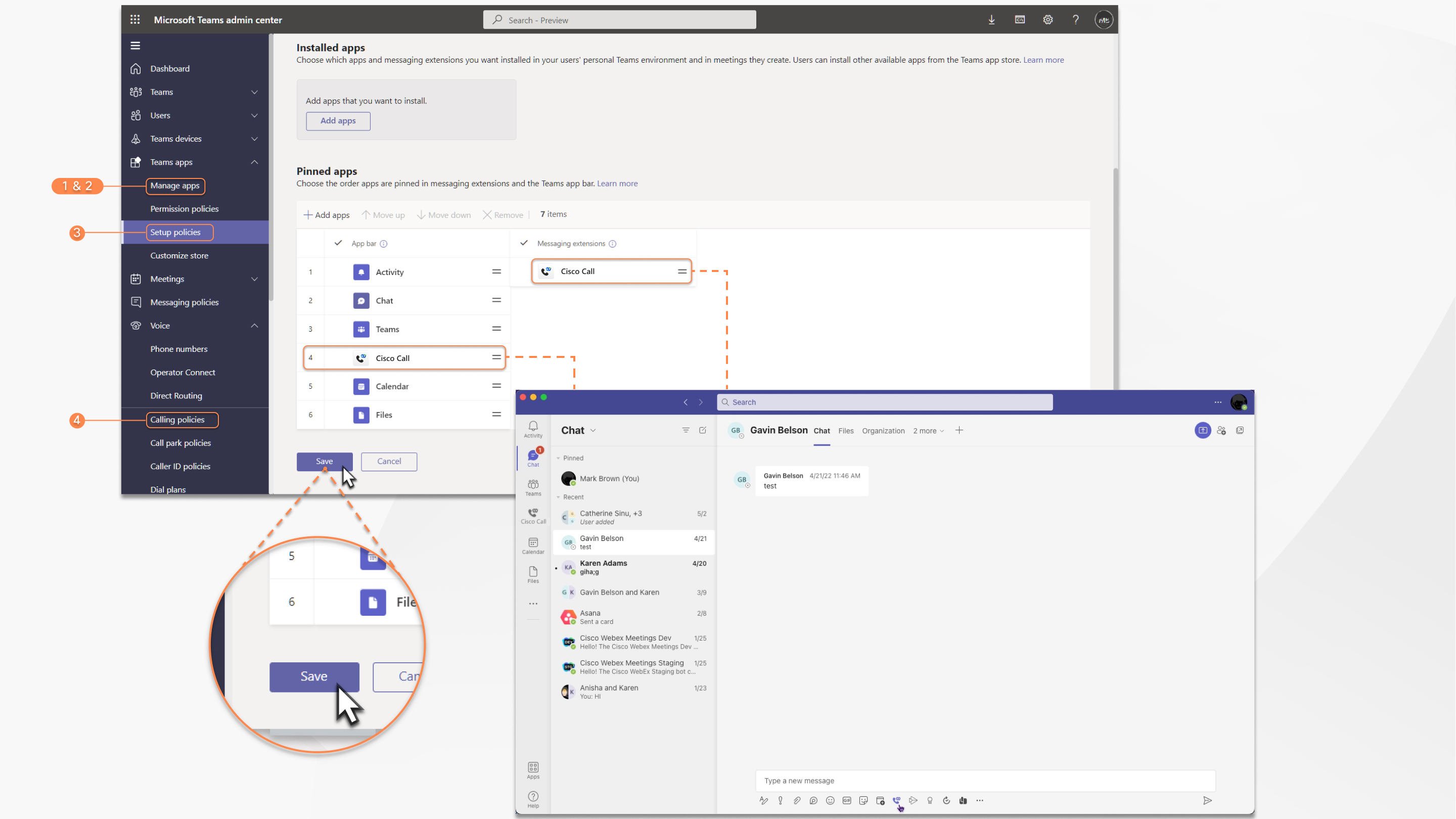
マイクロソフトチーム設定
| 1 |
アプリを管理し、Cisco Callを許可するには、Teams管理センターにサインインしてください。 |
| 2 |
Cisco Callをインストールできるユーザーを管理します。 |
| 3 |
Cisco Callをインストールして、Webexアプリにアイコンを追加して、組み込みの通話オプションのピン留めを解除してください。 |
| 4 |
オプション——組み込みの通話オプションを組織全体で無効にして、Cisco Callを唯一の通話オプションにする:
|
プレゼンス同期の権限を受け入れる
Microsoft TeamsとWebexの間でユーザーのプレゼンスステータスを双方向に同期するには、Microsoft Teamsのプレゼンス同期権限を確認して同意してください。
プレゼンス同期を機能させるには、ユーザーは少なくとも90日に1回はCisco Callインテグレーションを使用する必要があります。
| 1 |
ダッシュボードメニューで、 |
| 2 |
|
| 3 |
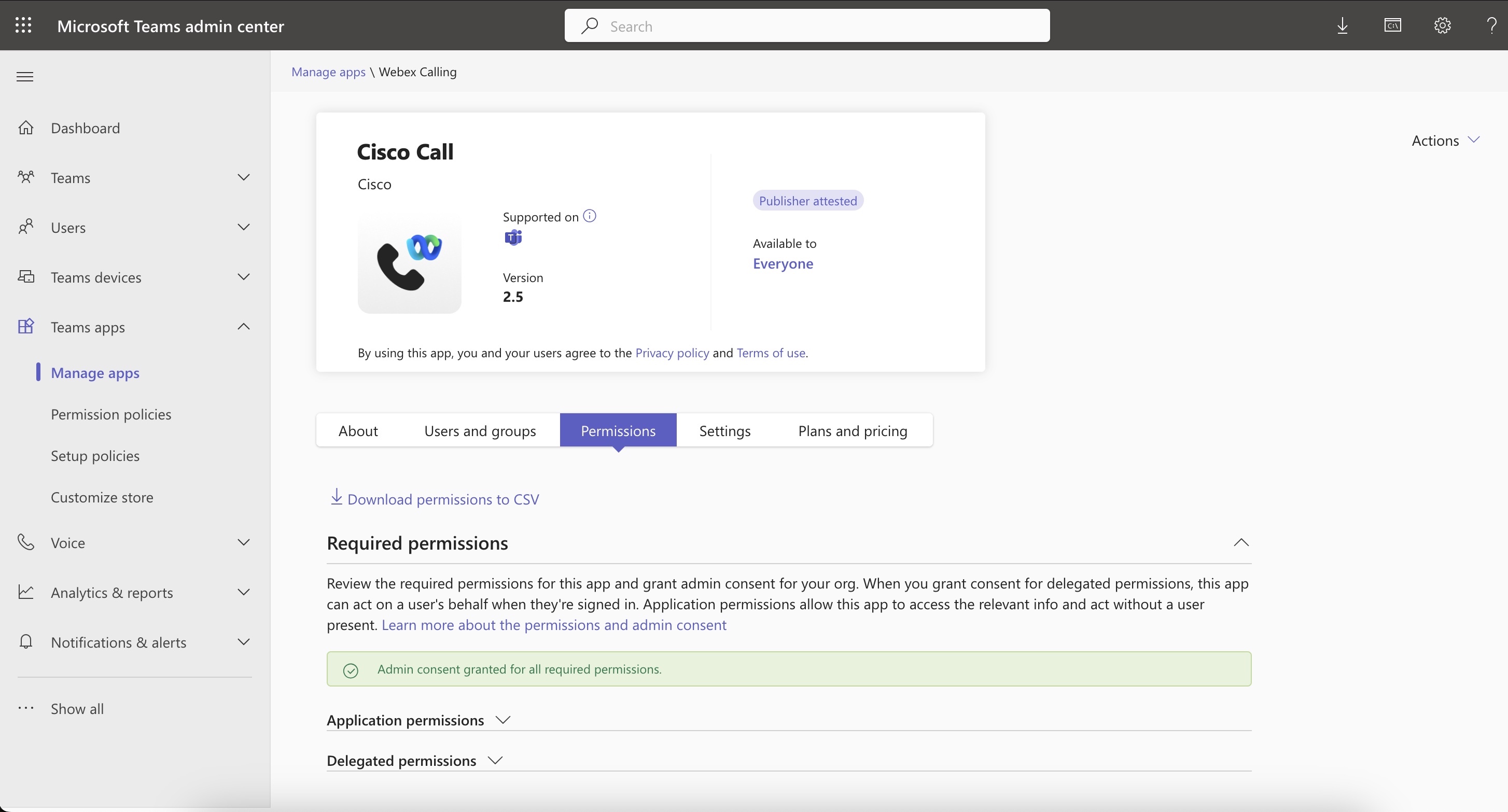
「権限」タブをクリックし、「管理者の同意を付与」をクリックします。 |
| 4 |
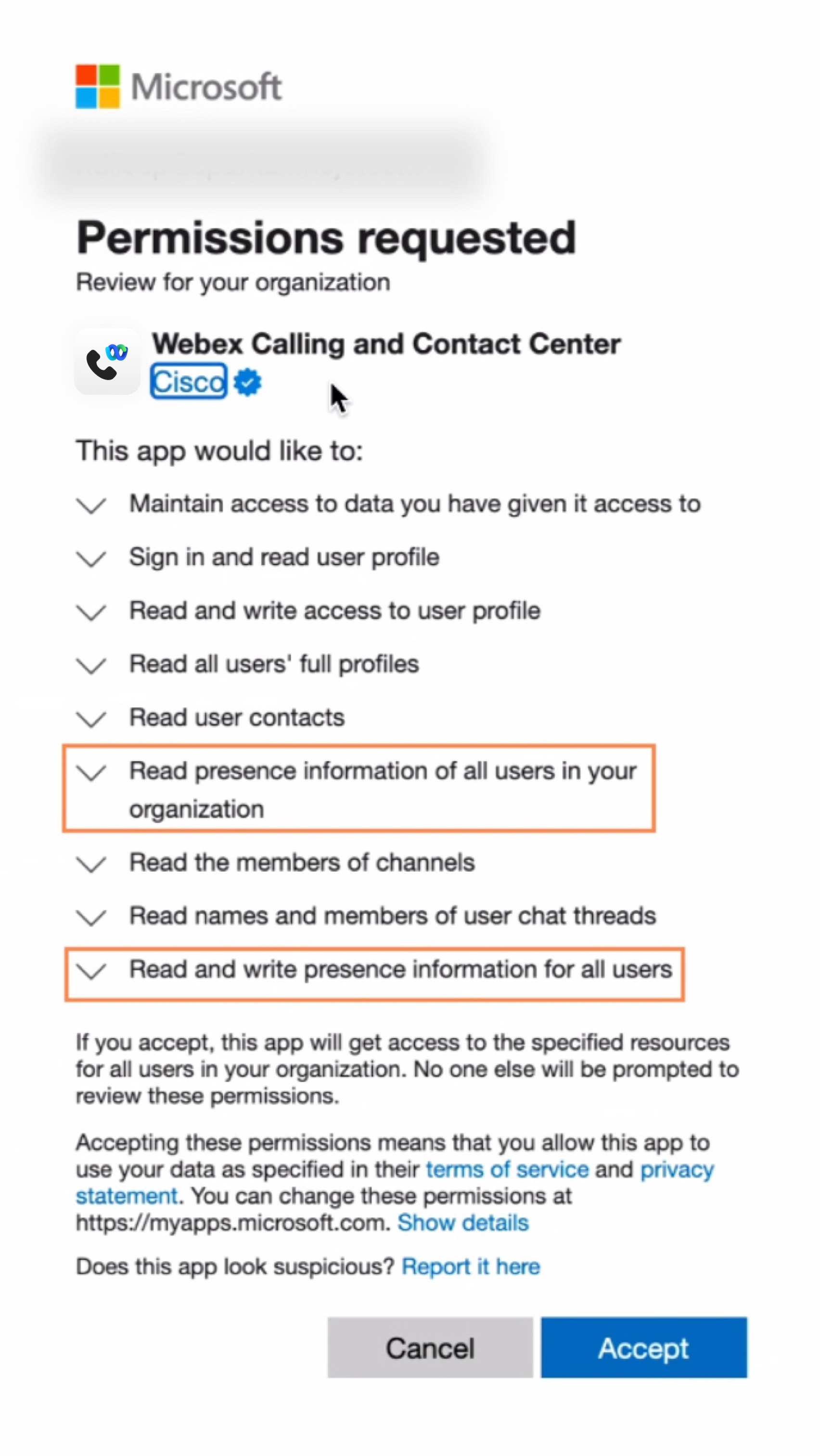
次の権限が含まれているかどうかを確認してください。
|
| 5 |
許可を受け入れるには、[同意する] をクリックしてください。 |
| 6 |
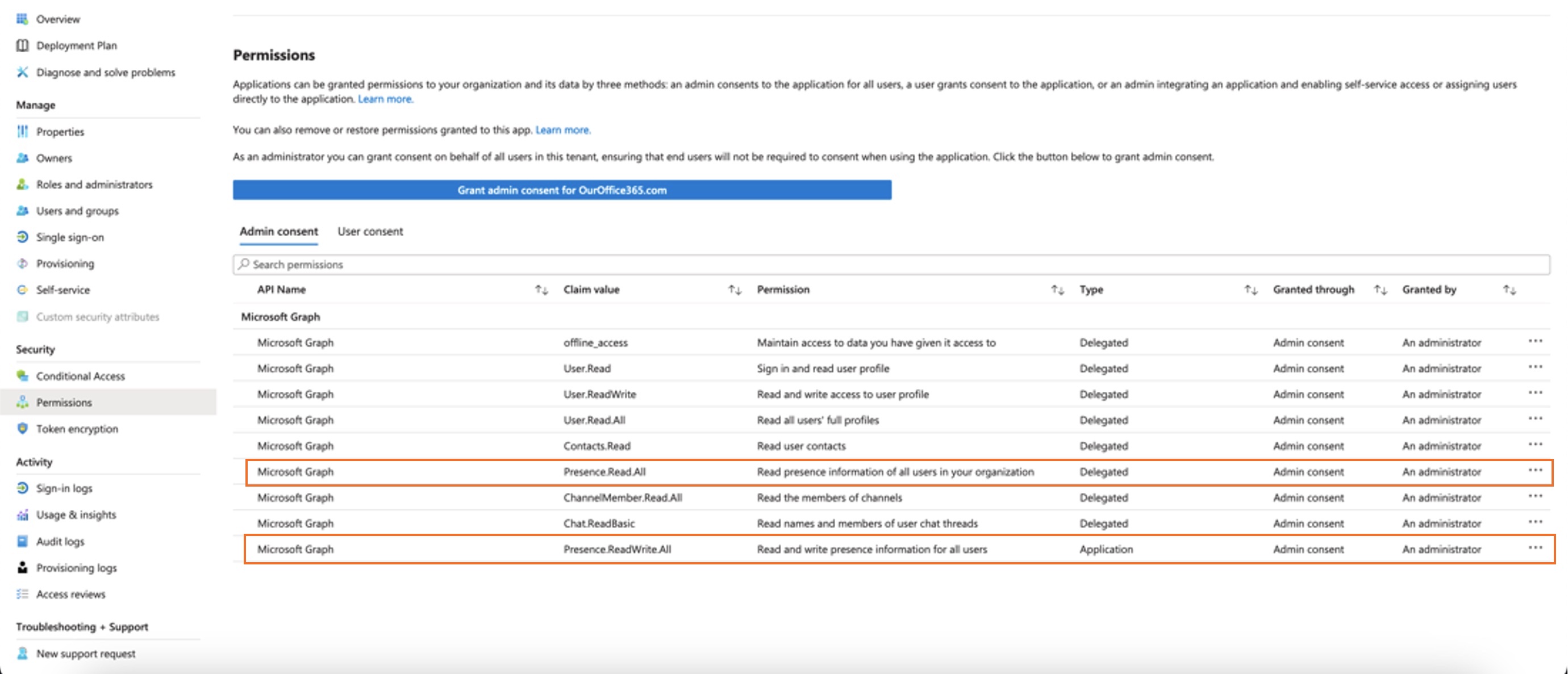
新しい権限が付与されたとおりに表示されていることを確認してください。
管理者の同意には、次の権限を遵守する必要があります。
権限を確認したら、 コントロールハブでプレゼンス同期を有効にします。 双方向のプレゼンス同期セクションを有効にするを参照してください。 Microsoft TeamsとWebex間のプレゼンス同期ステータスに関する問題を避けるために、「 アサインが必要」設定を「いいえ」に設定することをお勧めします。 設定を更新するには、Microsoft Entry管理センターまたはAzureポータルに行き、?そして「いいえ」を選択します。 何らかの理由でこの設定を「はい」のままにしておく必要がある場合は、 これらのMicrosoftドキュメントに記載されている手順に従って、ユーザーを正しく割り当ててください。「 アプリケーションへのアプリロールの割り当て」と「 アプリケーションへのユーザーとグループの割り当ての管理」 |
Cisco Callアプリをカスタマイズしてください
組織のニーズに応じて、Microsoft Teamsユーザー向けのCisco Callアプリを複数カスタマイズできます。 すべてのユーザー向けにアプリのデフォルトのカスタマイズを作成することも、1つのアプリのカスタマイズを10個追加して特定のユーザーまたはグループに割り当てることもできます。
詳細については、「Microsoft Teamsユーザー向けのCisco Callアプリのカスタマイズ」を参照してください。
シスココールとマイクロソフトチーム統合の権限
統合サービスは、WebexとMicrosoft APIを使用して一元化された通話履歴などのデータにアクセスし、 ユーザーデータを保存せずにボイスメールを既読にするなどのステータスを表示および更新します。 インテグレーションとWebex/Microsoftバックエンド間のすべてのデータ転送は、 暗号化されたHTTPSチャネルを介して行われます。 これにより、 このサービスはユーザーデータがクラウドに保存されないようにし、データのプライバシーとセキュリティを強化します。
統合機能を有効にするためにMicrosoft APIを呼び出すには、マイクロソフトに最低限必要な権限を要求します。 次の表では、私たちが求める各権限と、それが必要な理由を説明しています。
| 許可 | 理由 |
|---|---|
|
offline_access |
ユーザーに頻繁に再認証を求めなくても、統合サービスが新しいアクセストークンを生成できるようにします。 |
|
ユーザー。読んだ |
統合サービスが、 メールアドレスなどのユーザーの基本情報を読み取ることを許可します。 |
|
ユーザー。読み取り/書き込み |
統合サービスがスピードダイヤルをユーザープロファイルに保存できるようにします。 |
|
ユーザー。読む。すべて |
統合サービスがアクティブディレクトリ内のユーザーを検索して電話をかけることを許可します。 |
|
連絡先。読んでください |
統合サービスがユーザーのOutlookの連絡先を検索して電話をかけることを許可します。 |
|
チャンネルメンバー。読む。すべて |
統合メッセージ拡張でチャンネルのメンバーを読むことができるので、 ユーザーは電話する特定のチャンネルメンバーを検索できます。 |
|
チャット。基本を読みます |
統合メッセージ拡張でグループチャットのメンバーを読むことができるので、ユーザーは特定のメンバーを検索して電話をかけることができます。 |
|
プレゼンス、読む、すべて |
統合サービスがディレクトリ内のすべてのユーザーのプレゼンス情報を読み取ることを許可します。 |
|
プレゼンス。読み書き。すべて |
統合サービスがすべてのプレゼンス情報を読み取り、 ディレクトリ内のすべてのユーザーのアクティビティと空き状況を書き込むことができます。 |
|
プレゼンス。読み取り/書き込み |
統合サービスが、ユーザーのプレゼンス情報を読み取り、 アクティビティと空き時間を書き込むことができます。 |
コントロールハブの設定
コントロールハブで次の機能を設定して有効にすると、Microsoft Teamsユーザーが利用できるようになります。
Webex アプリウィンドウを非表示にする
Cisco CallをMicrosoft Teamsと統合することを選択した組織にとって、統合はユーザーのWebexサービスへの主要なインターフェイスです。 設定しても、 Webex アプリはまだユーザーのコンピュータにインストールされて実行されていますが、 デフォルトではウィンドウは閉じます。 Cisco Call統合で実行されたアクションにより、Webexアプリの特定の機能が起動する場合がありますが、通常、ユーザーはWebex Appを操作する必要はありません。
コントロールハブでは、次のレベルで Webex アプリウィンドウを非表示にできます。
-
組織レベル
-
ユーザーグループレベル
-
ユーザーレベル
組織の Webex アプリウィンドウを非表示にする
組織レベルで設定された設定は、 組織内のすべてのユーザーに自動的に適用されます。
| 1 | |
| 2 |
[。 |
| 3 |
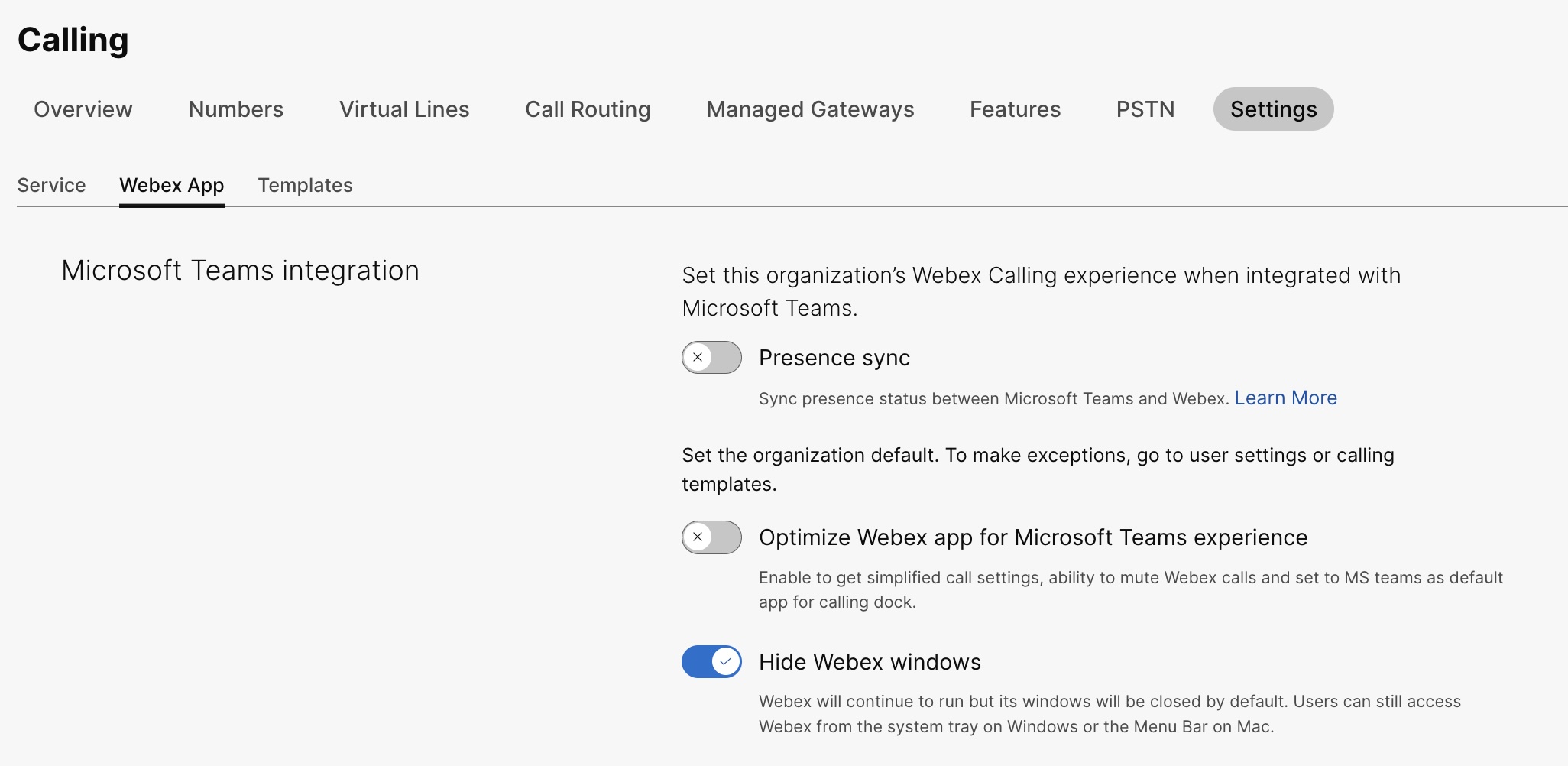
Webex アプリタブをクリックし、Microsoft Teams インテグレーションセクションに移動して、 Webex ウィンドウを非表示に切り替えます。
また、パブリックAPIを使用して、Microsoft TeamsとのCisco Call統合を利用している組織内のすべてのユーザーに対してWebexアプリウィンドウを非表示にすることもできます。 詳細については、 developer.webex.comの「組織のMSチーム設定の更新」を参照してください。 |
ユーザーグループの Webex アプリウィンドウを非表示にする
ユーザーグループの Webex アプリウィンドウを非表示にするには、通話テンプレートを作成してユーザーグループに割り当てます。 テンプレートの設定は、グループ内のすべてのユーザーに適用されます。
Webex Appウィンドウを非表示にする新しいテンプレートを作成するには:
| 1 | |
| 2 |
アプリに移動します。 |
| 3 |
「テンプレートを作成」をクリックし、「 テンプレートを作成する」を選択して、「次へ」をクリックします。 教育があなたの業種であれば、 学生や教師向けにカスタム設定のある定義済みのテンプレートを適用できます。 |
| 4 |
「一般」セクションで、 テンプレート名と説明を入力します。 |
| 5 |
Microsoft Teamsインテグレーションセクションに行き、 Webexウィンドウを非表示に切り替えてください。 |
| 6 |
「テンプレートを作成して、次へ」をクリックします。 |
| 7 |
このテンプレートのグループを検索して選択し、「 完了」をクリックします。
テンプレートを変更または削除する:
テンプレートを変更するには、テンプレートをクリックし、トグルを変更して、 保存をクリックしてください。 テンプレートを削除するには、テンプレートをクリックし、「アクション」 ドロップダウンリストから「削除」を選択します。 「 テンプレートを削除する」ページで、 テンプレートの削除は恒久的であることを知らせるチェックボックスをオンにして、「削除」をクリックします。 |
通話テンプレートをユーザーグループに適用する際の考慮事項
-
ユーザーが組織にオンボーディングされると、ユーザーは組織レベルの設定を継承します。
-
ユーザーがユーザーグループに追加されると、通話テンプレートの設定が適用されます。
-
ユーザーが複数のユーザーグループに属している場合は、最高ランク(ランク1)のテンプレートが最も優先され、そのテンプレートの設定が適用されます。
-
ユーザーが個別のユーザー設定を持っている場合、これらの設定はユーザーグループや組織レベルの設定よりも優先されます。
テンプレートの管理について詳しくは、「 設定テンプレートの設定」を参照してください。
既存のテンプレートは、 グループセクションまたは通話セクションから適用できます。
- グループセクションのテンプレートを適用するには、「設定テンプレートの設定」を参照してください。
- 通話セクションから申し込むには、次の手順を完了してください。
| 1 | |
| 2 |
アプリに移動します。 |
| 3 |
クリック |
| 4 |
テンプレートを適用するグループ名を入力して、 グループを選択します。 |
| 5 |
「完了」をクリックします。 |
 既存のテンプレートの横にある [
ユーザーの Webex アプリウィンドウを非表示にする
個々のユーザー設定は、組織レベルおよびユーザーグループレベルの設定よりも優先されます。
| 1 | |
| 2 |
[ に移動します。 |
| 3 |
ユーザーを選択して、「通話」をクリックしてください。 |
| 4 |
「ユーザーコールエクスペリエンス」に移動し、「 Microsoft Teams統合」をクリックします。 |
| 5 |
Webex ウィンドウを非表示にしてください。 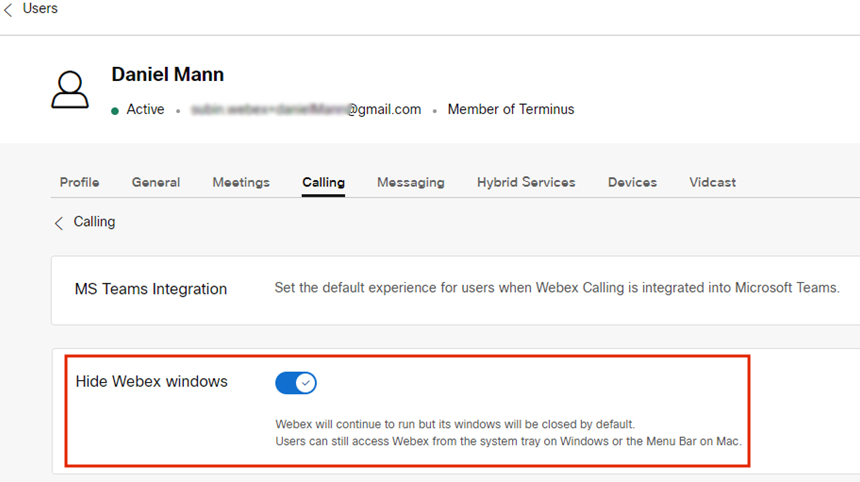
ユーザーの設定を行ったら、 さらにユーザーレベルで設定を変更できます。 ユーザー設定は、 自動的に組織のデフォルト設定に戻りません。 パブリックAPIを使用して、個々のユーザーのMicrosoft TeamsクライアントからWebexアプリウィンドウを非表示にすることができます。 developer.webex.comの「個人のMS Teams設定を設定する」と 「 個人のアプリケーションサービス設定を取得する」を参照してください。 |
設定が完了したら、ユーザーは Webex アプリを再起動し、サインインして変更を確認する必要があります。
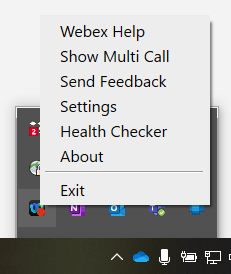
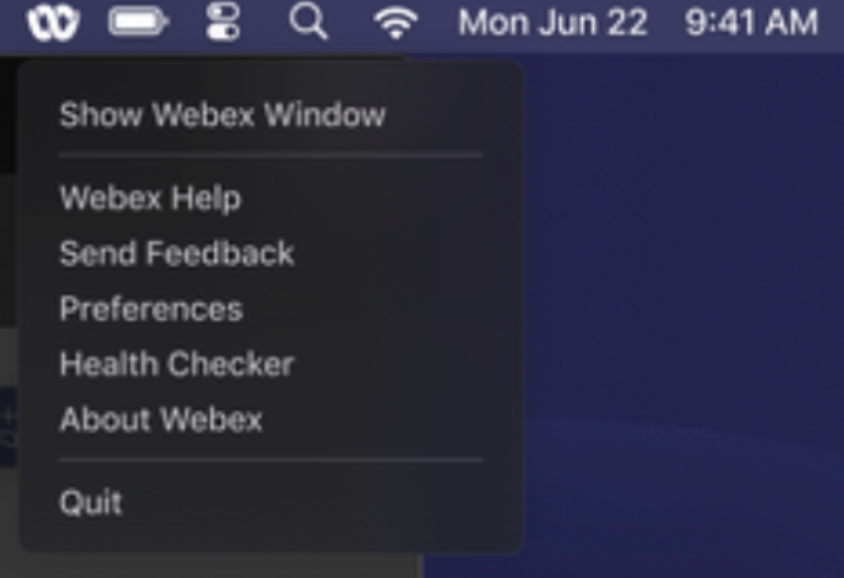
ユーザーがWebexアプリ自体を操作したい場合は、WindowsのシステムトレイとMacのメニューバーからアクセスできます。 Webexアプリは、ウィンドウがアクティブで使用中の場合にのみ、WindowsのタスクバーまたはmacOSドックに表示されます。
|
Windows システムトレイの Webex アプリ |
MacのメニューバーにあるWebexアプリ |
通話ドックウィンドウを有効にする
コーリングドック(マルチコール)ウィンドウは独立したフローティングウィンドウで、 複数の回線や共有回線を1つのウィンドウで管理できます。 ユーザーは、 別のウィンドウに移動することなく、電話をかけたり受けたり、 すべての回線の状態を確認したり、保留、転送、割り込みなどの機能に簡単にアクセスしたりできます。
| 1 | |
| 2 |
[。 |
| 3 |
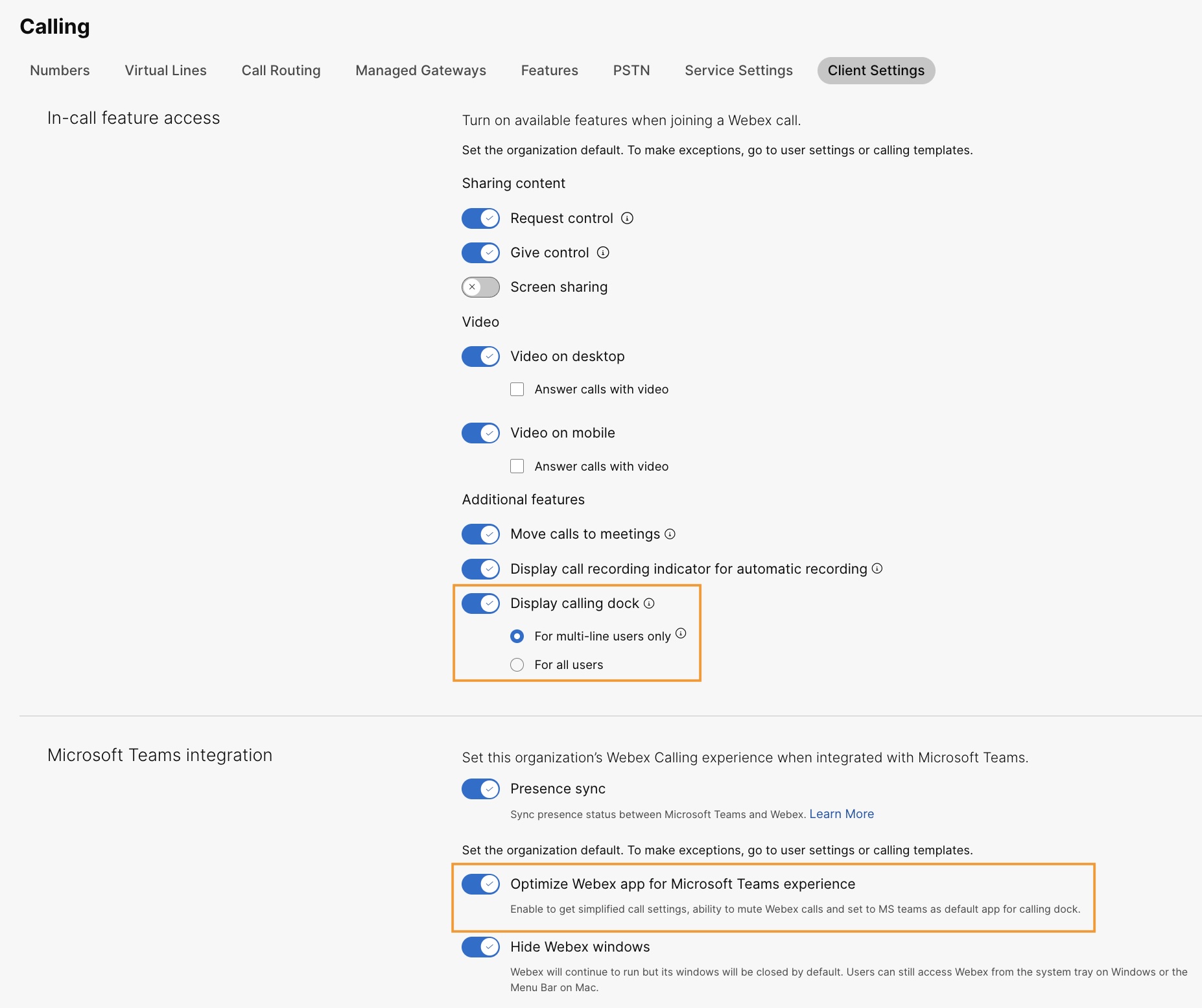
「Webex アプリ」タブをクリックし、「 通話中機能へのアクセス」セクションに移動し、「 追加機能」で「 通話ドックを表示」に切り替えて、次のオプションのいずれかを選択します。
この機能は、ユーザーグループレベルとユーザーレベルでも設定できます。
|
Webex アプリをマイクロソフトチームエクスペリエンスのために最適化します
この機能により、ユーザーは次のような体験ができます。
-
通話設定の簡略化—通話設定には、統合に必要なオプションのみが表示されます。 この機能を有効にすると、Calling Dockからアクセスできる通話設定のみが簡素化されます。 Cisco Call統合からアクセスできる通話設定は、デフォルトでは簡略化されたままです。
-
シスコの通話をミュートする-ユーザーがMicrosoft Teamsの通話や会議に参加しているときは、着信したCiscoの電話はミュートされます。 この機能を機能させるには、Control Hubでこの機能を有効にする必要があります。また、ユーザーはCisco Call統合の通話設定から [会議中または通話中のみ通知をミュートする] オプションを有効にする必要があります。
Control Hubでこの機能を無効にすると、ユーザー設定は、ユーザーがシスコの電話または会議に参加しているときにのみ機能します。 この機能を有効にすると、ユーザーがMicrosoft Teamsの通話や会議、またはCiscoの電話や会議に参加しているときにユーザー設定が機能します。
-
シングルアプリエクスペリエンス—ユーザーが通話ドックからボイスメールと一元化された通話履歴アイコンをクリックすると、 WebexアプリではなくMicrosoft Teams Cisco Callにリダイレクトされます。
Windowsユーザーの場合:システムトレイのWebexアプリをクリックすると、Webexアプリの代わりに通話ドックが開きます。
| 1 | |
| 2 |
[。 |
| 3 |
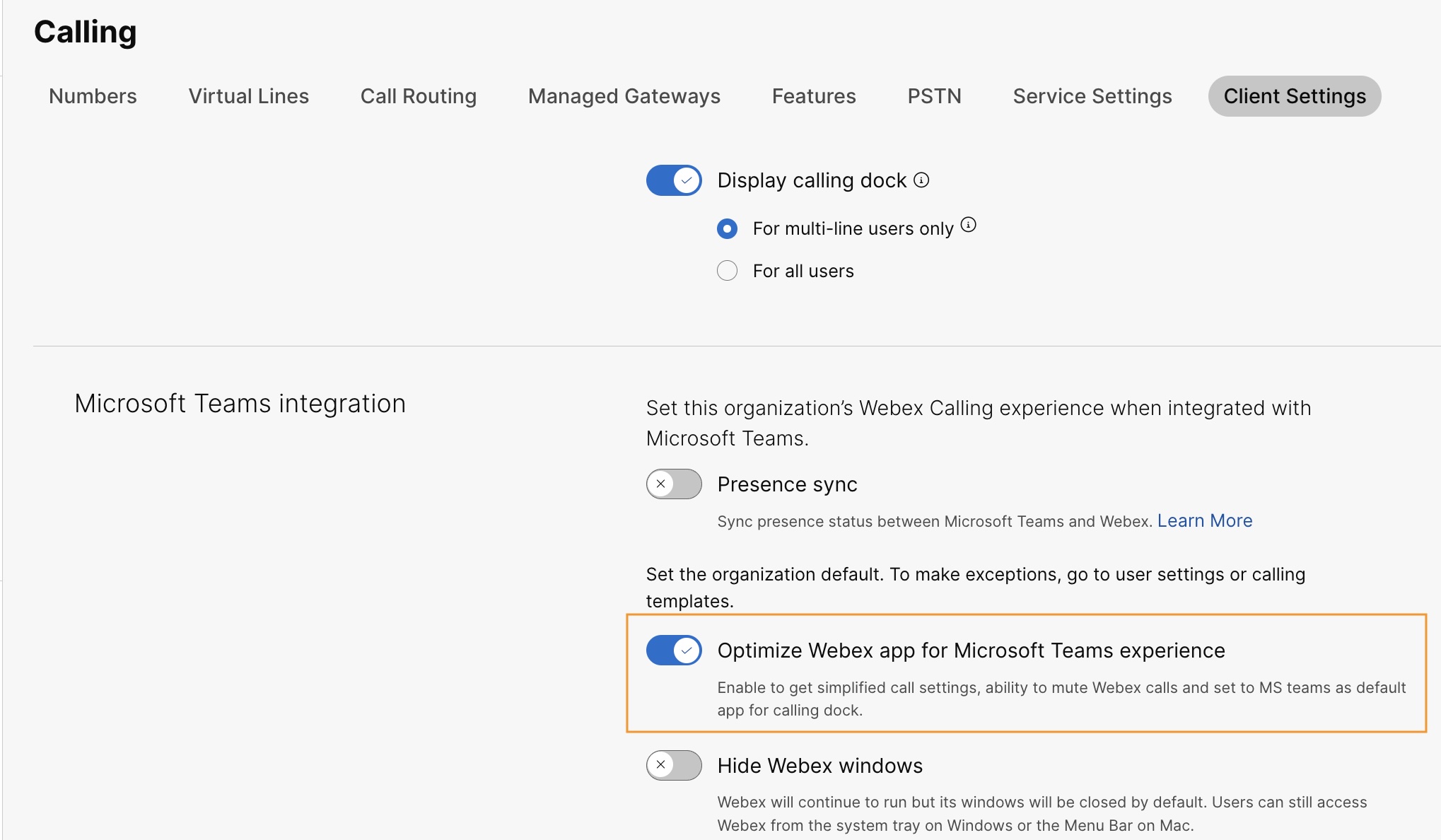
「Webex アプリ」タブをクリックし、Microsoft Teams インテグレーションセクションに移動して、「 Webex アプリを Microsoft Teams エクスペリエンス向けに最適化」に切り替えます。
このトグルは、 通話中機能へのアクセスセクションで通話ドックの表示トグルを有効にしていない場合は無効です。 この機能は、ユーザーグループレベルとユーザーレベルでも設定できます。
|
ボイスメール、通話履歴の一元管理、プレゼンス同期を有効にする
ボイスメールと一元化された通話履歴
ボイスメールと一元化された通話履歴機能はWebex Calling、専用インスタンスとUCMクラウドのお客様にはデフォルトで有効になっています。
ユーザーのボイスメールを有効にする方法の詳細については、「Webex Callingユーザーのボイスメール設定の構成と管理」を参照してください。Webex Calling
BroadWorksユーザーのボイスメールを有効にする方法の詳細については、「Microsoft Teams統合のボイスメールを有効にする」を参照してください。
BroadWorksの管理者は、 この機能を正しく動作させるために、一元化された通話履歴を有効にする必要があります。 詳細については、シスコブロードワークス向け Webex 設定ガイドを参照してください。
双方向のプレゼンス同期
この機能により、Microsoft TeamsとWebexの間でプレゼンスステータスを双方向に同期でき、同じWebex組織内の複数のMicrosoft Teamsテナントがサポートされます。 プレゼンスステータスには、「通話中」、「会議中」、「プレゼンテーション中」、「 邪魔しないでください」などがあります。
この機能を有効にした後、ユーザーがWebex通話を発信または受信すると、Microsoft Teamsのステータスは「通話中」に変わります。 Webex アプリや Webex デバイスで「サイレントモード」を有効にすると、ステータスは自動的にMicrosoft Teamsと同期されます。 同様に、「会議中」と「プレゼンテーション中」のステータスはアプリケーション間で同期されます。
ユーザーの Webex アプリまたは任意の Webex デバイスで「応答不可」が有効になっていると、Webex アプリ、Webex デバイス、または Microsoft Teams の着信コールやメッセージの通知は届きません。
パブリックAPIを使用して、 MicrosoftTeamsクライアントとのWebexプレゼンスの同期を有効にすることもできます。 詳細については、 developer.webex.comの「組織のMSチーム設定の更新」を参照してください。
次の表は、WebexとMicrosoft Teams間の双方向のステータス同期表現を示しています。
|
Webex のステータス |
マイクロソフトチームのステータス |
|---|---|
|
|
|
|
|
|
|
|
|
|
|
|
 電話で
電話で 電話で
電話で 会議中(
このステータスはWebexからTeamsにのみ同期されます)
会議中(
このステータスはWebexからTeamsにのみ同期されます) プレゼンテーションします
 プレゼンテーションします
 邪魔しないで
現在、この機能は組織レベルでのみ設定できます。
| 1 | |
| 2 |
[。 |
| 3 |
Webex アプリタブをクリックし、Microsoft Teams インテグレーションセクションに移動して、 プレゼンス同期をオンにしてください。 [Webexウィンドウを非表示にする] トグルをオンにして最適なエクスペリエンスを得ることができますが、これは任意です。 |
| 4 |
「サイレントモード(DND)ステータス同期」セクションに行き、 トグルをオンにしてください。 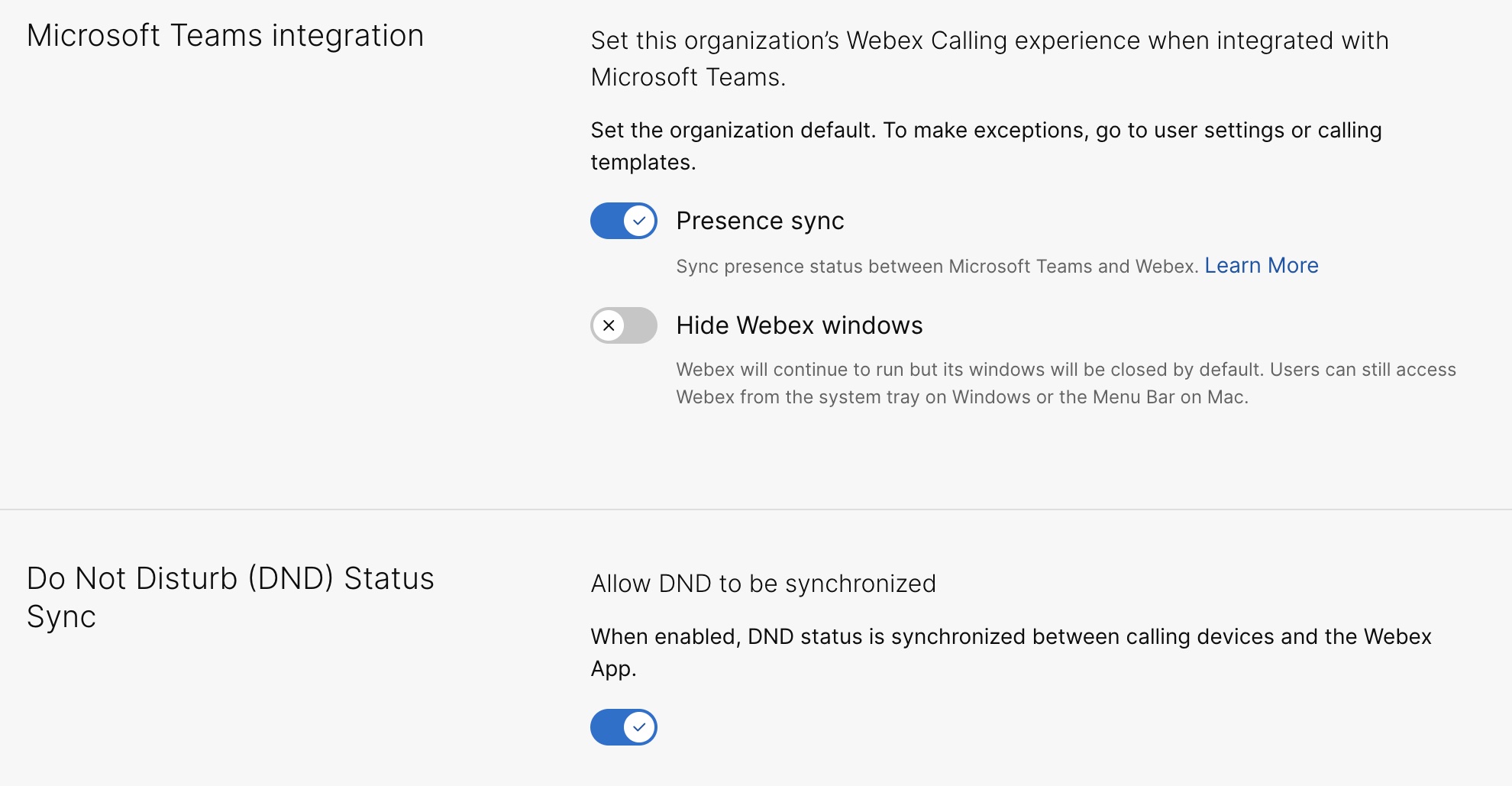
|
Unified CM ユーザー向けの追加設定
Unified CMオンプレミスのお客様向けにボイスメール、通話履歴の一元化、双方向のプレゼンス同期サービスを有効にするには、次の手順を実行してください。
オンプレミスのお客様向けにボイスメールサービスを有効にすると、有効になるまでに最大12時間かかります。
| 1 | |||||
| 2 |
「 に移動します。 UC管理カードで、 インベントリをクリックします。 クラスターグループのリストが、説明、ステータス、クラスター、 ノードとともに表示されます。 | ||||
| 3 |
次のアクションを実行してください。
インベントリページが表示され、 選択したクラスターグループに属するクラスターのリストが表示されます。 | ||||
| 4 |
特定の製品ノードが属するクラスターの横にある「詳細」をクリックします。 ノード名とバージョン、製品、ステータスが表示されます。 | ||||
| 5 |
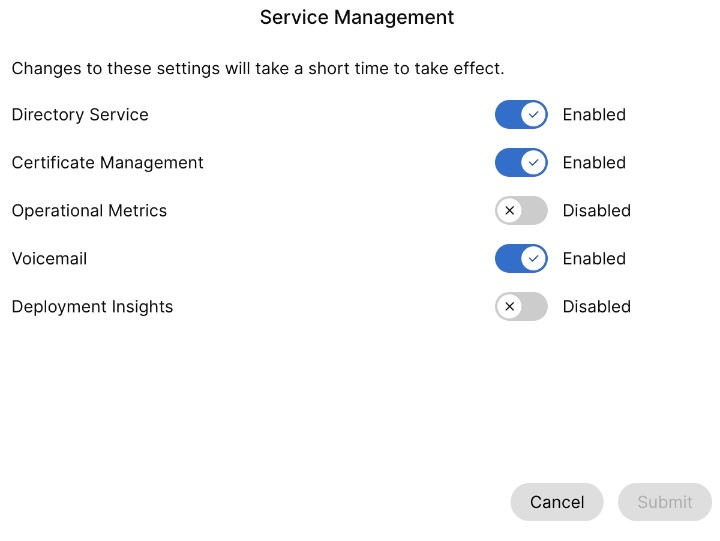
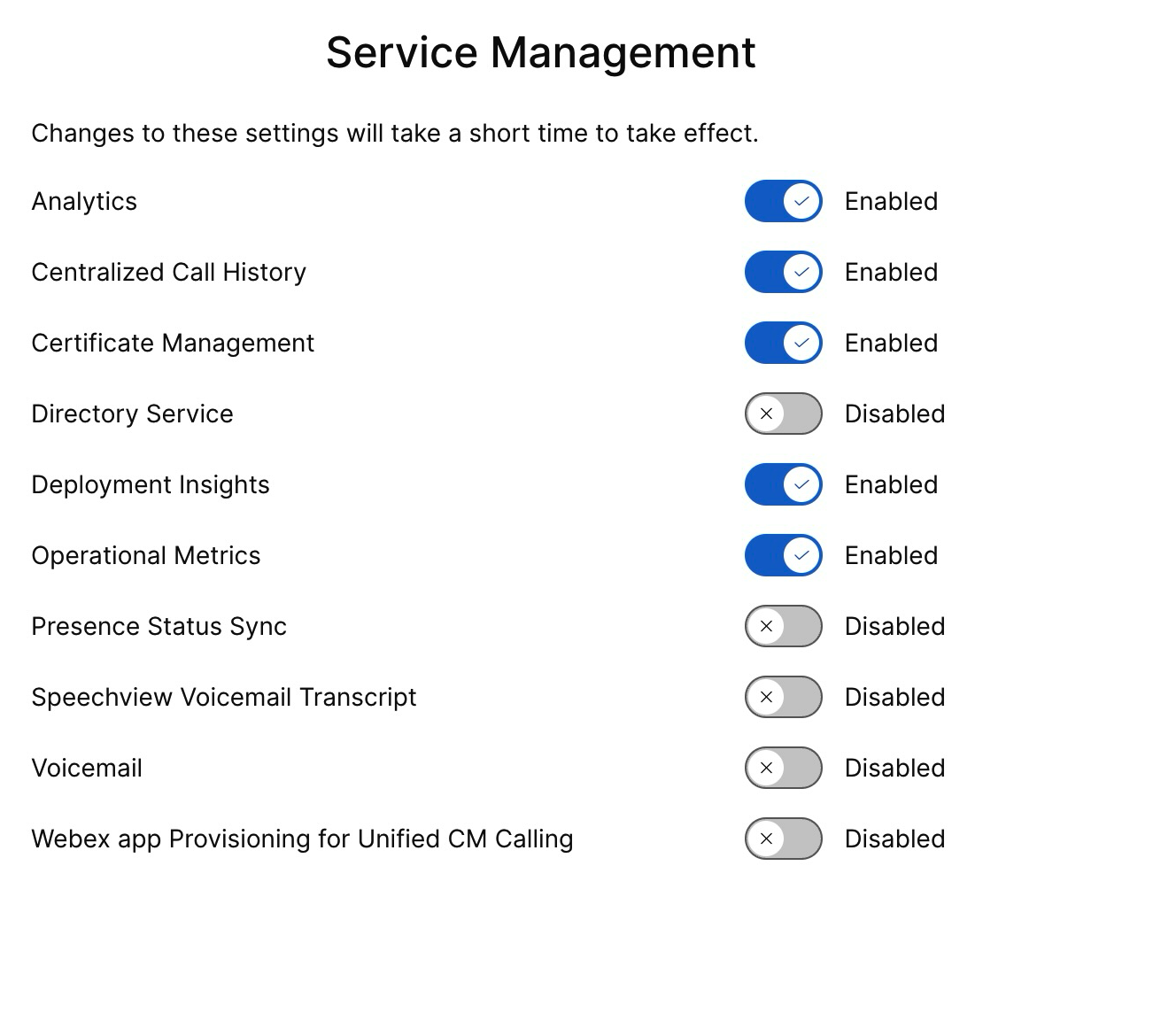
イベント履歴の横にある省略記号アイコンをクリックして、サービス管理を選択します 。 サービス管理ページが開き、サービスのリストが表示されます。 | ||||
| 6 |
トグルボタンを使用して、ボイスメール、 集中型通話履歴、 プレゼンスステータスの同期を有効にします。
| ||||
| 7 |
[送信] をクリックします。 | ||||
| 8 |
データ収集の確認ポップアップが表示されたら、 チェックボックスをオンにして同意して [送信] をクリックしてください。 |
Cisco AI Assistant を有効にしてください
Webex Callingこの機能はユーザーのみに適用されます。
は、通話が録音されているかどうかに関係なく 、Cisco AI Assistantインタラクション中とインタラクション後の両方でユーザーがアクセスできる概要を生成します。
通話中に使用した場合AI Assistant、通話後の概要と履歴を有効にしたユーザーは、 通話履歴の通話後の概要、アクションアイテム、およびトランスクリプトにアクセスできます。 この可用性は、通話が録音されたかどうかに関係なく適用され、管理者とユーザー設定の両方によって制御されます。 AI Assistantデータは365日間一定期間保存されます。
組織、ユーザー、テンプレートレベルで、通話の転送と会議の通話概要設定を有効にできます。AI Assistant AI Assistantこの機能は、インド以外のユーザーは利用できません。
Control Cisco AI Assistant Hubからの有効化の詳細については、「管理 Cisco AI Assistant」を参照してくださいWebex Calling。


