우선순위 알림 구성
list-menu피드백이 있습니까?
선택한 전화번호나 날짜/시간 같은 특정 기준에 따라 특정 통화가 다르게 울리도록 설정할 수 있어요.이렇게 하면 중요한 전화를 빠르게 식별하고 응답할 수 있어요.

priority alert option in control hub

시작하기 전에

  • 당신이 이 기능을 액세스하고 구성하려면 관리자가 활성화했어야 해요. 이 설정이 보이지 않으면 관리자에게 확인해 보세요.

  • 설정 > 통화로 이동하여 사용자 허브에서 모든 통화 설정을 구성할 수 있어요.

    통화 옵션은 Webex Calling 라이선스 있는 사용자만 사용할 수 있어요. 통화 옵션이 보이지 않으면 Webex Calling 라이선스가 없다는 뜻이에요.

    어떤 통화 서비스를 설정했는지 알아보려면 Webex 앱에서 확인할 수 있어요. 자세한 내용은 어떤 전화 서비스를 사용하는지 알아보길 참조하세요.

  • RoomOS 기기는 우선순위 경보를 지원하지 않아요.

1

유저 허브에 로그인해요.

2

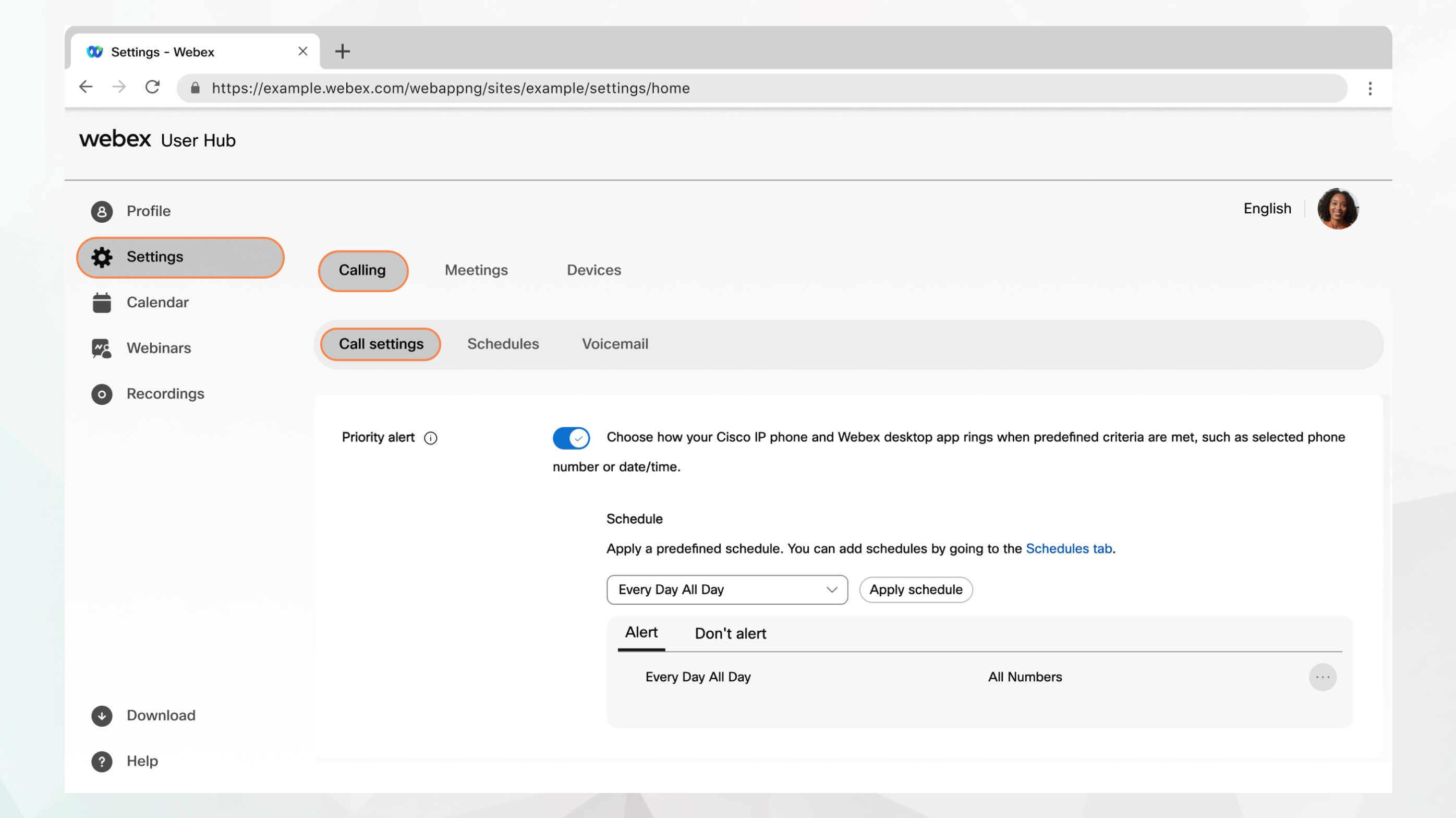
설정 > 통화 > 통화 설정으로 가세요.

3

우선 경고 섹션으로 가서 토글 켜요.

4

드롭다운 목록에서 미리 정의된 일정을 선택해요.

이 설정에 사용할 일정이 보이지 않으면 일정 탭에서 일정을 추가할 수 있어요. 자세한 내용은 통화 설정에 적용할 일정 만들기를 참조하세요.

5

스케줄 추가를 클릭하여 다음 매개변수를 설정하세요.

  • 스케줄 —우선순위 알림 규칙 적용 시기를 선택하세요. 알림은 예약된 날짜 및 시간 동안 선택한 기준과 일치하는 통화에만 적용돼요.

  • 발신 전화—어떤 전화에 우선 알림을 사용할지 선택하세요.

    • 모든 외부 전화번호 - 외부 전화번호로 걸려오는 전화에 알림을 적용해요.

    • 모든 내부 전화번호 - 모든 내부 전화번호로 걸려오는 전화에 알림을 적용해요.

    • 전화번호 선택 - 특정 전화번호에 알림을 적용해요. 모든 개인 번호, 사용할 수 없는 번호를 선택하거나 전화번호를 입력할 수 있어요. 전화번호를 더 추가하려면 번호 추가를 클릭하세요.

  • 독특한 벨소리 패턴 - 수신 전화가 구성된 기준과 일치할 때 지원되는 장치 및 Webex 앱 (데스크톱, 모바일 및 태블릿) 에서 사용하는 벨소리 패턴을 선택하세요. 이것은 중요한 전화를 소리로 식별하는 데 도움이 돼요.

  • 알림 또는 알림 안 함 - 수신 전화가 구성된 기준과 일치할 때 지원되는 장치와 Webex 앱에서 우선 순위 알림 벨소리를 재생할지 선택하세요. 벨소리를 재생하려면 알림을 선택해요, 아니면 숨기려면 알림 안 함을 선택하세요.

6

저장을 클릭해서 우선순위 경고 파라미터를 저장해요.

일정은 알림 또는 알림 안 함 테이블에 표시돼요. 필요에 따라 테이블에서 일정을 편집하거나 삭제할 수 있어요.

경고 안 함이 경고보다 우선해요.

시스템이 위에서 아래로 규칙을 확인하고 호출에 맞는 첫 번째 규칙을 적용해요. 규칙은 표에 가장 오래된 것부터 최신순으로 나열돼서 목록 위에 있는 규칙이 우선순위가 높아요. 규칙의 우선순위를 낮추려면 삭제했다가 다시 추가하세요. 규칙이 최신 규칙으로 목록 맨 아래로 이동해요.

7

저장 클릭해요.

이 문서가 도움이 되었습니까?
이 문서가 도움이 되었습니까?