
Dziękujemy za opinię.
 Opinia?
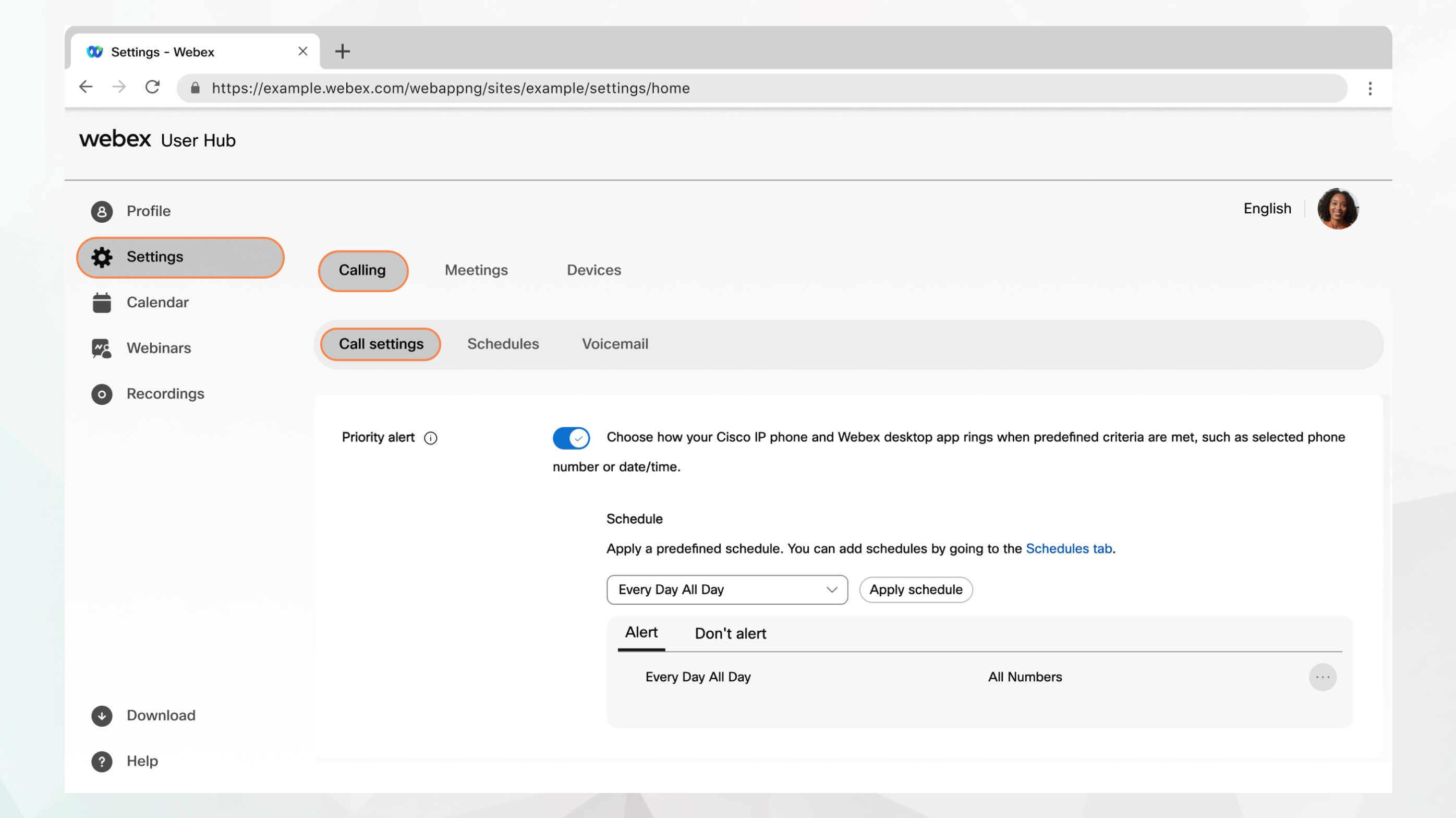
Zanim zaczniesz
-
Administrator musi włączyć tę funkcję, aby uzyskać dostęp do niej i skonfigurować. Jeśli nie widzisz tego ustawienia, skontaktuj się z administratorem.
-
Wszystkie ustawienia połączeń można skonfigurować z poziomu User Hub, przecho .
Op cja Po łączenie jest dostępna tylko dla użytkowników posiadających Webex Calling licencję. Jeśli nie widzisz opcji D zwoni enie, oznacza to, że nie masz Webex Calling licencji.
Jeśli chcesz dowiedzieć się, z którą usługą telefoniczną jesteś skonfigurowany, możesz sprawdzić w aplikacji Webex. Aby uzyskać więcej informacji, zobacz Dowiedz się, jaką usługę telefoniczną posiadasz.
-
Urządzenia RooMOS nie obsługują alertów priorytetowych.
| 1 |
Zaloguj się do User Hub. |
| 2 |
Przejdź do . |
| 3 |
Przejdź do sekcji Alert priorytet owy i włącz przełącznik. |
| 4 |
Wybierz wstępnie zdefiniowany harmonogram z listy rozwijanej. Jeśli nie widzisz harmonogramu, którego chcesz użyć dla tego ustawienia, możesz dodać zestawienie na karcie Zest awi enia. Aby uzyskać więcej informacji, zobacz Tworzenie harmonogramu stosowanego do ustawień połączeń. |
| 5 |
Kliknij Dodaj zestawienie, aby ustawić następujące parametry:
|
| 6 |
Kliknij przycisk Zapisz, aby zapisać parametry alarmu priorytetowego. Harmonogram jest wyświetlany w tabeli Alert lub Nie ostrzeg aj. W razie potrzeby można edytować lub usunąć zestawienie z tabeli. Nie ostrzegaj ma pierwszeństwo przed ostr zeżeniem. System sprawdza reguły od góry do dołu i stosuje pierwszą regułę, która pasuje do połączenia. Reguły są wymienione w tabeli od najstarszych do najnowszych, więc reguła wyższa na liście ma wyższy priorytet. Aby obniżyć priorytet reguły, usuń ją i dodaj ponownie. Reguła przesuwa się na dół listy jako najnowsza reguła. |
| 7 |
Kliknij przycisk Zapisz. |


